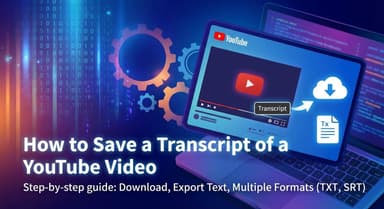
YouTube'dan Metin Dökümanları Nasıl İndirilir (Hızlı, Ücretsiz ve Kayıt Olmadan)

YouTube'dan bir metin dökümanı nasıl indirilir öğrenmek, size saatlerce süren manuel yazma zahmetinden kurtarabilir. İster bir blog yazısı için tam bir metne, ister bir ders için çalışma notlarına, ister bir video projesi için altyazılara ihtiyacınız olsun, metni almak için bir teknoloji sihirbazı olmanıza gerek yok.

YouTube teknik olarak metin dökümanlarını görüntülemenize izin verse de, bu süreç genellikle hantal ve dağınık bir biçimlendirmeyle sonuçlanır. Aşağıda, herhangi bir videodan metin çıkarmak için en hızlı, en temiz yöntemleri – doğru aracı hemen seçebilmeniz için hızlı bir karşılaştırmayla başlayarak – açıklıyoruz.
Hızlı Karar: YouTube Metni Çıkarmanın En İyi Yolları
Metne hemen ihtiyacınız varsa ve beş farklı yöntemi denemek için zamanınız yoksa, ihtiyaçlarınıza uygun iş akışını bulmak için bu karşılaştırma tablosunu kullanın.
| Yöntem | En İyisi... | Artıları | Eksileri |
|---|---|---|---|
| Çevrimiçi Araçlar (Lynote) | Öğrenciler, Yazarlar ve İçerik Oluşturucular. Hesap oluşturmadan anında temiz, biçimlendirilmiş metne ihtiyaç duyan kullanıcılar. | En hızlı seçenek. Kurulum gerektirmez. Zaman damgalarını otomatik olarak kaldırır. | İnternet bağlantısı gerektirir. |
| Yerel YouTube Özelliği | Hızlı Bilgi Kontrolü. Yalnızca belirli bir satırı okumanız veya anında bir alıntıyı kontrol etmeniz gerektiğinde. | Üçüncü taraf araçlara gerek yok. Resmi kaynak. | "Kopyala-Yapıştır Karmaşası." Metni kopyalamak, bozuk biçimlendirme ve istenmeyen zaman etiketleriyle sonuçlanır. |
| Tarayıcı Uzantıları | Güç Kullanıcıları. Günde 10'dan fazla metin dökümanı çıkaran ve doğrudan YouTube içinde bir düğme isteyen kişiler. | Kullanışlı entegrasyon. Tek tıklamayla erişim. | Tarayıcı etkinliğini izleyen 3. taraf yazılımın yüklenmesini gerektirir. |
| CLI (yt-dlp) | Geliştiriciler ve Arşivciler. Aynı anda 100'den fazla video için metin dökümanı indirmesi gereken teknik kullanıcılar. | Son derece güçlü otomasyon. Toplu indirmeyi destekler. | Yüksek giriş engeli. Komut satırı bilgisi gerektirir (grafik arayüz yok). |
Sonuç:
- Hız ve Kalite İçin: ChatGPT veya bir blog yazısı için hazır, temiz bir .txt dosyası istiyorsanız, Yöntem 1 (Çevrimiçi Araçlar)'a atlayın.
- Tek Seferlik Kontroller İçin: Sadece söylenenleri kaydetmeden okumanız gerekiyorsa, Yöntem 2 (Yerel Yöntem)'i kullanın.
- Toplu Arşivleme İçin: Bir geliştiriciyseniz, Yöntem 5 (Teknik)'e geçin.
Yöntem 1: En İyi Çevrimiçi Metin Dökümanı Oluşturucular (En Hızlı Seçenek)
Çoğu kişi için, özel bir çevrimiçi araç en verimli yoldur. Tarayıcı uzantılarının aksine, hiçbir şey yüklemeniz gerekmez ve "resmi" YouTube yönteminin aksine, bu araçlar bozuk biçimlendirmeyi otomatik olarak düzeltir.
"Giriş Yorgunluğu"ndan kaçınmak ve metni hemen almak istiyorsanız bu ideal bir çözümdür.
Şampiyon: Lynote YouTube Metin Dökümanı Oluşturucu
Zorluklarla uğraşmadan temiz, okunabilir bir metin dökümanına ihtiyacınız varsa, Lynote öne çıkan bir seçimdir. Ham YouTube verilerinde bulunan karmaşayı gidermek, size saniyeler içinde düzenli bir metin dosyası veya zaman damgalı bir özet sunmak için özel olarak tasarlanmıştır.
Buradaki en büyük avantaj, sürtünme olmamasıdır: Kredi kartı, hesap oluşturma ve yazılım kurulumu gerekmez. Metin çıkarmanın doğru ve notlarda veya makalelerde hemen kullanılmak üzere doğru biçimlendirilmiş olmasını sağlamak için yapay zeka kullanır.
Lynote kullanarak metin nasıl çıkarılır:
- Metin dökümanını çıkarmak istediğiniz YouTube videosunun URL'sini kopyalayın.
- Lynote YouTube Metin Dökümanı Oluşturucu adresine gidin.
- Bağlantıyı giriş kutusuna yapıştırın ve "Oluştur"'a tıklayın.
- Metin dökümanı yüklendikten sonra, panonuza kopyalamak için "Kopyala"'ya veya cihazınıza temiz bir dosya kaydetmek için "TXT İndir"'e tıklayın.

Neden kazanıyor:
- %100 Ücretsiz ve Kayıt Yok: Metni almak için e-posta adresinizi vermenize gerek yok.
- Temiz Biçimlendirme: Genellikle kopyala-yapıştır işini bozan garip satır sonlarını ve aşırı zaman damgalarını kaldırır.
- Evrensel Uyumluluk: Chrome, Safari ve Edge (Windows ve Mac) üzerinde mükemmel çalışır.

Alternatif Seçenek: DownSub
Belirli hedefiniz, Adobe Premiere veya DaVinci Resolve gibi video düzenleme yazılımlarına aktarmak için bir altyazı dosyası (örn. .SRT) indirmekse, DownSub uygun bir alternatiftir.
Lynote insanlar için okunabilir metin ve notlar konusunda uzmanlaşırken, DownSub ham altyazı dosyalarına odaklanır. Altyazı verilerini doğrudan YouTube sunucularından çeker.
Artıları ve Eksileri:
- İyi Yönleri: Video düzenleme için .SRT veya .VTT dosyalarını indirmek için mükemmeldir.
- Kötü Yönleri: Arayüz genellikle agresif görünen reklamlar ve açılır pencerelerle doludur, bu da kullanıcı deneyimini Lynote'dan çok daha az sorunsuz hale getirir.
Yöntem 2: Resmi Yöntem (YouTube Yerel Özelliği)
Üçüncü taraf araçları kullanmayı tercih etmiyorsanız, YouTube'un yerleşik bir metin dökümanı özelliği vardır. Belirli bir alıntıyı hızlıca kontrol etmek için güvenilirdir, ancak unutmayın: erişilebilirlik için tasarlanmıştır, içerik yeniden kullanımı için değil.
Bu yöntem harici bir yazılım gerektirmese de, çıktı genellikle dağınık ve üzerinde çalışılması zordur.
"Metin Dökümanını Göster" Düğmesini Kullanma
Metin dökümanına erişim, video açıklamasının içinde gizlidir. İşte onu nasıl bulacağınız ve kopyalayacağınız:
- Açıklamayı Açın: Video oynatıcının altındaki açıklama kutusunda **"...daha fazla"**ya tıklayın.
- Metin Dökümanını Bulun: "Metin Dökümanı" bölümüne ilerleyin ve "Metin dökümanını göster" düğmesine tıklayın. Sağda (masaüstü) veya videonun altında (mobil) bir kenar çubuğu açılacaktır.
- Zaman Damgalarını Aç/Kapat: Varsayılan olarak, YouTube her satırda zaman etiketleri (örn. 0:12) içerir. Bunları kaldırmak için, metin dökümanı başlığının sağ üst köşesindeki üç noktaya (⋮) tıklayın ve "Zaman damgalarını aç/kapat" seçeneğini seçin.
- Metni Kopyalayın: İhtiyacınız olan metni vurgulamak için farenizi tıklayıp sürükleyin, Ctrl+C (Cmd+C) tuşlarına basın ve belgenize yapıştırın.


"Biçimlendirme" Sorunu
Resmi yöntemin en büyük dezavantajı **"Kopyala-Yapıştır Karmaşası"**dır.
Metni doğrudan YouTube'dan Google Dokümanlar veya Microsoft Word'e yapıştırdığınızda, standart bir paragraf gibi davranmaz. Bunun yerine, genellikle şunları elde edersiniz:
- Sert Satır Sonları: Metin, akıcı cümleler yerine uzun, dar dikey bir sütun olarak yapıştırılır.
- Bozuk Akış: Okunabilir hale getirmek için her cümlenin sonundaki satır sonunu manuel olarak silmeniz gerekir.
- Hayalet Zaman Damgaları: Görsel olarak kapatsanız bile, bazı biçimlendirme tuhaflıkları genellikle kalır.
Sadece tek bir cümle alıyorsanız, bu yöntem iyi çalışır. Ancak, bir blog yazısı veya özet için tam metne ihtiyacınız varsa, muhtemelen biçimlendirmeyi manuel olarak düzeltmek için 15-20 dakika harcayacaksınız.
Profesyonel İpucu: Satır sonlarını düzeltmek için yüzlerce kez "Geri Tuşu"na basmaktan kaçınmak için, temiz, paragraf biçimli bir metin dosyasını anında almak için Lynote YouTube Metin Dökümanı Oluşturucu (Yöntem 1) gibi özel bir araç kullanmanızı öneririz.
Yöntem 3: Tarayıcı Uzantıları (Güç Kullanıcıları İçin)
Her gün düzinelerce videodan metin çıkarıyorsanız, sekmeleri çevrimiçi bir dönüştürücüye geçirmek tekrarlayıcı gelmeye başlayabilir. Yoğun kullanıcılar için, bir tarayıcı uzantısı, doğrudan YouTube arayüzüne bir metin dökümanı düğmesi ekleyerek süreci kolaylaştırabilir.
Bu yöntem tarayıcınıza üçüncü taraf yazılım yüklemeyi gerektirse de, "güç kullanıcıları" için en yüksek entegrasyon seviyesini sunar.
En İyi Öneri: ChatGPT ve Claude ile YouTube Özeti
Hali hazırda mevcut en güvenilir uzantı ChatGPT ve Claude ile YouTube Özeti'dir (Glasp tarafından geliştirilmiştir). YouTube site düzenini her güncellediğinde bozulan birçok uzantının aksine, bu araç sık sık bakımı yapılır ve basit metin çıkarmanın ötesinde sağlam özellikler sunar.
Nasıl Kurulur ve Kullanılır:
- Web Mağazasını Açın: Chrome Web Mağazası'na (veya Edge Eklentileri'ne) gidin ve "YouTube Summary with ChatGPT & Claude" araması yapın.
- Yükle: **"Chrome'a Ekle"**ye tıklayın ve kurulum izinlerini onaylayın.
- YouTube'u Yenile: Bir YouTube videosu açın ve sayfayı yenileyin.
- Kutuyu Bulun: Video oynatıcının sağ üst tarafında yeni bir "Metin Dökümanı ve Özet" kutusu arayın.
- Metni Kopyala: Düz metni hemen almak için küçük Kopyala Simgesi'ne tıklayın veya metin dökümanını özetleme için doğrudan yapay zekaya göndermek için ChatGPT simgesine tıklayın.


Uzantı Kullanmanın Artıları ve Eksileri
Uzantılar hız sunsa da, Lynote gibi web tabanlı araçlara kıyasla gizlilik ve sistem performansı açısından bazı ödünleşimlerle gelir.
| Özellik | İyi Yönleri (Artıları) | Kötü Yönleri (Eksileri) |
|---|---|---|
| Hız | Anında Erişim: Metin dökümanı düğmesi YouTube oynatıcısının içinde bulunur. | Kurulum Süresi: Uzantıyı arama, yükleme ve sabitleme gerektirir. |
| Performans | İş Akışı: Videoları izlerken özetlemek için harika. | Tarayıcı Şişkinliği: Uzantılar RAM tüketir ve çok fazla yüklüyseniz tarayıcınızı yavaşlatabilir. |
| Gizlilik | Kolaylık: URL'leri kopyala-yapıştır yapmaya gerek yok. | İzinler: Çoğu uzantı, bazı kullanıcıların rahatsız edici bulduğu YouTube'da "Verileri Oku ve Değiştir" izni gerektirir. |
Karar: Günde 20'den fazla video analiz eden bir araştırmacıysanız bir uzantı kullanın. Tarayıcı etkinliğini izleyen yazılım yüklemeden hızlı, temiz bir metin dökümanı isteyen sıradan bir kullanıcı için, Çevrimiçi Oluşturucu (Yöntem 1) daha güvenli, daha hafif bir seçim olmaya devam ediyor.
Yöntem 4: Mobil Cihazlarda Metin Dökümanlarını İndirme (Android ve iOS)
YouTube mobil uygulamasının içinde doğrudan bir metin dökümanını kopyalamayı denediyseniz, bu zorluğu bilirsiniz. Resmi uygulama, video açıklamasını genişleterek metin dökümanını görüntülemenize izin verse de, metni vurgulamanıza veya kopyalamanıza izin vermez. Okuyabilirsiniz, ancak yanınızda götüremezsiniz.
Ekran görüntüsü alıp görüntüden metne dönüştürme araçlarını kullanmak yavaş ve hatalıdır. Neyse ki, yeni uygulama kurulumu gerektirmeyen çok daha hızlı bir çözüm var.
Mobil Tarayıcı Çözümü
Resmi YouTube uygulaması metin arayüzünü kilitlediği için, en kolay çözüm video bağlantısını bu kısıtlamalara sahip olmayan mobil uyumlu bir araca getirmektir.
Herhangi bir iPhone veya Android cihazda metni 30 saniyeden kısa sürede nasıl alacağınız aşağıda açıklanmıştır:
- Video Bağlantısını Kopyalayın: YouTube uygulamanızda videoyu açın, Paylaş okuna dokunun ve **"Bağlantıyı kopyala"**yı seçin.
- Tarayıcınızı Açın: Chrome, Safari veya tercih ettiğiniz mobil tarayıcıya geçin.
- Lynote'a Gidin: Lynote YouTube Metin Dökümanı Oluşturucu'ya gidin.
- Yapıştır ve Oluştur: Bağlantınızı giriş kutusuna yapıştırın ve **"Oluştur"**a dokunun.
- Tek Dokunuşla Kopyala: Metin yüklendikten sonra, tüm metin dökümanını telefonunuzun panosuna kaydetmek için "Metni Kopyala" düğmesine dokunmanız yeterlidir.
Bu yöntem, YouTube uygulamasının "salt okunur" sınırlamalarını tamamen atlar. Notlar uygulamanıza, Google Dokümanlar'a veya mobil e-posta taslağınıza doğrudan yapıştırmaya hazır, temiz, biçimlendirilmiş bir metin dosyası elde edersiniz.
Yöntem 5: Teknik Seçenek (Komut Satırı / Geliştiriciler)
Geliştiriciler, veri arşivcileri veya bir terminal kullanmaya alışkın herkes için, tarayıcı tabanlı araçlar çok yavaş gelebilir – özellikle de tüm bir oynatma listesi veya kanal için metin dökümanlarını aynı anda indirmeniz gerekiyorsa.
Bu yöntem, güçlü bir komut satırı arayüzü (CLI) aracı olan yt-dlp'yi kullanır. Programatik video ve veri çıkarma için endüstri standardıdır.
yt-dlp Kullanımı (CLI)
Bu yöntem, sisteminizde Python ve yt-dlp'nin kurulu olmasını gerektirir. Kesinlikle Komut İstemi (Windows) veya Terminal (Mac/Linux) kullanmayı bilen kullanıcılar içindir.
Ortamı kurduysanız, belirli "bayraklar" kullanarak ağır video dosyasını indirmeden altyazıları çıkarabilirsiniz.
Komut:
yt-dlp --write-sub --skip-download [INSERT_VIDEO_URL]
Bu komut ne yapar:
- --write-sub: Araca altyazı dosyasını indirmesini söyler (genellikle manuel altyazılar mevcut değilse otomatik oluşturulan altyazıları indirir).
- --skip-download: Hız için çok önemlidir. Aracın video dosyasını (MP4) indirmesini engeller, yalnızca metni getirir.
Karar:
Bu, toplu işleme için en güçlü yöntemdir. Teorik olarak tek bir komutla dakikalar içinde 1.000 metin dökümanı indirebilirsiniz. Ancak, sadece bir videodan metin almak isteyen ortalama bir kullanıcı için Python ve bağımlılıkları kurmak aşırıya kaçmaktır.
Profesyonel İpucu: Bir .vtt dosyası çıktısı görürseniz, yine de onu düz metne dönüştürmeniz veya zaman damgalarını temizlemeniz gerekecektir. Bu sizi Lynote gibi çevrimiçi araçların çözdüğü "biçimlendirme karmaşası" sorununa geri götürür.


Karşılaştırma Rehberi: Hangi Araç Sizin İçin Doğru?
Doğru yöntemi seçmek tamamen iş akışınıza bağlıdır. Hızlı bir alıntıya ihtiyacı olan bir öğrenci misiniz, yeniden kullanım için temiz bir metne ihtiyacı olan bir içerik oluşturucu musunuz, yoksa zaman senkronize altyazılara ihtiyacı olan bir editör müsünüz?
Hız ve gizliliğe değer veriyorsanız, verilerinizi okuyan bir tarayıcı uzantısı yüklemek fazla gelebilir. Öte yandan, sadece bir cümleye ihtiyacınız varsa, yerel YouTube kopyala-yapıştır yöntemi, biçimlendirmeniz gerekene kadar iyi çalışır.
Karar vermenize yardımcı olmak için en iyi yöntemlerin yan yana karşılaştırması aşağıdadır.
Özellik Karşılaştırma Tablosu
| Özellik | Lynote (Çevrimiçi Araç) | YouTube Yerel (Kopyala-Yapıştır) | Tarayıcı Uzantıları | DownSub |
|---|---|---|---|---|
| Kayıt Gerektirir mi? | Hayır | Evet (Google Hesabı) | Hayır (Ancak kurulum gerektirir) | Hayır |
| Yazılım Kurulumu? | Hayır | Hayır | Evet (Tarayıcı Eklentisi) | Hayır |
| Zaman Damgalarını Kaldırır mı? | Evet (Otomatik) | Manuel Aç/Kapat | Uzantıya göre değişir | Hayır (SRT için optimize edilmiştir) |
| TXT'ye Aktarır mı? | Evet | Hayır (Yalnızca Pano) | Evet | Evet |
| Reklam Müdahaleciliği | Düşük / Yok | Yok | Düşük | Yüksek |
| Maliyet | %100 Ücretsiz | Ücretsiz | Freemium | Ücretsiz |
Dikkate Alınması Gereken Kritik Faktörler
1. Gizlilik
Tarayıcı uzantıları kullanışlıdır, ancak genellikle "ziyaret ettiğiniz web sitelerindeki tüm verilerinizi okuma ve değiştirme" izni gerektirir. Birçok kullanıcı için bu bir gizlilik riskidir. Lynote gibi çevrimiçi araçlar video URL'sini harici olarak işler, yani tarayıcı geçmişinize veya kişisel verilerinize asla dokunmazlar.
2. "Temizleme" Zaman Maliyeti
YouTube Yerel yöntemini kullanmanın en büyük gizli maliyeti biçimlendirmedir. Metni doğrudan YouTube'un metin dökümanı penceresinden kopyaladığınızda, genellikle sert satır sonlarıyla dar bir sütun olarak yapıştırılır.
- YouTube Yerel: Word veya Google Dokümanlar'da zaman damgalarını silmek ve satır sonlarını düzeltmek için 5-10 dakika harcarsınız.
- Lynote: Temiz, paragraf biçimli bir metin bloğunu anında elde edersiniz, bu da manuel temizleme işinden sizi kurtarır.
3. Çıktı Biçimi: TXT vs. SRT
- .SRT (SubRip Altyazı) Seçin: Premiere Pro veya DaVinci Resolve'a altyazı yükleyen bir video editörüyseniz. DownSub gibi araçlar burada daha iyidir.
- .TXT (Düz Metin) Seçin: İçeriği özetleyen bir yazar, öğrenci veya araştırmacıysanız. Lynote burada şampiyondur çünkü teknik meta verileri kaldırarak size saf, okunabilir içerik bırakır.
YouTube Metin Dökümanları Hakkında Kritik SSS
CC (Kapalı Altyazı) olmayan videolardan metin dökümanı indirebilir miyim?
Evet, çoğu durumda. Bir içerik oluşturucu manuel olarak bir altyazı dosyası yüklememiş olsa bile, YouTube Otomatik Oluşturulan Altyazılar oluşturmak için gelişmiş konuşma tanıma teknolojisini kullanır.
- Manuel CC: Yükleyici tarafından oluşturulur. Bunlar genellikle %100 doğrudur ve noktalama işaretleri içerir.
- Otomatik Oluşturulan CC: YouTube'un yapay zekası tarafından oluşturulur. Bunlar genellikle doğrudur ancak aksanlar, teknik jargon veya arka plan gürültüsü ile zorlanabilir.
Lynote gibi araçlar her iki türü de çıkarabilir. Ancak, bir videoda hiç konuşma sesi yoksa veya içerik oluşturucu altyazıları özellikle devre dışı bıraktıysa, bir metin dökümanı oluşturulamaz.
Zaman damgaları olmadan metin dökümanını nasıl alırım?
Metni doğrudan YouTube'un yerel metin dökümanı penceresinden kopyalarsanız, genellikle kelimelerle karışık dağınık bir zaman etiketi listesi (örn. 00:15, 00:18) elde edersiniz.
- Manuel Yöntem: YouTube'da metin dökümanını açın, üç nokta menüsüne (metin dökümanı kutusunun sağ üstü) tıklayın ve kopyalamadan önce gizlemek için "Zaman damgalarını aç/kapat" seçeneğini seçin.
- Daha Hızlı Yöntem: Lynote gibi özel bir araç kullanın. Lynote aracılığıyla bir metin dökümanı oluşturduğunuzda, araç zaman damgalarını otomatik olarak kaldırır ve çıktıyı temiz, okunabilir paragraflar halinde biçimlendirir. Bu, zaman etiketlerini satır satır manuel olarak silmekten sizi kurtarır.
Metin dökümanlarını indirmek yasal mı?
Genel olarak, kişisel kullanım, çalışma veya araştırma için bir metin dökümanı indirmek birçok yargı alanında adil kullanım kapsamına girer. Ancak, metin teknik olarak video oluşturucusunun fikri mülkiyetidir.
- Güvenli Kullanım: Metni kendi notlarınız için bir videoyu özetlemek, içerik stratejisini analiz etmek veya atıfta bulunarak kısa alıntılar yapmak.
- Riskli Kullanım: Tüm metni kopyalayıp kendi blogunuzda orijinal bir makale olarak yeniden yayınlamak veya içeriği yeniden satmak.
Yasal Uyarı: Bu yasal tavsiye değildir. Her zaman telif hakkı yasalarına ve içerik oluşturucunun şartlarına uyun.
İçeriği yeniden kullanmak için hangi formatlar en iyisidir?
Seçtiğiniz dosya formatı, metinle ne yapmayı planladığınıza tamamen bağlıdır.
- TXT (Düz Metin): İçerik yeniden kullanımı için en iyi seçenektir. Metni ChatGPT'ye yapıştırarak özetler oluşturmak, blog yazıları yazmak veya sosyal medya altyazıları oluşturmak istiyorsanız bunu kullanın. Tüm biçimlendirme kodunu kaldırır.
- SRT (SubRip Altyazı): Video düzenleme için vazgeçilmezdir. Bu format, metnin ekranda tam olarak ne zaman görünmesi gerektiğini belirten zaman kodlarını içerir. Videoyu LinkedIn veya Facebook'a yüklüyorsanız ve altyazı eklemeniz gerekiyorsa bunu kullanın.
- VTT (WebVTT): SRT'ye benzer ancak stil (renkler/fontlar) için meta veriler içerir. Çoğunlukla web geliştiricileri tarafından HTML5 video oynatıcıları için kullanılır.
Sonuç
Bir YouTube videosundan metin almak manuel bir iş olmamalıdır. Yerel YouTube arayüzü belirli bir alıntıyı hızlıca kontrol etmek için uygun olsa da, tam metne ihtiyacınız olduğunda yetersiz kalır. "Metin Dökümanını Göster" özelliği genellikle size, indirme işleminden daha uzun süren, zaman damgaları ve bozuk satır sonlarıyla dolu dağınık bir pano bırakır.
Zamanınıza değer veriyorsanız ve hemen temiz, okunabilir bir metin dosyası istiyorsanız, özel bir çevrimiçi araç üstün bir seçimdir. "Kopyala-yapıştır karmaşasını" ortadan kaldırır ve oturum açma zahmetini ortadan kaldırır.
Hesap oluşturmadan veya yazılım yüklemeden en hızlı sonuç için:

Yazan: Janet L. Harris
Yapay Zeka Yazım Uzmanı
Janet, yapay zeka dedektörlerini ve insanlaştırma araçlarını doğruluk, sınırlamalar ve sorumlu kullanıma odaklanarak inceler. Tüm makaleleri görüntüle →