Google Fotoğraflar Görsellerinizi Sıkıştırdığında Ne Olur?

Google Fotoğraflar, kamera rulonuzu yedeklerken görüntüleri sıkıştırır mı? Evet, sıkıştırabilir, ancak yalnızca Depolama tasarrufu seçeneğini belirlediğinizde veya mevcut orijinal kalitedeki yedeklemeleri dönüştürdüğünüzde. Orijinal kalite, fotoğrafı aynı çözünürlük ve kalitede tutarken, Depolama tasarrufu hesap depolama alanından tasarruf etmek için dosya boyutunu küçültür. İşin püf noktası, bu sıkıştırmanın ne zaman faydalı olduğunu ve yüklemeden önce görüntüleri ne zaman kendiniz sıkıştırmanız gerektiğini bilmektir.
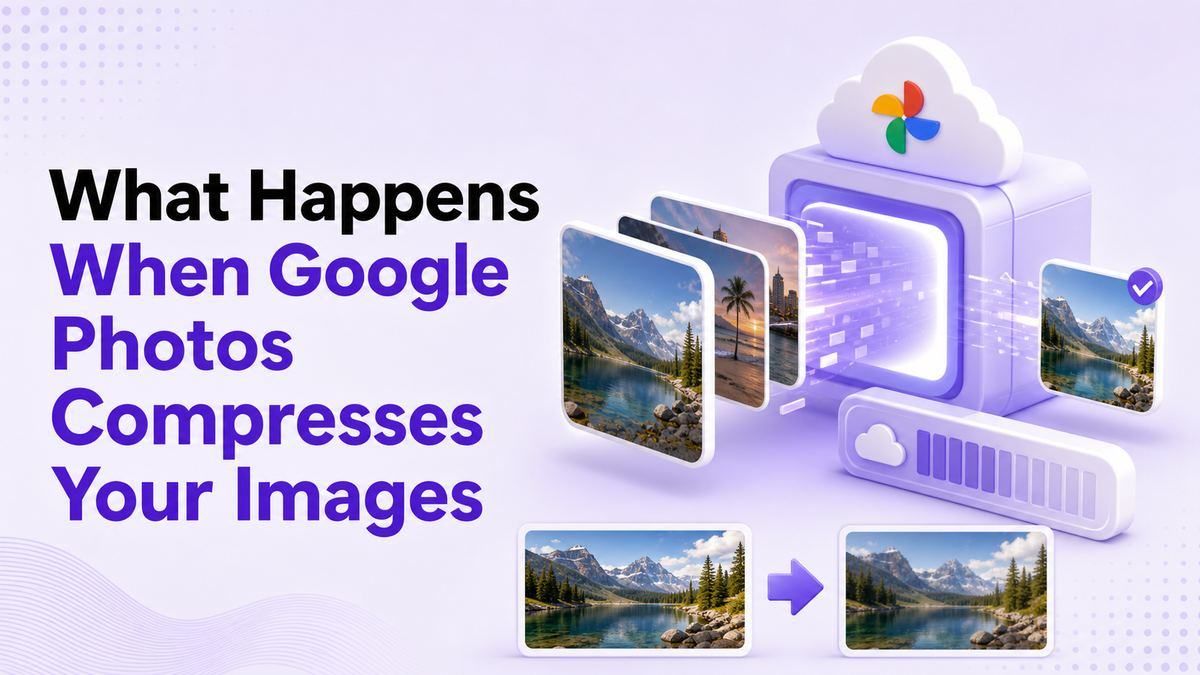
Google Fotoğraflar, yedekleme, arama, albümler ve cihaz senkronizasyonunu tek bir yerde hallettiği için kullanışlıdır. Ancak depolama alanınız neredeyse doluysa, sıkıştırma sorusu daha pratik hale gelir: fotoğraflarınız hala iyi görünecek mi, Pixel yedeklemeleri farklı mı davranacak ve Google Fotoğraflar dosyaya dokunmadan önce başka bir görsel sıkıştırıcı kullanmalı mısınız?
Hızlı Cevap: Google Fotoğraflar Görüntüleri Sıkıştırır mı?
Evet, Google Fotoğraflar, görüntüleri Depolama tasarrufu kalitesini kullanarak yedeklerseniz sıkıştırır. Google'ın yedekleme kalitesi yardım sayfasına göre, Depolama tasarrufu fotoğrafları biraz azaltılmış kalitede depolar ve 16MP'den büyük fotoğrafları 16MP'ye küçültür. Ayrıca bazı yüklenen fotoğrafları JPG gibi başka bir formata da dönüştürebilir.
Orijinal kaliteyi seçerseniz, Google Fotoğraflar görüntüleri aynı şekilde sıkıştırmaz. Orijinal kalite, fotoğraf ve videoları çekildikleri çözünürlükte, kalite değişikliği olmadan depolar, ancak bu dosyalar Google Hesabı depolama alanınıza dahil edilir. Bu nedenle doğru ayar, maksimum görüntü kalitesine mi yoksa bulut alanından tasarruf etmeye mi daha çok önem verdiğinize bağlıdır.
| Yedekleme seçeneği | Ne olur | En iyisi |
|---|---|---|
| Orijinal kalite | Orijinal çözünürlük ve kaliteyi korur | Büyük baskılar, arşivler, düzenleme |
| Depolama tasarrufu | Büyük fotoğrafları sıkıştırır ve yeniden boyutlandırabilir | Günlük yedeklemeler, telefon fotoğrafları, yer tasarrufu |
| Express | Mevcut olduğunda daha agresif sıkıştırma | Sınırlı veri planları ve gündelik yedeklemeler |
| Lynote Görüntü Sıkıştırıcı | Yüklemeden önce önizleme kontrolü ile sıkıştır | Web sitesi formları, e-posta, paylaşım, hedef boyut ihtiyaçları |
Neden Sadece Google Fotoğraflar'a Güvenmemeliyim?
Bu yapının ilham aldığı Android Authority makalesi, pratik bir depolama temizliği açısı sunuyor: Google One uyarıları sizi aceleci kararlar almaya zorlayana kadar beklemeyin. Aynı zihniyet burada da geçerlidir. Hesabınız dolduktan sonra sadece “Google Fotoğraflar görüntüleri sıkıştırır mı?” diye sorarsanız, zaten temizlenmesi gereken büyük bir kütüphaneniz olabilir.
Google Fotoğraflar otomatik yedekleme için harikadır, ancak her sıkıştırma kararını vermek için her zaman en iyi yer değildir. Depolama tasarrufu, belirli bir web sitesi yükleme sınırı, e-posta eki sınırı, okul formu, pazar yeri listelemesi veya portföy sayfası için değil, genel bulut depolama tasarrufu için tasarlanmıştır. Hassas bir şekilde daha küçük bir dosyaya ihtiyacınız olduğunda, görüntüyü herhangi bir yere yüklemeden önce sıkıştırmak genellikle daha temiz bir çözümdür.
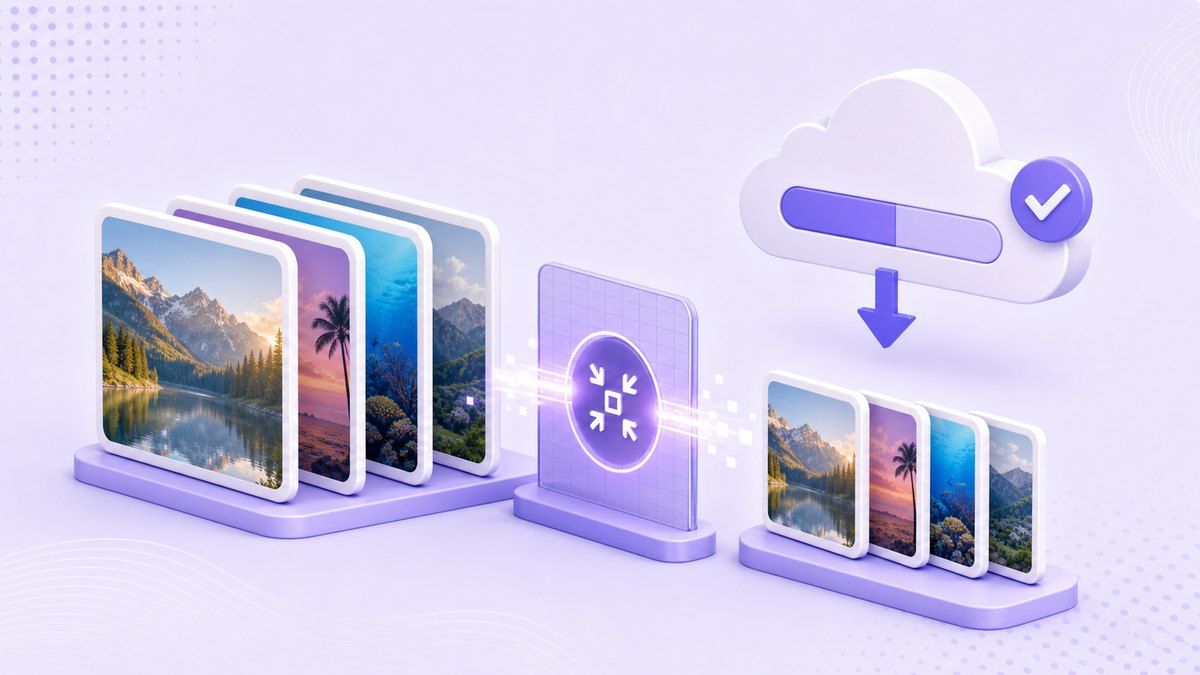
İşte Lynote Görüntü Sıkıştırıcı burada doğal olarak devreye giriyor. Bir hedef boyut seçebilir, bir veya birden fazla görüntü yükleyebilir, öncesi ve sonrası sonucunu önizleyebilir, dosya boyutlarını karşılaştırabilir ve sıkıştırılmış görüntüyü indirebilirsiniz. Google Fotoğraflar'ın daha sonra ne yapacağını tahmin etmek yerine, görüntü iş akışınızdan ayrılmadan önce “yeterince küçük” ne anlama geldiğine siz karar verirsiniz.
Google Fotoğraflar Görüntüleri Nasıl Sıkıştırır?
Google Fotoğraflar'ın görüntüleri nasıl sıkıştırdığını soruyorsanız, en basit cevap Depolama tasarrufunun dosya boyutu küçültme ve çözünürlük sınırları uyguladığıdır. Google, 16MP'den büyük fotoğrafların 16MP'ye yeniden boyutlandırıldığını ve Depolama tasarrufu fotoğraflarının biraz azaltılmış kalitede depolandığını belirtiyor. Birçok günlük durumda, bu durum telefonlarda, sosyal akışlarda ve standart ekranlarda hala iyi görünebilir.
Sıkıştırma, size ayrıntılı bir düzenleme paneli sunmak için tasarlanmamıştır. Özel bir KB hedefi seçmez, sıkıştırma seviyelerini karşılaştırmaz veya her görüntüde ne kadar ayrıntı korunacağına karar vermezsiniz. Google Fotoğraflar, yedekleme kalitesi kurallarına göre depolama tasarrufu kararını sizin için verir.
Bu, toplu yedekleme için uygun olsa da kontrollü yayıncılık için daha az kullanışlıdır. Amacınız “bu ürün fotoğrafını 500KB'nin altına düşürmek” veya “bu ekran görüntüsünü bir müşteriye göndermeden önce sıkıştırmak” ise, özel bir sıkıştırıcı size daha net bir sonuç verir. Lynote ile iş akışı, sadece uzun vadeli bulut depolama değil, şu anda ihtiyacınız olan dosya etrafında inşa edilmiştir.

Google Fotoğraflar Görüntüleri Ne Kadar Sıkıştırır?
Google Fotoğraflar'ın görüntüleri ne kadar sıkıştırdığına dair tek bir cevap yoktur çünkü bu, orijinal dosyaya bağlıdır. 48MP'lik bir telefon görüntüsü Depolama tasarrufunda 16MP'ye yeniden boyutlandırılabilirken, daha küçük bir fotoğraf sadece sıkıştırılabilir veya görünür orijinaline yakın kalabilir. Bazı dosyalar Depolama tasarrufu sıkıştırması için hiç uygun olmayabilir.
Videolar için Google, Depolama tasarrufunun 1080p'den yüksek videoları 1080p'ye yeniden boyutlandırdığını belirtiyor. Mevcut olduğunda Express kalitesi daha agresiftir; 3MP'den büyük fotoğrafları 3MP'ye ve 480p'den yüksek videoları 480p'ye yeniden boyutlandırır. Bu depolama için kullanışlıdır, ancak aynı zamanda yedekleme kalitesinin özel bir görüntü optimizasyon iş akışıyla aynı olmadığını da gösterir.
Tahmin edilebilir sonuçlara ihtiyacınız varsa, çıktı dosyasını doğrudan ölçün. Google Fotoğraflar zamanla depolama alanınızı azaltmanıza yardımcı olabilir, ancak Lynote, bir görüntüyü kullanmadan önce pratik bir yükleme boyutuna sıkıştırmanız gerektiğinde yardımcı olur. Bu fark, bir form dosyanızı reddettiğinde veya bir web sayfası çok yavaş yüklendiğinde önemlidir.
Google Fotoğraflar Görüntüleri Sıkıştırmak Performansı Etkiler mi?
Telefon performansını kastediyorsanız, Google Fotoğraflar sıkıştırması genellikle cihazınızın yerel performansına doğrudan zarar vermez. Bulut yedekleme sürümü sıkıştırılmış olabilir, ancak yerel cihaz kopyanız ayarlarınıza ve yerel dosyaları silip silmediğinize bağlı olarak ayrı kalabilir. Daha büyük performans sorunu genellikle depolama baskısı, senkronizasyon, yükleme süresi ve büyük görüntülerin başka yerlerde paylaşıldığında veya gömüldüğünde nasıl davrandığıdır.
Web sitelerinde veya uygulamalarda görüntü performansını kastediyorsanız, daha küçük sıkıştırılmış görüntüler genellikle yardımcı olur. Daha küçük bir JPG veya PNG daha hızlı yüklenebilir, daha hızlı açılabilir ve daha az bant genişliği kullanır. Ancak, çok fazla sıkıştırma metni bulanıklaştırabilir, yüzleri yumuşatabilir veya ürün ayrıntılarını daha az güvenilir hale getirebilir.
Bu nedenle “Google Fotoğraflar görüntüleri sıkıştırmak performansı etkiler mi” sorusu bağlama ihtiyaç duyar. Depolama için sıkıştırma yardımcı olabilir; görsel kalite için sıkıştırma ayrıntı kaybına neden olabilir; web siteleri için iyi sıkıştırılmış bir görüntü sayfa hızını artırabilir. Lynote gibi önizleme tabanlı bir araç, taahhütte bulunmadan önce bu dengeyi inceleme şansı verir.
Google Fotoğraflar Pixel'de Görüntüleri Sıkıştırır mı?
Pixel durumu zamanla değişti, bu yüzden birçok kullanıcı hala Google Fotoğraflar'ın Pixel'de görüntüleri sıkıştırıp sıkıştırmadığını arıyor. Eski Pixel modelleri özel Google Fotoğraflar yedekleme avantajlarına sahipti, ancak yeni Pixel telefonlar genellikle mevcut Google Fotoğraflar depolama kurallarına uyar. Android Authority, eski Pixel orijinal kalite yedekleme promosyonlarının birçok cihaz için nasıl sona erdiğini ele aldı.
Bugün, anahtar soru hala yedekleme kalitesi ayarıdır. Pixel'iniz Orijinal kalite kullanıyorsa, fotoğraflar kalite değişikliği olmadan depolanır ve hesap depolama alanına dahil edilir. Depolama tasarrufu kullanıyorsa, Google Fotoğraflar görüntüleri Depolama tasarrufu kurallarına göre sıkıştırabilir.
Pixel kullanıcıları, eski avantajların hala geçerli olduğunu varsaymak yerine mevcut yedekleme kalitelerini kontrol etmelidir. Google Fotoğraflar ayarlarına gidin, Yedekleme kalitesini inceleyin ve ayrıntıları altında birkaç yüklenmiş görüntüyü kontrol edin. Google Fotoğraflar dışında paylaşmak için daha küçük bir görüntüye ihtiyacınız varsa, yüklemeden veya göndermeden önce kasıtlı olarak sıkıştırın.
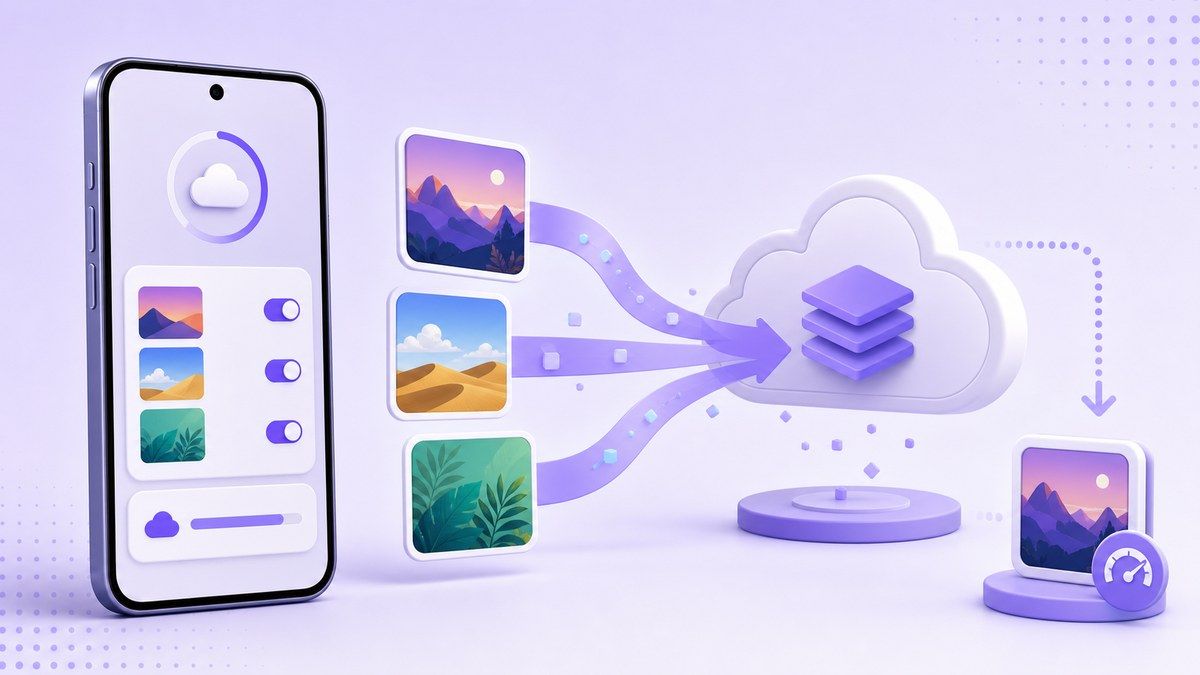
Reddit Tartışmaları Genellikle Neleri Doğru ve Yanlış Anlar?
Google Fotoğraflar görüntüleri sıkıştırır mı Reddit gibi aramalar genellikle sadece resmi belgeleri değil, gerçek dünya görüşlerini isteyen kullanıcılardan gelir. Bu mantıklıdır çünkü sıkıştırma görseldir: insanlar farkı gerçekten fark edip etmeyeceklerini bilmek isterler. Birçok kullanıcı Depolama tasarrufunun normal telefon görüntülemesi için iyi göründüğünü bildirirken, diğerleri arşivler, baskı veya düzenleme için Orijinal kaliteyi tercih eder.
Faydalı Reddit tarzı çıkarım, herkes için evrensel bir ayar olmadığıdır. Aile fotoğrafları, memler, makbuzlar, ekran görüntüleri ve gündelik seyahat fotoğrafları Depolama tasarrufunda iyi olabilir. Profesyonel fotoğraflar, tasarım çalışmaları, taranmış sanat eserleri, ayrıntılı belgeler ve daha sonra düzenleyebileceğiniz görüntüler daha fazla dikkat gerektirir.
Genellikle karmaşıklaşan kısım terminolojidir. İnsanlar Google Fotoğraflar bulut sıkıştırmasını, yerel cihaz dosyalarını, Google One depolama alanını, Pixel yedekleme avantajlarını ve manuel görüntü sıkıştırmayı karıştırır. Bir karar vermeden önce bu soruları ayırın: yedekleme kalitesi, yerel dosya kalitesi, hesap depolama alanı ve belirli bir görev için ihtiyacınız olan nihai dosya boyutu.
Google Fotoğraflar Depolama Tasarrufunu Ne Zaman Kullanmalı?
Ana hedefiniz Google Hesabı depolama kullanımını azaltmak olduğunda Depolama tasarrufunu kullanın. Çoğu fotoğrafın telefonlarda görüntülendiği, albümlerde paylaşıldığı veya ayrıntılı düzenleme yerine anı olarak saklandığı büyük kişisel kütüphaneler için iyi bir seçimdir. Ayrıca basit bir otomatik ayar istiyorsanız ve görüntüleri tek tek sıkıştırmak istemiyorsanız da kullanışlıdır.
Her pikselin önemli olduğu durumlarda Depolama tasarrufu daha az idealdir. Büyük afişler basmayı, RAW benzeri ayrıntıları düzenlemeyi, küçük metinleri korumayı veya orijinal kamera dosyalarını arşivlemeyi planlıyorsanız, Orijinal kalite daha güvenlidir. Google'ın kendisi, bu sadakate ihtiyacınız olduğunda 16MP'nin üzerindeki fotoğraflar ve 1080p'nin üzerindeki videolar için Orijinal kaliteyi önermektedir.
Pratik alışkanlık, iş akışınızı bölmektir. Yedekleme ve arama için Google Fotoğraflar'ı kullanın, ancak belirli bir hedef için daha küçük bir dosyaya ihtiyacınız olduğunda kontrollü bir sıkıştırıcı kullanın. Bu şekilde, bulut kütüphaneniz ve yüklemeye hazır görüntüleriniz aynı kurallara uymak zorunda kalmaz.
Google Fotoğraflar'dan Önce Görüntüleri Ne Zaman Sıkıştırmalı?
Sadece daha düşük bulut kullanımı değil, belirli bir hedef dosya boyutuna ihtiyacınız olduğunda Google Fotoğraflar'dan önce görüntüleri sıkıştırmalısınız. Örnekler arasında iş portalları, okul portalları, emlak ilanları, blog görselleri, e-posta ekleri, e-ticaret ürün fotoğrafları veya katı yükleme limitleri olan formlar bulunur. Bu durumlarda soru sadece “Google Fotoğraflar görüntüleri sıkıştırır mı” değil, “bu dosya gereksinimi karşılayacak mı?” olur.
Google Fotoğraflar size basit bir “bunu 200KB'ye sıkıştır” iş akışı sunmaz. Ayrıca tek bir yükleme görevi için öncesi ve sonrası görsel incelemeye odaklanmaz. Öncelikle bir yedekleme ve galeri hizmetidir.
Lynote, paylaşmadan önce kontrol sahibi olmak istediğinizde daha kullanışlıdır. Bir hedef boyut seçer, görüntünüzü yüklersiniz, sıkıştırmanın otomatik olarak çalışmasına izin verirsiniz, öncesi ve sonrası sonucunu karşılaştırırsınız ve daha küçük dosyayı indirirsiniz. Bu iş akışı günlük kullanım için yeterince basittir, ancak bir yedekleme ayarına güvenmekten daha bilinçlidir.
Yüklemeden Önce Lynote ile Görüntüler Nasıl Sıkıştırılır?
Adım 1. Bir Hedef Boyut Seçin
Lynote Görüntü Sıkıştırıcı uygulamasını açın ve yüklemeden önce hedef boyutu seçin. Bu, alıcı platformun bir web sitesi formu, e-posta eki veya içerik yönetim sistemi gibi net bir sınırı olduğunda faydalıdır. Bir hedefle başlamak, iş akışını gerçekten ihtiyacınız olan dosya boyutuna odaklanmış tutar.
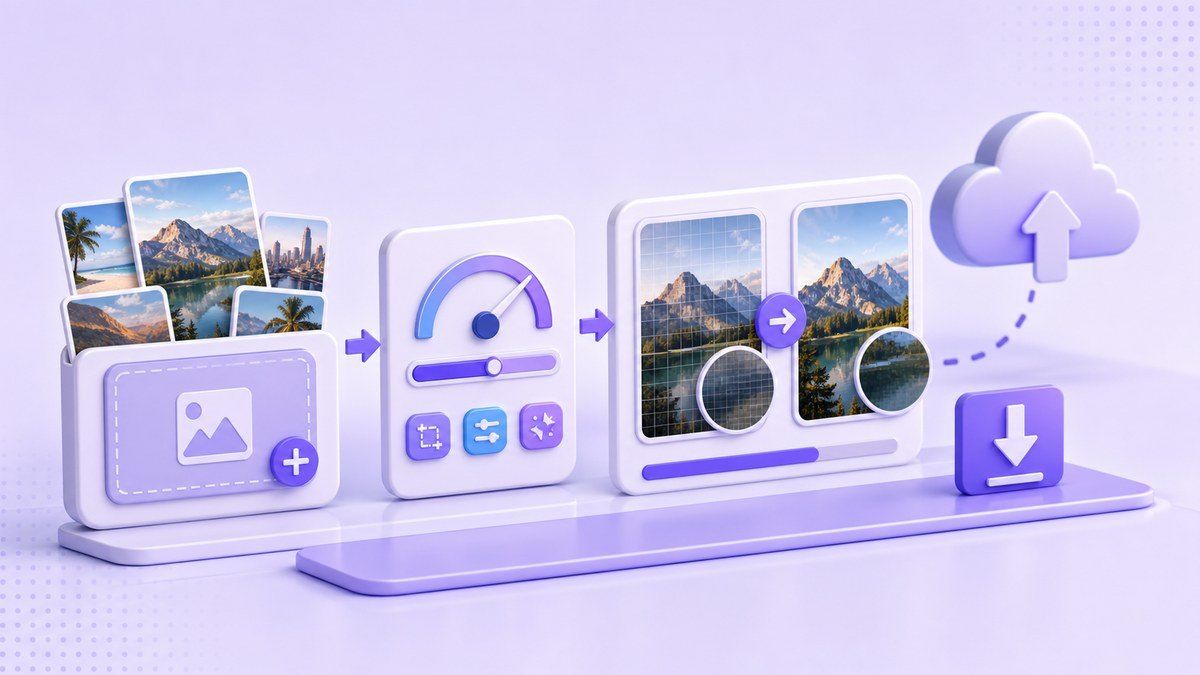
Hangi hedefi seçeceğinizden emin değilseniz, hedefi düşünün. Bir web sitesi küçük resmi, bir portföy görüntüsünden daha küçük bir dosyaya ihtiyaç duyabilirken, bir e-posta ekinin sadece hızlı gönderilebilecek kadar küçük olması gerekebilir. Amaç, bir görüntüyü gereğinden fazla küçülten kör sıkıştırmadan kaçınmaktır.
Adım 2. Bir veya Birden Fazla Görüntü Yükleyin
Görüntüleri Lynote'a sürükleyin veya cihazınızdan seçin. Sıkıştırma, yüklemeden sonra otomatik olarak başlar, bu da ekran görüntüleri, fotoğraflar ve toplu işlemler için iş akışını hızlandırır. Bu, birkaç görüntüyü bir klasöre, web sitesine, sunuma veya forma koymadan önce temizliyorsanız kullanışlıdır.
Toplu sıkıştırma, Google Fotoğraflar'ın nihai hedef olmadığı durumlarda özellikle faydalıdır. Örneğin, bir blog yazısı için daha küçük görüntüler isteyebilir ve orijinal dosyalarınızı başka bir yerde saklayabilirsiniz. Bir kopyayı sıkıştırmak, fotoğraf kütüphanenizi tek doğruluk kaynağı haline getirmeden size esneklik sağlar.
Adım 3. Öncesi ve Sonrası Karşılaştırın
Sıkıştırma bittikten sonra, orijinal ve sıkıştırılmış görüntü önizlemesini karşılaştırın. Yüzleri, metni, kenarları, gölgeleri, ürün ayrıntılarını ve bulanıklığın önemli olacağı herhangi bir alanı kontrol edin. Ayrıca indirmeden önce orijinal dosya boyutunu ve sıkıştırılmış dosya boyutunu karşılaştırın.
Bu önizleme adımı, önemli görüntüler için özel bir sıkıştırıcıyı tercih etmemin nedenidir. Google Fotoğraflar yer tasarrufu sağlayabilir, ancak belirli bir dosyayı başka bir yerde kullanmadan önce incelemenizi sağlamaz. Lynote, bu kalite kontrolünü iş akışının bir parçası haline getirir.
Adım 4. Daha Küçük Görüntüyü İndirin
Önizleme ve dosya boyutu doğru göründüğünde sıkıştırılmış görüntüyü indirin. Bu daha küçük dosyayı yüklemeler, e-postalar, web siteleri, formlar veya paylaşım için kullanın. Daha sonra yüksek kaliteli bir arşive ihtiyacınız olabileceği ihtimaline karşı orijinali ayrı tutun.
Bu yaklaşım size iki temiz sürüm sunar: depolama için orijinal ve pratik kullanım için sıkıştırılmış kopya. Ayrıca, bir bulut yedekleme ayarının göndermek üzere olduğunuz sürümü değiştirip değiştirmediğini merak etme karışıklığını da önler. Günlük üretkenlik için bu netlik, fazladan bir dakikaya değerdir.
Google Fotoğraflar ve Lynote Görüntü Sıkıştırıcı Karşılaştırması
| Görev | Google Fotoğraflar | Lynote Görüntü Sıkıştırıcı |
|---|---|---|
| Otomatik bulut yedekleme | Çok uygun | Amacı değil |
| Google Hesabı depolama alanından tasarruf etme | Depolama tasarrufu ile çok uygun | Yüklemeden önce yardımcı olur, ancak bir yedekleme hizmeti değildir |
| Tam hedef boyut seçme | Sınırlı | Evet, hedef boyut iş akışı |
| Sıkıştırma öncesi ve sonrası önizleme | Sınırlı | Evet, görsel karşılaştırma |
| Toplu görüntü sıkıştırma | Yedekleme seviyesinde sıkıştırma | Bir veya birden fazla görüntü yükleme |
| En iyi kullanım durumu | Uzun vadeli fotoğraf kütüphanesi depolama | Yüklemeye hazır görüntü optimizasyonu |
En iyi seçim ya o ya bu değildir. Google Fotoğraflar, büyük bir kütüphaneyi düzenlemek ve yedeklemek için mükemmeldir. Lynote ise, bir görüntü dosyasını göndermeden, yüklemeden veya yayınlamadan önce daha küçük hale getirmeniz gerektiğinde daha iyidir.
Google Fotoğraflar Görüntü Sıkıştırma Hakkında Sıkça Sorulan Sorular
Google Fotoğraflar görüntüleri otomatik olarak sıkıştırır mı?
Google Fotoğraflar, görüntüleri yalnızca yedekleme kaliteniz Depolama tasarrufu veya mevcut olduğunda Express olarak ayarlandığında otomatik olarak sıkıştırır. Orijinal kalite, fotoğrafları çekildikleri çözünürlük ve kalitede tutar. Yeni yüklemelerin nasıl depolandığını varsaymadan önce her zaman yedekleme kalitesi ayarınızı kontrol edin.
Google Fotoğraflar zaten yüklenmiş görüntüleri sıkıştırır mı?
Google Fotoğraflar, mevcut orijinal kalitedeki yedeklemeleri Depolama alanını kurtar seçeneği aracılığıyla Depolama tasarrufuna dönüştürebilir. Google, bunun web üzerinden yapılabileceğini ve gelecekteki yüklemelerin kalitesini kendi başına değiştirmediğini belirtiyor. Bu bir depolama kurtarma eylemidir, tam bir manuel sıkıştırma düzenleyicisi değildir.
Google Fotoğraflar sıkıştırması yerel fotoğrafları etkiler mi?
Google Fotoğraflar yedekleme sıkıştırması esas olarak bulut yedekleme sürümüyle ilgilidir. Yerel cihaz dosyanız, onu silmediğiniz, cihaz alanını boşaltmadığınız veya iş akışınızı indirilen sürümlerle değiştirmediğiniz sürece ayrı bir kopyadır. Orijinal önemliyse, ayrı bir yerel veya harici yedekleme tutun.
Google Fotoğraflar Pixel telefonlarda görüntüleri sıkıştırır mı?
Pixel telefonlar yedekleme kalitesi kurallarına uyar, ancak eski modeller zamanla değişen özel yedekleme promosyonlarına sahipti. Yeni Pixel kullanıcıları, eski Pixel varsayımlarına güvenmek yerine mevcut Google Fotoğraflar yedekleme ayarlarını kontrol etmelidir. Depolama tasarrufu görüntüleri sıkıştırabilir; Orijinal kalite onları değişmeden tutar ancak depolama alanına dahil edilir.
Google Fotoğraflar görüntüleri ne kadar sıkıştırır?
Depolama tasarrufu, 16MP'den büyük fotoğrafları 16MP'ye yeniden boyutlandırır ve bunları biraz azaltılmış kalitede depolar. Tam dosya boyutu küçültme, orijinal görüntüye, formata, ayrıntıya ve dosyanın sıkıştırmaya uygun olup olmadığına bağlıdır. 500KB veya 1MB gibi hassas bir hedef için özel bir görüntü sıkıştırıcı kullanın.
Son Karar
Peki, Google Fotoğraflar görüntüleri sıkıştırır mı? Evet, Depolama tasarrufunu kullandığınızda veya mevcut yedeklemeleri dönüştürdüğünüzde, ancak Orijinal kalite orijinal çözünürlük ve kaliteyi korur. Google Fotoğraflar bulut depolama alanından tasarruf etmek için kullanışlıyken, Lynote Görüntü Sıkıştırıcı kontrollü, önizlenebilir, yüklemeye hazır bir dosyaya ihtiyacınız olduğunda daha iyidir. Kütüphaneniz için Google Fotoğraflar'ı kullanın ve görüntüyü paylaşmadan önce daha küçük hale getirmeniz gerektiğinde Lynote'u kullanın.
Kaynaklar: Google Fotoğraflar Yardım, Android Authority referans makalesi

Yazan: Danny
Ürün Pazarlama Müdürü
Danny, Lynote özelliklerinin günlük üretkenlikten ürün odaklı yazım kullanım durumlarına kadar gerçek iş akışlarına nasıl uyduğunu açıklıyor. Tüm makaleleri görüntüle →