Google E-Tablosunda Kalite Kaybı Olmadan Görüntüyü Sıkıştırın

Google E-Tablo'da görsel sıkıştırma iş akışları, basit bir e-tablonun yavaş, ağır veya paylaşılması zor gelmeye başladığında önemlidir. Görseller Google E-Tabloları ve Google Dokümanlar'ı daha görsel hale getirebilir, ancak aynı zamanda dosya boyutunu artırabilir, yüklemeyi yavaşlatabilir ve karmaşık işbirliği sorunları yaratabilir. En iyi çözüm, görselleri eklemeden önce hazırlamaktır.
Google E-Tablolar'da Görsel Sıkıştırma Neden Önemlidir?
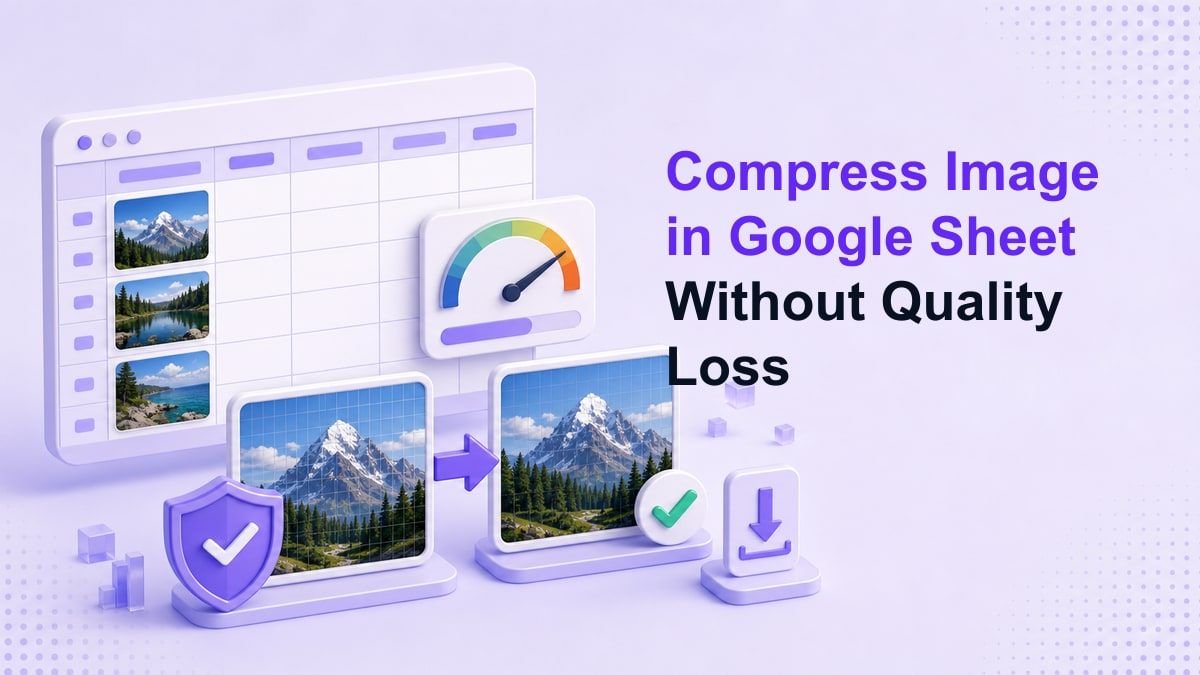
Google E-Tablolar genellikle panolar, kataloglar, ürün takipçileri, kampanya takvimleri, raporlar ve proje panoları için kullanılır. Bu e-tablolar ekran görüntüleri, ürün fotoğrafları, makbuzlar veya referans görselleri içerdiğinde, dosyanın açılması ve düzenlenmesi zorlaşabilir. Bu nedenle birçok kullanıcı, bir belgeyi paylaşmadan önce Google E-Tablo'da görseli nasıl sıkıştıracağını araştırır.
Büyük görseller işbirliğini de etkileyebilir. Düzinelerce büyük boyutlu fotoğraf içeren bir e-tablo, daha zayıf bağlantılara sahip ekip arkadaşları için yavaş yüklenebilir. Daha küçük, optimize edilmiş görseller, e-tablonun açılmasını, kaydırılmasını ve incelenmesini kolaylaştırır.
Görsel sıkıştırma, dosyaları dışa aktarırken veya çoğaltırken de önemlidir. Aynı görseller raporlar, şablonlar veya müşteri dosyaları arasında kopyalanırsa, depolama maliyeti hızla artar. Görselleri yüklemeden önce hazırlamak, iş akışını baştan itibaren daha düzenli tutar.
Google E-Tablolar Görselleri Otomatik Olarak Sıkıştırır mı?
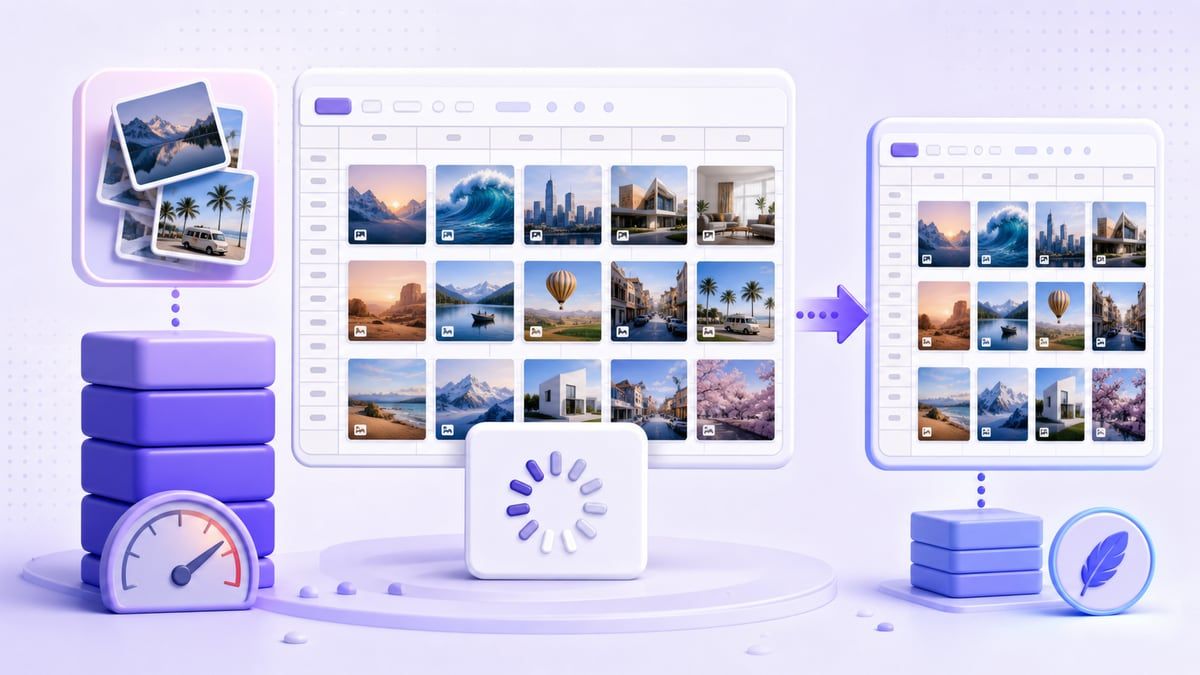
Google E-Tablolar eklenen görselleri daha küçük boyutlarda gösterebilir, ancak bu her zaman görsel dosyasının anlamlı bir şekilde optimize edildiği anlamına gelmez. Büyük bir görsel, bir hücre içinde küçük görünse veya e-tablonun üzerinde yüzse bile gereksiz dosya ağırlığı taşıyabilir. Görsel yeniden boyutlandırma ve gerçek sıkıştırma aynı şey değildir.
Bu nedenle, dosya boyutu önemli olduğunda Google E-Tablolar'da görsel sıkıştırma iş akışları yüklemeden önce yapılmalıdır. Görselin köşelerini sadece küçültmek, görselin nasıl göründüğünü değiştirir, orijinal görselin ne kadar ağır olduğunu değil. Hafif bir e-tablo için görseli önce hazırlayın.
Google Dokümanlar birçok pratik durumda benzer şekilde davranır. Kullanıcılar Google Dokümanlar'da görsel sıkıştırma veya Google Dokümanlar'da görsel küçültme aradıklarında, genellikle sadece daha küçük görünen bir resim değil, daha küçük bir belge isterler. Aynı hazırlık mantığı Dokümanlar ve E-Tablolar genelinde geçerlidir.
Google E-Tablolar ve Google Dokümanlar'da Görsel Sıkıştırma
Google E-Tablolar satırlar, sütunlar, formüller, tablolar ve hafif işbirliği etrafında inşa edilmiştir. Görseller genellikle ürün küçük resimleri, makbuzlar, tasarım örnekleri veya görsel kanıtlar gibi destekleyici materyallerdir. Bu görseller çok büyükse, pratik bir e-tablonun hantal hissetmesine neden olabilir.
Google Dokümanlar daha çok belge merkezlidir. Görseller raporlarda, tekliflerde, el kitaplarında, denemelerde veya rehberlerde görünebilir. Google Dokümanlar'da görsel boyutunu sıkıştıran kullanıcılar genellikle belgenin daha hızlı yüklenmesini, daha temiz dışa aktarılmasını veya daha kolay paylaşılmasını isterler.
Ortak sorun basit: her iki araç da görselleri görüntüleyebilir, ancak hiçbiri belge iş akışı içinde derinlemesine sıkıştırma kontrolü sağlamaz. Bu da yükleme öncesi bir sıkıştırma aracını kullanışlı kılar. Önce görseli kontrol eder, sonra Google dosyasına yerleştirirsiniz.
Görseller Çok Büyük Olduğunda Ne Olur?
Büyük boyutlu görseller yavaş yüklemeye, gecikmeli düzenlemeye ve daha ağır dışa aktarımlara neden olabilir. Birçok yüksek çözünürlüklü fotoğraf içeren bir e-tablo, optimize edilmiş küçük resimler içeren bir e-tablodan çok daha yavaş hissedilebilir. Sorun, dosya birden fazla kişiyle paylaşıldığında daha belirgin hale gelir.
Büyük görseller sürüm kontrolünü de zorlaştırır. Ekip arkadaşları e-tabloyu çoğaltabilir, görselleri yeni sekmelere kopyalayabilir veya dosyayı PDF formatında dışa aktarabilir. Her çoğaltılan ağır görsel daha fazla sürtünme yaratır.
Ayrıca bir kalite ödünleşimi de vardır. Çok agresif sıkıştırma yaparsanız, metin, ürün detayları veya grafik etiketleri bulanıklaşabilir. Amaç her görseli minik yapmak değil; amaç, detayları kullanışlı tutarken her görseli yeterince hafif yapmaktır.
Yeniden Boyutlandırma Neden Sıkıştırma ile Aynı Değildir?
Yeniden boyutlandırma görselin boyutlarını değiştirir. Sıkıştırma dosya ağırlığını azaltır. Bu eylemler genellikle birlikte çalışır, ancak farklı sorunları çözerler.
4000 piksel genişliğinde bir görseli küçük bir hücreye eklerseniz, Google E-Tablolar bunu küçük bir resim olarak gösterebilir. Ancak, orijinal dosya hala gerekenden çok daha büyük olabilir. Bu nedenle, Google E-Tablo'da görsel sıkıştırma iş akışı hem görüntü boyutunu hem de dosya boyutunu dikkate almalıdır.
İyi bir kural, görselin nasıl kullanılacağına göre yeniden boyutlandırmaktır. Bir ürün küçük resmi, tam sayfa görsel bir kanıtla aynı çözünürlüğe ihtiyaç duymaz. Pratik bir boyut seçtikten sonra sıkıştırma yapmak, ekstra ağırlık taşımadan netliği korumaya yardımcı olabilir.
Görselleri Google E-Tablolar'a Eklemeden Önce Nasıl Sıkıştırılır?
Adım 1. Görselin Amacını Belirleyin
Google E-Tablo dosyalarındaki görseli sıkıştırmadan önce, görselin ne göstermesi gerektiğine karar verin. Bir makbuz görseli okunabilir toplamlar ve tarihler gerektirebilir. Bir ürün fotoğrafı renk ve şekil netliği gerektirebilir.
Bir pano ekran görüntüsü grafik etiketleri ve kullanıcı arayüzü detayları gerektirebilir. Basit bir küçük resim sadece tanınma için yeterli kaliteye ihtiyaç duyabilir. Bu karar, hem çok büyük dosyalardan hem de okunaksız görsellerden kaçınmanıza yardımcı olur.
Adım 2. Lynote Görsel Sıkıştırma'yı Kullanın
Görselleri Google E-Tablolar'a eklemeden önce Lynote Görsel Sıkıştırma uygulamasını açın. Lynote, yüklemeden önce bir hedef boyut seçmenize, ardından bir veya birden fazla görseli yükleme alanına sürüklemenize olanak tanır. Sıkıştırma, yüklemeden sonra otomatik olarak başlar.
Sıkıştırmadan sonra, orijinal ve sıkıştırılmış görsel önizlemesini karşılaştırabilirsiniz. Bu, metin, çizgiler, yüzler, ürün detayları veya kullanıcı arayüzü öğelerinin hala net görünüp görünmediğini kontrol edebileceğiniz için kullanışlıdır. Sonuç işe yararsa, sıkıştırılmış görseli indirin ve e-tablonuzda kullanın.
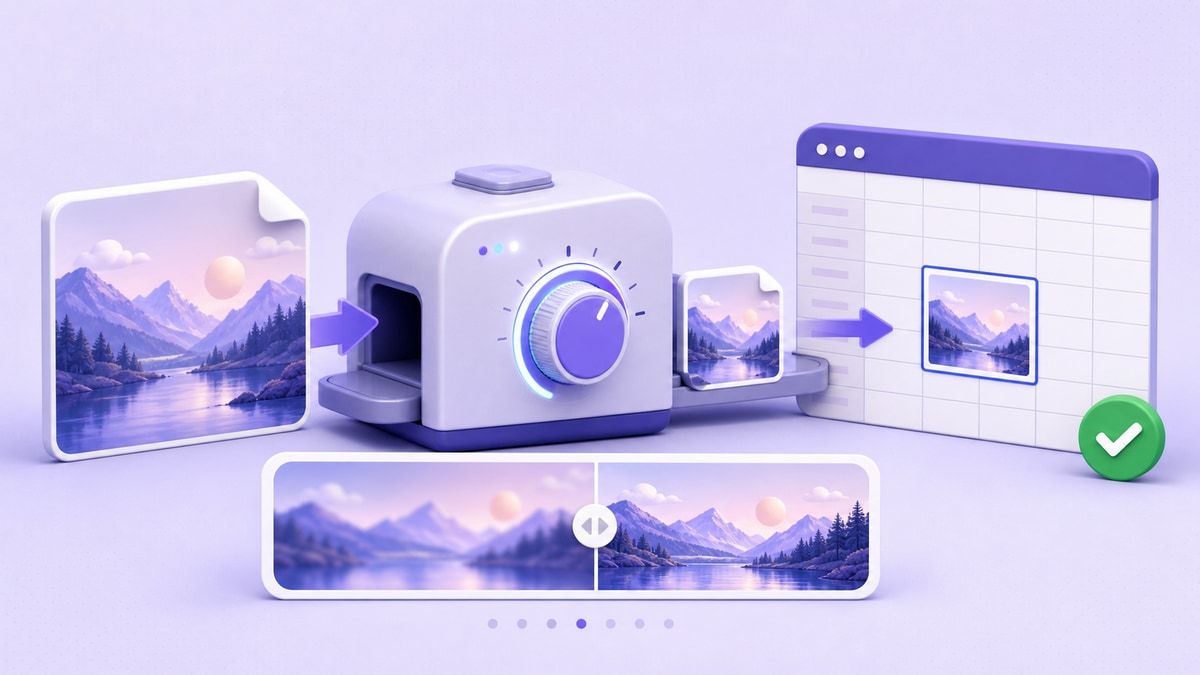
Adım 3. Optimize Edilmiş Görseli Ekleyin
Görsel sıkıştırıldıktan sonra, Google E-Tablolar'a ekleyin. Düzeninize bağlı olarak bir hücreye ekleyebilir veya hücrelerin üzerine yerleştirebilirsiniz. Küçük resimler için daha küçük görseller, inceleme ağırlıklı içerik için daha net görseller kullanın.
Bu iş akışı, Google E-Tablolar'ı baştan itibaren daha hafif tutar. Ayrıca dosyayı ekip arkadaşları, müşteriler veya sınıf arkadaşlarıyla paylaşmayı kolaylaştırır. Google E-Tablolar'ın görsel boyutunu sonradan çözmesini beklemiyorsunuz.
Google Dokümanlar'da Görsel Nasıl Sıkıştırılır?
Google Dokümanlar'da görsel sıkıştırdığınızda aynı kuralların çoğu geçerlidir. Her görsel tam çözünürlükte yüklenirse bir rapor, teklif veya rehber ağırlaşabilir. Birkaç büyük görsel bile dosyanın paylaşılmasını veya dışa aktarılmasını yavaşlatabilir.
Görselin belgede nerede görüneceğine karar vererek başlayın. Bir ana görsel daha yüksek kaliteye ihtiyaç duyabilirken, satır içi bir ekran görüntüsü genellikle daha küçük olabilir. Yüklemeden önce sıkıştırma yapmak, nihai belge üzerinde daha fazla kontrol sağlar.
Dosya boyutunu küçültmek, önizlemeyi incelemek ve daha küçük bir sürüm indirmek için Lynote Görsel Sıkıştırma'yı kullanın. Ardından bu sürümü Google Dokümanlar'a ekleyin. Bu, genellikle belgenin içinde yalnızca manuel yeniden boyutlandırmaya güvenmekten daha tahmin edilebilirdir.
Google E-Tablolar ve Dokümanlar İçin En İyi Görsel Formatları
Doğru formatı seçmek, Google E-Tablolar veya Dokümanlar'da görsel sıkıştırdığınızda yardımcı olur. JPG genellikle fotoğraflar, ürün görselleri, yaşam tarzı görselleri ve büyük, görsel ağırlıklı dosyalar için kullanışlıdır. Genellikle dosya boyutunu iyi azaltır, özellikle görselde küçük metinler yoksa.
PNG genellikle ekran görüntüleri, kullanıcı arayüzü yakalamaları, diyagramlar, grafikler ve keskin çizgilere sahip görseller için daha iyidir. Görsel metin veya arayüz detayları içeriyorsa, PNG netliği daha iyi koruyabilir. Dosya daha büyük olabilir, ancak okunabilirlik buna değebilir.
WebP, web iş akışları için kullanışlı olabilir, ancak uyumluluk dikkate alınmalıdır. Dosyaları birçok kişiyle paylaşıyorsanız, JPG ve PNG gibi yaygın formatlar genellikle daha güvenlidir. En iyi format, görsel içeriğine ve dosyanın nerede kullanılacağına bağlıdır.
| Görsel Türü | Önerilen Format | Neden Yardımcı Olur |
|---|---|---|
| Ürün fotoğrafı | JPG | Fotoğraf tabanlı görseller için daha küçük dosya boyutu |
| Kullanıcı arayüzü ekran görüntüsü | PNG | Arayüz metnini daha keskin tutar |
| Makbuz taraması | JPG veya PNG | Okunabilirlik ihtiyaçlarına bağlıdır |
| Grafik veya diyagram | PNG | Çizgileri ve etiketleri korur |
| Basit küçük resim | JPG | E-tablo önizlemeleri için iyi denge |
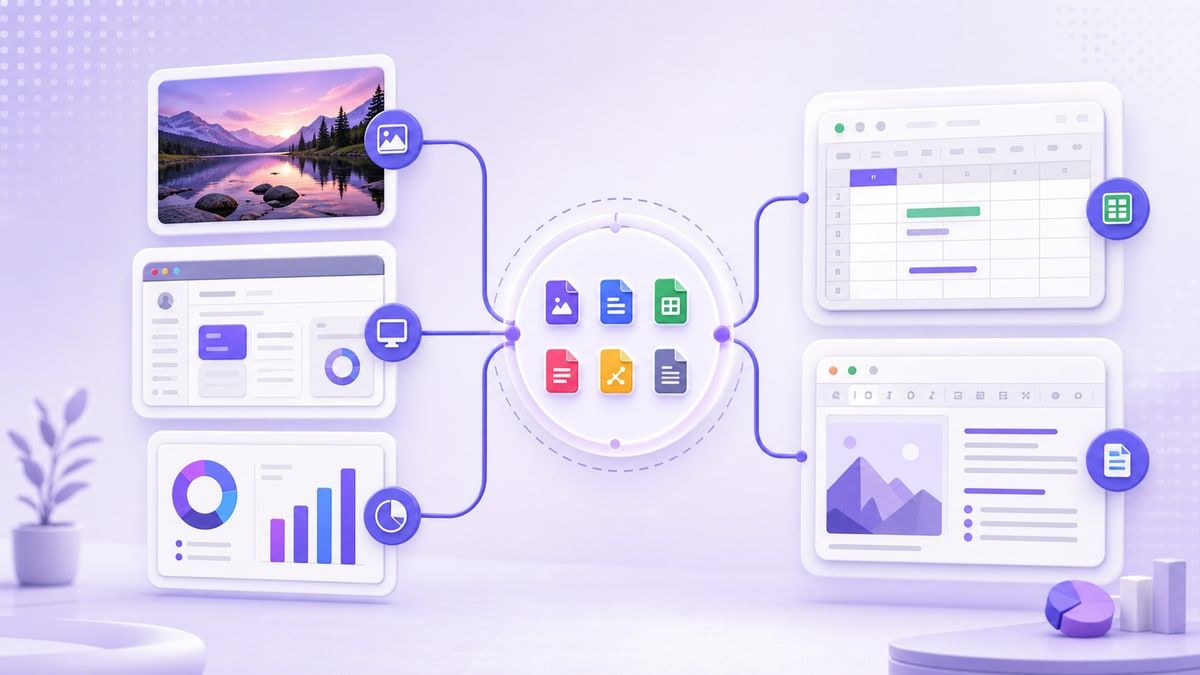
Google Dokümanlar'da Bağlamı Kaybetmeden Görsel Boyutunu Sıkıştırma
İnsanlar Google Dokümanlar'da görsel boyutunu sıkıştırma aradıklarında, genellikle önemli görsel bilgileri kaybetmekten endişe ederler. Bu endişe geçerlidir. Sıkıştırma, görselin var olma nedenini ortadan kaldırmamalıdır.
Belgeler için bağlam önemlidir. Bir eğitimdeki ekran görüntüsü, düğmeleri ve etiketleri okunabilir tutmalıdır. Bir teklifteki ürün görseli, inceleme için hala yeterince profesyonel görünmelidir.
En güvenli iş akışı önizleme tabanlıdır. Görseli sıkıştırın, orijinaliyle karşılaştırın ve yalnızca önemli detaylar net kalırsa sonucu kullanın. Lynote bu konuda yardımcı olur çünkü öncesi ve sonrası önizlemesi ödünleşimi görünür kılar.
Google Dokümanlar'da Görsel Küçültme: Pratik Bir İş Akışı
Google Dokümanlar'da görseli küçültmek için belgenin dışında başlayın. Önce, görseli nihai kullanım durumuna göre yeniden boyutlandırın veya sıkıştırın. Ardından optimize edilmiş sürümü belgeye ekleyin.
Google Dokümanlar içinde hala düzeni ve görüntü boyutunu ayarlayabilirsiniz. Ancak, ana dosya boyutu çalışması görsel belgeye girmeden önce yapılmalıdır. Bu, belgeyi daha hafif ve paylaşması daha kolay tutar.
Bu yaklaşım, görsel ağırlıklı raporlar için özellikle iyi çalışır. On tam boyutlu görsel ekleyip belgenin düzgün çalışmasını ummak yerine, önce on daha hafif görsel hazırlayın. Nihai dosya genellikle yönetilmesi daha kolaydır.
Görseli Google E-Tablolar'a Dönüştürme: Kullanıcılar Genellikle Ne Demek İstiyor?
Görseli Google E-Tablolar'a dönüştürme ifadesi farklı şeyler ifade edebilir. Bazı kullanıcılar bir görseli bir e-tablonun içine yerleştirmek ister. Diğerleri ise bir görselden tablo verilerini çıkarmak ister, bu ayrı bir OCR veya veri çıkarma görevidir.
Amacınız görsel eklemekse, görseli e-tabloya eklemeden önce sıkıştırın. Bu, e-tabloyu daha hafif ve açması daha kolay tutar. Fotoğraflar, ekran görüntüleri, makbuzlar, ürün küçük resimleri ve görsel referanslar için doğru iş akışıdır.
Amacınız metin veya tablo verilerini çıkarmaksa, yalnızca görsel sıkıştırma yeterli değildir. Çıkarma işleminden sonra OCR veya manuel temizliğe ihtiyacınız olabilir. Yine de, net bir görsel, sonraki araçların içeriği daha doğru okumasına yardımcı olabilir.
Yüklemeden Önce Görsel Kalitesini Test Etme
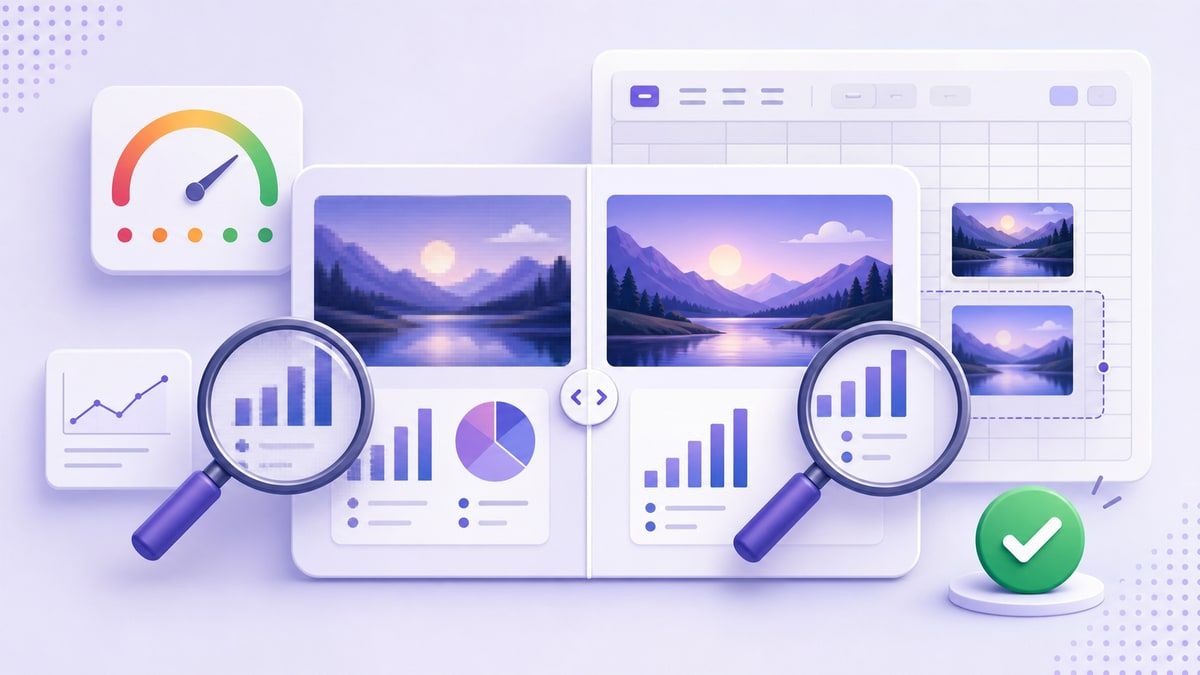
Test etme, görsel sıkıştırmanın en çok göz ardı edilen kısmıdır. Bir dosya küçük resim olarak iyi görünebilir, ancak biri yakınlaştırdığında başarısız olabilir. Bu nedenle, Google E-Tablolar veya Dokümanlar'a yerleştirmeden önce orijinal ve sıkıştırılmış sürümü karşılaştırmalısınız.
En önemli detayları kontrol edin. Ekran görüntüleri için etiketleri, sayıları ve arayüz öğelerini inceleyin. Ürün fotoğrafları için kenarları, renkleri ve temel görsel özellikleri inceleyin.
Görsel çok yumuşak görünüyorsa, daha az agresif bir hedef boyut deneyin. Hala keskin görünüyorsa, daha da küçültebilirsiniz. Amaç, mümkün olan en küçük dosya değil, kullanılabilir bir denge sağlamaktır.
Kaçınılması Gereken Yaygın Hatalar
Bir hata, tam çözünürlüklü telefon fotoğraflarını doğrudan Google E-Tablolar'a yüklemektir. Telefon görselleri, bir e-tablonun ihtiyaç duyduğundan çok daha büyük olabilir. Önce onları sıkıştırmak, e-tabloyu paylaşmayı çok daha kolay hale getirebilir.
Başka bir hata, görseli görsel olarak küçültmek ancak dosya boyutunu göz ardı etmektir. Köşeleri sürüklemek düzenlemeye yardımcı olabilir, ancak temel görsel ağırlığını çözmeyebilir. Gerçek sıkıştırma size daha iyi kontrol sağlar.
Üçüncü bir hata, her görsel için tek bir format kullanmaktır. Fotoğraflar, grafikler, ekran görüntüleri ve makbuzlar farklı davranır. Görsel türüne göre formatı ve sıkıştırma seviyesini seçin.
Lynote Ne Zaman En Kullanışlıdır?
Lynote Görsel Sıkıştırma, görselleri Google araçlarına yüklemeden önce kontrol etmeniz gerektiğinde en kullanışlıdır. Ürün sayfaları, görsel raporlar, sınıf materyalleri, proje takipçileri, içerik takvimleri veya dokümantasyon hazırlarken yardımcı olur. İş akışı tek bir görsel için yeterince basit ve birden fazla görsel için pratiktir.
Ayrıca, bir Google dosyasının daha yavaş bağlantılara sahip kişilerle paylaşılması gerektiğinde de kullanışlıdır. Daha küçük görseller, dosyanın açılmasını ve incelenmesini daha kolay hissettirebilir. Bu, uzaktan çalışan ekipler, öğrenciler, müşteriler ve işbirlikçileri için önemlidir.
Dürüst olmak gerekirse, sıkıştırma her zaman bir ödünleşim içerir. Çok agresif sıkıştırma, özellikle metin ağırlıklı ekran görüntülerinde detayları azaltabilir. Bu nedenle, indirmeden önce sonucu önizlemek önemlidir.
Google E-Tablolar'da Görsel Sıkıştırma Hakkında Sıkça Sorulan Sorular
Google E-Tablo'da görseli doğrudan sıkıştırabilir misiniz?
Google E-Tablolar görselleri yeniden boyutlandırmanıza ve konumlandırmanıza olanak tanır, ancak ayrıntılı görsel sıkıştırma kontrolleri sunmaz. Daha iyi kontrol için, görseli yüklemeden önce sıkıştırın. Bu, ihtiyacınız olan detayları korurken dosya boyutunu azaltmaya yardımcı olur.
Google E-Tablolar'da görseli nasıl sıkıştırırım?
Dosyayı eklemeden önce bir görsel sıkıştırıcı kullanın. Lynote Görsel Sıkıştırma ile bir hedef boyut seçin, görseli yükleyin, öncesi ve sonrası sonucunu önizleyin ve sıkıştırılmış sürümü indirin. Ardından bu görseli Google E-Tablolar'a ekleyin.
Google Dokümanlar'da görseli aynı şekilde sıkıştırabilir miyim?
Evet, aynı yükleme öncesi iş akışı Google Dokümanlar için de geçerlidir. Önce görseli sıkıştırın, okunabilirliği kontrol edin ve ardından belgeye ekleyin. Bu, özellikle raporlar, teklifler, rehberler ve görsel ağırlıklı belgeler için kullanışlıdır.
Google Dokümanlar'da görseli küçültmenin en iyi yolu nedir?
En iyi yol, görseli eklemeden önce hazırlamaktır. Belge düzeni için yeniden boyutlandırın, pratik bir dosya boyutuna sıkıştırın ve sonucu kontrol edin. Ardından yerleştirme ve biçimlendirme için Google Dokümanlar'ı kullanın.
Görselleri sıkıştırmak kaliteyi düşürür mü?
Sıkıştırma seviyesine ve görsel türüne bağlı olarak düşürebilir. Fotoğraflar genellikle küçük metin içeren ekran görüntülerinden daha iyi sıkıştırmaya dayanır. Önemli bir e-tabloda veya belgede kullanmadan önce sıkıştırılmış görseli her zaman önizleyin.
Son Karar
Google E-Tablo'da görsel sıkıştırma iş akışlarını iyi yönetmek için, yalnızca Google E-Tablolar içindeki görsel yeniden boyutlandırmaya güvenmeyin. Önce görseli hazırlayın, doğru formatı seçin, Lynote Görsel Sıkıştırma gibi bir araçla sıkıştırın ve yüklemeden önce sonucu inceleyin. Bu, görseli gerçek işbirliği için kullanışlı tutarken size daha hafif bir dosya sağlar.

Yazan: Janet L. Harris
Yapay Zeka Yazım Uzmanı
Janet, yapay zeka dedektörlerini ve insanlaştırma araçlarını doğruluk, sınırlamalar ve sorumlu kullanıma odaklanarak inceler. Tüm makaleleri görüntüle →