Videodan Metin Dökümü Nasıl Oluşturulur (Ücretsiz, Anında ve Kayıt Olmadan Yöntemler)

Video kaynaklarından nasıl transkript oluşturulacağını öğrenmek, size saatlerce süren sıkıcı manuel yazma işleminden kurtarabilir. İster belirli bir alıntı arayan bir öğrenci, ister röportajları analiz eden bir araştırmacı, ister bir videoyu blog yazısına dönüştüren bir içerik oluşturucu olun, yüzlerce kez "duraklat" ve "geri sar" tuşlarına basmak zorunda kalmamalısınız.

YouTube'un yerleşik araçları olsa da, bunlar genellikle hantal ve kullanımı zordur. Neyse ki, işi halletmenin daha hızlı yolları var.
Hızlı Karar: Videoları Transkript Etmenin En İyi Yolu
"En iyi" yöntem tamamen nihai hedefinize bağlıdır. Bir deneme için hızlı bir alıntıya mı ihtiyacınız var, yoksa tam uzunlukta bir belgesel mi düzenliyorsunuz?
İşte hız, maliyet ve kullanışlılık açısından karşılaştırılan en iyi yöntemlerin hızlı bir dökümü.
| Yöntem | Hız | Maliyet | Doğruluk | En İyisi
| | --- | --- | --- | --- | --- | | Çevrimiçi Web Araçları (örn. Lynote) | Anında | Ücretsiz | Yüksek | Öğrenciler ve İçerik Oluşturucular. Giriş yapmadan temiz metin/SRT dosyaları indirmek için en iyisi. | | YouTube Yerel | Hızlı | Ücretsiz | Orta | Hızlı Kontroller. Okumak için iyi, ancak kötü biçimlendirme nedeniyle kopyalama/yapıştırma zor. | | Masaüstü Yazılımı (örn. Descript) | Yavaş | Ücretli | Yüksek | Video Editörleri. Metni silerek gerçek videoyu düzenlemeniz gerekiyorsa ideal. | | Tarayıcı Uzantıları | Hızlı | Ücretsiz | Yüksek | Güç Kullanıcıları. Özetler için harika, ancak genellikle API anahtarları gerektirir. |
Editörün Seçimi
- Anında Sonuçlar İçin: Hesap oluşturmadan hemen şimdi bir transkripte ihtiyacınız varsa, Çevrimiçi Web Araçları en iyi seçimdir. Biçimlendirmeyi sizin için halleder, zaman damgalarını metinden ayırarak doğrudan notlarınıza kopyalayıp yapıştırabilirsiniz.
- Yoğun Düzenleme İçin: Profesyonel bir video editörüyseniz, Masaüstü Yazılımına yatırım yapın. Kurulumu daha yavaş olsa da, metni kullanarak video dosyasının kendisini düzenlemenize olanak tanır.
Bölüm 1: En İyi Çevrimiçi Transkript Oluşturucular (En Hızlı Yöntem)
Çoğu kullanıcı için amaç bir film düzenlemek değil; metni hemen çıkarmaktır. Çevrimiçi oluşturucular burada üstündür çünkü tamamen tarayıcınızda çalışırlar. Sadece birkaç alıntı almak için ağır yazılımlar yüklemenize veya karmaşık bir arayüz öğrenmenize gerek yoktur.
Şampiyon: Lynote YouTube Transkript Oluşturucu
Bir YouTube videosunu hemen metne dönüştürmeniz gerekiyorsa, Lynote mevcut en sorunsuz araçtır. Sonuçları göstermeden önce hesap oluşturmaya veya e-posta adresinizi vermeye zorlayan birçok rakibinin aksine, Lynote anında erişim için tasarlanmıştır.
Yerel YouTube transkriptinin en büyük sıkıntısını giderir: biçimlendirme. Lynote konuşmayı çıkarır ve temiz bir şekilde sunar, zaman damgalarını ayrı tutarak bunları satır satır manuel olarak silmek zorunda kalmazsınız.
Transkriptinizi saniyeler içinde nasıl alırsınız:
- Transkriptini almak istediğiniz YouTube videosunun URL'sini kopyalayın.
- Lynote YouTube Transkript sayfasına gidin.
- Bağlantıyı giriş kutusuna yapıştırın ve "Oluştur" düğmesine tıklayın.
- Metni gözden geçirin. Diyaloğu hassas zaman damgalarıyla açıkça eşleştirilmiş olarak göreceksiniz.
- Notlarınıza yapıştırmak için "Panoya Kopyala" düğmesine tıklayın veya temiz bir dosya kaydetmek için "TXT İndir" düğmesine basın.

Neden kazanıyor: Araç doğruluk için yapay zekadan yararlanır, ancak asıl avantajı "Giriş Yapmadan" kurulumudur. Bir transkripti alabilir, indirebilir ve diğer platformlara giriş yapmaktan daha kısa sürede sekmeyi kapatabilirsiniz.
Alternatif Seçenek: Otter.ai
Lynote YouTube bağlantıları için mükemmel olsa da, kaynak materyaliniz ham bir video dosyası (sabit diskinizdeki bir MP4 veya MOV gibi) ise Otter.ai güçlü bir alternatiftir.
Otter, iş ortamlarında toplantı kaydetmek için yaygın olarak kullanılır. Güçlü konuşmacı tanımlama özelliği sunar, yani "Konuşmacı A" ve "Konuşmacı B" arasında ayrım yapabilir.
Karar: Otter güçlüdür, ancak sürtünme yaratır. Kullanmak için bir hesap oluşturmanız gerekir ve ücretsiz plan, ayda işleyebileceğiniz dakika sayısını sınırlar. Toplantı notları için mükemmeldir, ancak hızlı bir video almak için abartılıdır.
Bölüm 2: Resmi Yöntem (YouTube Yerel Özelliği)
Üçüncü taraf araçları kullanmayı tercih etmiyorsanız, YouTube altyazıları görüntülemek için yerleşik bir yol sunar. Bu yöntem, izlerken birlikte okumak için güvenilirdir, ancak çalışma notları için metni kopyalamak isterseniz çok daha az verimlidir.
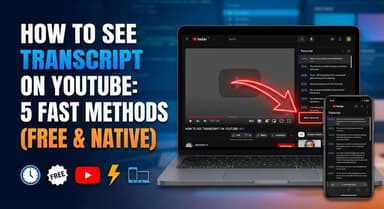
YouTube'un Yerleşik "Transkripti Göster" Özelliği Nasıl Kullanılır
Bu özellik, Kapalı Altyazılar (CC) etkin olan hemen hemen her videoda mevcuttur.
- Videoyu Açın: YouTube video sayfasına gidin.
- Açıklamayı Genişletin: Video başlığının altında bulunan "Daha Fazla" metin parçacığına tıklayın.
- Düğmeyi Bulun: Açıklama kutusunun en altına kaydırın ve "Transkripti göster" düğmesine tıklayın.
- Metni Görüntüleyin: Zaman damgalarıyla senkronize edilmiş diyaloğu gösteren bir kenar çubuğu açılacaktır.
"Gizli" Kusur: Kopyala-Yapıştır Zorluğu
Transkripte erişmek kolay olsa da, kullanımı zahmetlidir.
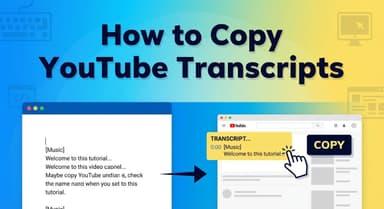
Yan paneldeki metni vurgulayıp bir belgeye (Word veya Google Docs gibi) kopyalayıp yapıştırmaya çalışırsanız, biçimlendirme sorunlarıyla karşılaşırsınız:
- Zaman Damgası Karmaşası: Her satırda bir zaman damgası (örn. 0:12, 0:15) bulunur ve bunu kolayca kapatamazsınız.
- Garip Satır Sonları: YouTube metni kısa altyazılar olarak biçimlendirir. Yapıştırdığınız metin, paragraflar yerine uzun, dar bir liste gibi görünecektir.
Bu metni kullanılabilir hale getirmek için yüzlerce zaman damgasını manuel olarak silmeniz ve satır sonlarını tek tek düzeltmeniz gerekir. Bu biçimlendirme sorunu, Lynote gibi özel araçların araştırma için neden tercih edildiğinin tam nedenidir.
Bölüm 3: Profesyonel Masaüstü Yazılımı (Editörler İçin)
Amacınız metni kullanarak gerçek video içeriğini düzenlemek ise, web tabanlı dönüştürücüler yeterli değildir. Profesyonel masaüstü yazılımına ihtiyacınız var. Bu araçlar, transkriptteki kelimeleri silerek sessizliği kesmek veya video klipleri yeniden düzenlemek isteyen içerik oluşturucular için tasarlanmıştır.
Şampiyon: Descript
Descript, video dosyalarını bir Word belgesi gibi ele alarak video düzenlemeyi değiştirdi. Bir zaman çizelgesinde dalga formlarını kesmek yerine, sadece metni vurgular ve "sil" tuşuna basarsınız, ilgili video kareleri anında kaldırılır. Hem Windows hem de macOS için mevcuttur.
Descript ile transkript oluşturma ve düzenleme:
- İndirin ve Kurun: Descript web sitesine gidin, bir hesap oluşturun ve uygulamayı yükleyin.
- Videonuzu İçe Aktarın: Video dosyanızı yeni bir projeye sürükleyip bırakın.
- Otomatik Transkripsiyon: Descript sesi işleyecektir. Birkaç dakika içinde, videonuzla senkronize edilmiş tam bir transkript görünecektir.
- Metni Düzenleyin: Artık yazım hatalarını düzeltebilir veya metin bölümlerini silebilirsiniz. Oynatmayı izlemek, çekimlerin metin değişikliklerinize uyacak şekilde düzenlendiğini doğrulayacaktır.
Not: Descript ücretsiz bir katman sunsa da, öncelikle ağır içerik oluşturma için tasarlanmış ücretli bir araçtır.
Alternatif Seçenek: Adobe Premiere Pro
Adobe ekosisteminde zaten bulunan profesyonel video editörleri için uygulamadan ayrılmaya gerek yoktur. Premiere Pro, güçlü bir "Metin Tabanlı Düzenleme" iş akışı sunar.
Metin panelini açıp "Sırayı Transkript Et" seçeneğini belirleyerek, Adobe bir transkript oluşturmak için cihaz içi yapay zekayı kullanır. Zaman çizelgesinde tam o kareye atlamak için herhangi bir kelimeye tıklayabilir veya kesimler oluşturmak için metni silebilirsiniz. Bu, ayrıntılı kontrola ihtiyaç duyan film yapımcıları için endüstri standardıdır.
Bölüm 4: Tarayıcı Uzantıları (Sık Kullanıcılar İçin)
Günde birden fazla kez video transkriptlerine ihtiyacınız varsa, sekmeler arasında geçiş yapmak yavaş gelebilir. Güç kullanıcıları için tarayıcı uzantıları sağlam bir çözümdür. Doğrudan YouTube arayüzüne entegre olurlar ve video oynatıcının yanına bir "Transkript Al" düğmesi eklerler.
En İyi Öneri: ChatGPT ile YouTube Özeti
ChatGPT ile YouTube Özeti, Chrome ve Safari kullanıcıları için popüler bir seçimdir. Sadece metni çekmekle kalmaz; anında özetler sağlamak için OpenAI ile entegre olur.
Nasıl kurulur:
- Chrome Web Mağazası'na (veya Safari uzantılarına) gidin ve uzantı adını arayın.
- Yüklemek için Chrome'a Ekle düğmesine tıklayın.
- Herhangi bir YouTube videosunu açın ve sayfayı yenileyin.
- Sağ üst köşede yeni bir "Transkript ve Özet" kutusu arayın.
- Tam metni görüntülemek için aşağı oka tıklayın veya bir özet oluşturmak için ChatGPT logosuna tıklayın.
Artıları ve Eksileri:
- Artıları: Son derece hızlı erişim; YouTube sekmesinden asla ayrılmanıza gerek kalmaz.
- Eksileri: YouTube site düzenini güncellerse hatalı olabilir. Ayrıca, gelişmiş yapay zeka özetleme özelliklerini kullanmak için genellikle bir ChatGPT hesabına giriş yapmanız veya kendi OpenAI API anahtarınızı sağlamanız gerekir, bu da sıradan kullanıcılar için teknik olabilir.
Karşılaştırma Rehberi: Hangi Yöntem Sizin İçin Doğru?
Doğru aracı seçmek, sürtünme ve özellikler arasındaki dengeye bağlıdır.
- Hemen indirilebilir bir metin dosyasına ihtiyacınız varsa ve hesap oluşturmak istemiyorsanız Çevrimiçi Web Aracını (Lynote) seçin.
- Sadece izlerken birlikte okumanız gerekiyorsa Resmi Yerel Yöntemi seçin.
- Metni silerek sahneleri kesmesi gereken bir video editörüyseniz Masaüstü Yazılımını (Descript) seçin.
Hızlı Bakış Karşılaştırması
| Özellik | Lynote (Web Aracı) | Yerel YouTube | Descript (Masaüstü)
| | --- | --- | --- | --- | | En İyisi | Öğrenciler ve Araştırmacılar | Sıradan İzleyiciler | Profesyonel Editörler | | Birincil Amaç | Notlar için metin çıkarma | Birlikte okuma | Video dosyalarını düzenleme | | Hız | Anında | Anında | Yavaş (Kurulum gerektirir) | | İndirme Seçenekleri | TXT Dosyası / Pano | Yok | SRT, VTT, DOCX | | Hesap Gerekli mi? | Hayır | Hayır | Evet |
"Giriş Yapmadan" Faktörü Neden Önemli?
Çoğu transkripsiyon aracı ücretsiz transkriptler vaat eder ancak sizi bir "Freemium" tuzağına düşürür. Sonucunuzu görmeden önce e-posta adresinizi veya kredi kartı bilgilerinizi isterler.
Lynote, kişisel verilerinizi istemeden indirilebilir metin dosyaları sunan bu listedeki tek araç olarak öne çıkıyor. Bir makale veya blog yazısı üzerinde çalışıyorsanız, muhtemelen başka bir şifre yönetmek zorunda kalmadan sadece ham metni istersiniz.
Transkript Doğruluğu ve Kullanımı İçin Kritik İpuçları
Bir videodan metin almak sadece ilk adımdır. Transkriptinizin profesyonel çalışmalar veya çalışma notları için kullanılabilir olduğundan emin olmak için verilerin nasıl oluşturulduğunu anlamanız gerekir.
Otomatik Oluşturulan vs. Manuel Altyazılar
Çıktınızın doğruluğu, altyazıların kaynağına bağlıdır.
- Manuel Altyazılar (CC): Bunlar video oluşturucu tarafından yüklenir. Genellikle %99 doğrudur ve isimlerin ve teknik terimlerin doğru yazımını içerir.
- Otomatik Oluşturulan Altyazılar: Çoğu video YouTube'un konuşma tanıma yapay zekasına güvenir. Etkileyici olsa da, aksanlar, hızlı konuşma ve arka plan gürültüsü ile zorlanır.
Profesyonel İpucu: Transkriptinizde özel isimler (kişi veya şirket adları) için her zaman hızlı bir "Bul ve Değiştir" taraması yaparak doğru yakalandıklarından emin olun.
Zaman Damgaları Neden Önemli?
Bir öğrenci veya gazeteciyseniz, zaman damgası olmayan bir transkript risklidir. Alıntıları kaynak materyalle anında doğrulayabilmeniz gerekir.
- Gerçek Kontrolü: Zaman damgaları, bağlamı doğrulamak için bir ifadenin yapıldığı tam saniyeye atlamanıza olanak tanır.
- Kaynak Gösterme: Akademik yazımda, "Video Başlığı [04:20]'de" şeklinde kaynak göstermek güvenilirlik katar.
- Video Düzenleme: Metne dayalı bir video düzenliyorsanız, zaman damgaları "kesme listeniz" olarak işlev görür.
İçerik İçin Transkriptleri Yeniden Kullanma
Ham bir transkript nadiren bir blog yazısı olarak yayınlanmaya hazırdır. Konuşma dili, uzun cümleler ve dolgu kelimeleri (ımm, eee, gibi) ile doludur.
Bir transkripti yüksek değerli içeriğe dönüştürmek için:
- Dolgu Kelimeleri Kaldırın: Metni okunabilir hale getirmek için konuşma duraklamalarını çıkarın.
- Başlıklar Ekleyin: Okunabilirliği artırmak için metni bölümlere ayırın.
- Özetleyin: Transkripti bir taslak olarak kullanın. Temel argümanları bir sosyal medya gönderisine veya LinkedIn gönderisine yeniden yazın.
Sıkça Sorulan Sorular (SSS)
Altyazısı olmayan bir videoyu transkript edebilir miyim?
Araca bağlıdır. Lynote dahil çoğu ücretsiz çıkarıcı, YouTube'un otomatik oluşturulan altyazılarına güvenir. Oluşturucu altyazı yüklememiş olsa bile, YouTube genellikle bunları otomatik olarak oluşturur. Videoda ses yoksa veya altyazılar devre dışı bırakılmışsa, ham ses dosyasını işlemek için Otter.ai gibi özel bir yapay zeka aracına ihtiyacınız olabilir.
YouTube'dan transkript indirmek yasal mı?
Genellikle evet—metni kişisel kullanım, çalışma veya araştırma için kullanmanız koşuluyla. Ancak, metin video oluşturucunun fikri mülkiyetidir. Transkripti basitçe kopyalayamaz, kendi web sitenizde yayınlayamaz ve orijinal eseriniz olarak iddia edemezsiniz. Her zaman orijinal videoyu kaynak gösterin.
Transkripti bir Word belgesine nasıl dönüştürürüm?
Lynote kullanıyorsanız, "Panoya Kopyala" düğmesine tıklayın, Microsoft Word'ü (veya Google Docs'u) açın ve Ctrl+V (Mac'te Cmd+V) tuşlarına basın. Alternatif olarak, doğrudan Word'de açılan bir dosya kaydetmek için "TXT İndir" düğmesine tıklayın.
Uzun videoları (1 saat+) transkript edebilir miyim?
Evet. Yerel YouTube arayüzleri, podcast'ler gibi uzun videolarla genellikle gecikir. Lynote, süresine bakılmaksızın tam metni zaman damgalarıyla saniyeler içinde çıkararak uzun biçimli içeriği verimli bir şekilde işler.
Sonuç
YouTube'un yerel "Transkripti Göster" özelliği hızlı kontroller için kullanışlı bir yedek olsa da, kullanılabilir, biçimlendirilmiş metne ihtiyacınız olduğunda yetersiz kalır. Yazılım yüklemeyerek kazandığınız zaman, zaman damgalarını manuel olarak silmek ve satır sonlarını düzeltmek için bir saat harcamak zorunda kalırsanız boşa gider.
Hıza değer veren öğrenciler, araştırmacılar ve içerik oluşturucular için özel çıkarma araçları, doğruluk ve kolaylığın en iyi dengesini sunar. Basit bir metin dosyası almak için ödeme duvarlarını aşmak zorunda kalmamalısınız.
Metninizi anında almaya hazır mısınız?
Dağınık kopyala-yapıştır yöntemleriyle uğraşmayı bırakın. Lynote YouTube Transkript Oluşturucu'yu şimdi deneyin—%100 ücretsizdir, uzun videoları zahmetsizce işler ve başlamak için kayıt gerektirmez.

Yazan: Janet L. Harris
Yapay Zeka Yazım Uzmanı
Janet, yapay zeka dedektörlerini ve insanlaştırma araçlarını doğruluk, sınırlamalar ve sorumlu kullanıma odaklanarak inceler. Tüm makaleleri görüntüle →