Excel Dosyasındaki Görüntüler Nasıl Sıkıştırılır

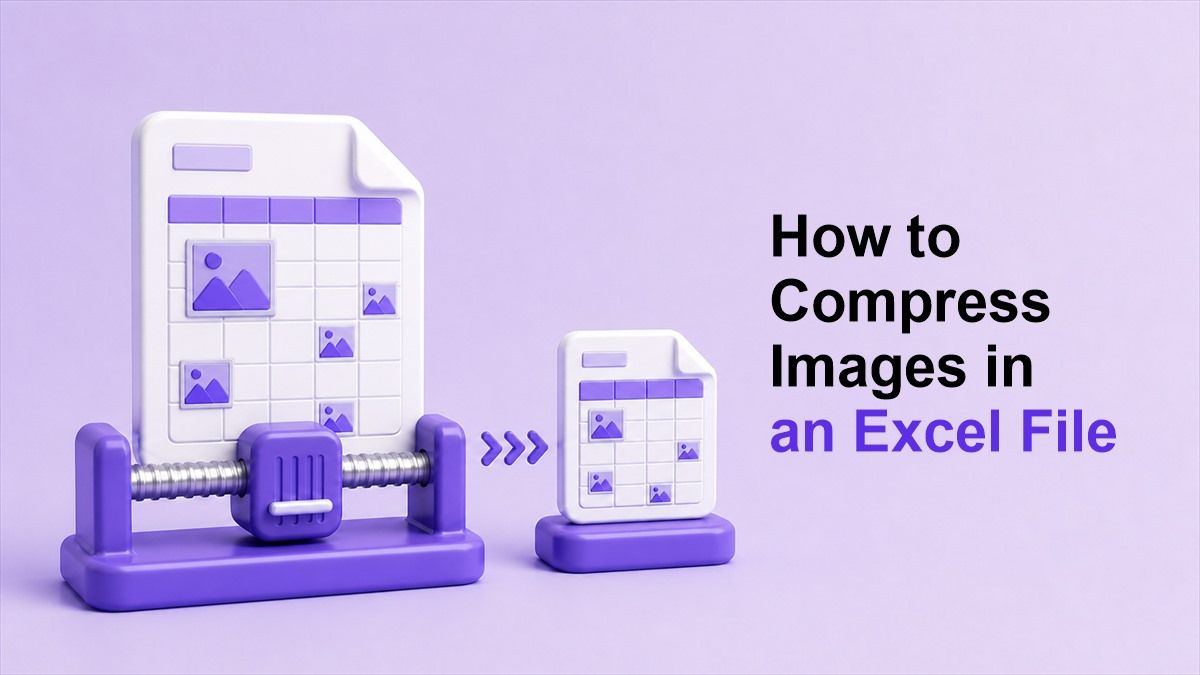
Çalışma kitabınız yavaşsa, e-postayla göndermesi zorsa veya yüklemek için çok büyükse, Excel dosyasındaki görüntüleri nasıl sıkıştıracağınızı öğrenmek yönetimi çok daha kolay hale getirebilir. Excel dosyaları genellikle ürün fotoğrafları, ekran görüntüleri, grafikler veya taranmış belgeler içerdiğinde ağırlaşır. Bu kılavuz, elektronik tablonuzu net ve kullanışlı tutarken dosya boyutunu küçültmenin pratik yollarını göstermektedir.
Excel'de Neden Görüntüleri Sıkıştırmalısınız?
Görüntüler bir Excel çalışma kitabını daha kullanışlı hale getirebilir, ancak aynı zamanda onu çok daha büyük hale de getirebilir. Birkaç yüksek çözünürlüklü fotoğraf, dosya boyutunu birkaç megabayt artırabilir. Bu durumda, çalışma kitabı yavaş açılabilir veya e-postayla gönderilemeyebilir.
Excel'de görüntüleri nasıl sıkıştıracağınızı bilmek, dosyaları daha hafif tutmanıza yardımcı olur. Daha küçük çalışma kitaplarını müşterilerle, ekip arkadaşlarıyla, öğretmenlerle veya tedarikçilerle paylaşmak daha kolaydır. Ayrıca bulut depolama veya proje yönetimi araçlarına yüklemek daha az zaman alır.
Sıkıştırma, özellikle raporlar, kataloglar, envanter sayfaları, denetim formları ve eğitim belgeleri için kullanışlıdır. Bu dosyalar genellikle birçok görüntü içerir, ancak her görüntünün tam kamera çözünürlüğüne ihtiyacı yoktur. Görüntü boyutunu küçültmek, önemli görsel bağlamı kaldırmadan performansı artırabilir.
Daha Hızlı Dosya Paylaşımı
Büyük Excel dosyalarını göndermek zor olabilir. Bazı e-posta platformları ek boyutunu sınırlar ve bazı işyeri sistemleri büyük boyutlu dosyaları engeller. Bir Excel dosyasındaki görüntüleri sıkıştırdığınızda, çalışma kitabını eklemek ve paylaşmak daha kolay hale gelir.
Bu, yavaş ağlarla çalışırken de yardımcı olur. Daha küçük bir dosya daha hızlı yüklenir ve daha hızlı indirilir. Bu, özellikle birden fazla kişinin aynı elektronik tabloyu incelemesi gerektiğinde işbirliğini daha sorunsuz hale getirir.
Daha İyi Excel Performansı
Ağır görüntüler Excel'i yavaşlatabilir. Çalışma kitabının açılması, kaydedilmesi, kaydırılması veya hesaplama yapması daha uzun sürebilir. Hızlı çalışmanız gerektiğinde bu durum sinir bozucu olabilir.
Excel'de görüntü boyutunu nasıl sıkıştıracağınızı biliyorsanız, gereksiz dosya ağırlığını azaltabilirsiniz. Elektronik tablo genellikle daha duyarlı hissettirecektir. Bu, birçok sekme ve tekrarlanan görüntüler içeren büyük raporlar için kullanışlıdır.
Daha Düzenli Depolama ve Yedeklemeler
Büyük elektronik tablolar daha fazla depolama alanı kaplar. Ekibiniz çok sayıda görüntü ağırlıklı çalışma kitabı kaydediyorsa, toplam depolama alanı hızla artabilir. Görüntüleri sıkıştırmak, klasörleri ve yedeklemeleri daha verimli tutmaya yardımcı olur.
Bu, paylaşılan sürücüler ve bulut depolama için önemlidir. Daha küçük Excel dosyalarını düzenlemek, senkronize etmek ve arşivlemek daha kolaydır. Basit bir sıkıştırma iş akışı, birçok projede zaman kazandırabilir.
Excel Dosyalarını Bu Kadar Büyük Yapan Nedir?
Excel dosyaları, büyük boyutlu görüntüler içerdiğinde büyür. Bir telefon veya kameradan çekilen bir fotoğraf binlerce piksel genişliğinde olabilir. Bu fotoğraf küçük bir hücre alanına eklense bile, Excel orijinal görüntü verilerinin çoğunu saklamaya devam edebilir.
Ekran görüntüleri de dosya boyutunu artırabilir. Sayfa içinde küçük görünebilirler, ancak gerçek dosya yine de gerekenden daha fazla ayrıntı içerebilir. Bu nedenle, görüntüyü Excel içinde görsel olarak yeniden boyutlandırmak her zaman yeterli değildir.
Diğer bir neden ise tekrarlanan görüntü kullanımıdır. Ürün listeleri, çalışan dizinleri, mülk sayfaları ve kalite kontrol raporları düzinelerce veya yüzlerce resim içerebilir. Bu durumlarda, Excel dosya iş akışlarında görüntüleri nasıl sıkıştıracağınızı öğrenmek büyük bir fark yaratabilir.
Excel Dosyasındaki Görüntüleri Sıkıştırmanın 3 Basit Yolu
Excel dosya boyutunu küçültmenin birkaç yolu vardır. Görüntüleri eklemeden önce sıkıştırabilir, Excel'in yerleşik resim sıkıştırma özelliğini kullanabilir veya görüntüleri manuel olarak yeniden boyutlandırıp temizleyebilirsiniz. Her yöntem işe yarar, ancak en iyi seçim iş akışınıza bağlıdır.
Çoğu kullanıcı için, görüntüleri Excel'e eklemeden önce sıkıştırmak en temiz yaklaşımdır. Bu, görüntü boyutu ve kalitesi üzerinde daha iyi kontrol sağlar. Ayrıca, çalışma kitabının en başta çok ağır olmasını engeller.
Aşağıda üç pratik yöntem bulunmaktadır. Hızlı ve güvenilir bir iş akışı istiyorsanız ilk yöntemle başlayın. Görüntüleriniz zaten çalışma kitabının içindeyse ikinci ve üçüncü yöntemleri kullanın.
Yöntem 1: Görüntüleri Excel'e Eklemeden Önce Lynote Kullanın
Çalışma kitabı boyutunu küçültmenin en kolay yolu, görüntüleri eklemeden önce sıkıştırmaktır. Fotoğrafları ve ekran görüntülerini çevrimiçi olarak küçültmek için Lynote Görüntü Sıkıştırıcı kullanabilirsiniz. Bu, görüntü dosyalarını Excel'e girmeden önce hazırlamanıza yardımcı olur.
Öncelikle, tarayıcınızda Lynote'u açın. Elektronik tablonuzda kullanmak istediğiniz görüntüleri yükleyin. Bunlar ürün fotoğrafları, makbuzlar, ekran görüntüleri, profil resimleri veya taranmış görseller olabilir.
Ardından, uygun bir çıktı boyutu veya sıkıştırma düzeyi seçin. Excel için görüntünün genellikle aşırı büyük olmasına gerek yoktur. Net, sıkıştırılmış bir sürüm genellikle raporlama, inceleme veya referans için yeterlidir.
Sıkıştırmadan sonra, sonucu önizleyin ve optimize edilmiş görüntüleri indirin. Ardından bu daha küçük dosyaları çalışma kitabınıza ekleyin. Bu, bir Excel dosyasındaki görüntüleri nasıl sıkıştıracağınıza dair en iyi yanıtlardan biridir çünkü çalışma kitabını baştan hafif tutar.
Bu yöntem tekrarlanan iş akışları için de kullanışlıdır. Haftalık raporlar veya ürün sayfaları oluşturuyorsanız, önce görüntü grubunu sıkıştırın. Excel dosyanızın gönderilmesi, açılması ve depolanması daha kolay olacaktır.
Yöntem 2: Excel'in Yerleşik Resimleri Sıkıştır Aracını Kullanın
Excel, resim sıkıştırma için yerleşik bir araç içerir. Bu, görüntüleriniz zaten çalışma kitabının içindeyken kullanışlıdır. Excel'den çıkmadan görüntü çözünürlüğünü azaltabilirsiniz.
Kullanmak için çalışma sayfanızdaki bir görüntüyü seçin. Resim biçimlendirme seçeneklerine gidin ve Resimleri Sıkıştır özelliğini arayın. Excel sürümünüze bağlı olarak, çözünürlük ve değişiklikleri bir görüntüye mi yoksa tüm görüntülere mi uygulayacağınızla ilgili seçenekler görebilirsiniz.
Amacınıza uygun bir çözünürlük seçin. E-posta veya ekran görüntüleme için genellikle baskı düzeyinde kaliteye ihtiyacınız yoktur. Sıkıştırmayı tüm görüntülere uygulamak, çalışma kitabı boyutunu hızla azaltabilir.
Bu yöntem, dosya zaten oluşturulduktan sonra Excel'de görüntüyü nasıl sıkıştıracağınızı bilmeniz gerektiğinde kullanışlıdır. Hızlı ve kullanışlıdır. Ancak, dosyaları eklemeden önce Lynote ile sıkıştırarak daha iyi kontrol sağlayabilirsiniz.
Yöntem 3: Gereksiz Görüntüleri Yeniden Boyutlandırın ve Kaldırın
Yeniden boyutlandırma, doğru yapıldığında çalışma kitabı boyutunu da azaltabilir. Birçok görüntü, elektronik tablonun ihtiyacından daha büyüktür. Görüntü yalnızca küçük bir referans olarak kullanılıyorsa, tam kamera boyutunda kalmamalıdır.
Bir görüntüyü eklemeden önce gereksiz kısımlarını kırpabilirsiniz. Örneğin, bir makbuzdan, ekran görüntüsünden veya ürün fotoğrafından boş arka planı kaldırın. Kırpma, görüntüyü odaklamaya yardımcı olur ve nihai dosya boyutunu azaltabilir.
Ayrıca yinelenen veya kullanılmayan görüntüleri de kaldırmalısınız. Bazı çalışma kitapları, artık ihtiyaç duyulmayan gizli sayfalar, eski taslaklar veya kopyalanmış görseller içerebilir. Bunları temizlemek, dosyayı küçültmenin basit bir yoludur.
Bu yöntem, sıkıştırma ile birleştirildiğinde en iyi sonucu verir. Görüntüyü yeniden boyutlandırın, gereksiz kısımları kaldırın, ardından bir sıkıştırıcı kullanın. Bu, Excel'de görüntü boyutunu netliği kaybetmeden nasıl sıkıştıracağınıza dair pratik bir iş akışı sağlar.
Excel Çalışma Kitapları İçin En İyi Görüntü Boyutları
En iyi görüntü boyutu, elektronik tablonun nasıl kullanılacağına bağlıdır. Ekranda görüntülenen bir rapor, baskıya hazır bir belgeyle aynı görüntü kalitesine ihtiyaç duymaz. Çoğu Excel görüntüsünün yalnızca inceleme için yeterince net olması gerekir.
Ürün sayfaları için, küçük görüntüler genellikle 600 ila 1000 piksel genişliğinde iyi çalışabilir. Metin içeren ekran görüntüleri için biraz daha fazla çözünürlüğe ihtiyacınız olabilir. Önemli olan, büyük orijinal dosyaları depolamadan ayrıntıları okunabilir tutmaktır.
Çalışma kitabı e-postayla gönderilecekse, daha küçük olması daha iyidir. Her görüntüyü eklemeden önce sıkıştırmaya çalışın ve nihai Excel dosyasını yaygın ek limitlerinin altında tutun. Bu, çalışma kitabını göndermeyi ve almayı kolaylaştırır.
Excel'de görüntüleri nasıl sıkıştıracağınıza karar verirken, her zaman görüntüleyiciyi göz önünde bulundurun. Yalnızca bir öğeyi tanımlamaları gerekiyorsa, daha küçük bir görüntü sorun değil. Ayrıntıları incelemeleri gerekiyorsa, aşırı küçültme yerine orta düzeyde sıkıştırma kullanın.
Kalite Kaybetmeden Excel'de Görüntüler Nasıl Sıkıştırılır?
Doğru görüntü boyutlarıyla başlayın. Küçük bir küçük resim olarak görünecekse büyük bir fotoğraf eklemeyin. Eklemeden önce boyutları küçültmek, dosya boyutunu düşürürken görünür kaliteyi koruyabilir.
Ardından, dengeli bir sıkıştırma düzeyi seçin. Aşırı sıkıştırma metni bulanıklaştırabilir veya kenarları pürüzlü hale getirebilir. Orta bir ayar genellikle görüntüyü profesyonel tutarken daha küçük bir dosya sağlar.
Sıkıştırmadan sonra önemli görüntüleri her zaman önizleyin. Ürün ayrıntılarını, etiketleri, grafik metnini, imzaları veya belge numaralarını kontrol edin. Görüntü hala net bir şekilde iletişim kuruyorsa, sıkıştırma düzeyi muhtemelen uygundur.
Bu, Excel dosya projelerinde görüntüleri nasıl sıkıştıracağınızı ele almanın pratik yoludur. Her görüntüyü küçücük yapmaya çalışmıyorsunuz. Görselleri kullanışlı tutarken çalışma kitabını daha hafif hale getirmeye çalışıyorsunuz.
Kaçınılması Gereken Yaygın Hatalar
İlk hata, orijinal kamera dosyalarını doğrudan Excel'e eklemektir. Bu görüntüler genellikle gerekenden çok daha büyüktür. Ağır bir çalışma kitabı oluşturmaktan kaçınmak için önce onları sıkıştırın.
İkinci hata, yalnızca görüntü köşelerini sürükleyerek yeniden boyutlandırmaktır. Bu, görüntünün sayfada nasıl göründüğünü değiştirir, ancak depolanan görüntü verilerini tamamen azaltmayabilir. Gerçek sıkıştırma kullanın veya eklemeden önce kaynak görüntüyü yeniden boyutlandırın.
Üçüncü hata, önemli görüntüleri çok fazla sıkıştırmaktır. Görüntü metin, sayı veya ürün ayrıntıları içeriyorsa, netlik önemlidir. Nihai çalışma kitabını göndermeden önce önizleme kontrolleri kullanın.
Görüntüleri Excel'den Önce Ne Zaman Sıkıştırmalısınız?
Yeni bir çalışma kitabı oluştururken görüntüleri Excel'den önce sıkıştırın. Bu, kataloglar, raporlar, panolar ve görüntü tabanlı listeler için en iyi iş akışıdır. Dosya boyutu sorunlarını başlamadan önce önler.
Birçok görüntüyle çalışırken de önce sıkıştırmalısınız. Toplu sıkıştırma zaman kazandırır ve çalışma kitabını tutarlı tutar. Büyük bir dosyayı daha sonra düzeltmekten çok daha kolaydır.
Resimleri eklemeden önce hızlı bir çevrimiçi adım istiyorsanız Lynote'u kullanın. Yükleyin, sıkıştırın, indirin ve ardından çalışma kitabınızı oluşturun. Bu basit süreç, günlük elektronik tablo çalışmaları için bir Excel dosyasındaki görüntüleri nasıl sıkıştıracağınız sorununu çözmeye yardımcı olur.
Sıkça Sorulan Sorular
Excel'de görüntüleri nasıl sıkıştırırım?
Excel'de görüntüleri, yerleşik Resimleri Sıkıştır aracını kullanarak veya görüntüleri eklemeden önce sıkıştırarak sıkıştırabilirsiniz. Daha temiz iş akışı, önce Lynote'u kullanmak, ardından optimize edilmiş dosyaları çalışma kitabınıza eklemektir. Bu, dosya boyutunu baştan azaltmaya yardımcı olur.
Excel dosya projelerinde görüntüleri nasıl sıkıştırırım?
Excel dosya projelerinde görüntüleri sıkıştırmak için, eklemeden önce görüntü dosya boyutunu küçülterek başlayın. Ardından, çalışma kitabı hala çok büyükse Excel'in sıkıştırma özelliğini kullanın. Bu birleşik yaklaşım, raporlar, kataloglar ve yoğun görüntülü sayfalar için iyi çalışır.
Excel'de görüntüyü bulanıklaştırmadan nasıl sıkıştırırım?
Excel'de görüntüyü bulanıklaştırmadan sıkıştırmak için, aşırı sıkıştırmadan kaçının ve görüntünün amacına uygun yeterli çözünürlüğü koruyun. Sıkıştırmadan sonra sonucu önizleyin. Metin veya ayrıntılar net görünmüyorsa, daha yüksek kaliteli bir ayar kullanın.
E-posta için Excel'de görüntü boyutunu nasıl sıkıştırırım?
E-posta için Excel'de görüntü boyutunu sıkıştırmak için, görüntüleri eklemeden önce sıkıştırın ve gerekirse Excel'in Resimleri Sıkıştır aracını uygulayın. Kullanılmayan görüntüleri kaldırın ve tam çözünürlüklü kamera dosyalarından kaçının. Bu, çalışma kitabını göndermek için yeterince küçük tutmaya yardımcı olur.
Sonuç
Excel dosyasındaki görüntüleri nasıl sıkıştıracağınızı öğrenmek, daha küçük, daha hızlı ve paylaşması daha kolay çalışma kitapları oluşturmanıza yardımcı olur. Eklemeden önce görüntüleri sıkıştırmak için Lynote ile başlayın, ardından mevcut dosyalar için Excel'in yerleşik araçlarını kullanın. Doğru iş akışıyla elektronik tablolarınız net, kullanışlı ve hafif kalır.

Yazan: Janet L. Harris
Yapay Zeka Yazım Uzmanı
Janet, yapay zeka dedektörlerini ve insanlaştırma araçlarını doğruluk, sınırlamalar ve sorumlu kullanıma odaklanarak inceler. Tüm makaleleri görüntüle →