Android'de Bir Görüntü Nasıl Sıkıştırılır

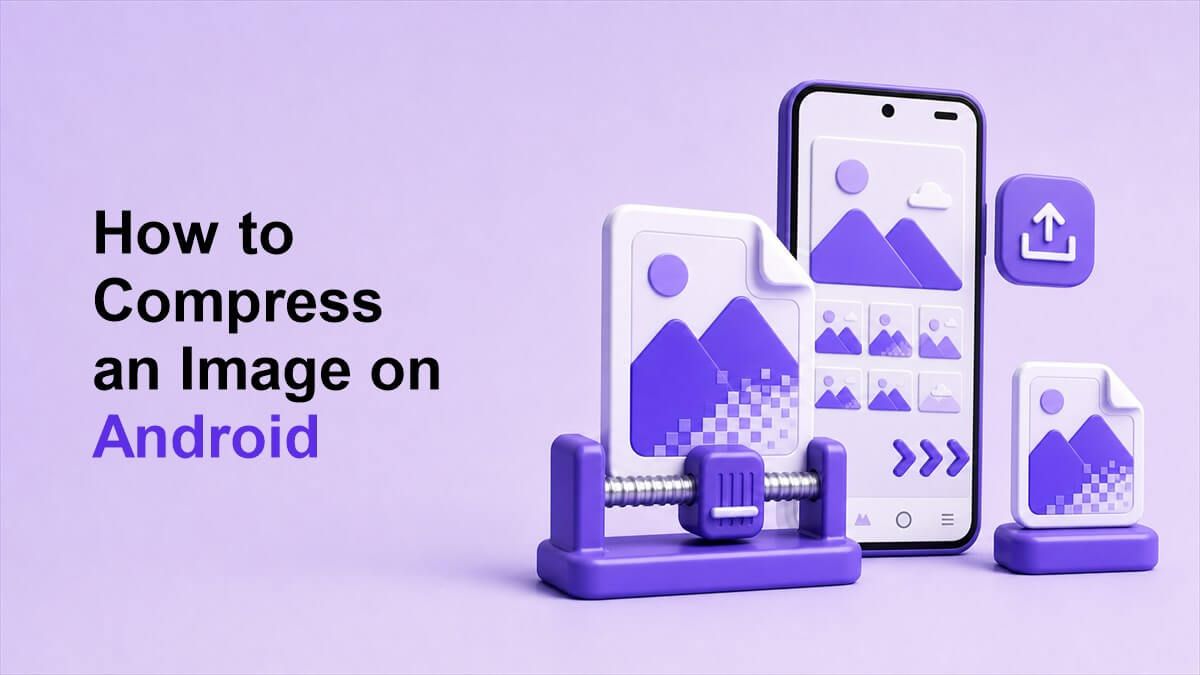
Fotoğraflarınız yüklemek, göndermek veya depolamak için çok büyükse, Android'de bir görüntüyü nasıl sıkıştıracağınızı öğrenmek zaman ve yer tasarrufu sağlayabilir. Android telefonlar genellikle harika görünen ancak ağır dosyalar oluşturan yüksek çözünürlüklü görüntüler yakalar. Bu kılavuz, fotoğraflarınızı net tutarken görüntü boyutunu küçültmenin basit yollarını açıklar.
Neden Android'de Görüntüleri Sıkıştırmalısınız?
Android kameralar, özellikle yeni telefonlarda büyük görüntü dosyaları üretebilir. Tek bir fotoğraf birkaç megabayt yer kaplayabilir ve bir fotoğraf klasörü depolama alanını hızla doldurabilir. Android'de görüntüleri nasıl sıkıştıracağınızı bildiğinizde, uygulamalar, videolar ve belgeler için daha fazla yer ayırabilirsiniz.
Büyük görüntüleri paylaşmak da daha zordur. E-posta, sohbet uygulamaları, web siteleri ve yükleme formları çok büyük dosyaları reddedebilir. Görüntüleri sıkıştırmak, onları daha hızlı göndermenize ve başarısız yüklemelerden kaçınmanıza yardımcı olur.
Sıkıştırma, günlük görevler için kullanışlıdır. Bir profil fotoğrafı, çevrimiçi form, ürün listeleme, blog yazısı veya destek bileti için daha küçük bir görüntüye ihtiyacınız olabilir. İyi bir iş akışı, fotoğrafın bulanık görünmesini engellerken dosya boyutunu küçültmenize yardımcı olur.
Telefon Depolama Alanından Tasarruf Edin
Fotoğraflar telefonunuzun depolama alanını beklenenden daha hızlı doldurabilir. Sık sık ekran görüntüsü, ürün fotoğrafı, seyahat resmi veya belge taraması yapıyorsanız, toplam dosya boyutu hızla artabilir. Sıkıştırma, günlük kullanım için daha hafif sürümler oluşturmaya yardımcı olur.
Bu, orijinal dosyayı silmeniz gerektiği anlamına gelmez. Tam kaliteli fotoğrafı saklayabilir ve paylaşmak için sıkıştırılmış bir kopyasını oluşturabilirsiniz. Bu size hem kalite hem de kolaylık sağlar.
Görüntüleri Daha Hızlı Paylaşın
Büyük görüntülerin mesajlaşma uygulamaları, e-posta ve sosyal medya aracılığıyla gönderilmesi daha uzun sürer. Yüklendiğinde daha fazla mobil veri de kullanabilirler. Daha küçük bir görüntüyü yavaş Wi-Fi veya hücresel ağlarda paylaşmak daha kolaydır.
Dosyaları göndermeden önce sık sık Android'de görüntüyü nasıl sıkıştıracağınızı soruyorsanız, sorun muhtemelen dosya boyutudur. Sıkıştırma, görüntünün ağırlığını azaltır ve paylaşımı daha sorunsuz hale getirir. Bu, özellikle aynı anda birden fazla fotoğraf gönderirken faydalıdır.
Yükleme Limitlerini Karşılayın
Birçok web sitesi ve formun katı görüntü boyutu limitleri vardır. 1MB, 500KB veya hatta 100KB'nin altında dosyalar isteyebilirler. Telefon fotoğrafları genellikle bu limitleri aşar.
Android'de görüntü boyutunu nasıl sıkıştıracağınızı bilmek, dosyaları yüklemeden önce hazırlamanıza yardımcı olur. Tekrarlanan yükleme hatalarından kaçınır ve zaman kazanırsınız. Bu, iş portalları, okul formları, kimlik yüklemeleri, e-ticaret mağazaları ve müşteri destek sayfaları için kullanışlıdır.
Android'de Görüntü Sıkıştırma Ne Anlama Geliyor?
Görüntü sıkıştırma, bir fotoğrafın veya ekran görüntüsünün dosya boyutunu küçültür. Kaliteyi hafifçe düşürerek, boyutları yeniden boyutlandırarak, meta verileri kaldırarak veya dosya biçimini dönüştürerek çalışabilir. Amaç, görüntüyü kullanışlı tutarken daha hafif hale getirmektir.
İki yaygın sıkıştırma stili vardır. Kayıpsız sıkıştırma daha fazla görüntü verisi tutar ancak boyutu önemli ölçüde azaltmayabilir. Kayıplı sıkıştırma bazı verileri kaldırır ve çok daha küçük dosyalar oluşturabilir.
Çoğu Android paylaşım görevi için akıllı kayıplı sıkıştırma yeterlidir. İnsanlar genellikle görüntüleri profesyonel baskıda değil, ekranlarda görüntüler. Android dosyalarını nasıl sıkıştıracağınızın en iyi cevabı, boyut ve netlik arasında denge kurmaktır.
Android Görüntüleri Ne Kadar Küçük Olmalı?
Doğru dosya boyutu, görüntüyü nerede kullanacağınıza bağlıdır. Bir profil fotoğrafı yalnızca küçük bir dosyaya ihtiyaç duyabilir. Bir ürün görüntüsü, belge taraması veya portföy görüntüsü daha fazla ayrıntıya ihtiyaç duyabilir.
Sıradan paylaşımlar için birkaç yüz KB genellikle yeterlidir. Web sitesi yüklemeleri için görüntüleri 200KB veya 500KB altında tutmak hızı artırabilir. Katı limitleri olan formlar için belirli bir hedef boyuta ihtiyacınız olabilir.
Her görüntüyü mümkün olduğunca sıkıştırmayın. Aşırı sıkıştırma bulanıklık, pürüzlü kenarlar ve renk blokları oluşturabilir. İyi Android görüntü sıkıştırması, önemli ayrıntıları net tutar.
Android'de Görüntü Sıkıştırmanın 3 Basit Yolu
Bir Android telefonda görüntü boyutunu küçültmenin birkaç pratik yolu vardır. Çevrimiçi bir sıkıştırıcı kullanabilir, görüntüyü bir galeri veya fotoğraf uygulamasıyla yeniden boyutlandırabilir veya özel bir sıkıştırma uygulaması kullanabilirsiniz. Her yöntem işe yarar, ancak en iyi seçenek hedefinize bağlıdır.
Çoğu kişi için çevrimiçi bir sıkıştırıcı en kolay yöntemdir. Bir uygulama yüklemeyi veya gelişmiş ayarları öğrenmeyi gerektirmez. Ayrıca belirli bir dosya boyutuna ihtiyacınız olduğunda da kullanışlıdır.
Aşağıda üç basit yöntem bulunmaktadır. En hızlı iş akışını istiyorsanız ilk yöntemle başlayın. Çevrimdışı erişime veya daha fazla manuel düzenleme kontrolüne ihtiyacınız olduğunda diğer yöntemleri kullanın.
Yöntem 1: Lynote Çevrimiçi Görüntü Sıkıştırıcıyı Kullanın
Android'de bir görüntüyü sıkıştırmanın en kolay yolu Lynote Görüntü Sıkıştırıcıyı kullanmaktır. Aracı mobil tarayıcınızda açın ve küçültmek istediğiniz görüntüyü yükleyin. Fotoğraflar, ekran görüntüleri, taranmış dosyalar ve web sitesi görüntüleri için iyi çalışır.
Öncelikle telefonunuzdan görüntüyü seçin. Birden fazla görüntünüz varsa, toplu sıkıştırma faydalı olduğunda bunları birlikte yükleyin. Bu, e-posta, formlar veya bir web sitesi için birden fazla dosya hazırlarken zaman kazandırır.
Ardından, uygun bir sıkıştırma sonucu veya hedef dosya boyutu seçin. Örneğin, 500KB veya 100KB'nin altında bir görüntü isteyebilirsiniz. Bu, katı yükleme kuralları için Android dosyalarının görüntü boyutunu sıkıştırmanız gerektiğinde Lynote'u kullanışlı hale getirir.
Sıkıştırmadan sonra, indirmeden önce son görüntüyü önizleyin. Yüzleri, metni, ürün ayrıntılarını veya belge numaralarını kontrol edin. Görüntü hala net görünüyorsa, sıkıştırılmış sürümü telefonunuza kaydedin.
Bu yöntem, Android telefon iş akışlarında hiçbir şey yüklemeden görüntü boyutunu nasıl sıkıştıracağınızı öğrenmek istediğinizde idealdir. Ayrıca farklı Android markalarında da çalışır. Samsung, Pixel, Xiaomi, OnePlus veya başka bir telefon kullanıyor olsanız da, tarayıcı tabanlı süreç basit kalır.
Yöntem 2: Android Galeri Uygulamanızla Görüntüleri Yeniden Boyutlandırın
Birçok Android telefon temel fotoğraf düzenleme özelliklerini içerir. Bir fotoğrafı açabilir, düzenle seçeneğini seçebilir ve yeniden boyutlandırma, kırpma veya kaydetme seçeneklerini arayabilirsiniz. Bu araçlar cihaza göre değişir, ancak görüntü boyutlarını küçültmeye yardımcı olabilirler.
Yeniden boyutlandırma işe yarar çünkü büyük boyutlar daha büyük dosyalar oluşturur. 4000 piksel genişliğindeki bir fotoğraf e-posta, formlar veya sohbet için gereksiz olabilir. Bunu 1200 veya 1600 piksel genişliğe düşürmek dosyayı çok daha küçük hale getirebilir.
Kırpma da yardımcı olabilir. Fotoğrafın boş arka planı veya alakasız kenarları varsa, paylaşmadan önce bunları kaldırın. Bu, konuyu net tutar ve dosya boyutunu küçültebilir.
Bu yöntem, yerleşik araçları kullanmak istediğinizde Android'de görüntüyü nasıl sıkıştıracağınız sorusuna basit bir cevaptır. Her zaman hassas değildir, ancak hızlıdır. Katı bir dosya boyutu hedefi için, yeniden boyutlandırmayı Lynote ile birleştirin.
Yöntem 3: Bir Android Sıkıştırma Uygulaması Kullanın
Çevrimdışı erişime ihtiyacınız olduğunda özel bir görüntü sıkıştırma uygulaması yardımcı olabilir. Bu uygulamalar genellikle yeniden boyutlandırma, kalite, format ve toplu ayarlar içerir. Sık sık görüntü sıkıştırıyorsanız kullanışlıdırlar.
Uygulamayı açın, görüntülerinizi seçin ve bir sıkıştırma düzeyi belirleyin. Bazı uygulamalar çıktı boyutunu veya nihai boyutları seçmenize izin verir. Diğerleri küçük, orta veya yüksek kalite için basit ön ayarlar sunar.
Kaydetmeden önce, uygulama izin veriyorsa sonucu önizleyin. Metin bulanık görünüyorsa veya renkler bozulmuş görünüyorsa, kaliteyi artırın. Amaç, görüntüyü kullanılabilir tutarken boyutu küçültmektir.
Bu yöntem, Android'de görüntüleri nasıl sıkıştıracağını düzenli olarak soran kişiler için iyi çalışır. Tekrarlanan görevler için uygun olabilir. Ancak, hızlı tarayıcı tabanlı sıkıştırma için Lynote hala daha basit bir seçenektir.
Android Sıkıştırma İçin En İyi Görüntü Formatları
JPEG genellikle fotoğraflar için en iyisidir. Daha küçük dosyalar oluşturur ve birçok renge sahip görüntüler için iyi çalışır. Çoğu Android kamera fotoğrafı zaten JPEG veya benzeri fotoğraf dostu bir formatta kaydedilmiştir.
PNG, ekran görüntüleri, grafikler, logolar ve keskin metin içeren görüntüler için daha iyidir. Ancak, PNG dosyaları JPEG dosyalarından daha büyük olabilir. Bir PNG ekran görüntüsü çok ağırsa, metnin okunabilir kalması için dikkatlice sıkıştırın.
WebP, iyi kalitede güçlü sıkıştırma sağlayabilir. Birçok Android cihaz ve modern tarayıcı bunu iyi destekler. Hedefiniz WebP'yi kabul ediyorsa, daha küçük dosyalar için iyi bir seçenek olabilir.
Android'de görüntü boyutunu nasıl sıkıştıracağınıza karar verirken format önemlidir. Fotoğraflar için JPEG'i, keskin grafikler için PNG'yi ve uyumluluk uygun olduğunda WebP'yi seçin. Ardından sonucu ince ayarlamak için sıkıştırmayı kullanın.
Android'de Netliği Kaybetmeden Görüntü Boyutunu Nasıl Sıkıştırılır
Öncelikle görüntünün ne için olduğunu kontrol edin. Sıradan bir fotoğrafsa, genellikle daha fazla sıkıştırabilirsiniz. Metin, kimlikler, makbuzlar veya ürün ayrıntıları içeriyorsa, daha hafif sıkıştırma kullanın.
Kaliteyi çok fazla düşürmeden önce boyutları küçültün. Düzgün bir şekilde yeniden boyutlandırılmış bir görüntü, aşırı sıkıştırılmış tam boyutlu bir görüntüden genellikle daha net görünür. Bu, netliği korumanın en iyi yollarından biridir.
Sıkıştırılmış görüntüyü her zaman önizleyin. Normal görüntüleme boyutunda açın ve önemli ayrıntıları kontrol edin. Görüntü bağlam içinde net görünüyorsa, sıkıştırma düzeyi muhtemelen iyidir.
Bu iş akışı, görüntüyü bozmadan Android'de görüntü boyutunu nasıl sıkıştıracağınız sorusuna yanıt vermeye yardımcı olur. Sadece küçük bir dosyanın peşinde değilsiniz. Önemli olanı korurken görüntüyü daha kolay kullanılabilir hale getiriyorsunuz.
Android'de Görüntüyü Programatik Olarak Nasıl Sıkıştırılır
Geliştiricilerin bir Android uygulaması içinde görüntüleri sıkıştırması gerekebilir. Bu durumda, iş akışı normal bir telefon kullanıcısından farklıdır. Bitmap'i yeniden boyutlandırabilir, JPEG veya WebP olarak sıkıştırabilir ve çıktı dosyasını kaydedebilirsiniz.
Android'de görüntüyü programatik olarak nasıl sıkıştıracağınızı öğrenirken, büyük görüntüleri ölçeklendirmeden belleğe yüklemekten kaçının. Büyük bitmap'ler bellek sorunlarına neden olabilir. Mümkün olduğunda görüntüyü daha küçük bir boyutta kodlayın.
Sıkıştırma kalitesini de ayarlayabilirsiniz. Örneğin, bir JPEG'i %80 kalitede kaydetmek, kabul edilebilir netliği korurken dosya boyutunu genellikle azaltır. Varsayılan bir değer seçmeden önce gerçek görüntülerle test edin.
Android Studio'da Görüntü Nasıl Sıkıştırılır
Android Studio'da geliştirme yapıyorsanız, farklı görüntü türlerinde sıkıştırmayı test edin. Fotoğraflar, ekran görüntüleri ve taranmış belgeler farklı davranır. Fotoğraflar için çalışan bir ayar, metin ağırlıklı ekran görüntülerini bulanık hale getirebilir.
Basit bir kalite aralığı kullanın ve sonuçları önizleyin. Örneğin, 90, 80 ve 70 kalite çıktılarını karşılaştırın. Ardından uygulamanızın amacına uygun bir denge seçin.
Android Studio'da görüntüyü nasıl sıkıştıracağınız üzerinde çalışırken, kullanıcı beklentilerini unutmayın. Bir sohbet uygulaması, form yüklemesi ve fotoğraf düzenleyici farklı varsayılanlara ihtiyaç duyabilir. Görüntü önemli olduğunda kullanıcıların kaliteyi seçmesine izin verin.
Kaçınılması Gereken Yaygın Hatalar
İlk hata, bir fotoğrafın tek kopyasını sıkıştırmaktır. Kalite önemli olduğunda her zaman orijinali saklayın. Yükleme veya paylaşım için sıkıştırılmış bir sürümü ayrı olarak kaydedin.
İkinci hata, aşırı sıkıştırma kullanmaktır. Çok küçük bir dosya, özellikle metin veya yüzler içeriyorsa kötü görünebilir. Göndermeden veya yüklemeden önce görüntüyü kontrol edin.
Üçüncü hata, boyutları göz ardı etmektir. Büyük bir görüntü, hafif sıkıştırmadan sonra bile ağır kalabilir. Daha iyi sonuçlar için önce yeniden boyutlandırın, sonra sıkıştırın.
Telefon Uygulaması Yerine Lynote'u Ne Zaman Kullanmalısınız?
Hiçbir şey yüklemeden hızlı sıkıştırmaya ihtiyacınız olduğunda Lynote'u kullanın. Tek seferlik görevler, katı yükleme limitleri ve toplu hazırlık için faydalıdır. Android tarayıcınızdan açabilir ve görevi hızla tamamlayabilirsiniz.
Lynote, daha tahmin edilebilir bir sonuç istediğinizde de kullanışlıdır. Yerleşik galeri uygulamaları net dosya boyutu kontrolleri göstermeyebilir. Çevrimiçi bir sıkıştırıcı size odaklanmış bir iş akışı sunar.
Tekrarlayan çevrimdışı düzenleme için yüklü bir uygulama uygun olabilir. Basit ve hızlı sıkıştırma için Lynote genellikle daha kolaydır. Her iki seçenek de iyi bir Android görüntü iş akışına uyabilir.
Sıkça Sorulan Sorular
Android'de bir görüntüyü nasıl sıkıştırırım?
Android'de bir görüntüyü Lynote gibi çevrimiçi bir araç kullanarak, galeri uygulamanızda yeniden boyutlandırarak veya bir sıkıştırma uygulaması kullanarak sıkıştırabilirsiniz. Görüntüyü yükleyin veya seçin, dosya boyutunu küçültün, sonucu önizleyin ve sıkıştırılmış bir kopyasını kaydedin. Bu, yüklemeler, paylaşım ve depolama için yardımcı olur.
Yükleme formları için Android'de görüntüyü nasıl sıkıştırırım?
Yükleme formları için Android'de görüntüyü sıkıştırmak için Lynote'u kullanın ve form limitine uygun bir hedef dosya boyutu seçin. Görüntü hala çok büyükse, önce yeniden boyutlandırın ve tekrar sıkıştırın. Metin veya belge ayrıntılarının okunabilir kaldığından her zaman emin olun.
Android fotoğraflarının görüntü boyutunu bulanıklık olmadan nasıl sıkıştırırım?
Android fotoğraflarının görüntü boyutunu bulanıklık olmadan sıkıştırmak için aşırı kalite düşüşünden kaçının. Önce büyük fotoğrafları yeniden boyutlandırın, ardından orta düzeyde sıkıştırma uygulayın. Kullanmadan önce görüntüyü önizleyin.
Android Studio'da görüntüyü nasıl sıkıştırırım?
Android Studio'da görüntüyü sıkıştırmak için, kaydetmeden önce bitmap'i yeniden boyutlandırın ve uygun bir kalite ayarıyla JPEG veya WebP olarak dışa aktarın. Farklı kalite seviyelerini gerçek örnek görüntülerle test edin. Uygulamanızın ihtiyacı yoksa büyük görüntüleri tam boyutta yüklemekten kaçının.
Android telefon depolama alanında görüntü boyutunu nasıl sıkıştırırım?
Android telefon depolama alanında görüntü boyutunu sıkıştırmak için, paylaşım veya yükleme için kullandığınız fotoğrafların daha küçük kopyalarını oluşturun. Orijinalleri yalnızca tam kaliteye ihtiyacınız olduğunda saklayın. Dosyaları toplu olarak küçültmek için Lynote veya bir sıkıştırma uygulaması kullanın.
Sonuç
Android'de bir görüntüyü nasıl sıkıştıracağınızı öğrenmek, daha hızlı yüklemenize, daha kolay paylaşmanıza ve telefon depolama alanından tasarruf etmenize yardımcı olur. Hızlı çevrimiçi sıkıştırma için Lynote'u kullanın, gerektiğinde yerleşik araçlarla görüntüleri yeniden boyutlandırın ve önemli fotoğraflar için orijinalleri saklayın. Doğru iş akışıyla Android görüntü sıkıştırma basit ve güvenilir hale gelir.

Yazan: Janet L. Harris
Yapay Zeka Yazım Uzmanı
Janet, yapay zeka dedektörlerini ve insanlaştırma araçlarını doğruluk, sınırlamalar ve sorumlu kullanıma odaklanarak inceler. Tüm makaleleri görüntüle →