Canva'da Bir Görsel Nasıl Sıkıştırılır

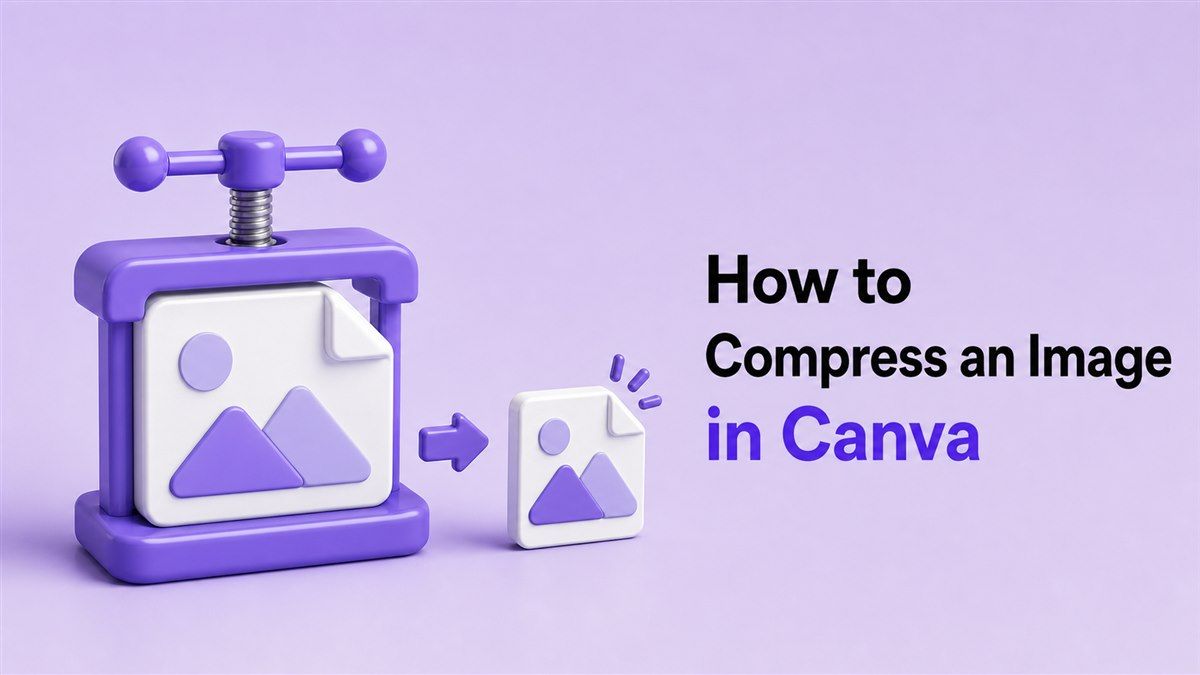
Tasarımınız yüklemek, e-posta ile göndermek veya çevrimiçi yayınlamak için çok büyük olduğunda Canva'da bir görseli nasıl sıkıştıracağınızı öğrenmek faydalıdır. Canva görseller oluşturmak için harikadır, ancak dışa aktarılan görseller format, boyut ve kalite ayarlarına bağlı olarak ağırlaşabilir. Bu rehber, Canva ayarları, yerleşik düzenleme hileleri ve Lynote'un çevrimiçi görsel sıkıştırıcısı dahil olmak üzere görsel boyutunu küçültmenin üç basit yolunu açıklamaktadır.
Canva Görsellerini Neden Sıkıştırmalısınız?
Canva tasarımları genellikle sosyal medya, web siteleri, e-postalar, sunumlar, reklamlar, küçük resimler ve blog grafikleri için kullanılır. Yüksek kaliteli bir dışa aktarım keskin görünebilir, ancak aynı zamanda büyük bir dosya da oluşturabilir. Büyük görseller web sitelerini yavaşlatabilir, yükleme limitlerini aşabilir veya gönderilmesi daha uzun sürebilir.
Canva'da bir görseli nasıl sıkıştıracağınızı merak ediyorsanız, amacınız muhtemelen dosya boyutunu küçültürken görseli net tutmaktır. Sıkıştırma, tasarımlarınızı paylaşmayı, depolamayı ve yayınlamayı kolaylaştırır. Ayrıca görseller web sitelerinde veya açılış sayfalarında kullanıldığında sayfa hızını da artırabilir.
Depolama Alanından Tasarruf Edin
Aynı tasarımın birden fazla versiyonunu oluşturursanız Canva görselleri hızla birikebilir. Büyük JPG ve PNG dosyaları bilgisayarınızda, telefonunuzda, bulut sürücünüzde veya içerik klasörünüzde daha fazla depolama alanı kaplar. Bunları sıkıştırmak, dosyalarınızı yönetmeyi kolaylaştırır.
Haftalık içerik oluşturuyorsanız bu önemlidir. Sosyal medya grafikleri, blog kapakları, ürün görselleri ve e-posta banner'ları klasörleri hızla doldurabilir. Daha küçük görseller, faydalı varlıkları silmeden düzenli kalmanıza yardımcı olur.
Daha Hızlı Yükleyin ve Paylaşın
Büyük görsellerin web sitelerine, CMS platformlarına, sosyal medya araçlarına ve e-posta kampanyalarına yüklenmesi daha uzun sürer. Bağlantınız yavaşsa, bu iş akışınızı kesintiye uğratabilir. Sıkıştırılmış görseller daha hızlı yüklenir ve gönderilmesi daha kolaydır.
Bu özellikle ekipler için faydalıdır. Tasarımcılar, pazarlamacılar ve serbest çalışanlar genellikle Canva dışa aktarımlarını müşterileri veya iş arkadaşlarıyla paylaşır. Daha küçük bir görselin herkes tarafından açılması, incelenmesi ve yeniden kullanılması daha kolaydır.
Web Sitesi Performansını İyileştirin
Bir web sitesinde Canva grafikleri kullanıyorsanız, görsel boyutu yükleme hızını etkiler. Büyük görseller, özellikle mobil bağlantılarda sayfaları yavaşlatabilir. Arama motorları ve kullanıcılar hızlı sayfaları tercih eder.
Görselleri sıkıştırmak, görselleri cilalı tutarken sayfa ağırlığını azaltmaya yardımcı olur. Blog kapakları, açılış sayfası grafikleri ve ürün banner'ları gereksiz yere ağır olmadan iyi görünmelidir. Daha küçük bir dosya, daha iyi SEO ve kullanıcı deneyimini destekleyebilir.
Veri Kullanımını Azaltın
Daha küçük görsel dosyaları, yüklendiğinde, indirildiğinde veya paylaşıldığında daha az veri kullanır. Bu, mobil cihazlardan veya sınırlı ağlardan çalışırken faydalıdır. Ayrıca görsellerinizi daha yavaş bağlantılarda görüntüleyen kullanıcılara da yardımcı olur.
E-posta bültenleri ve web sayfaları için daha hafif görseller daha akıcı bir görüntüleme deneyimi yaratır. Okuyucuların görsellerin yüklenmesini uzun süre beklemesi gerekmez. Bu küçük iyileştirme, içeriğin daha profesyonel hissetmesini sağlayabilir.
Canva'da Görselleri Etkili Bir Şekilde Sıkıştırma
Canva görsel boyutunu küçültmenin birkaç yolu vardır. Canva dışa aktarma ayarlarını yapabilir, tasarımı yeniden boyutlandırabilir veya kırpabilir ya da indirdikten sonra harici bir sıkıştırıcı kullanabilirsiniz. En iyi yöntem, hız, kalite veya daha fazla kontrol ihtiyacınıza bağlıdır.
1. Canva İndirme Ayarlarını Kullanın
İlk yöntem, görseli Canva'dan nasıl dışa aktardığınızı ayarlamaktır. Canva, kullanıcıların tasarımları JPG veya PNG olarak indirmesine izin verir ve JPG genellikle daha küçük dosya boyutları için daha iyidir. Canva'nın görsel dönüştürücü rehberliği de, daha küçük bir dosya boyutu istediğinizde JPG'nin iyi bir format olduğunu belirtir.
Başlamak için tasarımınızı açın ve Paylaş veya İndir'e tıklayın. Tasarımınız şeffaflık içermeyen bir fotoğraf, blog kapağı veya sosyal grafikse JPG'yi seçin. Bir kalite kaydırıcısı görürseniz, görseli net tutarken dosya boyutunu küçültmek için kaliteyi biraz azaltın.
Bu, platform içinde kalmak istediğinizde Canva'da görselleri nasıl sıkıştıracağınıza dair en basit cevaptır. Günlük grafikler, küçük resimler ve web görselleri için iyi çalışır. Ancak, nihai dosya boyutu üzerinde tam kontrol sağlamayabilir.
2. Görseli Canva'da Yeniden Boyutlandırın veya Kırpın
İkinci yöntem, görsel boyutlarını küçültmektir. Daha küçük bir görsel genellikle daha küçük bir dosya oluşturur çünkü daha az piksel içerir. Canva'nın görsel yeniden boyutlandırıcısı, fotoğrafları sosyal medya, web siteleri, sunumlar ve diğer kullanımlar için yeniden boyutlandırmak üzere tasarlanmıştır.
Tasarımınız gerekenden büyükse, indirmeden önce yeniden boyutlandırın. Örneğin, bir blog küçük resminin poster boyutunda dışa aktarılmasına gerek yoktur. Dışa aktarma boyutlarını nihai kullanıma eşleştirmek, gereksiz kalite kaybı olmadan dosya boyutunu azaltmaya yardımcı olur.
Kırpma da yardımcı olabilir. Tasarımınız fazladan arka plan veya kullanılmayan alan içeriyorsa, onu gerçekten ihtiyacınız olan alana kadar kırpın. Bu, ana görseli değiştirmeden Canva'da görselleri sıkıştırmanın pratik bir yoludur.
3. Canva'dan Dışa Aktardıktan Sonra Lynote'u Kullanın
En kontrollü seçenek, Canva görselinizi indirip Lynote'un Görsel Sıkıştırıcı aracıyla sıkıştırmaktır. Bu, format veya boyut ayarlamalarından sonra Canva dışa aktarımınız hala çok büyük olduğunda faydalıdır. Lynote doğrudan tarayıcınızda çalışır, böylece yazılım yüklemeden görsel boyutunu küçültebilirsiniz.
Lynote Görsel Sıkıştırıcı'yı açın, Canva dışa aktarımınızı yükleyin ve aracın dosya boyutunu küçültmesine izin verin. Ardından sıkıştırılmış görseli indirin ve web siteniz, e-postanız, sosyal medya gönderiniz veya yükleme formunuz için kullanın. Bu yöntem, daha küçük bir dosyaya ihtiyacınız olduğunda ancak görselin temiz kalmasını istediğinizde özellikle faydalıdır.
Canva'nın dışa aktarma ayarları size ihtiyacınız olan dosya boyutunu vermiyorsa Lynote güçlü bir seçenektir. JPG, PNG ve diğer yaygın görsel iş akışlarında yardımcı olabilir. Canva'da görselleri nasıl sıkıştıracağını sıkça soran içerik oluşturucular için harici bir sıkıştırıcı, bir katman daha kontrol sağlar.
Yöntem 1: Canva Dışa Aktarma Ayarlarıyla Görselleri Sıkıştırma
Canva'nın dışa aktarma ayarları iyi bir başlangıç noktasıdır. Yalnızca orta düzeyde bir dosya boyutu küçültmeye ihtiyacınız varsa, doğru formatı seçmek yeterli olabilir. JPG, özellikle fotoğraf tabanlı tasarımlar için genellikle PNG'den daha küçük dosyalar oluşturur.
Daha Küçük Dosyalar İçin JPG'yi Seçin
Tasarımınız şeffaflık gerektirmiyorsa JPG'yi seçin. JPG, görsel kalitesi ve dosya boyutunu dengelediği için yaygın bir web formatıdır. Sosyal medya grafikleri, blog kapakları, banner'lar ve pazarlama görselleri için iyi bir seçimdir.
PNG, şeffaf arka planlar, keskin simgeler veya düz renkli grafikler için daha iyi olabilir. Ancak, PNG dosyaları JPG'den daha büyük olabilir. Dosya boyutu şeffaflıktan daha önemliyse, JPG genellikle daha iyi bir seçenektir.
Kaliteyi Dikkatlice Ayarlayın
Canva size bir kalite ayarı sunuyorsa, bunu kademeli olarak azaltın. Görsel yalnızca küçük bir önizleme için değilse en düşük kaliteye atlamayın. Güçlü sıkıştırma, gradyanları, metin kenarlarını ve ayrıntılı fotoğrafları yumuşak gösterebilir.
Orta düzeyde bir kalite azaltma genellikle en iyi dengeyi sağlar. Görseli indirin, açın ve önemli ayrıntılara yakınlaştırın. Metin, yüzler, ürün detayları veya marka öğeleri hala net görünüyorsa, sıkıştırma muhtemelen kabul edilebilir.
Yöntem 2: İndirmeden Önce Yeniden Boyutlandırın veya Kırpın
Yeniden boyutlandırma, görsel dosya boyutunu küçültmenin en kolay yollarından biridir. 3000 piksel genişliğindeki bir görsel, genellikle 1200 piksel genişliğindeki bir versiyondan çok daha ağır olacaktır. Nihai yerleşim küçükse, büyük bir dosya dışa aktarmak yer israfıdır.
Nihai Kullanıma Uygun Hale Getirin
İndirmeden önce görselin nerede kullanılacağına karar verin. Bir web sitesi kahraman görseli, Instagram gönderisi, e-posta banner'ı ve küçük resim hepsi farklı boyutlara ihtiyaç duyar. Tuval boyutunu nihai yerleşime eşleştirmek, aşırı büyük dışa aktarımları önlemeye yardımcı olur.
Bu, Canva'da bir görseli nasıl sıkıştıracağınızı öğrenirken faydalı bir stratejidir. Sadece kaliteyi düşürmekle kalmıyor; gereksiz pikselleri de kaldırıyorsunuz. Sonuç, keskin kalırken yüklemesi daha kolay hale gelebilir.
Gereksiz Alanı Kırpın
Kırpma, görselin dahil edilmesi gerekmeyen kısımlarını kaldırır. Tasarımınızda büyük boş alanlar, fazladan arka plan veya kullanılmayan kenar boşlukları varsa, dışa aktarmadan önce kırpın. Bu, dosya boyutunu azaltabilir ve görsel odağı iyileştirebilir.
Kırpma tam bir sıkıştırma aracı değildir, ancak yardımcı olabilir. Tasarımın konu etrafında gereksiz alanı olduğunda en iyi şekilde çalışır. Ürün çekimleri, blog kapakları ve sosyal görseller için daha sıkı bir kırpma daha iyi görünebilir ve daha az yer kaplar.
Yöntem 3: Canva Görsellerini Lynote ile Sıkıştırma
Lynote, Canva'dan dışa aktardıktan sonra odaklanmış bir sıkıştırma iş akışı istediğinizde faydalıdır. Dışa aktarma ayarlarını tekrar tekrar tahmin etmek yerine, temiz bir Canva görseli indirip ardından çevrimiçi olarak sıkıştırabilirsiniz. Bu, tasarım sürecini optimizasyon sürecinden ayrı tutar.
Adım 1. Canva Görselinizi İndirin
Öncelikle görseli Canva'dan dışa aktarın. Daha küçük dosyalar için JPG'yi veya şeffaflığa ihtiyacınız varsa PNG'yi seçin. Dosyayı kolayca bulabileceğiniz bir yere kaydedin.
Görseli açın ve dışa aktarımın doğru göründüğünden emin olun. Sıkıştırmadan önce metin, renkler ve tasarım öğelerinin doğru olduğundan emin olun. Dosyayı bir görsel sıkıştırıcıya yüklemeden önce tasarım sorunlarını Canva'da düzeltmek daha kolaydır.
Adım 2. Lynote Görsel Sıkıştırıcı'yı Açın
https://lynote.ai/compress-image adresine gidin. Araç, görsel boyutunu çevrimiçi olarak küçültmek için tasarlanmıştır. Yazılım yüklemenize veya karmaşık bir düzenleme aracına kaydolmanıza gerek yoktur.
Bu, Canva içerik oluşturucuları, pazarlamacılar, blog yazarları, öğrenciler ve e-ticaret ekipleri için faydalıdır. İş akışı basittir: yükle, sıkıştır, indir. Yükleme limitleri veya web sitesi hızı önemli olduğunda özellikle kullanışlıdır.
Adım 3. Yükleyin, Sıkıştırın ve İndirin
Canva görselinizi Lynote'a yükleyin. Aracın dosyayı işlemesini ve boyutunu küçültmesini bekleyin. Ardından optimize edilmiş görseli cihazınıza indirin.
İndirdikten sonra sıkıştırılmış görseli açın ve inceleyin. Metin, kenarlar, gradyanlar, fotoğraflar ve ürün detaylarını kontrol edin. Her şey net görünüyorsa, görsel yayınlamaya veya paylaşmaya hazırdır.
Hangi Yöntemi Kullanmalısınız?
Hızlı ve basit sıkıştırmaya ihtiyacınız olduğunda Canva dışa aktarma ayarlarını kullanın. JPG'yi seçmek ve kaliteyi biraz azaltmak, birçok sosyal medya veya web grafiği için yeterli olabilir. Bu yöntem her şeyi Canva içinde tutar.
Görsel boyutlarınız gerekenden büyük olduğunda yeniden boyutlandırma veya kırpma kullanın. Bu, özellikle blog grafikleri, web sitesi banner'ları ve küçük resimler için faydalıdır. Daha küçük boyutlar, görsel kaliteyi korurken dosya boyutunu azaltabilir.
Canva'dan indirdikten sonra daha fazla kontrol istediğinizde Lynote'u kullanın. Dosyanız hala çok büyük olduğunda, bir platform yüklemeyi reddettiğinde veya hızlı bir çevrimiçi sıkıştırma adımı istediğinizde en uygunudur. Ayrıca tekrarlayan içerik iş akışları için de iyi çalışır.
Canva Görsellerini Sıkıştırırken Yapılan Yaygın Hatalar
Yaygın bir hata, her tasarım için PNG kullanmaktır. PNG mükemmel kalite üretebilir, ancak gerekenden daha büyük dosyalar oluşturabilir. Birçok web grafiği için JPG daha pratiktir.
Başka bir hata, görselleri nihai yerleşimden çok daha büyük dışa aktarmaktır. Küçük bir web sitesi küçük resminin devasa bir kaynak dosyasına ihtiyacı yoktur. Aşırı büyük görseller web sitelerini yavaşlatır ve depolamayı yönetmeyi zorlaştırır.
Üçüncü bir hata ise çok agresif sıkıştırmaktır. Metin bulanıklaşırsa veya ürün detayları keskinliğini kaybederse, dosya çok fazla sıkıştırılmış olabilir. Yayınlamadan önce her zaman son görseli inceleyin.
Sonuç
Canva'da bir görseli nasıl sıkıştıracağınızı bilmek, yüklemesi, paylaşması ve yayınlaması daha kolay görseller oluşturmanıza yardımcı olur. Canva'nın JPG ve boyut ayarlarıyla başlayın, gerektiğinde kırpın veya yeniden boyutlandırın ve odaklanmış bir çevrimiçi sıkıştırma adımı için Lynote Görsel Sıkıştırıcı kullanın. Doğru yöntemle, Canva görselleriniz daha az yer kaplarken temiz kalabilir.

Yazan: Janet L. Harris
Yapay Zeka Yazım Uzmanı
Janet, yapay zeka dedektörlerini ve insanlaştırma araçlarını doğruluk, sınırlamalar ve sorumlu kullanıma odaklanarak inceler. Tüm makaleleri görüntüle →