Adobe Acrobat PDF Sıkıştırma

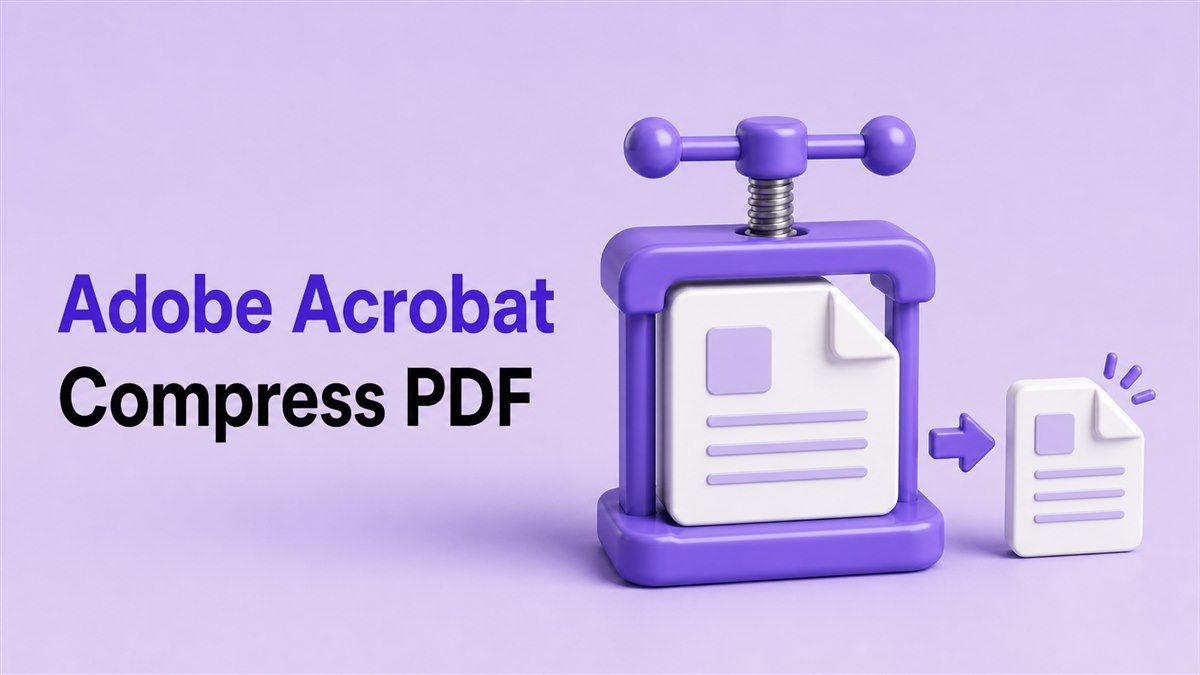
adobe acrobat compress pdf arıyorsanız, muhtemelen bir dosyayı e-posta, yükleme, depolama veya paylaşım için küçültmeniz gerekiyordur. Adobe Acrobat, çevrimiçi bir PDF sıkıştırıcı ve Acrobat Pro aracılığıyla masaüstü seçenekleri sunar. Bu kılavuzda, Adobe sıkıştırmasının nasıl çalıştığını, nerede yetersiz kalabileceğini ve Lynote'un neden daha basit bir alternatif olabileceğini açıklıyoruz.
Adobe Acrobat PDF Sıkıştırma Hakkında Temel Bilgiler
Adobe Acrobat, PDF yazılımları arasında en bilinen isimlerden biridir. Çevrimiçi sıkıştırıcısı, kullanıcıların bir PDF yüklemesine, bir sıkıştırma düzeyi seçmesine ve daha küçük bir dosya indirmesine olanak tanır. Adobe ayrıca, daha gelişmiş PDF optimizasyon ayarlarına ihtiyaç duyan kullanıcılar için Acrobat Pro'yu tanıtır.
Adobe Acrobat çevrimiçi PDF sıkıştırma aracı 2 GB'a kadar dosyaları destekler. Adobe'nin sayfasına göre, kullanıcılar Yüksek, Orta veya Düşük sıkıştırma düzeylerini seçebilirler. Adobe ayrıca, dosyaların güvenli bir şekilde işlendiğini ve kullanıcı oturum açıp kaydetmediği sürece silindiğini belirtir.
Birçok kişi, hızlı bir tarayıcı tabanlı seçenek istedikleri için adobe acrobat online compress pdf, adobe acrobat compress pdf online veya adobe acrobat compress pdf free araması yapar. Diğerleri ise daha fazla kontrole ihtiyaç duyduklarında adobe acrobat pro compress pdf araması yapar. Her iki yol da işe yarayabilir, ancak farklı türdeki kullanıcılara hizmet eder.
Adobe Acrobat Çevrimiçi PDF Sıkıştırma Nasıl Kullanılır?
Adobe Acrobat çevrimiçi PDF sıkıştırma aracı, basit bir tarayıcı iş akışı için tasarlanmıştır. Sadece bir dosyayı küçültmek için Acrobat Pro'yu yüklemenize gerek yoktur. Süreç doğrudan olup, özellikle yalnızca temel dosya boyutu küçültmeye ihtiyaç duyan kullanıcılar için geçerlidir.
Adım 1. Adobe Çevrimiçi Sıkıştırıcıyı Açın
Adobe'nin çevrimiçi PDF Sıkıştır sayfasını ziyaret ederek başlayın. Bu, birçok kullanıcının adobe acrobat online compress veya adobe acrobat online compress pdf tool araması yaparken kastettiği sayfadır. Yükleme alanı, bir PDF seçmenize veya sayfaya sürükleyip bırakmanıza olanak tanır.
Bu iş akışı Mac, Windows, Linux, iOS veya Android'de kullanışlıdır. Adobe, çevrimiçi aracın tüm cihazlarda ve tarayıcılarda çalıştığını belirtir. Bu da hızlı bir web çözümüne ihtiyaç duyan kullanıcılar için compress pdf adobe acrobat aramalarını yaygın hale getirir.
Adım 2. PDF Dosyasını Yükleyin
Küçültmek istediğiniz PDF'i seçin. Adobe'nin çevrimiçi aracı dosyayı yükler ve sıkıştırma için hazırlar. Ardından hedefinize uygun sıkıştırma düzeyini seçebilirsiniz.
E-posta veya çevrimiçi bir portal için compress pdf adobe acrobat yapmanız gerekiyorsa, önce hedef boyutunuzu kontrol edin. Örneğin, 25 MB, 10 MB veya 5 MB'ın altında bir belgeye ihtiyacınız olabilir. Sınırı bilmek, doğru sıkıştırma düzeyini seçmenize yardımcı olur.
Adım 3. Bir Sıkıştırma Düzeyi Seçin
Adobe'nin çevrimiçi sıkıştırıcısı, kullanıcıların Yüksek, Orta ve Düşük sıkıştırma arasında seçim yapmasına olanak tanır. Bu ayarlar dosya boyutu ve kalitesi arasında denge kurar. Daha güçlü sıkıştırma daha küçük bir PDF oluşturabilirken, daha hafif sıkıştırma daha fazla görsel ayrıntıyı koruyabilir.
Bu, teknik ayarları öğrenmeden adobe'de pdf nasıl sıkıştırılır diye soran kullanıcılar için kullanışlıdır. Ancak, çevrimiçi sürüm her gelişmiş optimizasyon kontrolünü sunmaz. Daha derin adobe acrobat sıkıştırma ayarları için Adobe, kullanıcıları Acrobat Pro'ya yönlendirir.
Adım 4. İndirin veya Paylaşmak İçin Oturum Açın
Sıkıştırmadan sonra, daha küçük PDF'i indirin. Adobe, dosyayı bir hesap aracılığıyla paylaşmak veya kaydetmek isteyen kullanıcıları oturum açmaya da davet edebilir. Bu, zaten Adobe ekosisteminde çalışan kişiler için faydalı olabilir.
Tek seferlik bir görev için, sıkıştırılmış dosyayı indirmek genellikle yeterlidir. Göndermeden veya yüklemeden önce sonucu açın ve okunabilirliği kontrol edin. Bu, taranmış belgeler, yasal formlar, tablolar, imzalar ve yoğun görselli PDF'ler için önemlidir.
Adobe Acrobat Pro'da PDF Nasıl Sıkıştırılır?
Adobe Acrobat Pro, çevrimiçi sıkıştırıcıdan daha fazla kontrol sağlar. Genellikle PDF'leri düzenleyen, organize eden, dönüştüren, optimize eden ve güvenliğini sağlayan profesyoneller tarafından kullanılır. adobe acrobat pro pdf compression arayan kullanıcılar genellikle temel bir tarayıcı aracından daha fazlasına ihtiyaç duyar.
Adım 1. PDF'i Optimize Et'i Açın
Acrobat Pro'da PDF'inizi açın ve PDF'i Optimize Et aracını arayın. Burası, kullanıcıların dosya boyutunu küçültebileceği ve optimizasyon seçeneklerini ayarlayabileceği yerdir. Tam arayüz, Acrobat sürümüne göre değişebilir.
Bu iş akışı, Adobe Acrobat'ta PDF nasıl sıkıştırılır ve Acrobat ile PDF nasıl sıkıştırılır gibi aramaları yanıtlar. Acrobat Pro zaten yüklüyse kullanışlıdır. Ayrıca birkaç iş belgesi hazırlamanız gerektiğinde de yardımcı olabilir.
Adım 2. Dosya Boyutunu Küçült'ü Kullanın
Acrobat Pro, Dosya Boyutunu Küçült seçeneğini içerir. Adobe'nin çevrimiçi SSS'si, kullanıcıların Acrobat Pro'yu başlatıp, PDF'i Optimize Et'i açıp, bir dosya seçip, Dosya Boyutunu Küçült'e tıklayıp, uyumluluğu seçip kaydettiği bir masaüstü sürecini açıklar. Bu, kullanıcılara çevrimiçi araca yerel bir alternatif sunar.
İnsanlar genellikle bu iş akışı için adobe acrobat pro dc compress pdf, adobe acrobat dc compress pdf veya compress pdf adobe acrobat pro araması yapar. Pro sürümü, gelişmiş PDF işlerine ihtiyaç duyan kullanıcılar için daha iyidir. Hızlı çevrimiçi sıkıştırma için gerekenden fazlası olabilir.
Adım 3. Gerekirse Gelişmiş Ayarları Yapın
Acrobat Pro, çevrimiçi araçtan daha rafine sıkıştırma ayarları sağlayabilir. Adobe, Pro'nun renkli, gri tonlamalı ve tek renkli görüntüler için PPI ayarlarını özelleştirebileceğini belirtir. Bu, kalite ve dosya boyutu üzerinde daha yakın kontrol isteyen kullanıcılar için faydalıdır.
Bu, kullanıcılar adobe acrobat pro how to compress file size veya adobe acrobat compress pdf settings araması yaptığında önemlidir. Teknik dosyalar, basılı materyaller, taranmış sayfalar ve yoğun görselli belgeler dikkatli optimizasyon gerektirebilir. Güçlü sıkıştırma uygulamadan önce her zaman orijinalin bir kopyasını saklayın.
Adobe Acrobat'ın İyi Yaptığı Şeyler
Adobe Acrobat güçlü bir marka bilinirliğine ve geniş bir PDF ekosistemine sahiptir. Çevrimiçi sıkıştırıcıya erişim kolaydır ve masaüstü Pro sürümü daha derin belge kontrolleri sunar. Adobe'yi zaten kullanan kullanıcılar için iş akışı tanıdık gelebilir.
adobe acrobat compress pdf aracı ayrıca büyük dosyaları da destekler. Adobe, çevrimiçi sıkıştırıcının 2 GB'a kadar PDF'leri işleyebileceğini belirtir, bu da büyük raporlar ve yoğun görselli belgeler için faydalıdır. Kullanıcılar indirmeden önce bir sıkıştırma düzeyi de seçebilirler.
Adobe'nin daha geniş PDF platformu başka bir avantajdır. Sıkıştırmadan sonra, kullanıcılar Acrobat araçları aracılığıyla PDF'leri dönüştürebilir, birleştirebilir, bölebilir, düzenleyebilir, doldurabilir, imzalayabilir ve organize edebilir. Bu, sıkıştırmanın daha büyük bir belge iş akışının yalnızca bir parçası olması durumunda kullanışlı olabilir.
Adobe Acrobat Sıkıştırmasının Sınırlamaları
Adobe Acrobat güçlüdür, ancak her kullanıcı için ideal olmayabilir. Bazı insanlar sadece bir PDF'i daha küçük hale getirmenin hızlı bir yoluna ihtiyaç duyar. Bu kullanım durumu için, büyük bir PDF ekosistemi gerekenden daha ağır hissedilebilir.
Gelişmiş Kontroller Acrobat Pro Gerektirebilir
Çevrimiçi Adobe Acrobat ücretsiz PDF sıkıştırma iş akışı kullanışlıdır, ancak gelişmiş ayarlar Acrobat Pro ile daha yakından ilişkilidir. Ayrıntılı görüntü çözünürlük kontrollerine, OCR araçlarına, PDF düzenlemeye veya daha derin optimizasyona ihtiyacınız varsa, bir deneme veya ücretli ürüne yönlendirilebilirsiniz. Bu, basit dosya sıkıştırma için gereksiz olabilir.
adobe acrobat free compress pdf veya adobe acrobat compress pdf online free arayan kullanıcılar her şeyin hafif kalmasını bekleyebilir. Çevrimiçi araç PDF'leri küçültebilir, ancak Pro daha rafine kontrol için konumlandırılmıştır. Bu, hızlı sıkıştırma ile gelişmiş optimizasyon arasında bir fark yaratır.
Oturum Açma İstekleri Sürtünme Yaratabilir
Adobe'nin çevrimiçi aracı, kullanıcıların sıkıştırılmış bir dosyayı indirmesine izin verir, ancak paylaşım veya kaydetme için oturum açma teşvik edilebilir. Sadece sıkıştırmak ve ayrılmak isteyen kullanıcılar için hesap istemleri adımlar ekleyebilir. Bu, Adobe kullanıcıları için kabul edilebilir olabilir, ancak ara sıra kullananlar için daha az idealdir.
Odaklanmış bir sıkıştırıcı sürtünmeyi azaltmalıdır. Birçok kullanıcı sadece bir dosya yüklemek, sıkıştırmak, sonucu önizlemek ve indirmek ister. Tek bir belge için ek hesap yolları gereksiz hissedilebilir.
Araç Daha Büyük Bir Platformun Parçasıdır
Adobe Acrobat birçok çevrimiçi araç, masaüstü ürünü, yapay zeka özelliği ve hesap seçeneği içerir. Bu, tam PDF iş akışları için kullanışlıdır, ancak basit bir sıkıştırma görevinden dikkat dağıtabilir. adobe acrobat pdf compress arayan kullanıcılar tam bir pakete ihtiyaç duymayabilir.
Hedefiniz yalnızca adobe acrobat dosya sıkıştırması ise, daha basit bir sayfa daha kolay olabilir. Düzenleme, dönüştürme, imzalama veya bulut depolamaya ihtiyacınız olmayabilir. Özel bir sıkıştırıcı, günlük PDF paylaşımı için daha hızlı olabilir.
Sıkıştırma Çıktısı Yine de Test Gerektirebilir
Sıkıştırma her zaman belgeye bağlıdır. Metin ağırlıklı bir dosya sorunsuz bir şekilde küçülebilirken, taranmış sayfalar veya görüntüler daha güçlü sıkıştırma gerektirebilir. Sonuç, katı yükleme limitleri için hala çok büyük olabilir.
Bu nedenle kullanıcılar adobe acrobat compress pdf file size veya adobe acrobat compress pdf size araması yapar. Sadece genel bir sıkıştırma düzeyi değil, tahmin edilebilir bir nihai boyuta ihtiyaç duyarlar. Hedef boyutlu bir iş akışı deneme yanılmayı azaltabilir.
PDF Sıkıştırmak İçin En İyi Adobe Acrobat Alternatifi
Odaklanmış bir alternatife ihtiyacınız varsa, Lynote'un PDF Sıkıştır aracı hızlı çevrimiçi PDF sıkıştırma için tasarlanmıştır. Masaüstü yazılımı yüklemeden PDF boyutunu küçültmek isteyen kullanıcılar için tasarlanmıştır. Ayrıca iş akışını tam bir PDF paketinden ziyade sıkıştırmaya odaklar.
Lynote, adobe acrobat compress arayan ancak temel olarak hızlı bir şekilde daha küçük bir PDF'e ihtiyaç duyan kişiler için kullanışlıdır. Çevrimiçi sıkıştırma, hedef boyut seçimi, toplu yüklemeler, önizleme sonuçları ve hızlı indirmeleri destekler. Masaüstü veya mobil cihazınızdaki bir tarayıcıdan kullanabilirsiniz.
Bu, Lynote'u e-posta ekleri, iş başvuruları, okul portalları, faturalar, taranmış formlar ve iş raporları için pratik bir alternatif haline getirir. Acrobat Pro düzenleme araçlarına ihtiyacınız yoksa, Lynote daha doğrudan hissedilebilir. Daha az kararla sıkıştırma görevini tamamlamanıza yardımcı olur.
Lynote PDF Sıkıştır Nasıl Kullanılır?
Lynote'un süreci basittir. Aracı açar, bir hedef boyut seçer, PDF'lerinizi yüklersiniz ve sıkıştırılmış sonucu indirirsiniz. İş akışı tek bir dosya veya birden fazla dosya için kolaydır.
Adım 1. Lynote PDF Sıkıştır'ı Açın
https://lynote.ai/compress-pdf adresine gidin. Sayfa sıkıştırmaya odaklanmıştır, böylece hızlıca başlayabilirsiniz. Adobe Acrobat Pro veya başka bir masaüstü PDF düzenleyici yüklemenize gerek yoktur.
Bu, pdf adobe iş akışlarını daha hafif araçlarla nasıl sıkıştıracağınızı karşılaştırıyorsanız faydalıdır. Birçok kullanıcı için tarayıcı iş akışı yeterlidir. Özellikle hızlı bir sonuca ihtiyacınız olduğunda kullanışlıdır.
Adım 2. Bir Hedef Boyut Seçin
İhtiyacınıza uygun dosya boyutu hedefini seçin. Bir portalın katı bir limit gerektirdiği durumlarda hedef boyutlu bir iş akışı faydalıdır. Ayrıca e-posta veya mobil paylaşım için PDF'leri hazırlarken de yardımcı olabilir.
Bu, Lynote'un genel adobe acrobat sıkıştırmasından daha basit hissedebileceği bir alandır. Hangi seviyenin yeterli olacağını tahmin etmek yerine, ihtiyacınız olan boyutu hedefleyebilirsiniz. Bu, sıkıştırma sonucunu planlamayı kolaylaştırır.
Adım 3. Bir veya Birden Fazla PDF Yükleyin
PDF'inizi yükleyin veya birden fazla dosyayı toplu olarak yükleyin. Lynote, raporları, faturaları, formları veya taranmış paketleri birlikte sıkıştırmanız gerektiğinde yardımcı olan birden fazla PDF'i destekler. Bu, aynı görevi dosya dosya tekrarlamaya kıyasla zaman kazandırır.
Toplu sıkıştırma, ekipler, öğrenciler, yöneticiler ve ofis iş akışları için kullanışlıdır. Belgeleri sık sık yüklemek için hazırlıyorsanız, toplu dostu bir sıkıştırıcı önemlidir. Lynote bu süreci hafif tutar.
Adım 4. Önizle ve İndir
Sıkıştırmadan sonra, orijinal ve sıkıştırılmış dosya boyutlarını karşılaştırın. Dosyanın daha küçük ve hala okunabilir olduğundan emin olmak için indirmeden önce sonucu kontrol edin. Ardından optimize edilmiş PDF'i cihazınıza kaydedin.
Bu inceleme adımı taranmış sayfalar, küçük metinler, çizelgeler ve resmi belgeler için önemlidir. Daha küçük bir dosya alıcı için hala kullanışlı olmalıdır. Lynote'un önizleme akışı, paylaşmadan önce bunu doğrulamanıza yardımcı olur.
Adobe Acrobat ve Lynote: Hangisini Seçmelisiniz?
Tam bir PDF ekosistemine ihtiyacınız varsa Adobe Acrobat'ı seçin. Düzenleme, dönüştürme, e-imzalar, OCR, organizasyon ve gelişmiş optimizasyona ihtiyaç duyan kullanıcılar için güçlüdür. Adobe Acrobat Pro, profesyonel PDF iş akışları için özellikle kullanışlıdır.
Temel olarak çevrimiçi PDF sıkıştırmaya ihtiyacınız varsa Lynote'u seçin. Hedef boyut seçimi, toplu sıkıştırma, hızlı önizleme ve odaklanmış bir iş akışı istediğinizde daha uygun bir seçenektir. adobe acrobat compress pdf online tool arayan ancak daha az adım isteyen kullanıcılar için Lynote'u denemek kolaydır.
En iyi araç hedefinizle ilgilidir. Sıkıştırma, daha büyük bir Adobe iş akışının bir parçasıysa, Acrobat mantıklıdır. Sadece hızlı bir şekilde daha küçük PDF'lere ihtiyacınız varsa, Lynote daha temiz bir alternatiftir.
Adobe Acrobat PDF Sıkıştırma Hakkında Sıkça Sorulan Sorular
Adobe Acrobat PDF dosyalarını sıkıştırabilir mi?
Evet. Adobe Acrobat, çevrimiçi sıkıştırıcısı ve Acrobat Pro araçları aracılığıyla PDF'leri sıkıştırabilir. Çevrimiçi sürüm, kullanıcıların bir PDF yüklemesine, bir sıkıştırma düzeyi seçmesine ve daha küçük bir dosya indirmesine olanak tanır. Acrobat Pro daha gelişmiş optimizasyon seçenekleri sunar.
Adobe Acrobat'ta bir PDF nasıl sıkıştırılır?
Dosyayı Acrobat Pro'da açın ve PDF'i Optimize Et veya Dosya Boyutunu Küçült seçeneğini kullanın. Belgenize uygun ayarları seçin, ardından daha küçük sürümü kaydedin. Paylaşmadan önce çıktıyı her zaman gözden geçirin.
Adobe Reader kullanarak PDF nasıl sıkıştırılır?
Adobe Acrobat Reader temel olarak görüntüleme, yazdırma, yorum yapma ve temel PDF görevleri içindir. Adobe Reader kullanarak PDF nasıl sıkıştırılır diye arayan kullanıcılar bunun yerine Acrobat çevrimiçi araçlarına veya Acrobat Pro'ya ihtiyaç duyabilir. Çevrimiçi Adobe sıkıştırıcısı genellikle daha kolay bir yoldur.
Adobe Acrobat çevrimiçi PDF sıkıştırma ücretsiz mi?
Adobe, kullanıcıların tarayıcı aracılığıyla erişebileceği çevrimiçi bir sıkıştırıcı sağlar. Bazı gelişmiş kontroller ve daha geniş iş akışları Acrobat Pro veya hesap tabanlı özellikler gerektirebilir. Odaklanmış ücretsiz bir alternatif için Lynote denemeye değerdir.
Sıkıştırma için en iyi Adobe Acrobat alternatifi nedir?
Hızlı çevrimiçi PDF sıkıştırma istiyorsanız Lynote güçlü bir alternatiftir. Hedef boyut seçeneklerini, toplu yüklemeleri, önizleme sonuçlarını ve tarayıcı tabanlı kullanımı destekler. Özellikle tam Acrobat Pro özelliklerine ihtiyacınız olmadığında kullanışlıdır.
Son Düşünceler
Adobe Acrobat PDF sıkıştırma, dosyaları çevrimiçi veya Acrobat Pro aracılığıyla küçültmek için güvenilir bir seçenektir. Ancak, hedef boyut kontrolü, toplu sıkıştırma, önizleme sonuçları ve daha basit bir iş akışı isteyen kullanıcılar Lynote'u tercih edebilir. PDF dosyalarını daha küçük hale getirmek için odaklanmış bir alternatife ihtiyacınız olduğunda Lynote PDF Sıkıştır'ı deneyin.

Yazan: Janet L. Harris
Yapay Zeka Yazım Uzmanı
Janet, yapay zeka dedektörlerini ve insanlaştırma araçlarını doğruluk, sınırlamalar ve sorumlu kullanıma odaklanarak inceler. Tüm makaleleri görüntüle →