ChatGPT'ye Bir YouTube Videosunu Nasıl Özetletirsiniz (Görsel ve Adım Adım Kılavuzlar)

Bir YouTube videosunu ChatGPT'ye nasıl özetleteceğinizi merak ediyorsanız, süreç her zaman basit değildir. Standart ChatGPT videoları doğrudan "izleyemez" veya ses dosyalarını dinleyemez. Bir özet almak için genellikle transkripti bulup kopyalayıp yapıştırarak ağır işi kendiniz yapmanız gerekir.

Ancak, derinlemesine bir çalışma rehberine, hızlı bir genel bakışa veya videoyla özel bir sohbete ihtiyacınız olup olmadığına bağlı olarak, bunu halletmenin üç daha iyi yolu vardır.
Hızlı Karar: Videoları Özetlemenin 3 Yolu
Doğru iş akışını hemen seçmenize yardımcı olacak hızlı bir karşılaştırma aşağıdadır:
| Yöntem | En İyi Kullanım Alanı... | Kurulum Gereksinimi |
|---|---|---|
| 1. Web Yapay Zeka Aracı (Lynote) | Görsel Öğrenenler ve Eylem Planları. Ekran görüntüleri ve kontrol listeleriyle yapılandırılmış rehberler oluşturur. | Yok. (URL Yapıştır ve Git) |
| 2. Tarayıcı Uzantısı | Hızlı Göz Atma. Video oynarken kenar çubuğunda özet okumak için en iyisi. | Orta. (Kurulum + API Anahtarı) |
| 3. Manuel ChatGPT | Derinlemesine Soru-Cevap. İçerik hakkında belirli, karmaşık sorularınız varsa en iyisi. | Düşük. (Transkripti Kopyala/Yapıştır) |
Hangi Yöntemi Seçmelisiniz?
- Yöntem 1'i (Web Aracı) seçin eğer: Bir videoyu yazılım yüklemeden görsel bir çalışma rehberine veya yapılacaklar listesine dönüştürmek istiyorsanız. Lynote gibi araçlar video bağlantısını doğrudan işler, jeton limitlerini aşar ve standart metin özetlerinin kaçırdığı görsel bağlamı (slaytlar veya demolar gibi) yakalar.
- Yöntem 2'yi (Uzantı) seçin eğer: Sürekli YouTube izliyorsanız ve oynatıcının yanına kalıcı olarak yerleştirilmiş bir "Özetle" düğmesi istiyorsanız.
- Yöntem 3'ü (Manuel ChatGPT) seçin eğer: Ham transkriptleri kullanmaktan çekinmiyorsanız ve ChatGPT'ye çok özel talimatlar vermek istiyorsanız (örn. "Bu transkripti Shakespeare tarzında yeniden yaz").
Yöntem 1: "Görsel" Yol (Eğitimler ve Rehberler İçin En İyisi)
Eğitimleri, dersleri veya ürün incelemelerini özetliyorsanız, yalnızca metin içeren bir özet genellikle işe yaramaz. Standart yapay zeka araçları, ekranda gerçekten ne olup bittiğinin bağlamını (slaytlar, kod parçacıkları veya ürün demoları) kaybeder.
Bu boşluğu kapatmanın en etkili yolu bir Web Yapay Zeka Aracı kullanmaktır. Bu yöntem, videoyu doğrudan URL aracılığıyla işler, görsel bağlamı yakalar ve kurulum gerektirmez.
Şampiyon: Lynote YouTube Video Özetleyici

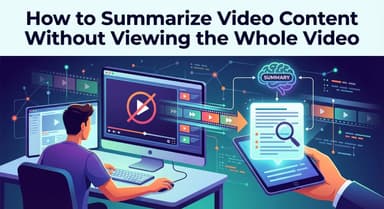
Lynote, sadece okumakla kalmayıp video içeriğinden öğrenmesi gereken kişiler için tasarlanmıştır. Yalnızca transkripti okuyan standart büyük dil modellerinin aksine, Lynote metnin yanı sıra zaman damgalı ekran görüntüleri de yakalar. Bir videoyu, bir metin yığını yerine hızlıca göz atılabilir bir makaleye dönüştürür.
Saniyeler içinde görsel bir rehber oluşturmak için işte yapmanız gerekenler:
- URL'yi Kopyalayın: Özetlemek istediğiniz YouTube videosuna gidin ve tarayıcınızın adres çubuğundan bağlantıyı kopyalayın.
- Lynote'a Yapıştırın: Lynote.ai adresine gidin ve bağlantıyı arama kutusuna yapıştırın. Kayıt veya hesap oluşturma gerekmez.
- "Görsel" Özeti İnceleyin: Yapay zeka videoyu işleyecektir. Ana noktaların videodan alınan gerçek ekran görüntüleriyle eşleştirildiğini fark edeceksiniz, bu size anında bağlam sağlar.
- Eylem Planını Alın: Videonun talimatlarından çıkarılan otomatik oluşturulmuş bir "Yapılacaklar Listesi" veya "Kontrol Listesi" bulmak için aşağı kaydırın. Bu, pasif izlemeyi aktif bir iş akışına dönüştürür.
- Verileri Dışa Aktarın: Üretkenlik araçları kullanıyorsanız, tüm özeti (görseller dahil) Markdown olarak kopyalamak için Dışa Aktar düğmesine tıklayın. Bu, Notion, Obsidian veya Trello'ya mükemmel bir şekilde yapışır.

Bu neden standart ChatGPT'den daha iyi?
Manuel yöntemin (transkriptleri ChatGPT'ye kopyalama) ölümcül bir kusuru var: ChatGPT kördür.
Bir sunum yapan kişi bir grafiği işaret edip "Burada gördüğünüz gibi, eğilim yukarı yönlü," derse, standart ChatGPT "buranın" neye benzediği hakkında hiçbir fikre sahip değildir. Sadece konuşulan kelimeleri özetleyebilir.
Lynote bunu, o zaman damgasıyla ilişkili anlık görüntüyü yakalayarak çözer. Bu da onu aşağıdakiler için üstün bir seçenek haline getirir:
- Kodlama Eğitimleri: Ekranda gösterilen sözdizimini yakalama.
- Yazılım Demoları: Hangi düğmelerin tıklandığını görme.
- Üniversite Dersleri: Slayt destelerini ve beyaz tahta notlarını yakalama.
Alternatif Seçenek: ChatTube

Amacınız videoyu özetlemekten çok sorgulamaksa, ChatTube geçerli bir alternatiftir.
- Nasıl çalışır: Videonun yanında bir sohbet arayüzü yerleştirir, bu sayede "Pil ömrü hakkında ne dedi?" gibi belirli sorular sorabilirsiniz.
- Karar: ChatTube, sohbet tabanlı sorgular için mükemmeldir. Ancak, Lynote'un sağladığı yapılandırılmış Eylem Rehberleri ve Görsel Anlık Görüntülerden yoksundur. Daha sonra saklamak için bir çalışma rehberine ihtiyacınız varsa, Lynote daha güçlü bir araçtır.
Yöntem 2: Manuel "Kopyala-Yapıştır" Yöntemi (ChatGPT'yi Doğrudan Kullanma)

Üçüncü taraf araçları kullanmayı tercih etmiyorsanız, ChatGPT'yi doğrudan kullanabilirsiniz. Bu, "Kendin Yap" yaklaşımıdır. ChatGPT şu anda YouTube bağlantılarını doğal olarak izleyemediği için (genellikle ücretli olan belirli bir GPT eklentisi kullanmıyorsanız), transkripti manuel olarak beslemeniz gerekir.
Transkriptleri ChatGPT'ye Nasıl Beslersiniz?
İyi bir özet almanın anahtarı, yapıştırdığınız verilerin temiz olmasını sağlamaktır. Zaman damgalı ham metin yapıştırırsanız, yapay zeka genellikle kafası karışır veya içeriği değil sayıları işleyerek "bellek" israf eder.
En temiz sonuç için şu adımları izleyin:
- Transkripti Açın: YouTube videonuza gidin. Video başlığının ve açıklamasının altında "Daha Fazla" (veya açıklama kutusu) seçeneğine tıklayın ve **"Transkripti göster"**i seçin.
- Zaman Damgalarını Kapatın (Çok Önemli): Varsayılan olarak, YouTube her satırın yanında zaman kodlarını (örn. 0:12, 0:15) gösterir. Transkript kutusunun sağ üst köşesindeki üç noktaya tıklayın ve bunları kapatmak için "Zaman damgalarını aç/kapat" seçeneğini seçin.
- Metni Kopyalayın: Tüm transkript metnini vurgulamak için tıklayıp sürükleyin, ardından Ctrl+C (Mac'te Cmd+C) tuşlarına basın.
- ChatGPT'ye Komut Verin: ChatGPT'yi açın ve metni yapıştırın. Yapay zekayı yönlendirmek için belirli bir komut kullanın, aksi takdirde metni size geri tekrarlayabilir.
Bu komutu deneyin:
"Aşağıya bir video transkripti yapıştırıyorum. Noktalama işaretlerinin eksikliğini lütfen göz ardı edin. Ana argümanları madde işaretli bir listeye özetleyin ve en iyi 3 uygulanabilir çıkarımı çıkarın: [Transkripti Buraya Yapıştırın]"
Sınırlamalar ("Jeton Limiti" Uyarısı)
Bu yöntem ücretsiz olsa ve kurulum gerektirmese de, iki önemli teknik engelle birlikte gelir:
- "Bağlam Penceresi" Sorunu: ChatGPT'nin aynı anda işleyebileceği metin miktarı konusunda bir sınırı vardır. 2 saatlik bir podcast'in transkriptini yapıştırmaya çalışırsanız, ChatGPT muhtemelen mesajın çok uzun olduğunu belirten bir hata mesajı verecektir. Metni manuel olarak parçalara ayırmanız gerekir ki bu da sıkıcıdır.
- Sıfır Görsel Bağlam: Bu yöntem %100 konuşulan kelimelere dayanır. Video, konuşmacının "Buradaki bu düğmeye tıklayın" veya "Grafikteki bu eğilime bakın" dediği bir eğitimse, ChatGPT bu bağlama karşı kördür.
Yöntem 3: Tarayıcı Uzantısı Yolu (Chrome/Edge)
Video oynatıcısına kalıcı olarak yerleştirilmiş bir özet düğmesi isteyen yoğun bir YouTube kullanıcısıysanız, bir tarayıcı uzantısı en iyi seçeneğinizdir. Bu yöntem, bir özet widget'ını doğrudan kenar çubuğunuza yerleştirerek YouTube ile yapay zeka arasındaki boşluğu kapatır.
En İyi Öneri: ChatGPT ve Claude ile YouTube Özeti

Mevcut düzinelerce uzantı arasında, ChatGPT ve Claude ile YouTube Özeti, güvenilirliği ve birden fazla yapay zeka modelini desteklemesi nedeniyle yaygın olarak altın standart olarak kabul edilir.
Nasıl Kurulur ve Kullanılır:
- Web Mağazasını Ziyaret Edin: Chrome Web Mağazası'na (veya Edge Eklentileri'ne) gidin ve "YouTube Summary with ChatGPT & Claude" araması yapın.
- Tarayıcıya Ekle: **"Chrome'a Ekle"**ye tıklayın ve kurulumu onaylayın.
- YouTube'u Yenileyin: Bir YouTube videosu açın ve sayfayı yenileyin.
- Widget'ı Bulun: Sağ üst kenar çubuğunda (önerilen videoların üzerinde) yeni bir kutu göreceksiniz.
- Özetlemek İçin Tıklayın: Kutudaki logoya tıklayın. Uzantı transkripti alacak ve özeti otomatik olarak oluşturmak için bir ChatGPT penceresi açacaktır.
Dezavantaj: Kolaylık vs. Karmaşıklık
Uzantılar en hızlı erişimi sunsa da, sıradan kullanıcıların sinir bozucu bulabileceği teknik sürtünmelerle birlikte gelirler.
- Artıları:
- Sıfır Bağlam Değişimi: YouTube sekmesinden asla ayrılmak zorunda kalmazsınız.
- Zaman Damgası Navigasyonu: Birçok uzantı, özetteki bir cümleye tıklayarak videonun o anına atlamanıza olanak tanır.
- Eksileri:
- Kurulum Sürtünmesi: Çalışması için ayrı bir sekmede ChatGPT hesabınıza giriş yapmış olmanız veya kendi OpenAI API Anahtarınızı oluşturup uzantı ayarlarına yapıştırmanız gerekir.
- Gizlilik Riskleri: Uzantı yüklemek, 3. taraf geliştiricilere ziyaret ettiğiniz web sitelerindeki verileri okuma izni vermeyi gerektirir.
- Yalnızca Metin: Manuel yöntem gibi, uzantılar da yalnızca metni işler. Görsel slaytları veya diyagramları yakalayamazlar.
Karşılaştırma: Görsel Özetler vs. Yalnızca Metin Özetleri
Tüm yapay zeka özetleri eşit yaratılmamıştır. Doğru yöntemi seçmek tamamen bilgiyi nasıl kullanmayı planladığınıza bağlıdır. Sadece günlük bir vlog'un ana fikrini mi anlamaya çalışıyorsunuz, yoksa karmaşık bir kodlama eğitimini mi takip etmeye çalışıyorsunuz?
Standart büyük dil modelleri (ChatGPT gibi) videoyu değil, metni işler. Bu da "Metin Duvarı" sorununa yol açar. Yoğun bir paragraf bloğu veya genel madde işaretleri alırsınız, ancak videoyu ilk etapta değerli kılan görsel bağlamı (slaytlar, kod parçacıkları veya adım adım ekran gösterimleri) kaybedersiniz.
Görsel Yapay Zeka (Lynote gibi), videoyu bir multimedya varlığı olarak ele alarak bu sorunu çözer. Sadece bir transkript okumak yerine, Zaman Damgalı Ekran Görüntüleri yakalar ve bunları belirli adımlarla eşleştirir. Bu, pasif bir özeti aktif bir çalışma rehberine dönüştürür.
İşte üç ana yöntemin hızlı bir karşılaştırması:
| Özellik | Lynote (Görsel Yapay Zeka) | Standart ChatGPT | Uzantılar |
|---|---|---|---|
| Görsel Bağlam | ✅ Ekran görüntüleri dahil | ❌ Yalnızca metin | ❌ Yalnızca metin |
| Kurulum Gereksinimi | ❌ Yok (Web tabanlı) | ✅ Hesap gerekli | ✅ Kurulum gerekli |
| Çıktı Stili | Uygulanabilir Kontrol Listesi | Ham Metin / Madde İşaretleri | Ham Metin |
| Karmaşıklık Yönetimi | Yüksek (Slaytları/Demoyu Yakalar) | Düşük (Görsel İpuçlarını Kaçırır) | Düşük (Yalnızca özet) |
| Maliyet | %100 Ücretsiz | Ücretsiz / Ücretli | Ücretsiz / Freemium |
Profesyonel İpucu: Özetleri Notion/Obsidian'a Nasıl Aktarırsınız?

Özet almak savaşın sadece yarısıdır; asıl değer, bu bilgiyi daha sonra kullanmak üzere "İkinci Beyninize" depolamaktan gelir. Notion, Obsidian veya Tana gibi üretkenlik araçları kullanıyorsanız, bir tarayıcıdan metin kopyalayıp yapıştırmanın genellikle bir biçimlendirme kabusuna yol açtığını bilirsiniz.
Markdown Desteği Neden Önemli?
Sorunsuz bir aktarımın anahtarı Markdown'dır. Bu, çoğu modern not alma uygulamasını destekleyen hafif biçimlendirme dilidir.
Standart bir ChatGPT arayüzünden ham metin kopyaladığınızda, genellikle hiyerarşiyi kaybedersiniz; başlıklar normal metne dönüşür, madde işaretleri bozulur ve kalın vurgu kaybolur. Notu sadece okunabilir hale getirmek için 10 dakika manuel olarak yeniden biçimlendirmek zorunda kalırsınız.
İş Akışı: Manuel vs. Otomatik
"Zor Yol" (Standart ChatGPT):
- ChatGPT'deki metni vurgulayın.
- Notion veya Obsidian'a yapıştırın.
- Karmaşayı düzeltin: Başlıkları manuel olarak vurgulayın ve H2/H3'e dönüştürün. Eylem öğeleri için onay kutularını yeniden oluşturun.
- Bağlamı kaybedin: Görseller ve ekran görüntüleri dışa aktarılamaz, bu da size bir metin yığını bırakır.
"Akıllı Yol" (Lynote):
Lynote özellikle bilgi yakalama için tasarlandığından, yerel bir Markdown'a Aktar özelliğine sahiptir.
- Görsel özetinizi oluşturun.
- "Markdown'ı Kopyala" düğmesine tıklayın.
- Doğrudan Notion veya Obsidian'a yapıştırın.
Sonuç:
- Mükemmel Biçimlendirme: Tüm başlıklar, kalın metinler ve listeler anında korunur.
- Aktif Onay Kutuları: "Eylem Planı" bölümü, Notion'da tıklanabilir yapılacaklar listeleri olarak yapışır.
- Gömülü Görseller: Standart metin kopyalayıcıların aksine, Lynote'un dışa aktarımı ekran görüntüleri için URL referanslarını içerir, bu da Notion sayfanızın metnin yanı sıra görsel anlık görüntüleri otomatik olarak görüntüleyeceği anlamına gelir.
SSS: Yapay Zeka ile Video Özetleme
ChatGPT bir videoyu transkript olmadan özetleyebilir mi?
Hayır, standart ChatGPT bir videoyu "izleyemez". Bir özet oluşturmak için tamamen metin verilerine dayanır. Bir YouTube videosunda kapalı altyazı (CC) veya transkript mevcut değilse, standart yapay zeka modelleri bunu işleyemez.
Lynote gibi özel araçlar, YouTube URL'sinden gizli transkript verilerini veya otomatik oluşturulan altyazıları otomatik olarak çıkararak, bu ses verilerini metne dönüştürerek ve ardından özetleme için yapay zekaya besleyerek bu sorunu çözer.
Video uzunluğunda bir sınır var mı?
Evet, özellikle manuel kopyala-yapıştır yöntemini kullanıyorsanız.
- ChatGPT (Ücretsiz Sürüm):: Katı bir "jeton limiti" (bellek limiti) vardır. 15-20 dakikadan uzun bir videonun transkriptini yapıştırmaya çalışırsanız, mesajın çok uzun olduğunu belirten bir hata mesajı almanız muhtemeldir.
- Lynote: Özellikle uzun biçimli içerik için tasarlanmıştır. Kendi arka ucunda URL'yi işlediği için, bir sohbet arayüzüne güvenmek yerine, kopyala-yapıştır engellerine takılmadan önemli ölçüde daha uzun videoları (web seminerleri, dersler, podcast'ler) işleyebilir.
Bir eğitimi kontrol listesine nasıl özetlerim?
Standart ChatGPT kullanıyorsanız, "Bu transkripti adım adım bir eylem planına dönüştür" gibi belirli bir komut yazmanız gerekir. Ancak, sonuç yine de yalnızca metin olacaktır.
En iyi sonuçlar için Yöntem 1'i (Lynote) kullanın. Öğretici içeriği algılamak ve çıktıyı otomatik olarak bir Markdown kontrol listesi olarak biçimlendirmek üzere programlanmıştır. Ayrıca videodaki belirli adımların ekran görüntülerini de yakalar, böylece sadece okumak yerine tam olarak nereye tıklamanız veya ne yapmanız gerektiğini görebilirsiniz.
Özetleyici uzantıları yüklemek güvenli mi?
Genel olarak evet, ancak dikkatli olun. Tarayıcı uzantıları, video içeriğine erişerek onu özetleyebilmeleri için "web sitelerindeki verileri okuma ve değiştirme" izni gerektirir.
Gizlilik veya tarayıcı performansı konusunda endişeleriniz varsa, Lynote gibi web tabanlı bir araç kullanmak daha güvenlidir. Lynote bir URL aracılığıyla bulutta çalıştığı için kurulum gerektirmez ve kişisel tarayıcı verilerinize veya geçmişinize sıfır erişimi vardır.
Sonuç
Bir YouTube videosunu özetlemek için doğru yöntemi seçmek, bilgiyle ne yapmanız gerektiğine tamamen bağlıdır.
- Sıradan göz atma için: Bir video izlerken sadece okumak istiyorsanız, bir Tarayıcı Uzantısı en uygun seçenektir.
- Belirli Soru-Cevap için: İçerik hakkında belirli sorular sormanız gerekiyorsa, ChatGPT'ye Manuel Kopyala-Yapıştır yöntemi en iyi seçeneğinizdir (videonun çok uzun olmaması koşuluyla).
Ancak, amacınız gerçekten içerikten öğrenmek ve bir videoyu kullanılabilir bir kaynağa dönüştürmekse, sadece metinden fazlasına ihtiyacınız vardır.
En Akıllı İş Akışı:
Jeton limitlerini aşmak, tarayıcınızı uzantılardan temiz tutmak ve görsel ekran görüntüleri ile uygulanabilir kontrol listeleri içeren bir özet almak istiyorsanız, seçim açıktır.
Lynote'u bugün ücretsiz deneyin. Herhangi bir YouTube URL'sini saniyeler içinde kapsamlı bir çalışma rehberine dönüştürür—hesap gerekmez. Metin yığınlarını okumayı bırakın ve büyük resmi görmeye başlayın.

Yazan: Janet L. Harris
Yapay Zeka Yazım Uzmanı
Janet, yapay zeka dedektörlerini ve insanlaştırma araçlarını doğruluk, sınırlamalar ve sorumlu kullanıma odaklanarak inceler. Tüm makaleleri görüntüle →