YouTube Videolarından Otomatik Olarak Not Oluşturma (Ücretsiz Yapay Zeka Araçları ve Görsel Rehberler)

Mükemmel 40 dakikalık bir eğitim videosu buldunuz, ancak videonun ortasından sadece belirli bir kod parçacığına veya grafiğe ihtiyacınız var. Videonun tamamını izlemek büyük bir zaman kaybı, ancak atlamak da bağlamı kaçırma riskini taşıyor.

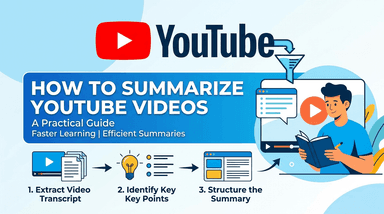
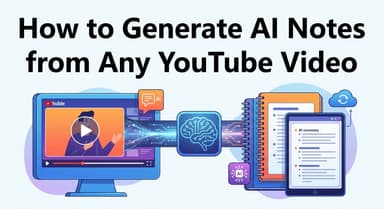
Zamanınızı geri kazanmak istiyorsanız, bunu sizin için halleden bir iş akışına ihtiyacınız var. Bu rehber, YouTube videolarından yapay zeka ile otomatik olarak nasıl not oluşturulacağını kapsıyor ve saatler süren video içeriğini saniyeler içinde göz atılabilir, eyleme geçirilebilir özetlere dönüştürüyor.
Hızlı Karar: YouTube Videolarını Özetlemenin En İyi Yolları
Genel olarak, üç seçeneğiniz var: özel çevrimiçi yapay zeka araçları, tarayıcı uzantıları veya manuel yol.
Hız, görsel bağlam ve kullanım kolaylığına göre doğru iş akışını seçmenize yardımcı olacak hızlı bir özet aşağıdadır.
| Yöntem | Hız | Görsel Bağlam | Kullanım Kolaylığı | En İyisi |
|---|---|---|---|---|
| Çevrimiçi Yapay Zeka Araçları (Lynote) | En Hızlı | Yüksek (Ekran Görüntüleri İçerir) | Çok Yüksek (Kurulum/Giriş Yok) | Bağlamla birlikte anında, eyleme geçirilebilir kontrol listelerine ihtiyaç duyan Görsel Öğrenenler. |
| Tarayıcı Uzantıları | Hızlı | Düşük (Sadece Metin) | Orta (Kurulum Gerektirir) | YouTube içinde doğrudan özet düğmesi isteyen Yoğun Kullanıcılar. |
| Manuel Transkript | Yavaş | Yok | Düşük (Zahmetli Kopyala-Yapıştır) | Üçüncü taraf veri işlemeyi tercih etmeyen Gizlilik Meraklıları. |
Hangi Yöntemi Seçmelisiniz?
- İnsan bağlamını istiyorsanız Çevrimiçi Yapay Zeka Araçlarını (Lynote) seçin. Çoğu araç size sadece metin verir, bu da kodlama eğitimleri veya slayt sunumları için işe yaramaz. Lynote, metnin yanı sıra görsel anlık görüntüler yakalar, böylece videoyu ileri sarmadan tartışılan kod parçacığını veya grafiği görebilirsiniz. Kurulum veya kayıt gerektirmez.
- YouTube'da yaşıyorsanız ve günde onlarca video için yüzeysel metin özetlerine ihtiyacınız varsa Tarayıcı Uzantılarını seçin. Kullanışlıdırlar ancak tarayıcınızı yavaşlatabilir ve nadiren görsel veri yakalarlar.
- Sadece yasal nedenlerle ham, kelimesi kelimesine metne ihtiyacınız varsa veya yapay zeka işlemeye kıyasla yerel platform araçlarına kesinlikle güveniyorsanız Manuel Yöntemi seçin.
Yöntem 1: En İyi Çevrimiçi Yapay Zeka Araçları (Kurulum Gerektirmez)
Çoğu öğrenci ve profesyonel için hız önceliktir. Tek bir eğitimin özetini almak için ağır bir tarayıcı uzantısı yüklemenize veya hesap oluşturmanıza gerek kalmamalıdır. Web tabanlı yapay zeka araçları en hızlı yoldur çünkü videoyu bulutta işler ve sonuçları anında sunar.
Şampiyon: Lynote YouTube Video Özetleyici
Birçok araç genel bir metin özeti oluşturabilirken, Lynote şu anda metnin yanı sıra Görsel Anlık Görüntüler yakalayan tek ücretsiz araçtır. Bu, bir metin özetinin size ne yapacağınızı söylediği, ancak grafiği, kod parçacığını veya slaytı nerede olduğunu göstermeyi başaramadığı "Bağlam Kaybı" sorununu çözer.

Hepsinden iyisi, kayıt olmaya gerek yok. İlk rehberinizi hemen oluşturabilirsiniz.
Lynote ile görsel notlar nasıl oluşturulur:
- URL'yi Kopyalayın: Özetlemek istediğiniz YouTube videosuna gidin (masaüstü veya mobilde çalışır).
- Yapıştır ve Oluştur: Lynote'u açın, bağlantıyı giriş kutusuna yapıştırın ve enter tuşuna basın.
- Görsel Özeti İnceleyin: Lynote, bir metin yığını yerine bir "Eylem Rehberi" oluşturur. Videodan alınan gerçek ekran görüntüleriyle eşleştirilmiş zaman damgalı kontrol listeleri göreceksiniz, bu da görsel verileri kaçırmamanızı sağlar.
- Markdown'a Aktar: Notion veya Obsidian gibi bir "İkinci Beyin" aracı kullanıyorsanız, Markdown Kopyala düğmesine tıklayın. Bu, tüm özeti (görseller dahil) biçimlendirir, böylece tek bir tıklamayla doğrudan not uygulamanıza yapıştırabilirsiniz.

- İşletim Sistemi Bağlamı: Tarayıcı tabanlı olduğu için bu iş akışı Windows, macOS, Android ve iOS'ta sorunsuz çalışır.
Alternatif Seçenek: ChatGPT Kullanımı (Manuel Yapıştırma Yöntemi)
Bir video hakkında belirli sorular sormak için Genel bir Büyük Dil Modeli (LLM) kullanmayı tercih ediyorsanız, ChatGPT'yi kullanabilirsiniz. Ancak, bu yöntem önemli ölçüde daha manueldir ve görsel bağlamdan yoksundur.
İş Akışı:
- YouTube videosuna gidin ve açıklamayı açın.
- **"Transkripti Göster"**e tıklayın ve zaman damgalarını kapatın.
- Tüm metni vurgulayın ve kopyalayın.
- Metni ChatGPT'ye şu gibi bir komutla yapıştırın: "Aşağıdaki transkripti madde işaretleri halinde özetle."
Artıları ve Eksileri:
- Artıları: Özel sorgulamaya olanak tanır (örn. "Konuşmacı 5. dakika hakkında özellikle ne söyledi?").
- Eksileri: Son derece zahmetli. Videoyu "göremez", bu da tüm grafikleri, slaytları ve görsel gösterimleri kaybettiğiniz anlamına gelir. Ayrıca, daha uzun videolar genellikle yakalama sınırlarına takılır ve transkripti parçalar halinde yapıştırmanızı gerektirir.
Yöntem 2: Tarayıcı Uzantıları (Chrome ve Edge)
Her gün YouTube'da saatler geçiren ileri düzey kullanıcılar için, ayrı bir araca sekme değiştirmek sürtünme gibi gelebilir. YouTube arayüzüne doğrudan yerleştirilmiş bir "Özetle" düğmesi istiyorsanız, tarayıcı uzantısı en entegre çözümdür.
Bu araçlar genellikle video oynatıcıya bir kenar çubuğu katmanı ekleyerek sayfadan ayrılmadan transkript ve özet oluşturmanıza olanak tanır.
En İyi Öneri: Glasp veya Harpa AI

Chrome Web Mağazası'nda düzinelerce genel özetleyici bulunsa da, Glasp ve Harpa AI güvenilirlikleriyle öne çıkıyor. Glasp "sosyal vurgulama" (alıntı paylaşma) için mükemmelken, Harpa AI tarayıcınız için genel amaçlı bir yapay zeka asistanı olarak işlev görür.
Bir uzantı kullanmak için adım adım iş akışı aşağıdadır:
- Uzantıyı Yükleyin: Chrome Web Mağazası'na gidin (Edge ve Brave için de çalışır) ve "Glasp" veya "Harpa AI" arayın. Chrome'a Ekle'ye tıklayın ve simgeyi araç çubuğunuza sabitleyin.
- Videonuzu Açın: Çalışmak istediğiniz YouTube videosuna gidin. Sekme zaten açıksa sayfayı yenilemeniz gerekebilir.
- Kenar Çubuğunu Etkinleştirin:
Glasp için: Video oynatıcının sağ tarafında otomatik olarak bir kenar çubuğu belirecektir. "Transkript" veya "Özet" sekmesine tıklayın.
Harpa için: Uzantı simgesine tıklayın veya yer paylaşımını açmak için kısayolu (genellikle Alt+A) kullanın. "Videoyu Özetle"yi seçin.
- Çıktıyı Kopyalayın: Yapay zeka metni oluşturduktan sonra, notları tercih ettiğiniz uygulamaya (Notion, Obsidian veya Apple Notes) yapıştırmak için "Kopyala" simgesini kullanın.
Değiş Tokuş: Kolaylık ve Bağlam
Uzantılar kolaylık açısından yüksek puan alsa da, iki önemli dezavantajı vardır:
- Tarayıcı Performansı: Yapay zeka uzantıları kaynak yoğun olabilir, genellikle tarayıcınızı yavaşlatır veya eski makinelerde YouTube'un takılmasına neden olur.
- Görsel Eksikliği: Çoğu uzantı yalnızca metin transkriptini işler. Bir metin yığını sağlarlar ancak videoda gösterilen grafikleri, kod parçacıklarını ve slayt diyagramlarını kaçırırlar.
Karar: Uzantılar, görüş yazıları veya podcast'lerin hızlı metin özetleri için harikadır. Ancak, adımları görmenin önemli olduğu teknik eğitimler için, Lynote gibi özel bir görsel araç üstündür çünkü metnin yanı sıra ekran görüntülerini de yakalar.
Yöntem 3: Yerel Yöntem (YouTube Transkriptleri)
Sıfır güven yaklaşımını tercih ediyor ve üçüncü taraf araçlardan tamamen kaçınmak istiyorsanız, notları doğrudan YouTube'un yerel arayüzünü kullanarak çıkarabilirsiniz. Bu yöntem "zor yol"dur, ancak video bağlantısını bir yapay zeka ile paylaşmadan ham verileri doğrudan kaynaktan almanızı garanti eder.
Notlar Manuel Olarak Nasıl Çıkarılır


YouTube çoğu video için otomatik olarak transkript oluşturur, ancak bunlar genellikle arayüzde gizlidir. Bunlara nasıl erişeceğiniz ve çıkaracağınız aşağıdadır:
- Açıklamayı Genişletin: Hedef videonuzu açın ve oynatıcının altındaki video açıklama kutusunda **"...daha fazla"**ya tıklayın.
- Transkripti Bulun: Açıklama bölümünün en altına kaydırın. "Transkripti göster" etiketli düğmeye tıklayın.
- Metni Kopyalayın: Sağda (masaüstü) veya videonun altında (mobil) tam metni içeren bir kenar çubuğu açılacaktır. İhtiyacınız olan metni vurgulayın ve kopyalayın (Ctrl + C / Cmd + C).
Profesyonel İpucu: Videoya bağlı olarak, transkript başlığında üç dikey nokta görebilirsiniz. "Zaman damgalarını aç/kapat" için buna tıklayın. Zaman damgalarını kapatmak metni kopyalamak için çok daha temiz hale getirir, ancak bu özellik farklı YouTube arayüz güncellemelerinde tutarsızdır.
Karar
Bu yöntem güvenilir ve kurulum gerektirmese de, son derece zaman alıcıdır.
- Sorun: Elinizde devasa, biçimlendirilmemiş bir metin yığını kalır.
- Temizleme: Muhtemelen satır sonlarını düzeltmek, kalan zaman damgalarını kaldırmak ve kimin konuştuğunu belirlemeye çalışmak için 10-15 dakika harcayacaksınız.
- Bağlam Kaybı: Görsel araçların aksine, bu yöntem size sıfır görsel bağlam sunar; slayt yok, kod parçacığı yok ve grafik yok; sadece ham diyalog.
Yöntem 4: Gelişmiş/Geliştirici Yöntemleri (Python ve API'ler)
Kod konusunda rahat olan geliştiriciler, veri bilimciler veya ileri düzey kullanıcılar için notları çıkarmanın en esnek yolu özel bir boru hattı oluşturmaktır. Bu yöntem, üçüncü taraf bir arayüze güvenmeden videoları toplu olarak işlemeye (tüm bir oynatma listesini veya kanalı programatik olarak özetlemeye) olanak tanır.
"Kendin Yap" Teknoloji Yığını
Kendi özetleyicinizi oluşturmak için esasen iki bileşene ihtiyacınız var: metni kazımanın bir yolu ve onu özetleyecek bir "beyin".
- Çıkarma: Bunun için standart kütüphane youtube-transcript-api'dir. Bir video kimliğinden otomatik olarak oluşturulan veya manuel altyazıları getiren bir Python kütüphanesidir.
- Özetleme: Ham metni aldıktan sonra, bir API aracılığıyla (tıpkı OpenAI'nin GPT-4o'su veya Anthropic'in Claude 3.5 Sonnet'i gibi) bir LLM'ye gönderirsiniz ve çıktıyı notlar olarak biçimlendirmesini söyleyen bir sistem komutu kullanırsınız.
Temel İş Akışı Genel Bakışı


Bir Python ortamınız kuruluysa, mantık akışı şöyle görünür:
- Kütüphaneyi Yükle: pip install youtube-transcript-api
- Transkripti Getir: Metin yükünü çekmek için API'yi kullanın.
- Veriyi Temizle: Zaman damgalı JSON'u tek bir dizeye birleştirin.
- API Çağrısı: Bu dizeyi OpenAI'ye şu gibi bir komutla gönderin: "Aşağıdaki transkripti zaman damgalarıyla birlikte madde işaretleri halinde özetle."
Önemli Hususlar
Güçlü olsa da, bu yöntem Lynote gibi araçların otomatik olarak hallettiği sürtünme noktalarıyla birlikte gelir:
- API Maliyetleri: Token başına ödeme yaparsınız. GPT-4 aracılığıyla 3 saatlik bir podcast'i özetlemek hızla pahalı hale gelebilir.
- Token Sınırları: Son derece uzun videolar, standart API modellerinin bağlam penceresini aşabilir ve metni bölmek için "parçalama" mantığı yazmanızı gerektirebilir.
- Görsel Yok: Bu yöntem yalnızca metin yakalar. Videoda gösterilen ekran görüntülerini, slaytları veya kod parçacıklarını alamazsınız.
Karşılaştırma: Görsel Özetler ve Sadece Metin Transkriptleri
Çoğu yapay zeka aracı YouTube videolarını podcast gibi ele alır; sadece ses parçasını dinlerler. Bu, görüş yazıları veya hikaye anlatımı için işe yarasa da, eğitim içeriği için büyük bir "bağlam boşluğu" yaratır.
Bir kodlama eğitimi, grafiklerle bir pazarlama analizi veya bir kendin yap rehberi izliyorsanız, değer sadece konuşmacının söylediklerinde değil, aynı zamanda gösterdiklerindedir.
Standart, sadece metin içeren bir özet size "Konuşmacı sunucu ayarlarını nasıl yapılandıracağını gösteriyor." diyebilir. Yapılandırma ekranını göremiyorsanız bu işe yaramaz. Bir Görsel Özet, o anı bir anlık görüntü olarak yakalar ve talimatı görsel kanıtla eşleştirir.
Görsel bağlamın, genel bir özet ile işlevsel bir kaynak arasındaki farkı neden yarattığı aşağıdadır:
| Özellik | Standart Metin Yapay Zekası (ChatGPT/Uzantılar) |
Lynote (Görsel Yapay Zeka)
|
| --- | --- | --- |
| Veri İşleme | Görsel verileri açıklar (örn. "Grafik büyümeyi gösteriyor.") | Gerçek grafiği yüksek çözünürlüklü bir ekran görüntüsü olarak yakalar. |
| Biçim | Yoğun paragraflar veya madde işaretleri ("Metin Yığını"). | İlgili görsellerle eşleştirilmiş Eyleme Geçirilebilir Kontrol Listeleri. |
| Bağlam | Halüsinasyon veya belirsiz talimat riski yüksek. | Sıfır bağlam kaybı; yaratıcının gördüğünü tam olarak görürsünüz. |
| Hatırlama Hızı | Yavaş; doğru zaman damgasını bulmak için okuma gerektirir. | Anında; görsel ipuçları adımları hemen bulmanıza yardımcı olur. |
| En İyisi | Podcast'ler, vlog'lar ve görüş yorumları. | Eğitimler, dersler, yazılım demoları ve "Nasıl Yapılır" rehberleri. |
"Görseller" İkinci Beyniniz İçin Neden Önemli?
Notion veya Obsidian'da bir bilgi tabanı oluşturuyorsanız, sadece metin içeren notlar genellikle "ölü veri" haline gelir. Onları kaydedersiniz, ancak derinlikleri olmadığı için nadiren incelersiniz.
Görsel notlar akılda kalıcıdır. Bir Lynote özetini çalışma alanınıza aktardığınızda, sadece metin kaydetmezsiniz; videoyu ilk etapta değerli kılan slaytları, kod parçacıklarını ve diyagramları kaydedersiniz. Bu, 20 dakikalık bir videoyu daha sonra gerçekten kullanabileceğiniz kalıcı, göz atılabilir bir referans rehberine dönüştürür.
Video Notlarınızı Düzenlemek İçin Profesyonel İpuçları (Notion ve Obsidian)
Özet oluşturmak savaşın sadece yarısıdır. Bu bilgiyi depolamak ve geri almak için bir sisteminiz yoksa, sadece dijital dağınıklık biriktiriyorsunuz demektir. YouTube eğitimlerini gerçek bilgiye dönüştürmek için onları bir "İkinci Beyin" iş akışına entegre etmeniz gerekir.
Bunu yapmanın en verimli yolu Markdown kullanmaktır. PDF veya Word belgelerinin aksine, Markdown evrensel olarak uyumlu, hafif ve biçimlendirmesi kolay düz metindir.
Notion ve Obsidian gibi araçları kullanarak iş akışınızı nasıl optimize edeceğiniz aşağıdadır.
Markdown Uyumluluğu Neden Önemli?
Size sadece biçimlendirilmemiş bir metin bloğu veren bir özetleyici kullanırsanız, başlıkları, madde işaretlerini ve kalın metni manuel olarak düzeltmekle zaman kaybedersiniz.
Lynote gibi araçlar, doğrudan Markdown'a aktarım yaptıkları için üretkenlik için tasarlanmıştır. Bu, yapay zekanın ağır işi zaten yaptığı anlamına gelir:
- Başlıklar (H1, H2) ana konulara otomatik olarak uygulanır.
- Madde işaretleri okunabilirlik için yapılandırılmıştır.
- Görsel Anlık Görüntüler genellikle bağlantılar veya görsel referanslar olarak gömülür.
Geçerli Markdown'ı kopyaladığınızda, neredeyse tüm modern not alma uygulamalarına yapıştırabilirsiniz ve anında güzel, biçimlendirilmiş bir belge olarak işlenecektir.
Notion Kullanıcıları İçin İş Akışı
Notion, onu görsel bir veritabanı olarak ele aldığınızda parlar. Birçok eğitim grafikleri veya kod parçacıklarını kullandığından, notlarınız bunu yansıtmalıdır.
- Bir "Öğrenme Kütüphanesi" Veritabanı Oluşturun: Günlük görevlerinizden farklı, belirli bir veritabanı oluşturun. Konu, Kaynak URL ve Durum (Okunacak, İncelendi, Uygulandı) gibi özellikleri kullanın.
- "Yapıştır ve Git" Yöntemi: Özetleyicinizden Markdown çıktısını kopyalayın ve bir Notion sayfasının gövdesine yapıştırın. Notion, Markdown sözdizimini otomatik olarak kendi yerel bloklarına (Başlıklar, Geçişler, Listeler) dönüştürecektir.
- Görsellerden Yararlanın: Görsel bir özetleyici kullandıysanız, video slaytlarının ekran görüntülerinin gömülü olduğundan emin olun. Bu, "Metin Yorgunluğunu" önler ve veritabanını daha sonra tararken bilgileri daha hızlı hatırlamanıza yardımcı olur.
Obsidian Kullanıcıları İçin İş Akışı
Obsidian kullanıcıları hıza ve birbirine bağlılığa değer verir. Buradaki amaç sadece notu depolamak değil, onu mevcut bilgiyle bağlamaktır.
- Doğrudan Markdown İçe Aktarma: Obsidian bir Markdown düzenleyici olduğu için sıfır sürtünme vardır. Özetinizi yapıştırın ve hemen çalışır.
- Wikilinks: Özeti sadece izole bırakmayın. Yapay zeka tarafından oluşturulan metni gözden geçirin ve anahtar kavramları [[köşeli parantezlere]] sararak kasanızdaki diğer notlara bağlayın.
- Örnek: Bir video özeti "Zaman engelleme"den bahsediyorsa, onu mevcut [[Üretkenlik Sistemleri]] notunuza bağlayın.
- Geri Alma İçin Etiketleme: #youtube gibi genel etiketlerden kaçının. Bunun yerine, #coding/python veya #workflow/automation gibi çıktıya veya çözülen soruna göre etiketleyin.
SSS: Yapay Zeka Video Not Alma
YouTube videolarını yapay zeka ile özetlemek yasal mı?
Evet. Genel olarak, içeriği kişisel kullanım, çalışma veya araştırma amacıyla özetlemek için yapay zeka araçlarını kullanmak adil kullanım kapsamına girer. Bu araçlar, herkese açık transkripti okuyan ve sizin için yoğunlaştıran bir "akıllı asistan" görevi görür.
Ancak, bu özetleri atıfta bulunmadan kendi orijinal içeriğiniz olarak yayınlama konusunda dikkatli olun, çünkü temel fikri mülkiyet video yaratıcısına aittir. Notları herkese açık olarak paylaşırsanız her zaman kaynağı belirtin.
Yapay zeka, altyazısı/altyazısı olmayan videoları özetleyebilir mi?
Araca bağlıdır. Çoğu ücretsiz çevrimiçi özetleyici, YouTube'un dahili transkriptine veya kapalı altyazılarına (CC) güvenir. Bir videoda ne manuel altyazı ne de YouTube'dan otomatik oluşturulmuş altyazı yoksa, bu araçlar muhtemelen bir özet oluşturmada başarısız olacaktır.
Bazı premium veya gelişmiş araçlar, videoyu dinlemek ve sıfırdan yazıya dökmek için sesten metne modelleri (OpenAI'nin Whisper'ı gibi) kullanır, ancak yüksek işlem maliyeti nedeniyle bu, ücretsiz tarayıcı tabanlı araçlarda nadirdir.
YouTube notlarını Notion'a otomatik olarak nasıl aktarırım?
Notları biçimlendirmeyi kaybetmeden Notion'a taşımanın en hızlı yolu Markdown kullanmaktır.
- Çıktıyı Markdown formatında oluşturan bir özetleyici (tıpkı Lynote gibi) kullanın.
- Ham metni kopyalayın.
- Doğrudan bir Notion sayfasına yapıştırın.
Notion, Markdown sözdizimini otomatik olarak tanıyacak, başlıkları, madde işaretlerini ve kalın metni anında temiz, biçimlendirilmiş bir sayfaya dönüştürecek ve sizi düzeni manuel olarak düzeltmekten kurtaracaktır.
Ücretsiz özetleyiciler için video uzunluğunda bir sınır var mı?
Evet. Yapay zeka modellerinin bir "bağlam penceresi" sınırı vardır ve uzun videoları işlemek geliştiricilere sunucu kaynakları açısından maliyetli olur.
- Ücretsiz Araçlar: Genellikle videoları 15 ila 60 dakika arasında sınırlar.
- Ücretli Araçlar: Genellikle birkaç saate kadar olan videoları işleyebilir.
3 saatlik bir podcast'i ücretsiz özetlemeniz gerekiyorsa, transkripti parçalar halinde işleyen bir araç bulmanız veya belirli zaman damgalarına bağlı kalmanız gerekebilir.
Sonuç
Sadece 2 dakikalık bir içgörü elde etmek için 20 dakikalık videolar izlemeyi bırakın. Manuel transkripsiyon ücretsiz olsa ve tarayıcı uzantıları kolaylık sağlasa da, genellikle size kelimenin tam anlamıyla büyük resmi kaçıran bir metin yığını bırakırlar.
Eğitimler, dersler ve teknik anlatımlar için bağlam çok önemlidir. Materyali gerçekten anlamak için kod parçacıklarını, grafikleri ve slayt destelerini görmeniz gerekir.
İşte bu yüzden Lynote farklı inşa edilmiştir. Sadece metni okumaz; bir videoyu gerçek bir kaynağa dönüştürmek için ihtiyacınız olan görsel kanıtları yakalar.
Zamanınızı geri kazanmaya hazır mısınız?
Hesap oluşturmanıza veya herhangi bir şey yüklemenize gerek yok. İzlemeyi planladığınız bir sonraki eğitimin URL'sini kopyalayın, Lynote'a yapıştırın ve basit bir özet ile eyleme geçirilebilir görsel bir rehber arasındaki farkı görün.

Yazan: Janet L. Harris
Yapay Zeka Yazım Uzmanı
Janet, yapay zeka dedektörlerini ve insanlaştırma araçlarını doğruluk, sınırlamalar ve sorumlu kullanıma odaklanarak inceler. Tüm makaleleri görüntüle →