Adobe Acrobat'ta PDF ile Nasıl Sohbet Edilir (Adım Adım Kılavuz)

150 sayfalık bir araştırma makalesinin 3. sayfasına bakıyorsunuz ve son teslim tarihi yaklaşıyor. İhtiyacınız olan cevabın yoğun metnin bir yerinde gömülü olduğunu biliyorsunuz, ancak onu bulmak umutsuz bir görev gibi geliyor. Eski yöntem, nadiren hedefe ulaşan sonsuz kaydırma ve CTRL+F aramalarıydı. Yeni yöntem mi? Belgenize doğrudan bir soru sormak. Evet, artık PDF'lerinizle sohbet edebilirsiniz ve Adobe Acrobat nihayet oyuna dahil oldu.
Kısa cevap şu ki, evet, Adobe Acrobat Pro'nun yeni "Yapay Zeka Asistanı" özelliğini kullanarak bir PDF ile sohbet edebilirsiniz. Doğrudan yazılıma entegre edilmiş bu araç, belgelerinizde manuel arama yapmadan soru sormanıza, özetler almanıza ve önemli bilgileri bulmanıza olanak tanır. Statik PDF'leri etkileşimli bilgi tabanlarına dönüştürerek öğrencilere, hukuk uzmanlarına ve belge yığını altında boğulan herkese saatler kazandırmayı vaat ediyor. Bu kılavuz, aracı tam olarak nasıl kullanacağınızı gösterecek ve daha odaklı bir öğrenme aracına ihtiyaç duyanlar için güçlü bir alternatifi keşfedecektir.
Hızlı Karar: PDF Sohbeti için Adobe Acrobat Yapay Zeka mı, Lynote mu?
Hızlı bir cevaba ihtiyaç duyan okuyucular için işte sonuç. Doğru araç, yapay zeka entegre edilmiş hepsi bir arada bir PDF düzenleyiciye mi, yoksa öğrenme ve araştırma için özel olarak tasarlanmış yapay zeka tabanlı bir araca mı ihtiyacınız olduğuna tamamen bağlıdır.
| Özellik | Adobe Acrobat Yapay Zeka Asistanı | Lynote Yapay Zeka Sohbeti |
|---|---|---|
| Birincil Kullanım Durumu | Yapay zeka sohbeti yeni bir özellik olarak hepsi bir arada PDF düzenleme, oluşturma ve yorumlama. | Çalışma ve araştırma için belgelerden yapay zeka destekli öğrenme ve not alma. |
| Kullanım Kolaylığı (1-5) | 3/5 (Entegre, ancak karmaşık bir profesyonel uygulamanın içinde yer alıyor). | 5/5 (Sohbet/özet iş akışına tamamen odaklanmış temiz, minimalist arayüz). |
| Temel Özellikler | Özetler, soru yanıtlama, alıntı bağlantıları, temel biçimlendirme önerileri. | Belge sohbeti, yapay zeka tarafından oluşturulan özetler, toplu PDF yüklemeleri, gelecekteki bilgi kartı/not oluşturma. |
| İdeal Kullanıcı | Halihazırda Adobe Acrobat Pro'ya abone olan kurumsal kullanıcılar, tasarımcılar ve hukuk uzmanları. | Hızlı, verimli bir çalışma aracına ihtiyaç duyan öğrenciler, akademisyenler, araştırmacılar ve kendi kendine öğrenenler. |
Puanlar, PDF sohbetinin belirli görevi için kullanıcı deneyimine dayalı editoryal sezgisel değerlendirmelerdir, ölçülen kıyaslamalar değildir.
Kısacası, Adobe ekosisteminde yaşıyorsanız ve zaten Acrobat Pro için ödeme yapıyorsanız, Yapay Zeka Asistanı kullanışlı ve güçlü bir eklentidir. Ana hedefiniz, tam bir PDF düzenleyicinin karmaşıklığı olmadan belgeleri hızlıca yüklemek, anlamak ve öğrenmekse, Lynote gibi özel bir araç daha akıcı bir deneyim sunacaktır.
Adobe Acrobat Kullanarak Bir PDF ile Nasıl Sohbet Edilir: Resmi Yöntem
Adobe, yapay zeka sohbet işlevselliği olan "Yapay Zeka Asistanı"nı doğrudan Acrobat Pro'nun en son sürümlerine entegre etti. Bu güçlü bir özellik, ancak onu nerede bulacağınızı bilmeniz gerekiyor. İşte adım adım süreç.
Başlamadan önce:
- Acrobat Pro Aboneliği: Yapay Zeka Asistanı premium bir özelliktir. Adobe Acrobat Pro'ya (masaüstü veya web) aktif bir aboneliğiniz olması gerekir. Ücretsiz Adobe Reader'da mevcut değildir.
- En Son Sürüm: Yapay zeka özellikleri yeni eklendiği için Acrobat uygulamanızın en son sürüme güncellendiğinden emin olun.
- İnternet Bağlantısı: Yapay zeka işleme bulutta gerçekleştiği için sabit bir internet bağlantısı gereklidir.
Adım 1: PDF'inizi Adobe Acrobat Pro'da Açın
Öncelikle, Adobe Acrobat Pro masaüstü uygulamasını başlatın. Çalışmak istediğiniz PDF belgesini Dosya > Aç yolunu izleyerek veya dosyayı Acrobat penceresine sürükleyip bırakarak açın. Bu yöntem, yerel olarak depolanan dosyalar ve Adobe Bulut Depolama'nızdaki dosyalar için de geçerlidir.
Adım 2: Yapay Zeka Asistanını Bulun ve Başlatın
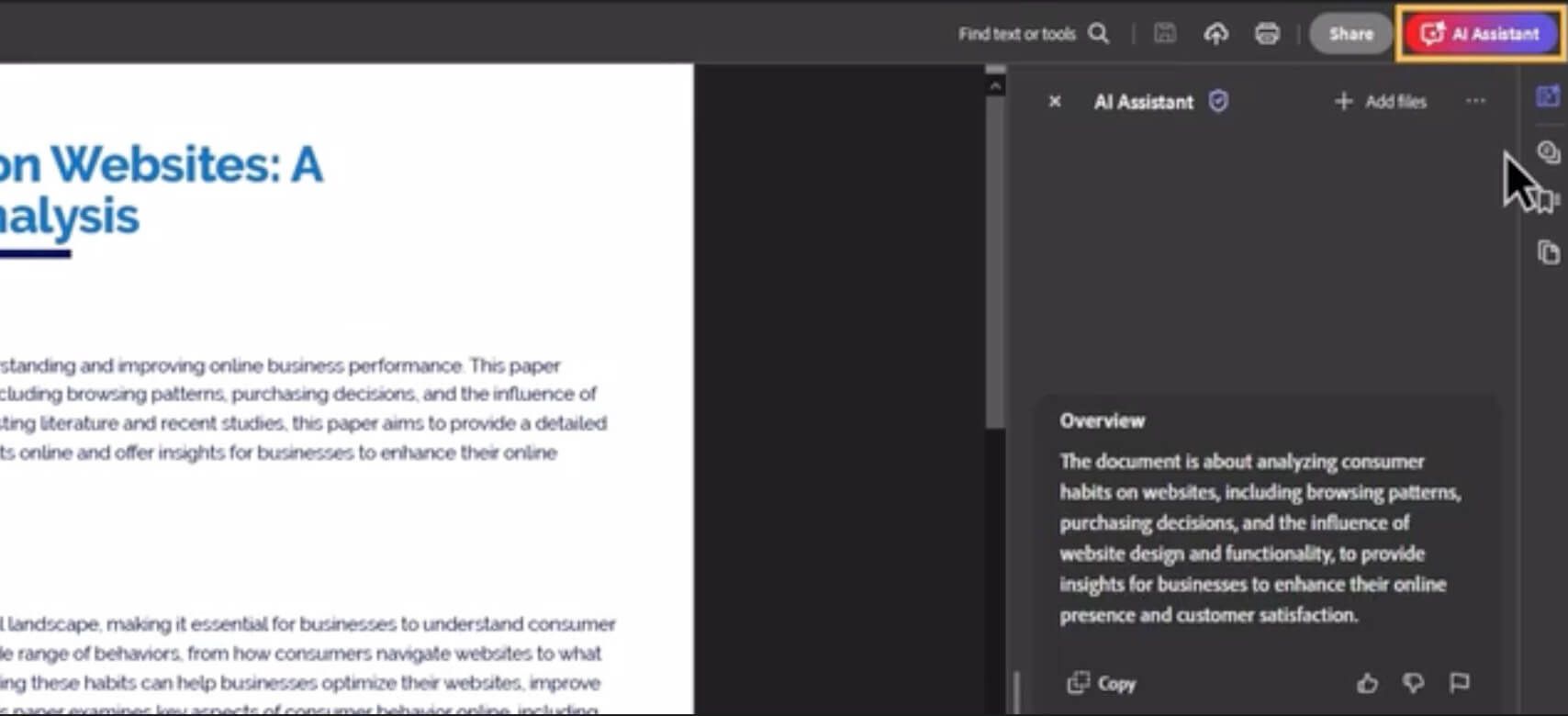
Belgeniz açıldıktan sonra, Yapay Zeka Asistanı simgesini arayın. Adobe, bu simgeyi genellikle mavi, parıldayan sohbet benzeri bir simgeyle temsil edilen küresel çubuğun sağ üst köşesine yerleştirmiştir.
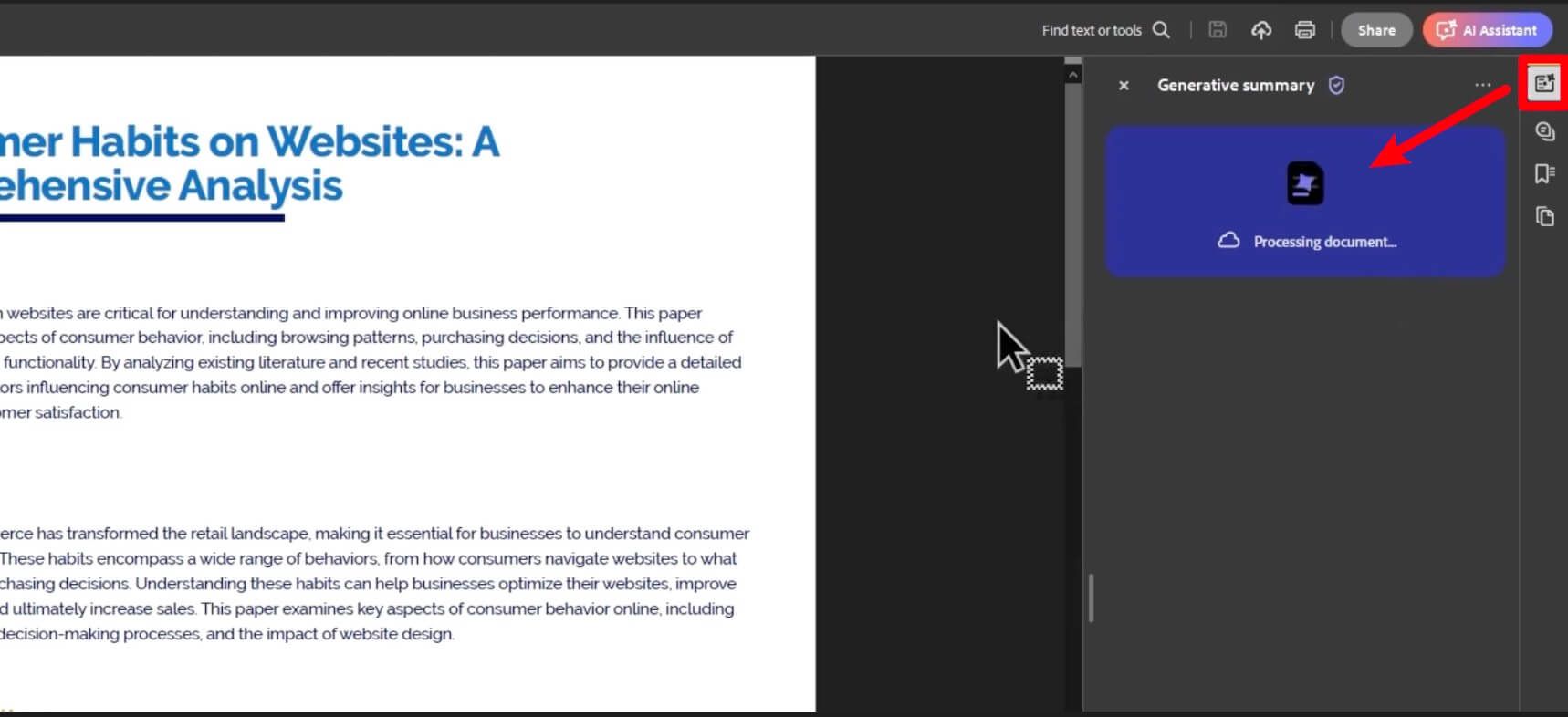
Alternatif olarak, ekranınızın sol tarafındaki Tüm araçlar panelinde bulabilirsiniz. "Üretken Yapay Zeka" bölümüne ilerleyin ve Yapay Zeka Asistanı'nı seçin. Buna tıklamak, belgenizin sağ tarafında yeni bir bölme açacaktır.
Adım 3: Yapay Zekanın İlk Özeti Oluşturmasına İzin Verin
Yapay Zeka Asistanı'nın yapacağı ilk şey belgenizi işlemektir. Daha kısa dosyalar için bu neredeyse anında gerçekleşir. Daha uzun, daha karmaşık belgeler (örneğin, 200 sayfalık bir teknik kılavuz) için birkaç saniye sürebilir.
İşlendikten sonra, asistan otomatik olarak belgenin kısa, yapay zeka tarafından oluşturulmuş bir özetini sunacaktır. Bu, belirli sorularla derinlemesine dalmadan önce içeriğin ana fikrini anlamak için harika bir başlangıç noktasıdır.
Adım 4: Sorularınızı Sorun
İşte sihrin gerçekleştiği yer burası. Yapay Zeka Asistanı bölmesinin altındaki sohbet kutusuna, belgenin içeriği hakkında istediğiniz herhangi bir soruyu yazabilirsiniz.
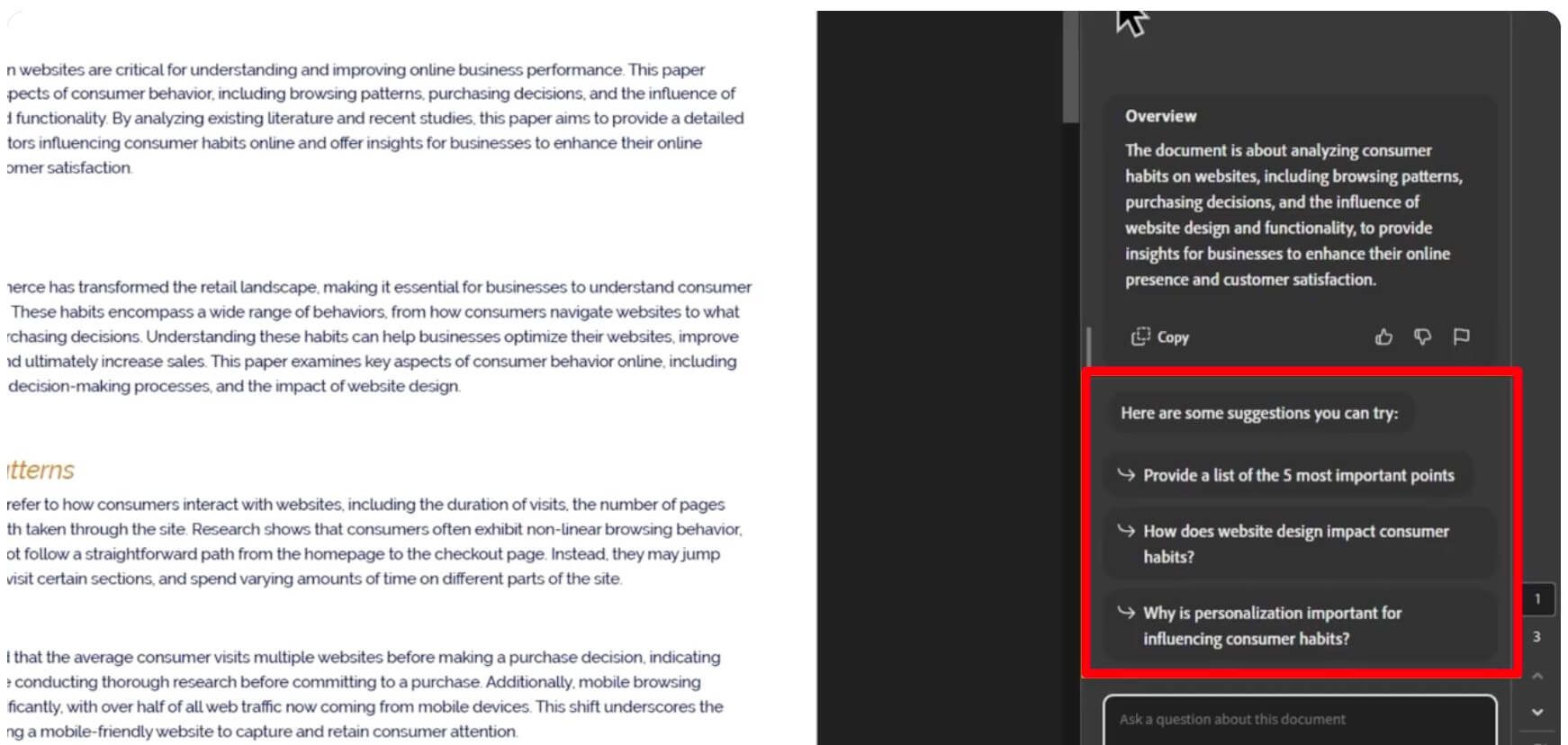
Örneğin, şunları sorabilirsiniz:
- "Bu çalışmanın ana sonuçları nelerdir?"
- "Bu rapordaki 'Project Titan' ile ilgili tüm referansları listeleyin."
- "Bölüm 4'te kullanılan metodolojiyi açıklayın."
- "32. sayfadaki temel argümanları özetleyin."
Yapay zeka belgeyi tarayacak ve genellikle sizi doğrudan PDF'deki ilgili sayfaya götüren tıklanabilir alıntılarla birlikte kısa bir cevap sağlayacaktır. Bu, bilgiyi doğrulamak ve cevabın bağlamını anlamak için inanılmaz derecede faydalıdır. Konuyu daha derinlemesine incelemek için takip soruları sorarak sohbete devam edebilirsiniz.
Güçlü Bir Alternatif: Lynote Yapay Zeka Sohbetini PDF ile Nasıl Kullanılır
Adobe'nin aracı, ekosisteminde zaten bulunanlar için harika olsa da, tek ihtiyacınız çalışma materyallerinizle hızlı ve etkili bir şekilde sohbet etmekse aşırıya kaçmış gibi hissedilebilir. İşte Lynote gibi özel bir aracın parladığı yer burası. Tek bir amaç için sıfırdan inşa edilmiştir: belgelerinizden daha verimli öğrenmenize yardımcı olmak. Arayüz temiz, süreç basit ve öğrenci ile araştırmacı iş akışı için optimize edilmiştir.
İşte başlamanın ne kadar kolay olduğu.
Adım 1. PDF Belgenizi/Belgelerinizi Yükleyin
Dosyalarınızı Lynote Yapay Zeka PDF Özetleyici'ye aktarmak inanılmaz derecede basittir. Kontrol paneli, PDF dosyalarınızı doğrudan sürükleyip bırakabileceğiniz temiz bir yükleme alanı sunar. Gezinmek için karmaşık menüler yoktur.
Buradaki öne çıkan özelliklerden biri toplu yüklemedir. Bir ders için bir haftalık okumanız varsa, hepsini tek seferde seçip yükleyebilir, önemli miktarda zaman kazanabilir ve tüm materyallerinizi tek seferde analiz için hazır hale getirebilirsiniz.

Adım 2. PDF'i Analiz Edin ve Özetleyin
Belgeniz yüklendikten sonra, sadece "Not Oluştur" düğmesine tıklarsınız. Bu, Lynote'un yapay zeka motoru için tetikleyicidir. Sadece dosyayı sohbet için hazırlamakla kalmaz; yüksek kaliteli, yapılandırılmış bir özet oluşturmak için içeriğin derinlemesine bir analizini yapar. Bu ilk özet, tek bir soru sormadan önce size temel kavramları, ana argümanları ve ana çıkarımları veren çalışma rehberiniz olarak hizmet eder. Anlayışınızı çerçeveleyen ve daha akıllı sorular formüle etmenize yardımcı olan çok önemli bir adımdır.

Adım 3. PDF'inizle Sohbet Edin
Analiz tamamlandığında, sohbet arayüzü açılır. Bu, belgenin bilgisine doğrudan erişim hattınızdır. Artık bilmek istediğiniz her şeyi sorabilirsiniz. Bilimsel bir makaledeki karmaşık bir kavramda mı takıldınız? Daha basit bir açıklama isteyin. Bir edebiyat metnindeki belirli bir karakterin motivasyonunu mu bulmanız gerekiyor? Sadece sorun. Cevaplar anında teslim edilir ve materyali sürtünmesiz bir şekilde daha derin, daha incelikli bir şekilde anlamanıza yardımcı olur.
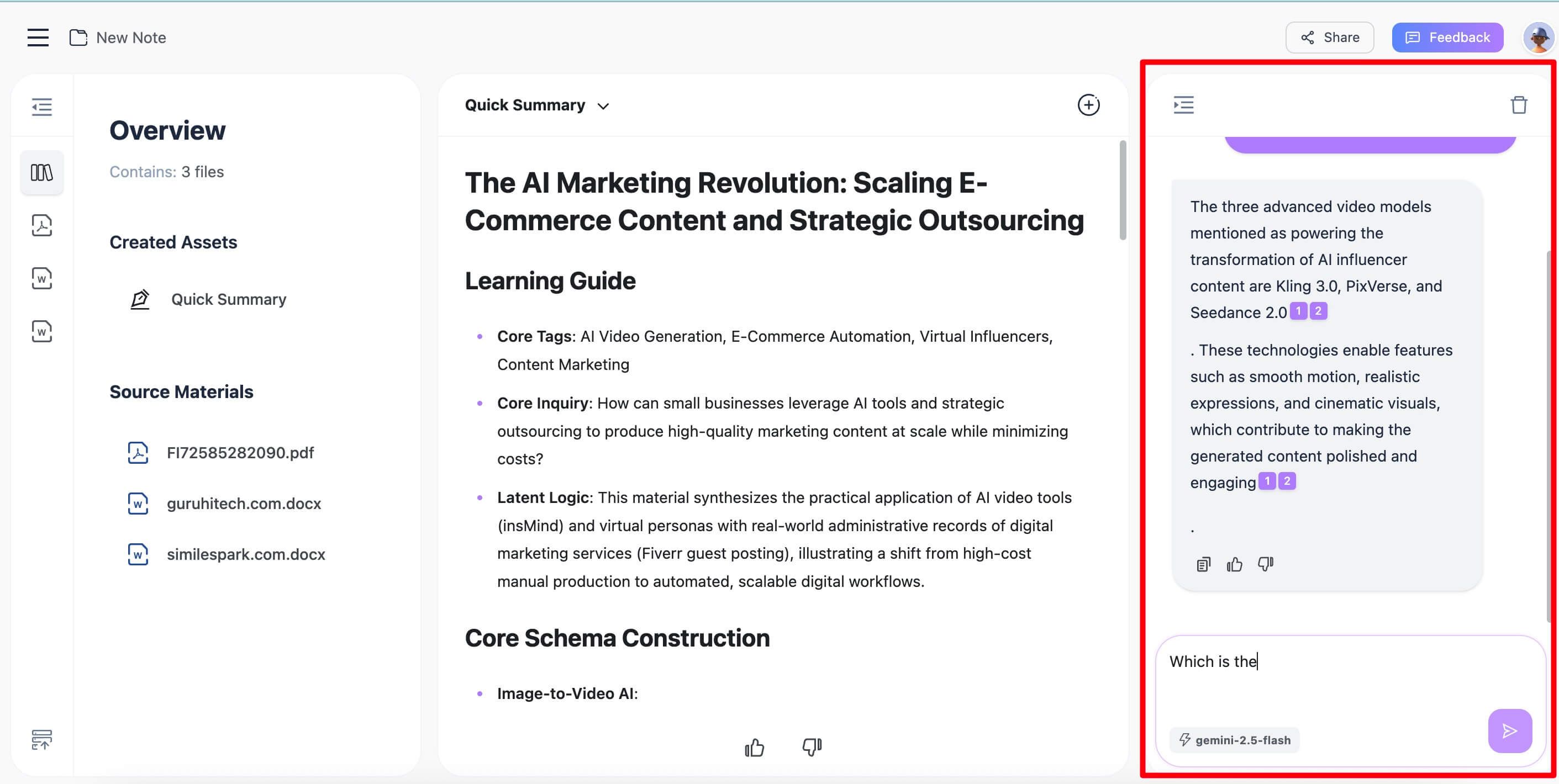
Sonuç: Lynote'daki süreç, belgeden anlamaya giden düz bir çizgi olacak şekilde tasarlanmıştır. Hiçbir dikkat dağıtıcı unsur, gereksiz özellik yoktur; sadece öğrenmek için güçlü bir motor.
Özellik Derinlemesine İnceleme: Adobe Yapay Zeka Asistanı vs. Lynote
Hızlı bir karar faydalıdır, ancak ciddi bir karar için performansa daha yakından bakmamız gerekiyor. Bu araçlar gerçek dünyadaki karmaşık belgeleri nasıl ele alıyor?
Özetlerin Kalitesi
Adobe'nin Yapay Zeka Asistanı, bir iş raporu veya yasal bir belgeye hızlı bir genel bakış elde etmek için faydalı, sağlam, üst düzey bir özet sunar. İşlevsel ve doğrudur.
Öğrenme amacıyla özel olarak tasarlanmış olan Lynote, genellikle daha yapılandırılmış ve kavramsal olarak odaklanmış özetler üretir. Akademik veya eğitim metinlerindeki ana tezi, destekleyici argümanları ve sonuçları belirlemede daha iyidir. Bir özellikten çok, merkezi ürün gibi hissettirir.
Karmaşık Sorguların ve Taranmış Belgelerin (OCR) Yönetimi
İşte gerçek bir fark görebileceğimiz yer burası. Dipnotlu ve tablolu çok sütunlu akademik bir PDF'in zorlu durumunu ele alalım.
- PDF formatındaki derin kökleriyle Adobe Acrobat, genellikle düzen bütünlüğünü korumada mükemmel bir iş çıkarır. Yapay zekası genellikle ana metin ile kenar çubukları arasında ayrım yapabilir. Taranmış belgeler için OCR'si (Optik Karakter Tanıma) sektör lideridir, bu da bulanık bir metin görüntüsünü sorgulanabilir bir belgeye dönüştürebileceği anlamına gelir. Ancak, yapay zeka bazen karmaşık tablo verileri tarafından karıştırılabilir.
- Lynote temiz metin analizi için tasarlanmıştır. Standart, metin tabanlı PDF'lerde olağanüstü iyi performans gösterir. Taranmış belgeler için etkinliği, ilk taramanın kalitesine bağlıdır.
Adobe Acrobat'ın düşük kaliteli taramalarda daha iyi performans göstermesinin ana nedeni, yapay zeka görmeden önce belgeyi önceden işleyen olgun, yerleşik OCR motorudur. Ancak, temiz, dijital olarak oluşturulmuş PDF'ler için oyun alanı çok daha eşittir ve Lynote'un odaklanmış yapay zekası, çalışma ile ilgili sorular için genellikle daha net, daha doğrudan cevaplar sağlayabilir.
Kullanıcı Deneyimi ve İş Akışı
İki aracı kullanma deneyimi temelden farklı hissettiriyor.
- Adobe Yapay Zeka Asistanı'nı kullanmak, devasa bir İsviçre Çakısı'na yeni, güçlü bir araç eklemek gibi hissettiriyor. Düzenleme, imzalama ve form doldurma araçlarınızın hemen yanında. Bu, bu görevler arasında sık sık geçiş yapması gereken bir profesyonel için mükemmeldir.
- Lynote'u kullanmak, özel bir neşter almak gibi hissettiriyor. Tüm arayüz, yükleme-analiz-sohbet iş akışı etrafında tasarlanmıştır. Sizi rahatsız edecek başka menüler veya özellikler yoktur. Bu lazer odaklanma, bir sınava çalışmak veya bir literatür taraması yapmak gibi derin çalışma oturumları için idealdir.
Fiyatlandırma ve Sınırlamalar: Adobe'nin Yapay Zeka Sohbet Özelliği Ücretsiz mi?
Açık olalım: Adobe'nin Yapay Zeka Asistanı ücretsiz değildir. Birkaç katmanlı maliyeti olan premium bir özelliktir.
- Temel Abonelik: Adobe Acrobat Pro'ya ücretli bir aboneliğiniz olmalıdır. Standart bir bireysel plan genellikle ayda 20-30 dolar civarındadır. Yapay Zeka Asistanı, ücretsiz Adobe Reader'da mevcut değildir.
- Yapay Zeka Asistanı Eklentisi: Acrobat Pro aboneliğinin yanı sıra, Adobe bir "Yapay Zeka Asistanı eklentisi" aboneliği de tanıttı. Başlangıçta ücretsiz bir beta dönemi olsa da, tam işlevsellik artık bu ek aylık ödemeyi gerektiriyor.
- Kullanım Limitleri: Üretken yapay zeka araçları önemli bilgi işlem kaynakları tüketir, bu nedenle çoğu hizmetin kullanım limitleri vardır. Adobe'nin planları, ayda belirli sayıda "üretken kredi" veya sorgu ile gelir. Yoğun kullanıcıların ek kredi satın alması gerekebilir.
Dosya sınırlamaları hakkında merak ediyor olabilirsiniz. Adobe genellikle çok büyük dosyaları iyi işler, ancak yapay zeka analizi için aşırı uzun belgelerde (örneğin, 500+ sayfa) işleme limitleri olabilir. En güncel bilgiler için her zaman Adobe'nin mevcut adil kullanım politikasını kontrol edin.
Bu fiyatlandırma yapısı, maliyeti bir üretkenlik gideri olarak karşılayabilecek işletmeler için mantıklıdır. Ancak, bir öğrenci veya bireysel araştırmacı için birleşik maliyet önemli bir engel olabilir.
PDF Sohbet Botunuzdan Daha İyi Cevaplar Almak İçin Profesyonel İpuçları
Hangi aracı seçerseniz seçin, çıktınızın kalitesi büyük ölçüde girdinizin kalitesine bağlıdır. İşte daha doğru ve faydalı cevaplar almak için bazı profesyonel ipuçları.
- Belirli Olun, Muğlak Değil: Size genel özeti tekrar verecek olan "Bu belge ne hakkında?" diye sormak yerine, hedefe yönelik bir soru sorun. Deneyin: "Proje yönetimi bölümünde belirlenen üç temel risk nedir?"
- Biçimlendirilmiş Çıktı İsteyin: Yapay zekayı cevaplarını yapılandırması için yönlendirebilirsiniz. Örneğin, "...cevapları madde işaretli bir liste olarak listeleyin" veya "...bu verileri basit bir tabloda sunun" eklemeyi deneyin. Bu, karmaşık bilgileri sindirmeyi çok daha kolay hale getirebilir.
- Belirli Bölümlere Atıfta Bulunun: Bilginin belirli bir sayfada veya belirli bir bölümde olduğunu biliyorsanız, bundan bahsedin. "'Metodoloji' bölümüne göre, çalışmanın örneklem büyüklüğü neydi?" Bu, yapay zekanın aramasını odaklamasına yardımcı olur ve alakasız bilgi çekme olasılığını azaltır.
- Yapay Zekayı Bir Rehber Olarak Kullanın, Bir Guru Olarak Değil: Bu en önemli ipucudur. Yapay zeka bazen "halüsinasyon görebilir" veya karmaşık cümleleri yanlış yorumlayabilir. Bilgiyi doğrulamak için her zaman sağlanan kaynak alıntılarını kullanarak orijinal metne geri dönün ve kontrol edin. Yapay zekanın cevabını mutlak bir gerçek olarak değil, son derece zeki bir işaretçi olarak kabul edin.
Sıkça Sorulan Sorular
Adobe taranmış PDF'lerle sohbet edebilir mi?
Evet. Adobe Acrobat Pro, güçlü, yerleşik bir Optik Karakter Tanıma (OCR) motoruna sahiptir. Taranmış, görüntü tabanlı bir PDF açtığınızda, Acrobat genellikle metni tanımak için OCR çalıştırmanızı ister. Bu yapıldıktan sonra, Yapay Zeka Asistanı içeriği normal bir PDF gibi okuyabilir ve analiz edebilir. Ancak doğruluk, orijinal taramanın kalitesine büyük ölçüde bağlıdır.
Yapay Zeka PDF aracı kullandığımda verilerim gizli mi kalır?
Bu kritik bir soru. Adobe'ninki ve Lynote gibi diğerleri de dahil olmak üzere çoğu bulut tabanlı yapay zeka aracı, belgenizin içeriğini işlenmek üzere sunucularına gönderir. Saygın şirketlerin, izniniz olmadan modellerini özel verileriniz üzerinde eğitmediklerini belirten katı gizlilik politikaları vardır. Ancak, hiçbir zaman son derece hassas veya gizli belgeleri (örneğin, şirket içi finansallar, sınıflandırılmış hukuki davalar) kuruluşunuzun BT güvenlik politikasıyla önceden onaylamadan herhangi bir genel yapay zeka hizmetine yüklememelisiniz.
Yapay zeka neden bazen PDF'imden yanlış cevaplar veriyor?
Bu harika ve sezgisel olmayan bir soru. Yapay zeka insan anlamında "okumaz" ve "anlamaz". Metni matematiksel gösterimlere (token'lara) dönüştürür ve istatistiksel kalıplar bulur. Yanlış bir cevap birkaç nedenden dolayı ortaya çıkabilir:
- Düzen Karışıklığı: Yapay zeka bir tabloyu, dipnotu veya şekil başlığını ana metnin bir parçası olarak yanlış yorumlayabilir ve anlamsız bir cevaba yol açabilir.
- İnce Dil: Bir insan okuyucunun yakalayacağı alaycılığı, ironiyi veya son derece incelikli argümanları kaçırabilir.
- Halüsinasyon: Nadir durumlarda, yapay zeka belgedeki iki ayrı gerçeği yeni, yanlış bir ifade oluşturacak şekilde birleştirebilir.
Çözüm: Kaynak bağlama özelliğinin bu kadar hayati olmasının nedeni budur. Bir cevap garip görünüyorsa, orijinal cümleyi bağlam içinde okumak için her zaman alıntıya tıklayın.
Sonuç: Hangi PDF Sohbet Aracı Sizin İçin Doğru?
Belgelerinizle sohbet etme yeteneği artık fütüristik bir kavram değil; üretkenliği ve anlamayı önemli ölçüde artırabilen pratik bir araçtır. Adobe Acrobat gibi kapsamlı bir paket ile Lynote gibi odaklanmış bir araç arasındaki seçim, yapmanız gereken birincil işe bağlıdır.
- Adobe Acrobat Yapay Zeka Asistanı, Adobe yaratıcı ve belge ekosistemine zaten dahil olan profesyoneller için mantıklı bir seçimdir. Gününüzü Acrobat Pro'da PDF'leri düzenleyerek, imzalayarak ve üzerinde işbirliği yaparak geçiriyorsanız, entegre yapay zeka güçlü, kullanışlı ve değerli bir yükseltmedir.
- Lynote, öğrenciler, akademisyenler ve araştırmacılar için açık ara kazananıdır. Minimalist tasarımı, belgelerden öğrenmenin temel görevine odaklanması ve basit iş akışı, tüm sürtünmeyi ortadan kaldırarak sorudan anlamaya diğer tüm araçlardan daha hızlı geçmenizi sağlar.
Editörün Seçimi
Çalışma ve araştırma gibi belirli görevler için, Lynote bizim önerdiğimiz seçimdir.
Gerekçe: Tek bir amaçla inşa edilmiştir, bu da öğrenme için daha hızlı, daha sezgisel bir kullanıcı deneyimi sağlar. Tam teşekküllü bir PDF düzenleyicinin dikkat dağıtıcı özelliklerinin olmaması, önemli olana odaklanmanızı sağlar: bilgi edinmek."Açık Dezavantaj: Lynote bir PDF düzenleyici değildir. Metni değiştirmek, formları imzalamak veya bir belgenin düzenini yeniden tasarlamak için kullanamazsınız. Bu, özel bir öğrenme ve analiz aracıdır ve bu alanda mükemmeldir."

Yazan: Janet L. Harris
Yapay Zeka Yazım Uzmanı
Janet, yapay zeka dedektörlerini ve insanlaştırma araçlarını doğruluk, sınırlamalar ve sorumlu kullanıma odaklanarak inceler. Tüm makaleleri görüntüle →