วิธีถอดเสียงวิดีโอเป็นข้อความออนไลน์ฟรี

วิธีถอดเสียงวิดีโอเป็นข้อความทำได้ง่ายเมื่อคุณใช้เครื่องมือที่รองรับไฟล์วิดีโอหรือลิงก์ YouTube โดยตรง แทนที่จะเล่นวิดีโอซ้ำและพิมพ์ทุกประโยคด้วยตนเอง คุณสามารถใช้ Lynote Video to Text เพื่อสร้างข้อความถอดเสียงที่แก้ไขได้ ตรวจสอบผลลัพธ์ และนำข้อความไปใช้ซ้ำสำหรับบันทึก คำบรรยาย การวิจัย สรุป หรือร่างเนื้อหา
การถอดเสียงวิดีโอมีประโยชน์สำหรับนักเรียน ผู้สร้าง นักวิจัย นักการตลาด นักข่าว และทีมงาน ข้อความถอดเสียงทำให้วิดีโอสามารถค้นหาได้ ง่ายต่อการอ้างอิง และนำไปใช้ซ้ำได้เร็วขึ้น นอกจากนี้ยังช่วยเมื่อคุณต้องการแปลงเสียงวิดีโอเป็นข้อความเพื่อการศึกษา การเข้าถึงเอกสาร หรือการเผยแพร่
การถอดเสียงวิดีโอเป็นข้อความหมายถึงอะไร?
การถอดเสียงวิดีโอเป็นข้อความหมายถึงการเปลี่ยนคำพูดจากวิดีโอให้เป็นข้อความที่เป็นลายลักษณ์อักษร แหล่งที่มาอาจเป็นไฟล์วิดีโอในเครื่อง การบันทึกหน้าจอ การบรรยาย การสัมมนาผ่านเว็บ การบันทึกการประชุม หรือวิดีโอ YouTube
ข้อความถอดเสียงที่ดีเป็นมากกว่าแค่กำแพงคำพูด ควรจะอ่านง่าย แก้ไขได้ และคัดลอกลงในบันทึก เอกสาร คำบรรยาย หรือสรุปได้ง่าย นั่นคือเหตุผลที่เวิร์กโฟลว์ที่ดีที่สุดไม่ได้เป็นเพียงแค่การดึงข้อมูล แต่ยังรวมถึงการตรวจสอบและนำกลับมาใช้ใหม่ด้วย
วิธีที่ดีที่สุดในการแปลงวิดีโอเป็นข้อความ
วิธีที่เร็วที่สุดในการแปลงวิดีโอเป็นข้อความคือการใช้เครื่องมือออนไลน์ที่สามารถประมวลผลเสียงวิดีโอได้โดยตรง ด้วย Lynote คุณสามารถอัปโหลดวิดีโอในเครื่องหรือวาง URL ของ YouTube จากนั้นสร้างข้อความถอดเสียงที่ค้นหาได้ในพื้นที่ทำงานเดียวกัน
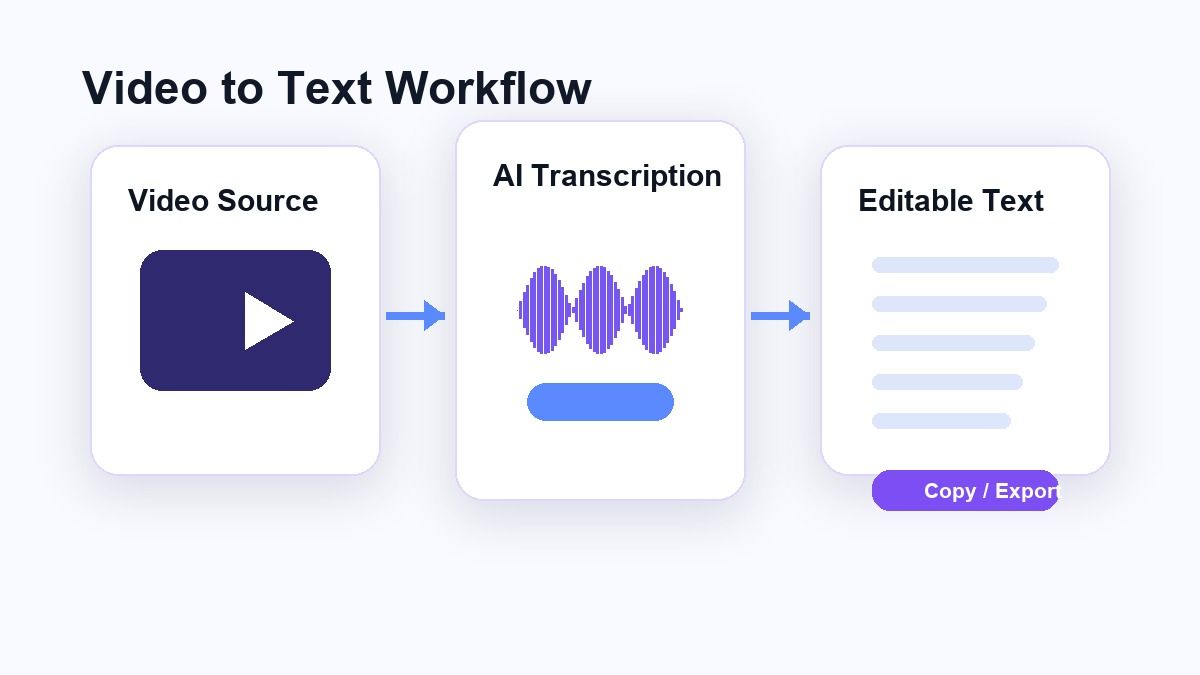
วิธีนี้ง่ายกว่าการใช้การเขียนตามคำบอกด้วยตนเอง ซอฟต์แวร์ตัดต่อวิดีโอ หรือโปรแกรมแยกเสียงแยกต่างหาก คุณไม่จำเป็นต้องดาวน์โหลดวิดีโอ YouTube ก่อน หากเวิร์กโฟลว์รองรับลิงก์ YouTube คุณสามารถเริ่มต้นด้วยแหล่งที่มาที่คุณมีอยู่แล้ว
วิธีถอดเสียงวิดีโอเป็นข้อความด้วย Lynote
ขั้นตอนที่ 1. เพิ่มแหล่งที่มาของวิดีโอของคุณ
เปิด Lynote Video to Text และเพิ่มวิดีโอที่คุณต้องการถอดเสียง คุณสามารถอัปโหลดไฟล์วิดีโอในเครื่อง เช่น MP4 หรือ MOV หรือวาง URL ของ YouTube เมื่อวิดีโอออนไลน์
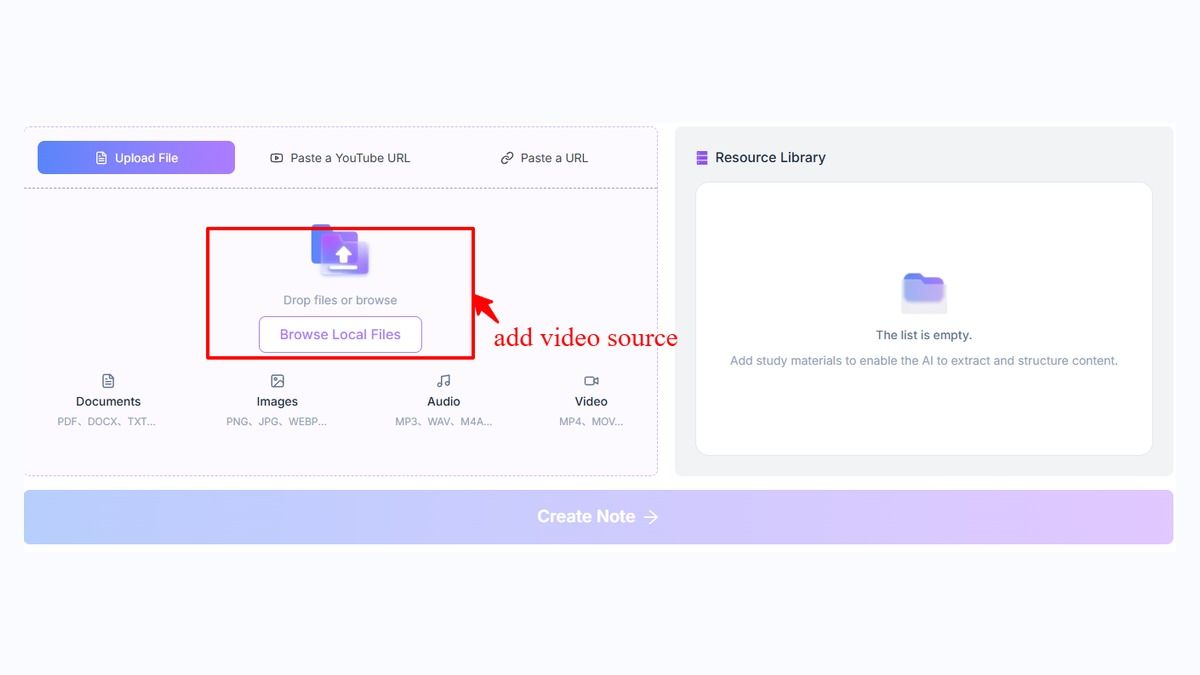
หากคุณวางลิงก์ YouTube ให้ใช้ขั้นตอนการแยกวิเคราะห์เพื่อให้ Lynote สามารถดึงแหล่งที่มาของวิดีโอก่อนการแยกข้อความ หากคุณอัปโหลดไฟล์วิดีโอโดยตรง คุณสามารถดำเนินการต่อในเวิร์กโฟลว์การสร้างได้ทันที วิธีนี้ช่วยได้เมื่อคุณต้องการถอดเสียงวิดีโอเป็นข้อความโดยไม่ต้องสลับไปมาระหว่างหลายแอป
ขั้นตอนที่ 2. สร้างข้อความถอดเสียง
หลังจากแหล่งที่มาของคุณพร้อมแล้ว ให้คลิก สร้างบันทึก เพื่อโหลดวิดีโอลงในพื้นที่ทำงานของ Lynote Lynote จะประมวลผลเนื้อหาที่พูดและเปลี่ยนเสียงวิดีโอให้เป็นข้อความที่แก้ไขได้
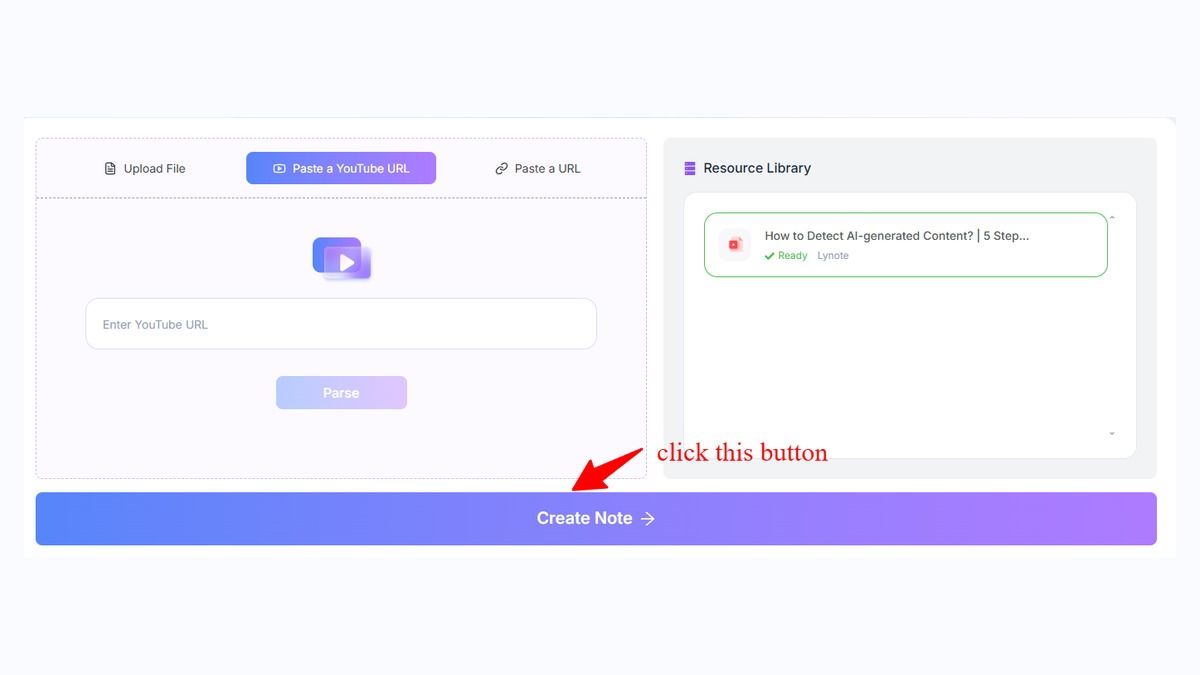
สิ่งนี้มีประโยชน์เมื่อคุณต้องการแปลงคำพูดในวิดีโอเป็นข้อความจากการบรรยาย บทเรียน การสัมภาษณ์ การสัมมนาผ่านเว็บ หรือการนำเสนอที่บันทึกไว้ ผลลัพธ์ที่ได้คือข้อความถอดเสียงที่คุณสามารถสแกนและปรับปรุงได้แทนที่จะต้องพิมพ์ตั้งแต่ต้น
ขั้นตอนที่ 3. ตรวจสอบข้อความ
เมื่อข้อความถอดเสียงพร้อมแล้ว ให้ตรวจสอบชื่อ คำศัพท์ทางเทคนิค การประทับเวลา และคำพูดที่ไม่ชัดเจน การถอดเสียงด้วย AI สามารถประหยัดเวลาได้ แต่ข้อความถอดเสียงวิดีโอทุกชิ้นควรได้รับการตรวจสอบก่อนที่คุณจะอ้างอิงหรือเผยแพร่
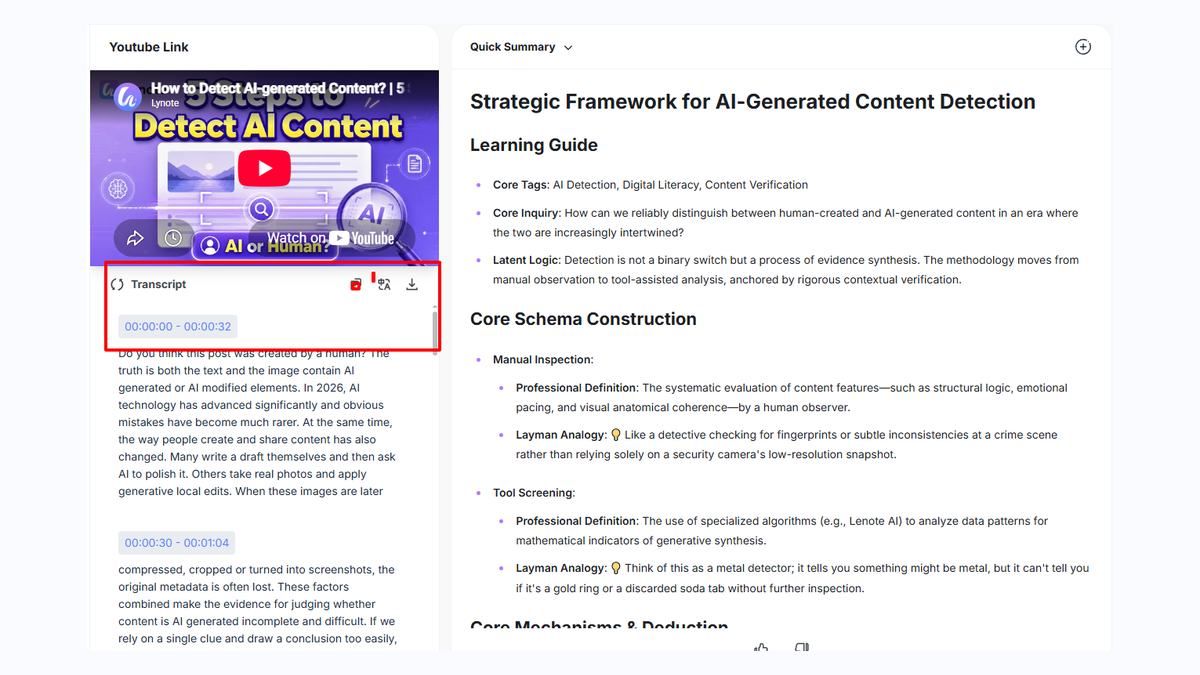
ขั้นตอนนี้มีความสำคัญอย่างยิ่งหากวิดีโอมีเสียงรบกวนพื้นหลัง สำเนียง การพูดเร็ว ผู้พูดที่พูดทับซ้อนกัน หรือคำศัพท์เฉพาะทาง เสียงที่ชัดเจนมักจะสร้างข้อความที่ดีกว่า ในขณะที่การบันทึกที่มีเสียงรบกวนอาจต้องมีการตรวจสอบโดยมนุษย์มากขึ้น
ขั้นตอนที่ 4. คัดลอก ดาวน์โหลด หรือนำข้อความถอดเสียงไปใช้ซ้ำ
หลังจากตรวจสอบแล้ว คุณสามารถคัดลอกข้อความถอดเสียงลงในเอกสาร แอปบันทึก ร่างบทความ เวิร์กโฟลว์คำบรรยาย หรือคู่มือการศึกษา คุณยังสามารถนำข้อความไปใช้ซ้ำสำหรับสรุป บันทึกการวิจัย การแปล หรือการวางแผนเนื้อหา
นี่คือจุดที่ Lynote มีประโยชน์มากกว่าโปรแกรมแปลงพื้นฐาน แทนที่จะตอบเพียงแค่คำถามว่าถอดเสียงวิดีโอเป็นข้อความได้อย่างไร แต่ยังให้พื้นที่ทำงานที่คุณสามารถนำข้อความถอดเสียงไปใช้ประโยชน์ได้จริง
วิธีถอดเสียงวิดีโอ YouTube เป็นข้อความ
ในการถอดเสียงวิดีโอ YouTube เป็นข้อความ ให้คัดลอก URL ของ YouTube แล้ววางลงใน Lynote Video to Text หลังจากแยกวิเคราะห์ลิงก์แล้ว ให้สร้างบันทึกและตรวจสอบข้อความถอดเสียงที่สร้างขึ้น
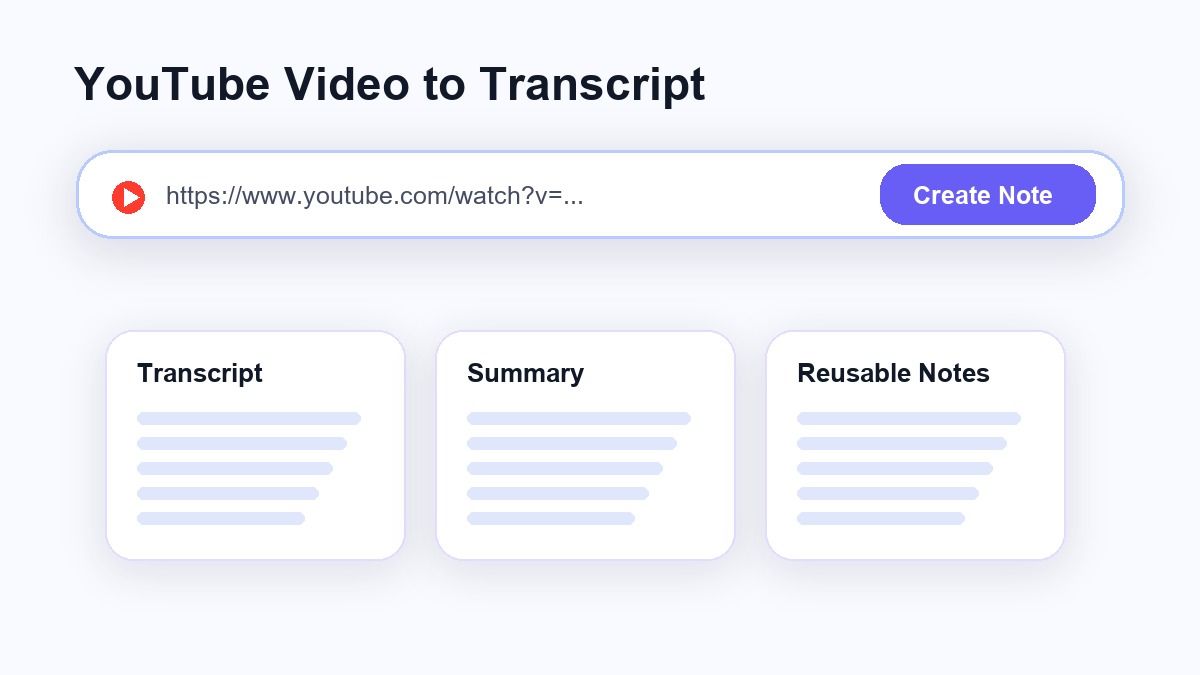
สิ่งนี้มีประโยชน์เมื่อคุณต้องการเปลี่ยนวิดีโอ YouTube ให้เป็นข้อความถอดเสียงสำหรับบันทึกในชั้นเรียน การวิจัยวิดีโอ เนื้อหาสไตล์พอดแคสต์ หรือการวางแผนของผู้สร้าง นอกจากนี้ยังหลีกเลี่ยงขั้นตอนเพิ่มเติมในการดาวน์โหลดไฟล์วิดีโอก่อน
หากวิดีโอ YouTube มีคำพูดที่ชัดเจนอยู่แล้ว ข้อความถอดเสียงมักจะตรวจสอบได้ง่ายกว่า หากวิดีโอมีเพลง ผู้พูดหลายคน หรือเสียงไม่ดี คุณควรใช้เวลาตรวจสอบข้อความให้มากขึ้นก่อนนำไปใช้
วิธีแปลงเสียงวิดีโอเป็นข้อความ
หากคุณมีไฟล์วิดีโอ งานหลักคือการแยกคำพูดออกจากเสียงวิดีโอ Lynote จัดการสิ่งนี้ภายในเวิร์กโฟลว์การแปลงวิดีโอเป็นข้อความ ดังนั้นคุณไม่จำเป็นต้องแยกแทร็กเสียงด้วยตนเอง
สิ่งนี้มีประโยชน์สำหรับการบรรยาย MP4 การบันทึก Zoom การบันทึกหน้าจอ การสัมภาษณ์ และวิดีโอการฝึกอบรม คุณอัปโหลดวิดีโอ เรียกใช้เวิร์กโฟลว์การถอดเสียง จากนั้นตรวจสอบผลลัพธ์ข้อความ
คุณสามารถใช้วิธีนี้เมื่อคุณต้องการแปลงเสียงวิดีโอเป็นข้อความสำหรับบันทึกที่ค้นหาได้ มันเร็วกว่าการเล่นแต่ละส่วนซ้ำและพิมพ์ด้วยตนเอง
การถอดเสียงวิดีโอด้วยตนเองเทียบกับการถอดเสียงวิดีโอด้วย AI
การถอดเสียงด้วยตนเองช่วยให้คุณควบคุมได้สูงสุด แต่ใช้เวลานานมาก วิดีโอหนึ่งชั่วโมงอาจใช้เวลาหลายชั่วโมงในการถอดเสียงด้วยตนเอง โดยเฉพาะอย่างยิ่งหากคุณหยุด เล่นซ้ำ และแก้ไขทุกประโยค
การถอดเสียงวิดีโอด้วย AI นั้นเร็วกว่าและดีกว่าสำหรับร่างแรก มันสามารถช่วยให้คุณเปลี่ยนวิดีโอเป็นข้อความถอดเสียงได้อย่างรวดเร็ว จากนั้นคุณเพียงแค่ต้องตรวจสอบและแก้ไขผลลัพธ์
สำหรับเวิร์กโฟลว์ส่วนใหญ่ วิธีที่ดีที่สุดคือวิธีแบบผสมผสาน ใช้ AI เพื่อแปลงวิดีโอเป็นข้อความ จากนั้นตรวจสอบส่วนสำคัญด้วยตนเองเพื่อความถูกต้อง
คุณควรใช้การถอดเสียงวิดีโอเมื่อใด?
ใช้การถอดเสียงวิดีโอเมื่อคุณต้องการค้นหา อ้างอิง สรุป แปล หรือนำเนื้อหาวิดีโอไปใช้ซ้ำ ข้อความถอดเสียงทำให้วิดีโอขนาดยาวทำงานได้ง่ายขึ้น เพราะคุณสามารถสแกนข้อความแทนที่จะเล่นไฟล์ทั้งหมดซ้ำ
นักเรียนสามารถใช้ข้อความถอดเสียงเพื่อทบทวนการบรรยาย ผู้สร้างสามารถใช้ข้อความถอดเสียงเพื่อเขียนคำบรรยาย บล็อก จดหมายข่าว และโพสต์โซเชียล ทีมงานสามารถใช้ข้อความถอดเสียงเพื่อจัดทำเอกสารการประชุม วิดีโอการฝึกอบรม และการสาธิตผลิตภัณฑ์
การแปลงวิดีโอเป็นข้อความยังมีประโยชน์สำหรับการเข้าถึง ข้อความที่เป็นลายลักษณ์อักษรช่วยให้ผู้คนทบทวนเนื้อหาเมื่อไม่สามารถฟังเสียงหรือต้องการข้อมูลอ้างอิงที่อ่านได้
วิธีถอดเสียงวิดีโอเป็นข้อความฟรี
หากคุณกำลังถามถึงวิธีถอดเสียงวิดีโอเป็นข้อความฟรี ให้เริ่มต้นด้วยเวิร์กโฟลว์ที่ใช้เบราว์เซอร์ Lynote ให้คุณลองกระบวนการแปลงวิดีโอเป็นข้อความออนไลน์ ซึ่งมีประโยชน์เมื่อคุณต้องการข้อความถอดเสียงอย่างรวดเร็วโดยไม่ต้องติดตั้งซอฟต์แวร์ตัดต่อ
เวิร์กโฟลว์ฟรีเหมาะที่สุดสำหรับการทดสอบ วิดีโอสั้น และการถอดเสียงเป็นครั้งคราว สำหรับการบันทึกที่ยาวนานหรือการใช้งานซ้ำ คุณอาจต้องพิจารณาขนาดไฟล์ ข้อจำกัดในการประมวลผล และเวลาในการตรวจสอบ
สิ่งสำคัญคือการเลือกเครื่องมือที่ตรงกับแหล่งที่มาของคุณ หากคุณมีวิดีโอ YouTube ให้ใช้เวิร์กโฟลว์ลิงก์ YouTube หากคุณมีการบันทึกในเครื่อง ให้อัปโหลดไฟล์วิดีโอโดยตรง
ทางเลือกเครื่องมือถอดเสียงวิดีโอ
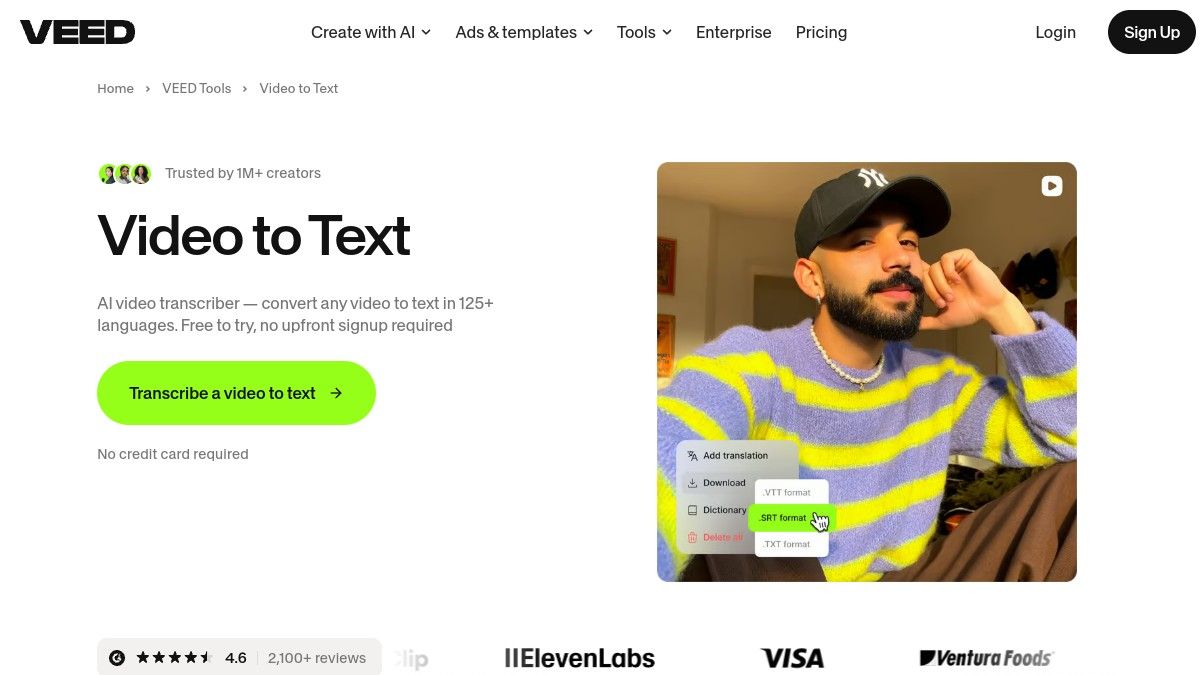
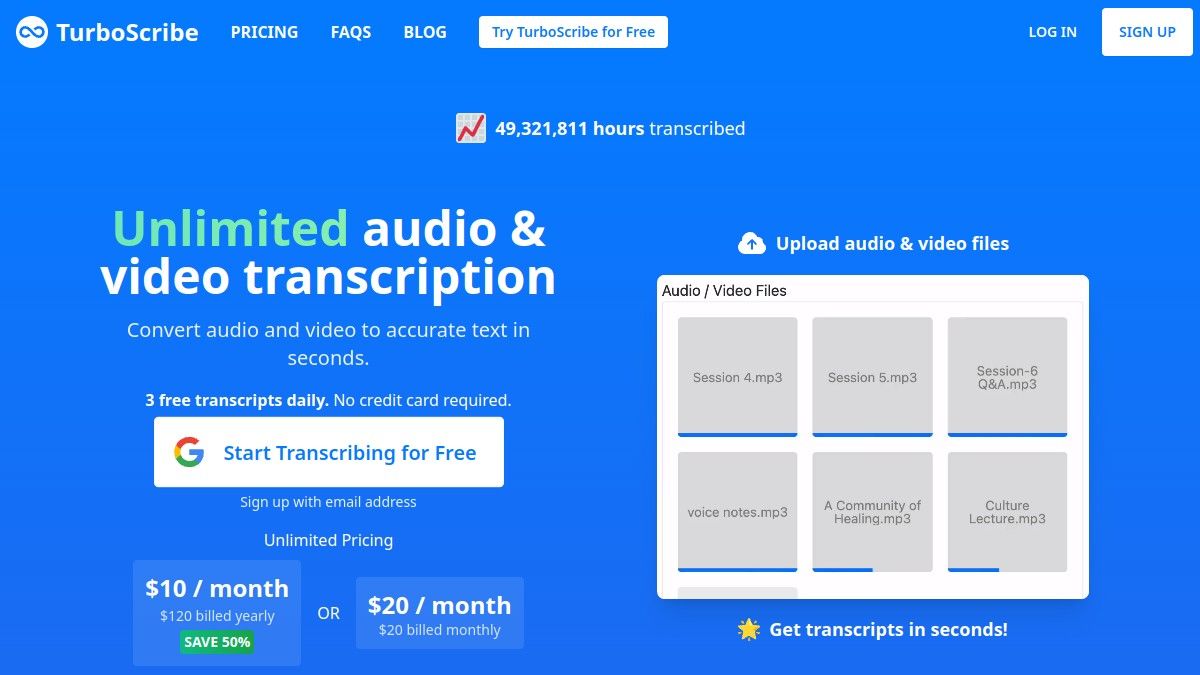
ผู้ใช้บางคนเปรียบเทียบ Lynote กับเครื่องมือถอดเสียงเฉพาะทาง เช่น VEED หรือ TurboScribe เครื่องมือเหล่านั้นมีประโยชน์เมื่อคุณต้องการเพียงแค่ข้อความถอดเสียง ในขณะที่ Lynote ได้รับการออกแบบมาเพื่อเปลี่ยนข้อความวิดีโอให้เป็นบันทึก สรุป และสื่อการเรียนรู้หรือการทำงานที่นำกลับมาใช้ใหม่ได้ในพื้นที่ทำงานเดียวกัน
คุณสามารถถอดเสียงวิดีโอใน Premiere Pro ได้หรือไม่?
Adobe Premiere Pro มีคุณสมบัติการถอดเสียงสำหรับเวิร์กโฟลว์การตัดต่อวิดีโอ ซึ่งมีประโยชน์หากเป้าหมายหลักของคุณคือคำบรรยาย คำบรรยายภาพ หรือการแก้ไขไทม์ไลน์วิดีโอ
อย่างไรก็ตาม Premiere Pro อาจเกินความจำเป็นหากคุณต้องการเพียงแค่แปลงวิดีโอเป็นข้อความ สำหรับเวิร์กโฟลว์ที่ง่ายกว่า Lynote จะง่ายกว่าเพราะเน้นที่การดึงและนำข้อความถอดเสียงไปใช้ซ้ำ ไม่ใช่การแก้ไขวิดีโอ
หากคุณกำลังแก้ไขใน Premiere อยู่แล้ว เครื่องมือถอดเสียงของมันอาจเหมาะกับกระบวนการของคุณ หากคุณต้องการเพียงแค่ข้อความจากวิดีโอ เครื่องมือแปลงวิดีโอเป็นข้อความออนไลน์มักจะเร็วกว่า
คุณสามารถถอดเสียงวิดีโอใน YouTube ได้หรือไม่?
YouTube สามารถแสดงคำบรรยายและข้อความถอดเสียงสำหรับวิดีโอบางรายการเมื่อมีคำบรรยาย สิ่งนี้สามารถช่วยได้เมื่อคุณต้องการถอดเสียงวิดีโอ YouTube เป็นข้อความอย่างรวดเร็ว
ข้อจำกัดคือข้อความถอดเสียงขึ้นอยู่กับการตั้งค่าวิดีโอ คำบรรยายที่มีอยู่ และคุณภาพของข้อความที่ YouTube สร้างขึ้น คุณอาจต้องคัดลอกและทำความสะอาดข้อความถอดเสียงด้วยตนเอง
เวิร์กโฟลว์เฉพาะทางจะดีกว่าเมื่อคุณต้องการข้อความที่แก้ไขได้ซึ่งคุณสามารถนำกลับมาใช้ใหม่ได้ Lynote ช่วยให้คุณย้ายจากแหล่งที่มาของวิดีโอไปยังข้อความถอดเสียงภายในพื้นที่ทำงานเดียว
เคล็ดลับสำหรับข้อความถอดเสียงวิดีโอที่ดีขึ้น
เริ่มต้นด้วยไฟล์วิดีโอที่ชัดเจนที่สุดเท่าที่จะเป็นไปได้ เพลงประกอบที่ดัง เสียงสะท้อน ระดับเสียงไมโครโฟนต่ำ และผู้พูดที่พูดทับซ้อนกันสามารถลดคุณภาพของข้อความถอดเสียงได้
ใช้ไฟล์วิดีโอฉบับเต็มเมื่อเป็นไปได้ ไม่ใช่การบันทึกหน้าจอคุณภาพต่ำของต้นฉบับ หากวิดีโอมีชื่อ ตัวย่อ หรือคำศัพท์ทางเทคนิค ให้ตรวจสอบส่วนเหล่านั้นอย่างละเอียด
หลังจากที่คุณถอดเสียงวิดีโอเป็นข้อความแล้ว ให้อ่านสองสามย่อหน้าแรกก่อนใช้ข้อความถอดเสียง สิ่งนี้ช่วยให้คุณตรวจพบปัญหาการจัดรูปแบบ ความสับสนของผู้พูด หรือคำซ้ำตั้งแต่เนิ่นๆ
การใช้งานทั่วไปสำหรับข้อความถอดเสียงวิดีโอเป็นข้อความ
ข้อความถอดเสียงวิดีโอมีประโยชน์สำหรับการเปลี่ยนบทเรียนเป็นคู่มือที่เป็นลายลักษณ์อักษร นอกจากนี้ยังช่วยให้ผู้สร้างนำการสัมมนาผ่านเว็บ การสัมภาษณ์ และวิดีโอ YouTube ไปใช้ซ้ำเป็นบล็อกโพสต์หรือจดหมายข่าว
นักเรียนสามารถแปลงวิดีโอการบรรยายเป็นบันทึกการเรียนรู้ นักวิจัยสามารถสแกนการสัมภาษณ์ได้เร็วขึ้น ทีมงานสามารถเปลี่ยนวิดีโอการฝึกอบรมเป็นเอกสารภายใน
คุณค่าที่ยิ่งใหญ่ที่สุดคือความเร็ว แทนที่จะดูวิดีโอเดิมซ้ำแล้วซ้ำอีก คุณสามารถค้นหาข้อความถอดเสียงและข้ามไปยังส่วนที่สำคัญได้
คำถามที่พบบ่อยเกี่ยวกับการถอดเสียงวิดีโอเป็นข้อความ
ฉันจะแปลงวิดีโอเป็นข้อความฟรีได้อย่างไร?
คุณสามารถใช้เครื่องมือแปลงวิดีโอเป็นข้อความออนไลน์ที่รองรับรูปแบบแหล่งที่มาของคุณ ด้วย Lynote คุณสามารถอัปโหลดวิดีโอในเครื่องหรือวาง URL ของ YouTube สร้างข้อความถอดเสียง และตรวจสอบข้อความก่อนนำไปใช้ซ้ำ
ฉันจะถอดเสียงวิดีโอ YouTube เป็นข้อความได้อย่างไร?
คัดลอก URL ของวิดีโอ YouTube แล้ววางลงในเครื่องมือถอดเสียงวิดีโอ เช่น Lynote Video to Text หลังจากแยกวิเคราะห์วิดีโอแล้ว ให้สร้างข้อความถอดเสียงและตรวจสอบผลลัพธ์เพื่อความถูกต้อง
ฉันสามารถแปลงเสียงวิดีโอเป็นข้อความได้หรือไม่?
ได้ เครื่องมือแปลงวิดีโอเป็นข้อความจะแยกเสียงพูดออกจากวิดีโอและแปลงเป็นข้อความที่เป็นลายลักษณ์อักษร วิธีนี้จะได้ผลดีที่สุดเมื่อเสียงชัดเจนและผู้พูดฟังง่าย
การถอดเสียงวิดีโอด้วย AI แม่นยำหรือไม่?
การถอดเสียงวิดีโอด้วย AI มีประโยชน์ แต่ก็ไม่สมบูรณ์แบบ ความแม่นยำขึ้นอยู่กับคุณภาพเสียง ความชัดเจนของผู้พูด เสียงรบกวนพื้นหลัง สำเนียง และคำศัพท์ ควรตรวจสอบข้อความถอดเสียงเสมอก่อนนำไปใช้งานที่สำคัญ
วิธีที่ง่ายที่สุดในการเปลี่ยนวิดีโอเป็นข้อความถอดเสียงคืออะไร?
วิธีที่ง่ายที่สุดคือการใช้เวิร์กโฟลว์ออนไลน์ที่รองรับไฟล์วิดีโอในเครื่องหรือลิงก์ YouTube Lynote มีประโยชน์เพราะช่วยให้คุณสร้าง ตรวจสอบ คัดลอก และนำข้อความถอดเสียงไปใช้ซ้ำได้ในที่เดียว
ข้อคิดสุดท้าย
การเรียนรู้ วิธีถอดเสียงวิดีโอเป็นข้อความ ส่วนใหญ่เกี่ยวกับการเลือกเวิร์กโฟลว์ที่เหมาะสมกับแหล่งที่มาของคุณ หากคุณต้องการแปลงวิดีโอเป็นข้อความถอดเสียงที่แก้ไขได้โดยไม่ต้องจัดการกับการดาวน์โหลด โปรแกรมแยกเสียง หรือโปรแกรมตัดต่อวิดีโอ Lynote Video to Text จะให้วิธีโดยตรงในการอัปโหลด ถอดเสียง ตรวจสอบ และนำเนื้อหาวิดีโอของคุณไปใช้ซ้ำ

เขียนโดย Hamza Razzaq
นักเขียนเชิงเทคนิค
ฮัมซาเขียนคำอธิบายและคู่มือทางเทคนิคที่ใช้งานได้จริง เพื่อให้เครื่องมือเขียน AI เข้าใจและใช้งานง่ายขึ้น ดูบทความทั้งหมด →