วิธีถอดเสียงเป็นข้อความโดยไม่ต้องใช้แอปเพิ่มเติม

หากคุณสงสัยว่า วิธีถอดเสียงจากไฟล์เสียงเป็นข้อความ เส้นทางที่ง่ายที่สุดคือการเปลี่ยนไฟล์เสียงของคุณให้เป็นข้อความที่แก้ไขได้ทางออนไลน์ แทนที่จะเล่นซ้ำทีละบรรทัด การถอดเสียงมีประโยชน์สำหรับการบรรยาย การสัมภาษณ์ การประชุม พอดแคสต์ บันทึกเสียง เสียงวิดีโอ และการบันทึกเพื่อการวิจัย ด้วย Lynote คุณสามารถอัปโหลดไฟล์เสียง สร้างข้อความ ตรวจสอบการถอดเสียง และนำไปใช้ซ้ำสำหรับบันทึกย่อ สรุป บทความ หรือสื่อการเรียนรู้
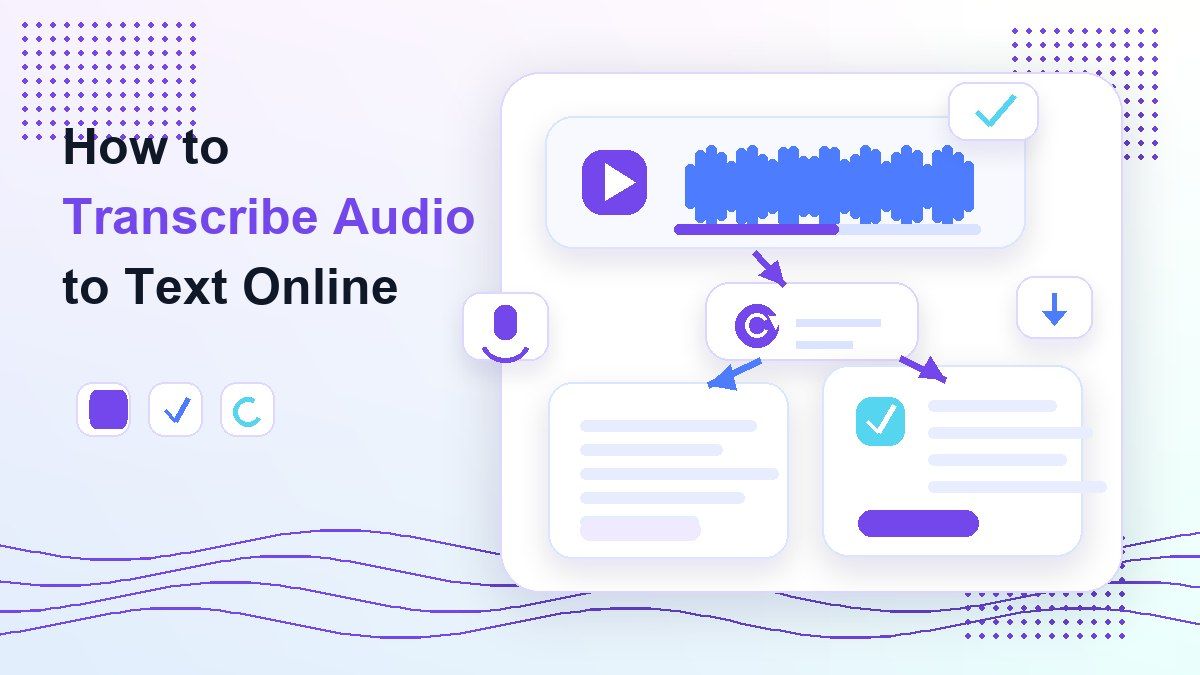
คำตอบด่วน: วิธีถอดเสียงจากไฟล์เสียงเป็นข้อความ
วิธีที่เร็วที่สุดในการถอดเสียงคือการอัปโหลดไฟล์เสียงของคุณไปยังเครื่องมือแปลงเสียงเป็นข้อความออนไลน์ เรียกใช้การถอดเสียง จากนั้นตรวจสอบผลลัพธ์สำหรับชื่อ คำศัพท์ทางเทคนิค และคำพูดที่ไม่ชัดเจน วิธีนี้ช่วยหลีกเลี่ยงการพิมพ์ด้วยตนเองและทำให้การถอดเสียงง่ายต่อการคัดลอก แก้ไข ส่งออก หรือแปล
สำหรับขั้นตอนการทำงานโดยตรง ให้เปิด Lynote Audio to Text เพิ่มแหล่งที่มาของเสียงของคุณ และสร้างการถอดเสียงภายในพื้นที่ทำงานของ Lynote ซึ่งจะทำงานได้ดีที่สุดเมื่อการบันทึกมีความชัดเจน ผู้พูดได้ยินง่าย และมีเสียงรบกวนรอบข้างน้อย
การถอดเสียงหมายถึงอะไร
การถอดเสียงหมายถึงการแปลงคำพูดจากไฟล์เสียงเป็นข้อความที่เป็นลายลักษณ์อักษร แหล่งที่มาอาจเป็นไฟล์ MP3, WAV, M4A, การบันทึกการประชุม, บันทึกเสียงทางโทรศัพท์, คลิปพอดแคสต์, การสัมมนาผ่านเว็บ, การบรรยาย หรือซาวด์แทร็กวิดีโอ
ผู้คนค้นหาวิธีถอดเสียงเป็นข้อความด้วยเหตุผลหลายประการ นักเรียนต้องการบันทึกการเรียน ผู้สร้างต้องการคำบรรยายหรือเนื้อหาบล็อก นักวิจัยต้องการข้อความจากการสัมภาษณ์ และทีมงานต้องการบันทึกการประชุมที่สามารถค้นหาได้
การถอดเสียงที่ดีควรแก้ไขได้ อ่านง่าย และตรวจสอบกับไฟล์เสียงต้นฉบับได้ง่าย ไม่ควรจำกัดคุณไว้ในแอปเดียวหรือบังคับให้คุณคัดลอกทุกบรรทัดด้วยตนเอง
วิธีที่ดีที่สุดในการถอดเสียงเป็นข้อความ
| วิธีการ | เหมาะสำหรับ | ข้อจำกัดหลัก |
|---|---|---|
| การถอดเสียงออนไลน์ | การถอดเสียงที่รวดเร็วในชีวิตประจำวัน | ต้องมีการบันทึกที่ดี |
| การถอดเสียงด้วย Microsoft Word | ผู้ใช้ Word ที่มีสิทธิ์เข้าถึง Microsoft | ขั้นตอนการทำงานขึ้นอยู่กับบัญชีและตัวเลือกไฟล์ |
| แอปตัดต่อวิดีโอ | โปรเจกต์ Premiere Pro, DaVinci Resolve หรือ CapCut | สร้างขึ้นสำหรับการแก้ไขไทม์ไลน์ ไม่ใช่บันทึกที่สะอาด |
| การถอดเสียงด้วยตนเอง | การตรวจสอบทางกฎหมาย ศาล หรือที่มีความละเอียดอ่อนสูง | ช้าและเหนื่อย |
| ขั้นตอนการถอดเสียงด้วย AI | บันทึกย่อ การเรียน การประชุม และข้อความที่นำกลับมาใช้ใหม่ได้ | ผลลัพธ์ยังคงต้องมีการตรวจสอบโดยมนุษย์ |

วิธีถอดเสียงออนไลน์ด้วย Lynote
Lynote มีประโยชน์เมื่อคุณต้องการขั้นตอนการทำงานออนไลน์ที่สะอาดตา แทนที่จะต้องสลับไปมาระหว่างเครื่องมือหลายอย่าง คุณสามารถใช้สำหรับไฟล์เสียง การบันทึก และขั้นตอนการทำงานเสียงจาก YouTube เมื่อแหล่งที่มาเหมาะสมกับงาน
ขั้นตอนการทำงานนั้นง่าย: เพิ่มแหล่งที่มา สร้างการถอดเสียง ตรวจสอบข้อความ และนำผลลัพธ์ไปใช้ซ้ำ ซึ่งจะทำให้คุณควบคุมได้มากกว่าการทิ้งข้อความด้วยการคลิกเพียงครั้งเดียว เพราะคุณสามารถดำเนินการต่อในบันทึกย่อ การแปล หรือการตรวจสอบได้
ขั้นตอนที่ 1. เพิ่มแหล่งที่มาของเสียงของคุณ
เปิด Lynote Audio to Text และเพิ่มไฟล์เสียงของคุณ คุณสามารถอัปโหลดไฟล์เสียงในเครื่อง เช่น MP3, WAV หรือ M4A หรือใช้ URL ของ YouTube เมื่อเสียงมาจากแหล่งวิดีโอ

หากคุณวาง URL ของ YouTube ให้ใช้ขั้นตอน Parse เพื่อให้ Lynote สามารถดึงแหล่งที่มาเข้าสู่พื้นที่ทำงานได้ สำหรับการอัปโหลดไฟล์เสียงโดยตรง คุณสามารถเพิ่มไฟล์และดำเนินการต่อได้โดยไม่ต้องแปลงก่อน
ขั้นตอนที่ 2. สร้างการถอดเสียง
หลังจากแหล่งที่มาพร้อมแล้ว ให้คลิก สร้างบันทึก (Create Note) เพื่อโหลดไฟล์เสียงเข้าสู่พื้นที่ทำงานของ Lynote จากนั้นเรียกใช้การดำเนินการถอดเสียงเพื่อให้ Lynote สามารถแปลงเนื้อหาที่พูดเป็นข้อความที่แก้ไขได้

นี่คือขั้นตอนหลักในการถอดเสียงเป็นข้อความออนไลน์ แทนที่จะเล่นไฟล์ซ้ำๆ คุณจะได้ฉบับร่างที่เป็นลายลักษณ์อักษรที่คุณสามารถตรวจสอบ ค้นหา และนำกลับมาใช้ใหม่ได้
ขั้นตอนที่ 3. ตรวจสอบข้อความอย่างละเอียด
อ่านการถอดเสียงและตรวจสอบชื่อ การประทับเวลา คำศัพท์ผลิตภัณฑ์ ตัวย่อ และประโยคใดๆ ที่ได้รับผลกระทบจากเสียงรบกวนรอบข้าง การถอดเสียงด้วย AI สามารถประหยัดเวลาได้ แต่ก็ยังควรได้รับการตรวจสอบเมื่อข้อความจะถูกนำไปใช้สำหรับการเรียน การเผยแพร่ งานลูกค้า หรือการวิจัย

ขั้นตอนการตรวจสอบนี้มีความสำคัญเนื่องจากคุณภาพเสียงแตกต่างกันไป ผู้พูดที่พูดทับซ้อนกัน สำเนียง ส่วนที่เงียบ เพลง และเสียงสะท้อนในห้อง ล้วนส่งผลต่อคุณภาพการถอดเสียงได้
ขั้นตอนที่ 4. คัดลอก ส่งออก แปล หรือนำกลับมาใช้ใหม่
เมื่อการถอดเสียงดูสะอาดตาแล้ว ให้คัดลอกหรือดาวน์โหลดข้อความสำหรับขั้นตอนการทำงานถัดไปของคุณ คุณสามารถใช้ในบันทึกย่อ เอกสาร สรุป ฉบับร่างบล็อก คำบรรยาย คู่มือการเรียน หรือบันทึกโครงการ
Lynote มีประโยชน์อย่างยิ่งเมื่อคุณต้องการให้การถอดเสียงเป็นมากกว่าไฟล์ข้อความดิบ คุณสามารถดำเนินการต่อในขั้นตอนการทำงานปลายน้ำ เช่น การแปล บันทึกย่อ หรือการตรวจสอบโดยใช้แชท
วิธีถอดเสียงใน Word
Microsoft Word มีตัวเลือกการถอดเสียงสำหรับผู้ใช้บางราย ซึ่งสามารถช่วยได้หากขั้นตอนการทำงานของคุณอยู่ใน Word อยู่แล้ว นี่คือเหตุผลที่หลายคนค้นหาวิธีถอดเสียงใน Word หรือวิธีถอดเสียงเป็นข้อความใน Word
แนวคิดพื้นฐานคือการเปิด Word ใช้คุณสมบัติการถอดเสียง อัปโหลดหรือบันทึกเสียง และแทรกการถอดเสียงลงในเอกสาร ขั้นตอนที่แน่นอนอาจแตกต่างกันไปตามประเภทบัญชี ภูมิภาค การสมัครสมาชิก และอินเทอร์เฟซ Microsoft ปัจจุบัน
Word อาจสะดวกสำหรับงานที่เน้นเอกสารเป็นหลัก อย่างไรก็ตาม หากเป้าหมายของคุณคือการถอดเสียงออนไลน์อย่างรวดเร็วและนำข้อความไปใช้ซ้ำในบันทึกย่อ สรุป หรือสื่อการเรียนรู้ เครื่องมือเฉพาะทางอย่าง Lynote อาจให้ความรู้สึกตรงไปตรงมามากกว่า
วิธีถอดเสียงจากวิดีโอ
หากการบันทึกของคุณอยู่ในวิดีโอ คุณต้องแยกหรือประมวลผลเสียงพูด นี่เป็นเรื่องปกติสำหรับวิดีโอ YouTube, การสัมมนาผ่านเว็บ, หลักสูตรออนไลน์, การสัมภาษณ์, การบันทึก Zoom และการบันทึกหน้าจอ
คุณสามารถถอดเสียงวิดีโอเป็นข้อความในซอฟต์แวร์ตัดต่อ หรือใช้ขั้นตอนการทำงานออนไลน์ที่ยอมรับแหล่งที่มาของวิดีโอหรือ YouTube ผู้คนมักค้นหาวิธีถอดเสียงใน Premiere Pro, วิธีถอดเสียงใน DaVinci Resolve หรือวิธีถอดเสียงใน CapCut เนื่องจากเครื่องมือเหล่านั้นเป็นส่วนหนึ่งของขั้นตอนการตัดต่ออยู่แล้ว
แอปเหล่านั้นมีประโยชน์เมื่อการถอดเสียงสนับสนุนโปรเจกต์วิดีโอ หากคุณต้องการข้อความที่อ่านได้สำหรับบันทึกย่อ การวิจัย หรือการนำเนื้อหาไปใช้ซ้ำเป็นหลัก Lynote จะทำให้ขั้นตอนการทำงานมุ่งเน้นไปที่การถอดเสียงมากกว่าไทม์ไลน์การตัดต่อ
วิธีถอดเสียงด้วยตนเอง
การถอดเสียงด้วยตนเองหมายถึงการฟังไฟล์เสียงและพิมพ์คำพูดด้วยตัวคุณเอง ซึ่งอาจมีประโยชน์สำหรับคลิปสั้นๆ การสัมภาษณ์ที่ละเอียดอ่อน เนื้อหาที่เกี่ยวข้องกับศาล หรือการบันทึกที่ทุกวลีต้องได้รับการพิจารณาอย่างรอบคอบ
กระบวนการนี้ง่ายแต่ช้า เล่นส่วนสั้นๆ หยุดชั่วคราว พิมพ์สิ่งที่คุณได้ยิน ย้อนกลับเมื่อจำเป็น และทำซ้ำจนกว่าการบันทึกจะเสร็จสิ้น
การถอดเสียงด้วยตนเองช่วยให้คุณควบคุมได้ แต่ต้องใช้ความอดทน สำหรับการบรรยาย พอดแคสต์ การประชุม หรือการสัมภาษณ์ที่ยาวนาน ผู้ใช้หลายคนชอบที่จะสร้างฉบับร่างแรกด้วย AI แล้วจึงแก้ไขการถอดเสียงด้วยตนเอง
ควรใช้ AI ถอดเสียงเมื่อใด
การถอดเสียงด้วย AI เหมาะอย่างยิ่งเมื่อความเร็วเป็นสิ่งสำคัญและการบันทึกมีความชัดเจนเพียงพอที่จะประมวลผล มีประโยชน์สำหรับการบรรยาย การประชุมทีม พอดแคสต์ บันทึกเสียง การสัมภาษณ์เพื่อการวิจัย การโทรหาลูกค้า และเสียงวิดีโอ
ผู้คนยังค้นหาวิธีใช้ AI ถอดเสียง หรือวิธีใช้ ChatGPT ถอดเสียง เพราะพวกเขาต้องการตัวเลือกที่เร็วกว่าการพิมพ์ สิ่งสำคัญคือการเลือกขั้นตอนการทำงานที่ยอมรับแหล่งที่มาของคุณ สร้างข้อความที่แก้ไขได้ และให้พื้นที่แก่คุณในการตรวจสอบผลลัพธ์
Lynote ทำงานได้ดีสำหรับขั้นตอนการทำงานเชิงปฏิบัติประเภทนี้ มันแปลงเสียงเป็นข้อความ จากนั้นให้คุณดำเนินการต่อด้วยการจดบันทึก การแปล หรือการนำกลับมาใช้ใหม่ แทนที่จะหยุดอยู่ที่การถอดเสียงธรรมดา
กรณีการใช้งานการถอดเสียง
นักเรียนและการบรรยาย
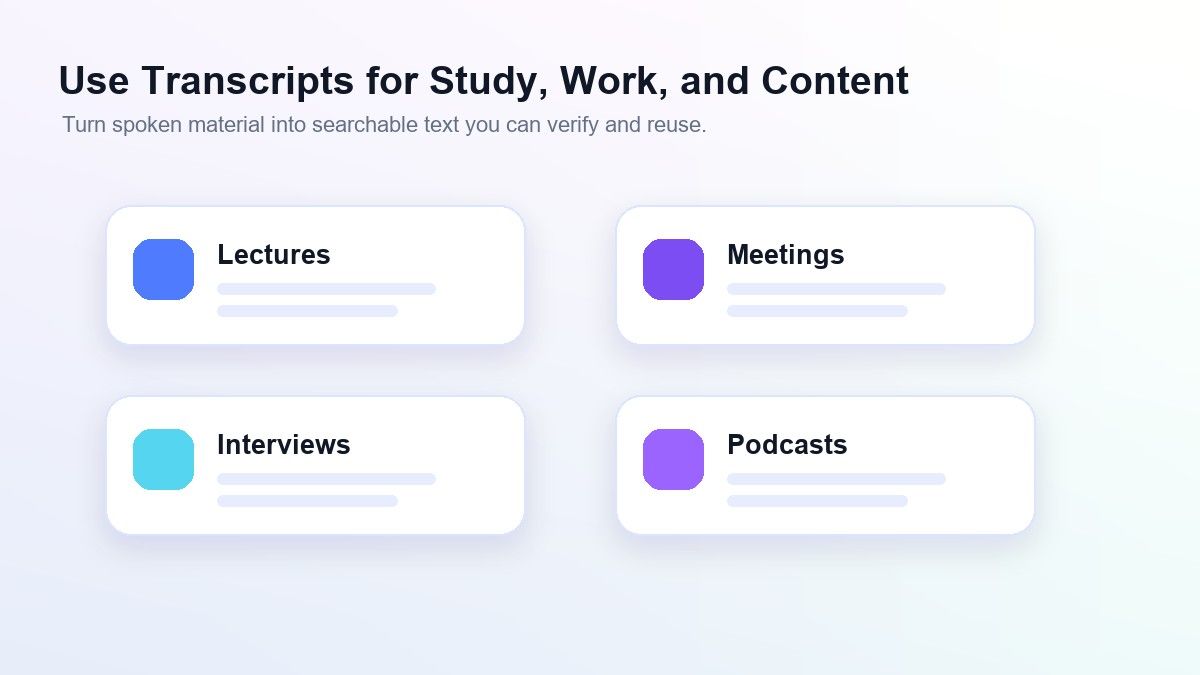
นักเรียนมักจะบันทึกการบรรยายแต่ไม่มีเวลาเล่นซ้ำทุกนาที การถอดเสียงจะเปลี่ยนการบันทึกให้เป็นสื่อการเรียนรู้ที่ค้นหาได้
หลังจากการถอดเสียง นักเรียนสามารถเน้นคำจำกัดความ เปรียบเทียบหัวข้อ และสร้างบันทึกย่อจากการบรรยายได้ ซึ่งมีประโยชน์อย่างยิ่งสำหรับการทบทวนข้อสอบและชั้นเรียนที่ขาดไป
การสัมภาษณ์และการวิจัย
นักวิจัย นักข่าว และทีมเนื้อหามักต้องการคำพูดที่แน่นอนจากการสัมภาษณ์ การถอดเสียงทำให้ง่ายต่อการค้นหาคำพูด จัดระเบียบธีม และตรวจสอบสิ่งที่พูดไปแล้วจริงๆ
สำหรับการใช้งานวิจัย ให้ตรวจสอบการถอดเสียงอย่างละเอียดก่อนที่จะอ้างอิงถึงใคร ชื่อ ตัวเลข และวลีทางเทคนิคสมควรได้รับการตรวจสอบซ้ำ
การประชุมและการโทรของทีม
เสียงจากการประชุมอาจมีข้อมูลการตัดสินใจ การติดตามผล ข้อโต้แย้ง และรายละเอียดโครงการ การถอดเสียงช่วยให้ทีมค้นหาจุดเหล่านั้นได้โดยไม่ต้องเล่นการโทรทั้งหมดซ้ำ
สำหรับการประชุมที่สำคัญ ให้ใช้การถอดเสียงเป็นบันทึกการทำงานแทนที่จะเป็นเอกสารทางกฎหมายฉบับสุดท้าย ทำความสะอาดชื่อผู้พูดและรายการดำเนินการก่อนที่จะเผยแพร่ในวงกว้าง
พอดแคสต์และการนำเนื้อหาไปใช้ซ้ำ
ผู้สร้างพอดแคสต์สามารถใช้การถอดเสียงเพื่อสร้างบันทึกรายการ สรุป คลิป จดหมายข่าว และโครงร่างบล็อก ซึ่งทำให้การบันทึกหนึ่งรายการนำไปใช้ซ้ำได้ง่ายขึ้นในหลายช่องทาง
การถอดเสียงยังช่วยให้บรรณาธิการค้นหาคำพูดหรือส่วนที่แข็งแกร่งได้อีกด้วย มันช่วยให้ทีมเนื้อหามีฐานที่ค้นหาได้แทนที่จะต้องพึ่งพาความทรงจำ
เคล็ดลับสำหรับการถอดเสียงที่ดีขึ้น
ใช้การบันทึกที่ชัดเจนที่สุดเท่าที่จะเป็นไปได้ วางไมโครโฟนใกล้กับผู้พูด ลดเสียงรบกวนรอบข้าง และหลีกเลี่ยงการพูดทับซ้อนกับผู้อื่น
ใช้ไฟล์เต็มแทนคลิปที่ถูกตัดเล็กๆ เมื่อบริบทมีความสำคัญ บริบทที่ยาวขึ้นสามารถช่วยให้คุณเข้าใจชื่อ คำศัพท์ และวลีที่ซ้ำกันในระหว่างการตรวจสอบ
ตรวจสอบการถอดเสียงขั้นสุดท้ายเสมอ แม้แต่ผลลัพธ์ AI ที่ดีก็อาจพลาดชื่อที่ไม่ธรรมดา ภาษาเฉพาะอุตสาหกรรม หรือคำที่พูดในส่วนที่มีเสียงดังได้
ข้อผิดพลาดทั่วไปที่ควรหลีกเลี่ยง
อย่าคิดว่าการถอดเสียงทุกครั้งพร้อมที่จะเผยแพร่โดยไม่ต้องตรวจสอบ คุณภาพเสียง การพูดทับซ้อนกัน และการออกเสียงที่ไม่ชัดเจนอาจส่งผลต่อผลลัพธ์ได้
อย่าใช้การถอดเสียงแทนการยินยอมหรือการปฏิบัติตามข้อกำหนด หากคุณกำลังบันทึกเสียงผู้คน ให้ปฏิบัติตามกฎที่ใช้กับสถานการณ์ โรงเรียน บริษัท หรือเขตอำนาจศาลของคุณ
อย่าคัดลอกการถอดเสียงลงในเนื้อหาสาธารณะโดยตรงหากมีข้อมูลส่วนตัว ลบรายละเอียดส่วนบุคคล ข้อมูลที่ละเอียดอ่อน หรือความคิดเห็นภายในก่อนที่จะเผยแพร่
คำถามที่พบบ่อยเกี่ยวกับวิธีถอดเสียง
ฉันจะถอดเสียงเป็นข้อความได้อย่างไร
อัปโหลดไฟล์เสียงของคุณไปยังเครื่องมือแปลงเสียงเป็นข้อความ สร้างการถอดเสียง จากนั้นตรวจสอบและแก้ไขผลลัพธ์ Lynote ช่วยให้คุณทำสิ่งนี้ได้ทางออนไลน์ด้วยไฟล์เสียงที่รองรับและแหล่งที่มาของเสียงจาก YouTube
ฉันจะถอดเสียงเป็นข้อความได้ฟรีได้อย่างไร
คุณสามารถใช้เครื่องมือออนไลน์ที่ให้การเข้าถึงการถอดเสียงพื้นฐานโดยไม่ต้องตั้งค่าที่ซับซ้อน ตรวจสอบขีดจำกัดปัจจุบันของเครื่องมือก่อนที่จะอัปโหลดไฟล์เสียงที่ยาวหรือไฟล์ขนาดใหญ่
ฉันจะถอดเสียงใน Word ได้อย่างไร
ใน Microsoft Word ให้ใช้คุณสมบัติการถอดเสียงหากมีอยู่ในบัญชีของคุณ อัปโหลดหรือบันทึกเสียง รอการถอดเสียง จากนั้นแทรกข้อความลงในเอกสารของคุณ
ฉันจะถอดเสียงบน iPhone ได้อย่างไร
คุณสามารถบันทึกเสียงบน iPhone ของคุณ จากนั้นอัปโหลดไฟล์ไปยังเครื่องมือถอดเสียงออนไลน์ เพื่อผลลัพธ์ที่ดีที่สุด ให้บันทึกในที่เงียบและวางผู้พูดไว้ใกล้ไมโครโฟน
ฉันจะถอดเสียงจากวิดีโอได้อย่างไร
ใช้เครื่องมือที่สามารถประมวลผลแทร็กเสียงของวิดีโอ หรือวางลิงก์วิดีโอที่รองรับ Lynote สามารถช่วยได้เมื่อขั้นตอนการทำงานของคุณเกี่ยวข้องกับการแปลงเสียงวิดีโอหรือ YouTube เป็นข้อความที่นำกลับมาใช้ใหม่ได้
การถอดเสียงด้วย AI แม่นยำหรือไม่
การถอดเสียงด้วย AI มีประโยชน์มาก แต่ความแม่นยำขึ้นอยู่กับคุณภาพเสียง ความชัดเจนของผู้พูด เสียงรบกวน สำเนียง และคำศัพท์ ตรวจสอบการถอดเสียงเสมอ ก่อนนำไปใช้งานที่สำคัญ
ข้อคิดสุดท้าย
การเรียนรู้ วิธีถอดเสียง ส่วนใหญ่เกี่ยวกับการเลือกขั้นตอนการทำงานที่เหมาะสมกับแหล่งที่มาของคุณ หากคุณต้องการข้อความที่แก้ไขได้จากการบันทึกโดยไม่ต้องสลับแอปเพิ่มเติม Lynote Audio to Text จะช่วยให้คุณมีวิธีที่มุ่งเน้นในการอัปโหลด ถอดเสียง ตรวจสอบ และนำเนื้อหาเสียงกลับมาใช้ใหม่

เขียนโดย Hamza Razzaq
นักเขียนเชิงเทคนิค
ฮัมซาเขียนคำอธิบายและคู่มือทางเทคนิคที่ใช้งานได้จริง เพื่อให้เครื่องมือเขียน AI เข้าใจและใช้งานง่ายขึ้น ดูบทความทั้งหมด →