Slack บีบอัดรูปภาพหรือไม่? 4 วิธีในการควบคุมคุณภาพ

Slack บีบอัดรูปภาพหรือไม่ เมื่อคุณอัปโหลด? ในขั้นตอนการทำงานประจำวันหลายอย่าง Slack อาจปรับปรุงวิธีการแสดงตัวอย่าง หรืออัปโหลดรูปภาพ โดยเฉพาะอย่างยิ่งในการตั้งค่ามือถือที่ออกแบบมาเพื่อประหยัดข้อมูล นั่นไม่ได้หมายความว่าไฟล์ต้นฉบับของคุณจะเสียหายเสมอไป แต่สามารถทำให้รูปภาพที่แชร์ดูนุ่มนวลขึ้น เล็กลง หรือไม่น่าเชื่อถือสำหรับการตรวจสอบ
หากคุณแชร์ภาพหน้าจอ รูปภาพผลิตภัณฑ์ ตัวอย่างการออกแบบ กราฟิกโซเชียล หรือรูปภาพจากมือถือใน Slack คุณภาพของไฟล์มีความสำคัญ การเปลี่ยนแปลงความคมชัดเพียงเล็กน้อยสามารถทำให้ข้อความอ่านยากขึ้น รายละเอียด UI ไม่ชัดเจน และการอนุมัติสับสนมากขึ้น วิธีที่ชาญฉลาดกว่าคือการเตรียมรูปภาพของคุณก่อนอัปโหลด เพื่อให้ Slack กลายเป็นช่องทางการจัดส่ง แทนที่จะเป็นสถานที่ที่การตัดสินใจด้านคุณภาพเกิดขึ้นโดยบังเอิญ
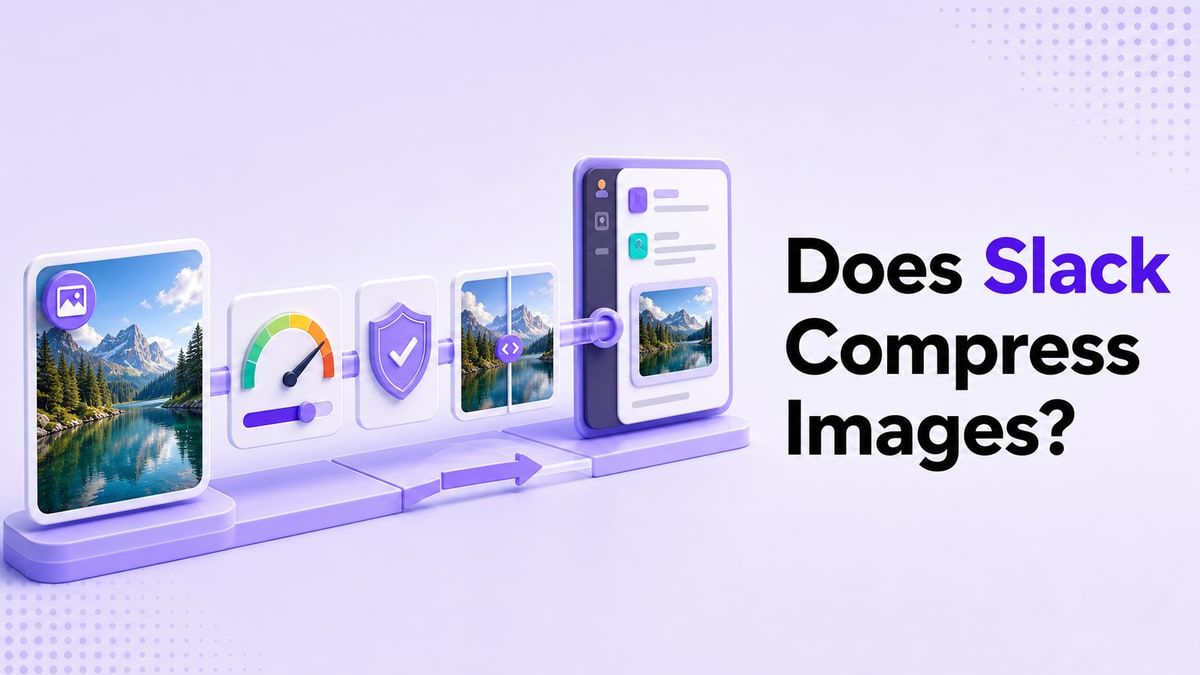
คำตอบด่วน: Slack บีบอัดรูปภาพหรือไม่?
ใช่ Slack บีบอัดรูปภาพหรือไม่ เป็นข้อกังวลที่แท้จริง เนื่องจาก Slack สามารถปรับปรุงรูปภาพเพื่อการแชร์ที่เร็วขึ้น การแสดงตัวอย่าง และการประหยัดข้อมูลมือถือ ผลลัพธ์ที่แน่นอนอาจขึ้นอยู่กับว่าคุณอัปโหลดจากที่ใด ประเภทไฟล์ การตั้งค่าแอป และวิธีที่เพื่อนร่วมทีมดูหรือดาวน์โหลดไฟล์
ประเด็นสำคัญคือ Slack สร้างขึ้นเพื่อการสื่อสาร ไม่ใช่การปรับปรุงรูปภาพขั้นสูง หากคุณต้องการขนาดไฟล์ที่คาดเดาได้และคุณภาพของรูปภาพที่ชัดเจนขึ้น ให้บีบอัดรูปภาพก่อนอัปโหลด ซึ่งจะช่วยให้คุณควบคุมความสมดุลระหว่างคุณภาพ ความเร็วในการโหลด และพื้นที่จัดเก็บได้มากขึ้น
ทำไมคุณภาพรูปภาพใน Slack จึงเปลี่ยนแปลงได้
Slack จัดการสื่อในลักษณะที่ช่วยให้ทีมทำงานได้อย่างรวดเร็ว รูปภาพมักจะปรากฏเป็นตัวอย่างภายในช่อง แธรด และแชทบนมือถือ และ Slack อาจแสดงรูปภาพเหล่านั้นแตกต่างจากไฟล์ต้นฉบับบนอุปกรณ์ของคุณ นั่นคือเหตุผลที่ผู้คนถามว่า Slack บีบอัดคุณภาพของรูปภาพหรือไม่ หลังจากเห็นภาพหน้าจอที่ดูเบลอเกินคาด
ปัญหานี้สังเกตเห็นได้ชัดเจนยิ่งขึ้นบนมือถือ โทรศัพท์อาจใช้การตั้งค่าประหยัดข้อมูล ตัวอย่างที่เล็กลง หรือการอัปโหลดที่ปรับปรุงแล้วเพื่อลดแบนด์วิดท์ เมื่อไฟล์ออกแบบ ภาพหน้าจอที่มีคำอธิบายประกอบ หรือรูปภาพความละเอียดสูงถูกแชร์ด้วยวิธีนี้ ตัวอย่างอาจรู้สึกคมชัดน้อยกว่าต้นฉบับ
นอกจากนี้ยังมีปัญหาขั้นตอนการทำงาน หากทุกคนอัปโหลดรูปภาพดิบโดยตรงไปยัง Slack ช่องจะเต็มไปด้วยไฟล์ขนาดใหญ่ ตัวอย่างที่ช้าลง และเวอร์ชันที่ซ้ำกัน การบีบอัดที่ควบคุมได้ก่อนการอัปโหลดจะช่วยให้ไฟล์มีขนาดเล็กลงในขณะที่ยังคงมีประโยชน์
1. ตรวจสอบว่าคุณต้องการตัวอย่างหรือต้นฉบับ
ก่อนที่จะถามว่า Slack บีบอัดรูปภาพหรือไม่ ให้ตัดสินใจว่ารูปภาพนั้นมีวัตถุประสงค์อะไร มีมด่วน รูปภาพทีม หรือภาพหน้าจอทั่วไปไม่จำเป็นต้องมีคุณภาพเท่ากับแบบจำลองผลิตภัณฑ์ รายงานข้อผิดพลาด หรือกราฟิกที่ต้องนำเสนอต่อลูกค้า ระดับคุณภาพที่เหมาะสมขึ้นอยู่กับงาน
หากรูปภาพจำเป็นต้องเห็นในแธรดเท่านั้น เวอร์ชันที่บีบอัดที่เบากว่าอาจเพียงพอ หากรูปภาพต้องการการอนุมัติ การแก้ไข หรือการเก็บถาวร ให้เก็บไฟล์ต้นฉบับไว้ในที่ปลอดภัยและแชร์สำเนาที่บีบอัดใน Slack ด้วยวิธีนี้ เพื่อนร่วมทีมจะได้รับตัวอย่างที่รวดเร็วโดยไม่สูญเสียการเข้าถึงเวอร์ชันต้นฉบับ
ความแตกต่างนี้มีประโยชน์อย่างยิ่งสำหรับทีมการตลาดและการออกแบบ Slack ยอดเยี่ยมสำหรับการตอบรับอย่างรวดเร็ว แต่ไม่ควรเป็นที่เก็บข้อมูลเดียวสำหรับสินทรัพย์สร้างสรรค์ขั้นสุดท้าย ปฏิบัติต่อ Slack เป็นชั้นการสนทนา จากนั้นใช้การบีบอัดรูปภาพที่ควบคุมได้สำหรับไฟล์ที่คุณแชร์จริง
วิธีการนำขั้นตอนนี้นำไปใช้
เริ่มต้นด้วยการระบุวัตถุประสงค์ของรูปภาพ: การตรวจสอบ การอ้างอิง การอนุมัติ การรายงานข้อผิดพลาด หรือการแชร์ทั่วไป จากนั้นเลือกว่าการอัปโหลด Slack ควรเป็นตัวอย่างขนาดเล็กหรือสินทรัพย์ความละเอียดเต็ม
หากรูปภาพมีข้อความขนาดเล็ก องค์ประกอบ UI รายละเอียดสเปรดชีต หรือคำอธิบายประกอบ ให้หลีกเลี่ยงการบีบอัดที่รุนแรงเกินไป หากรูปภาพเป็นภาพถ่ายขนาดใหญ่หรือภาพง่ายๆ คุณมักจะสามารถลดขนาดไฟล์ได้มากขึ้น การตัดสินใจเล็กๆ น้อยๆ นี้ช่วยป้องกันการสูญเสียคุณภาพที่ไม่จำเป็น

2. บีบอัดรูปภาพก่อนอัปโหลดไปยัง Slack
วิธีที่ดีที่สุดในการจัดการกับคำถามที่ว่า Slack บีบอัดรูปภาพที่ฉันอัปโหลดหรือไม่ คือการเตรียมไฟล์ก่อนที่ Slack จะจัดการมัน เมื่อคุณบีบอัดรูปภาพด้วยตัวเอง คุณสามารถเลือกขนาดเป้าหมาย ตรวจสอบตัวอย่างก่อนและหลัง และตัดสินใจว่าผลลัพธ์ชัดเจนพอหรือไม่ วิธีนี้คาดเดาได้มากกว่าการหวังว่าการตั้งค่าแอปจะให้ผลลัพธ์ที่ถูกต้อง
คุณสามารถใช้ Lynote Compress Image สำหรับขั้นตอนการทำงานนี้ ช่วยให้คุณเลือกขนาดเป้าหมายก่อนอัปโหลด ลากรูปภาพหนึ่งหรือหลายรูปภาพไปยังพื้นที่อัปโหลด และเปรียบเทียบรูปภาพต้นฉบับและรูปภาพที่บีบอัดก่อนดาวน์โหลด ซึ่งมีประโยชน์เมื่อคุณต้องการให้รูปภาพพอดีกับ Slack, อีเมล, แบบฟอร์ม, การอัปโหลดเว็บไซต์ หรือข้อจำกัดการแชร์อื่นๆ
ข้อดีคือการควบคุม แทนที่จะอัปโหลดภาพหน้าจอขนาดใหญ่และสงสัยว่า Slack จะทำให้มันดูแตกต่างออกไปหรือไม่ คุณสร้างเวอร์ชันที่พร้อมสำหรับ Slack ก่อน คุณยังคงเก็บไฟล์ต้นฉบับไว้ แต่เวอร์ชันที่แชร์ใน Slack จะมีขนาดเล็กลงและเพื่อนร่วมทีมเปิดได้ง่ายขึ้น
วิธีบีบอัดรูปภาพ Slack ด้วย Lynote
เปิด Lynote Compress Image และเลือกขนาดเป้าหมายก่อนอัปโหลด เลือกขนาดไฟล์ที่ใช้งานได้จริงตามประเภทรูปภาพ เช่น เป้าหมายที่เบากว่าสำหรับภาพหน้าจอทั่วไป หรือเป้าหมายที่ใหญ่กว่าสำหรับตัวอย่างการออกแบบที่มีรายละเอียด
ลากรูปภาพของคุณไปยังพื้นที่อัปโหลดหรือเลือกจากอุปกรณ์ของคุณ หลังจากการอัปโหลด การบีบอัดจะเริ่มโดยอัตโนมัติ คุณจึงไม่จำเป็นต้องปรับการตั้งค่าที่ซับซ้อน
ตรวจสอบการเปรียบเทียบก่อนและหลัง และตรวจสอบขนาดไฟล์ต้นฉบับและไฟล์ที่บีบอัด หากรูปภาพยังคงอ่านได้ ให้ดาวน์โหลดไฟล์ที่บีบอัดแล้วอัปโหลดเวอร์ชันนั้นไปยัง Slack

3. ใช้รูปแบบรูปภาพที่ถูกต้องสำหรับการแชร์ใน Slack
คำถามที่ว่า Slack บีบอัดรูปภาพหรือไม่ มักเกิดขึ้นเนื่องจากรูปแบบรูปภาพที่แตกต่างกันมีพฤติกรรมที่แตกต่างกัน ภาพหน้าจอ PNG อาจรักษาข้อความอินเทอร์เฟซที่คมชัด แต่ก็สามารถสร้างไฟล์ขนาดใหญ่ได้เช่นกัน ภาพถ่าย JPG มักจะมีขนาดเล็กกว่า แต่การบีบอัดซ้ำๆ สามารถทำให้ขอบและข้อความดูไม่สะอาดตา
สำหรับภาพหน้าจอ แดชบอร์ด อินเทอร์เฟซแอป และภาพที่มีข้อความจำนวนมาก PNG มีประโยชน์เมื่อความชัดเจนมีความสำคัญ สำหรับภาพถ่าย รูปภาพกิจกรรม ตัวอย่างโซเชียล และสินทรัพย์ภาพขนาดใหญ่ JPG มักเป็นทางเลือกที่ดีกว่า เป้าหมายไม่ใช่การเลือกรูปแบบเดียวตลอดไป แต่เป็นการจับคู่รูปแบบกับรูปภาพ
การสนทนาใน Slack ดำเนินไปอย่างรวดเร็ว ดังนั้นทีมมักจะอัปโหลดไฟล์ที่ง่ายที่สุด นั่นสะดวก แต่ก็สามารถสร้างความประหลาดใจด้านคุณภาพได้ การตรวจสอบรูปแบบอย่างรวดเร็วก่อนการอัปโหลดช่วยลดโอกาสที่เพื่อนร่วมทีมจะเห็นรูปภาพที่เบลอหรือไม่จำเป็นต้องมีขนาดใหญ่
คู่มือรูปแบบสำหรับรูปภาพ Slack
| ประเภทรูปภาพ | รูปแบบที่ดีกว่า | เหตุผลที่ช่วยได้ |
|---|---|---|
| ภาพหน้าจอ UI | PNG | ทำให้ข้อความขนาดเล็กและเส้นอินเทอร์เฟซสะอาดขึ้น |
| รูปภาพผลิตภัณฑ์ | JPG | ลดขนาดไฟล์สำหรับรูปภาพที่ใช้ภาพถ่าย |
| ตัวอย่างโซเชียล | JPG หรือ PNG | ขึ้นอยู่กับว่าความชัดเจนของข้อความหรือขนาดไฟล์มีความสำคัญมากกว่า |
| รายงานข้อผิดพลาดที่มีคำอธิบายประกอบ | PNG | ช่วยให้ป้ายกำกับ ลูกศร และความคิดเห็นยังคงอ่านได้ |
| รูปภาพกิจกรรมขนาดใหญ่ | JPG | มักจะแชร์ใน Slack ได้ง่ายกว่า |
หากคุณไม่แน่ใจ ให้เปรียบเทียบทั้งสองเวอร์ชันก่อนโพสต์ การบีบอัดรูปภาพและตรวจสอบผลลัพธ์จะให้คำตอบที่เป็นประโยชน์แก่คุณ แทนที่จะเป็นคำตอบเชิงทฤษฎี สิ่งนี้สำคัญกว่าการไล่ตามกฎรูปแบบสากลเพียงข้อเดียว

4. ปรับการตั้งค่าสื่อมือถือของ Slack
โครงสร้างอ้างอิงสำหรับบทความนี้มุ่งเน้นไปที่การตั้งค่ามือถือของ Slack เนื่องจากข้อมูลมือถือและพื้นที่จัดเก็บเป็นปัญหาที่พบบ่อย หากคุณใช้ Slack บนโทรศัพท์ การตั้งค่าต่างๆ เช่น การยุบรูปภาพ การปรับปรุงการอัปโหลด หรือการควบคุมการบันทึกสื่อ สามารถส่งผลต่อพฤติกรรมของรูปภาพได้ การตั้งค่าเหล่านี้มีประโยชน์เมื่อคุณต้องการให้ Slack ใช้ข้อมูลน้อยลง
นี่คือจุดที่ Slack บีบอัดคุณภาพของรูปภาพหรือไม่ กลายเป็นการแลกเปลี่ยน การตั้งค่ามือถือที่ประหยัดข้อมูลอาจเป็นประโยชน์ต่อความเร็ว แต่อาจไม่เหมาะสำหรับการตรวจสอบภาพที่มีรายละเอียด หากทีมของคุณแชร์ร่างการออกแบบ แผนภูมิ หรือภาพหน้าจอแอปบ่อยครั้ง การตรวจสอบการตั้งค่าเหล่านี้ก็คุ้มค่า
กฎที่ใช้งานได้จริงนั้นง่าย: ใช้การตั้งค่า Slack เพื่อความสะดวกบนมือถือ และใช้เครื่องมือบีบอัดรูปภาพเพื่อควบคุมคุณภาพไฟล์ การตั้งค่า Slack ช่วยลดการใช้ข้อมูลภายในแอป Lynote ช่วยเตรียมรูปภาพก่อนที่จะเข้าสู่แอป
การตั้งค่ามือถือที่ต้องตรวจสอบ
ตรวจสอบว่า Slack ถูกตั้งค่าให้ปรับปรุงรูปภาพสำหรับการอัปโหลดบนอุปกรณ์มือถือของคุณหรือไม่ หากเปิดใช้งานการตั้งค่านี้ การอัปโหลดอาจใช้ข้อมูลน้อยลง แต่คุณภาพของรูปภาพอาจไม่ตรงกับต้นฉบับในทุกขั้นตอนการทำงาน
ตรวจสอบด้วยว่า Slack บันทึกสื่อลงในคลังรูปภาพของคุณโดยอัตโนมัติหรือไม่ การปิดการบันทึกสื่อที่ไม่จำเป็นสามารถลดความยุ่งเหยิงในโทรศัพท์และป้องกันไม่ให้รูปภาพซ้ำกันเต็มพื้นที่จัดเก็บ
สุดท้าย ให้ยุบรูปภาพเมื่อคุณต้องการมุมมองช่องมือถือที่สะอาดขึ้น สิ่งนี้ไม่ได้แก้ปัญหาคุณภาพของรูปภาพโดยตรง แต่สามารถทำให้ช่องที่ยุ่งเหยิงสแกนได้ง่ายขึ้น

5. สร้างกฎของทีมสำหรับการแชร์รูปภาพ
กฎของทีมมักจะดีกว่าการถามว่า Slack บีบอัดรูปภาพหรือไม่ ทุกครั้งที่ไฟล์ดูแตกต่างออกไป หากทุกคนปฏิบัติตามแนวทางการแชร์รูปภาพเดียวกัน ช่อง Slack ของคุณจะจัดการได้ง่ายขึ้น นักออกแบบ นักการตลาด ทีมสนับสนุน และนักเรียนทุกคนสามารถได้รับประโยชน์จากนโยบายไฟล์ที่เรียบง่าย
ตัวอย่างเช่น ทีมสามารถตกลงที่จะแชร์ตัวอย่างที่บีบอัดใน Slack และเก็บต้นฉบับขั้นสุดท้ายไว้ในไดรฟ์ที่แชร์ พวกเขายังสามารถกำหนดเป้าหมายที่แตกต่างกันสำหรับภาพหน้าจอ รูปภาพ และภาพที่พร้อมสำหรับลูกค้า สิ่งนี้ช่วยให้ Slack ทำงานได้รวดเร็วในขณะที่ยังคงรักษาไฟล์ที่ต้องการคุณภาพในระยะยาว
กฎไม่จำเป็นต้องซับซ้อน อาจเป็นเรื่องง่ายๆ เช่น: บีบอัดรูปภาพขนาดใหญ่ก่อน เก็บต้นฉบับไว้นอก Slack และตรวจสอบความสามารถในการอ่านก่อนโพสต์ ขั้นตอนการทำงานเล็กๆ น้อยๆ นี้สามารถป้องกันข้อร้องเรียนด้านคุณภาพส่วนใหญ่ได้
ขั้นตอนการทำงานรูปภาพ Slack ที่เรียบง่าย
- เก็บรูปภาพต้นฉบับไว้ในอุปกรณ์หรือที่เก็บข้อมูลบนคลาวด์ของคุณ
- บีบอัดสำเนาที่พร้อมสำหรับ Slack ด้วยขนาดเป้าหมาย
- ดูตัวอย่างผลลัพธ์ที่บีบอัดก่อนส่ง
- อัปโหลดเวอร์ชันที่บีบอัดไปยัง Slack
- แชร์ต้นฉบับเฉพาะเมื่อเพื่อนร่วมทีมต้องการไฟล์ความละเอียดเต็ม
ขั้นตอนการทำงานนี้มีประโยชน์อย่างยิ่งเมื่อคุณแชร์รูปภาพกับพันธมิตรภายนอก รูปภาพที่สะอาดและมีน้ำหนักเบาจะเปิดได้เร็วขึ้นและลดความติดขัด ในขณะเดียวกัน คุณก็หลีกเลี่ยงการพึ่งพา Slack ในการตัดสินใจว่าการปรับปรุงให้เหมาะสมนั้นยอมรับได้แค่ไหน
การบีบอัดรูปภาพ Slack: สิ่งที่ต้องควบคุม
| ปัจจัย | สิ่งที่ Slack อาจมีอิทธิพล | สิ่งที่คุณสามารถควบคุมได้ก่อนอัปโหลด |
|---|---|---|
| ลักษณะตัวอย่าง | ขนาดการแสดงผลและตัวอย่างในช่อง | ขนาดการส่งออกและความชัดเจนของภาพ |
| น้ำหนักการอัปโหลด | การตั้งค่าการปรับปรุงให้เหมาะสมบนมือถือ | ขนาดไฟล์เป้าหมายและระดับการบีบอัด |
| ความสามารถในการอ่านข้อความ | การปรับขนาดตัวอย่าง | การเลือก PNG/JPG และการตรวจสอบก่อน-หลัง |
| ความยุ่งเหยิงในการจัดเก็บ | การบันทึกอัตโนมัติและปริมาณสื่อที่แชร์ | คุณอัปโหลดสำเนาที่บีบอัดหรือไม่ |
| ความสอดคล้องของทีม | การตั้งค่าผู้ใช้ที่แตกต่างกัน | ขั้นตอนการทำงานรูปภาพที่แชร์ |
ตารางนี้แสดงให้เห็นว่าทำไมคำถามที่ว่า Slack บีบอัดรูปภาพที่ฉันอัปโหลดหรือไม่ เป็นเพียงส่วนหนึ่งของปัญหาที่ใหญ่กว่า Slack อาจส่งผลต่อวิธีการอัปโหลดหรือดูรูปภาพ แต่คุณยังคงควบคุมการเตรียมการได้ ไฟล์อินพุตของคุณสะอาดเท่าใด ขั้นตอนการทำงานการแชร์ใน Slack ของคุณก็จะคาดเดาได้มากขึ้นเท่านั้น
เมื่อใดที่คุณควรบีบอัดรูปภาพก่อน Slack
บีบอัดรูปภาพก่อน Slack เมื่อไฟล์มีขนาดใหญ่ ช่องไม่ว่าง หรือเพื่อนร่วมทีมส่วนใหญ่อยู่บนมือถือ สิ่งนี้ช่วยลดความติดขัดในการโหลดและทำให้การสนทนาดำเนินไปอย่างต่อเนื่อง นอกจากนี้ยังมีประโยชน์เมื่อคุณกำลังแชร์ภาพหน้าจอหลายภาพติดต่อกัน
คุณควรบีบอัดก่อนเมื่อรูปภาพจะถูกนำกลับมาใช้ใหม่ในงาน ตั๋ว รายงาน หรือการตรวจสอบเนื้อหา ในกรณีเหล่านั้น ขนาดไฟล์มีความสำคัญ แต่ความสามารถในการอ่านก็มีความสำคัญเช่นกัน การดูตัวอย่างก่อนและหลังช่วยให้คุณตัดสินใจได้ว่าเวอร์ชันที่บีบอัดนั้นปลอดภัยที่จะแชร์หรือไม่
อย่างไรก็ตาม อย่าบีบอัดรูปภาพที่มีข้อความขนาดเล็กหรือรายละเอียดสำคัญมากเกินไป หากรูปภาพเป็นภาพหน้าจอสัญญา รายงานการวิเคราะห์ คำอธิบายประกอบการออกแบบ หรือขั้นตอนการทำซ้ำข้อผิดพลาด ให้รักษาคุณภาพให้เพียงพอสำหรับการตรวจสอบ การบีบอัดควรทำให้การแชร์ง่ายขึ้น ไม่ใช่ทำให้รูปภาพมีประโยชน์น้อยลง
ข้อผิดพลาดทั่วไปที่ทำให้รูปภาพ Slack ดูแย่ลง
ข้อผิดพลาดแรกคือการอัปโหลดรูปภาพเดิมซ้ำๆ หลังจากแก้ไขในแอปต่างๆ การส่งออกแต่ละครั้งสามารถเพิ่มการบีบอัดได้ โดยเฉพาะอย่างยิ่งกับไฟล์ JPG เริ่มต้นจากต้นฉบับที่สะอาดที่สุดเท่าที่จะเป็นไปได้เสมอ
ข้อผิดพลาดที่สองคือการลดขนาดมากเกินไป ขนาดไฟล์ที่เล็กมีประโยชน์ แต่รูปภาพขนาดเล็กอาจอ่านไม่ออกในการแสดงตัวอย่าง Slack รักษาความละเอียดให้เพียงพอสำหรับบริบทการดูจริง
ข้อผิดพลาดที่สามคือการสมมติว่า Slack เป็นที่เก็บถาวร หากทีมของคุณต้องการสินทรัพย์ขั้นสุดท้ายในภายหลัง ให้เก็บต้นฉบับไว้นอก Slack และใช้ Slack สำหรับการสนทนา สิ่งนี้ช่วยให้ช่องของคุณมีน้ำหนักเบาโดยไม่เสี่ยงต่อเวอร์ชันไฟล์ที่สำคัญ
คำถามที่พบบ่อยเกี่ยวกับการบีบอัดรูปภาพ Slack
Slack บีบอัดรูปภาพโดยอัตโนมัติหรือไม่?
Slack อาจปรับปรุงการจัดการรูปภาพสำหรับการอัปโหลด การแสดงตัวอย่าง และการใช้ข้อมูลมือถือ ดังนั้นผู้ใช้หลายคนจึงถามอย่างสมเหตุสมผลว่า Slack บีบอัดรูปภาพหรือไม่ พฤติกรรมที่แน่นอนอาจขึ้นอยู่กับแอป อุปกรณ์ การตั้งค่า และวิธีที่รูปภาพถูกดูหรือดาวน์โหลด หากคุณภาพมีความสำคัญ ให้บีบอัดและตรวจสอบไฟล์ด้วยตัวเองก่อนแชร์
Slack บีบอัดคุณภาพของรูปภาพบนมือถือหรือไม่?
ขั้นตอนการทำงานบนมือถือคือจุดที่ Slack บีบอัดคุณภาพของรูปภาพหรือไม่ กลายเป็นสิ่งที่มองเห็นได้ชัดเจนที่สุด การตั้งค่าที่ลดการใช้ข้อมูลสามารถทำให้การอัปโหลดเร็วขึ้น แต่ก็อาจสร้างตัวอย่างที่ดูแตกต่างจากต้นฉบับได้ สำหรับภาพหน้าจอที่สำคัญหรือการตรวจสอบความคิดสร้างสรรค์ ให้เตรียมรูปภาพก่อน
Slack บีบอัดรูปภาพที่ฉันอัปโหลดจากเดสก์ท็อปหรือไม่?
การอัปโหลดจากเดสก์ท็อปอาจยังคงถูกแสดงตัวอย่างหรือแสดงแตกต่างกันภายใน Slack แม้ว่าไฟล์ต้นฉบับจะยังคงมีอยู่ก็ตาม หากมีคนดูเพียงตัวอย่าง พวกเขาอาจคิดว่าคุณภาพเปลี่ยนไป สำเนาที่บีบอัดที่พร้อมสำหรับ Slack สามารถทำให้ประสบการณ์การแสดงตัวอย่างคาดเดาได้มากขึ้น
Lynote Compress Image มีประโยชน์สำหรับการอัปโหลด Slack หรือไม่?
ใช่ Lynote Compress Image มีประโยชน์เมื่อคุณต้องการลดขนาดรูปภาพก่อนอัปโหลดไปยัง Slack ช่วยให้คุณเลือกขนาดเป้าหมาย อัปโหลดรูปภาพหนึ่งหรือหลายรูปภาพ เปรียบเทียบผลลัพธ์ก่อนและหลัง และดาวน์โหลดรูปภาพที่บีบอัด ข้อจำกัดที่ซื่อสัตย์คือการบีบอัดที่รุนแรงมากยังคงสามารถลดรายละเอียดได้ ดังนั้นคุณควรตรวจสอบผลลัพธ์ก่อนแชร์
ฉันควรใช้ขนาดรูปภาพเท่าใดสำหรับ Slack?
ไม่มีขนาดที่ดีที่สุดเพียงขนาดเดียวสำหรับรูปภาพ Slack ทุกรูป ภาพถ่ายทั่วไปสามารถมีขนาดเล็กกว่าได้ ในขณะที่ภาพหน้าจอ UI หรือการตรวจสอบการออกแบบควรรักษาความละเอียดให้เพียงพอสำหรับข้อความและรายละเอียด เลือกไฟล์ที่เล็กที่สุดที่ยังคงดูชัดเจนในการแสดงตัวอย่างก่อนและหลัง
คำตัดสินสุดท้าย
ดังนั้น Slack บีบอัดรูปภาพหรือไม่ Slack สามารถปรับปรุงการอัปโหลดรูปภาพ การแสดงตัวอย่าง และพฤติกรรมสื่อบนมือถือ ซึ่งเป็นเหตุผลว่าทำไมคุณภาพของรูปภาพอาจดูแตกต่างออกไปหลังจากการแชร์ ขั้นตอนการทำงานที่น่าเชื่อถือที่สุดคือการบีบอัดรูปภาพก่อน Slack ด้วยเครื่องมือที่ควบคุมได้ เช่น Lynote Compress Image ตรวจสอบผลลัพธ์ แล้วอัปโหลดไฟล์ที่เบากว่าที่ยังคงดูชัดเจน

เขียนโดย Janet L. Harris
ผู้เชี่ยวชาญด้านการเขียนด้วย AI
เจเน็ตตรวจสอบเครื่องมือตรวจจับ AI และเครื่องมือปรับปรุงข้อความ AI ให้เป็นธรรมชาติ โดยเน้นที่ความแม่นยำ ข้อจำกัด และการใช้งานอย่างมีความรับผิดชอบ ดูบทความทั้งหมด →