วิธีสร้างแฟลชการ์ดจากเอกสาร Word: 3 วิธีอัจฉริยะ

คุณได้ทำงานหนักมาแล้ว คุณได้เข้าฟังการบรรยาย สังเคราะห์เนื้อหาที่อ่าน และตอนนี้คุณก็มีเอกสาร Word ที่จัดทำขึ้นอย่างพิถีพิถันเต็มไปด้วยบันทึกย่อ แต่เมื่อวันสอบใกล้เข้ามา ความรู้สึกหวาดกลัวที่คุ้นเคยก็คืบคลานเข้ามา การจ้องมองเอกสาร 20 หน้าไม่ใช่การอ่านหนังสือเพื่อสอบ; มันเป็นเพียงการอ่านซ้ำ ข้อมูลทั้งหมดอยู่ที่นั่น แต่เป็นแบบตั้งรับ หากต้องการเรียนรู้มันอย่างแท้จริง คุณต้องมีส่วนร่วมกับมันผ่านการเรียกคืนข้อมูลแบบเชิงรุก คุณต้องมีแฟลชการ์ด
ข่าวดีคือเอกสาร Word ของคุณเป็นวัตถุดิบที่สมบูรณ์แบบ ความท้าทายคือการเปลี่ยนข้อความจำนวนมากนั้นให้เป็นเครื่องมือการเรียนรู้แบบไดนามิก โดยไม่ต้องใช้เวลาทั้งสุดสัปดาห์ไปกับการป้อนข้อมูลด้วยตนเอง นี่คือปัญหาคลาสสิกของนักเรียน: บันทึกย่อที่ตั้งใจจะช่วยประหยัดเวลาของคุณ ตอนนี้กลับต้องการเวลาเพิ่มขึ้น
คุณสามารถสร้างแฟลชการ์ดจากเอกสาร Word ได้สามวิธีหลักๆ: วิธีคัดลอกและวางด้วยตนเองโดยใช้ตาราง, เทมเพลตที่พิมพ์ได้สำหรับบัตรจริง, หรือเครื่องมือ AI อัตโนมัติที่สร้างแฟลชการ์ดได้ทันที วิธีการด้วยตนเองให้การควบคุมทั้งหมดแต่ช้า เทมเพลตเหมาะสำหรับการเรียนรู้แบบจับต้องได้แต่ต้องพิมพ์และตัด เครื่องมือ AI เป็นวิธีที่เร็วที่สุด โดยจะแปลงเอกสารทั้งหมดของคุณให้เป็นบัตรคำถาม-คำตอบแบบโต้ตอบได้ในไม่กี่วินาที
คู่มือนี้จะอธิบายแต่ละวิธีทั้งสามนี้ ตั้งแต่วิธีการแบบดั้งเดิมที่ต้องใช้ความพยายาม ไปจนถึงโซลูชันที่ทันสมัยและเป็นอัตโนมัติ เราจะครอบคลุมขั้นตอนการทำงานของแต่ละวิธี สำรวจข้อดีข้อเสียอย่างตรงไปตรงมา และช่วยคุณเลือกเส้นทางที่เหมาะสมเพื่อเปลี่ยนบันทึกย่อของคุณจากเอกสารนิ่งๆ ให้เป็นเครื่องมืออันทรงพลังสำหรับการเรียนรู้
สรุปโดยย่อ: วิธีสร้างแฟลชการ์ดแบบไหนที่เหมาะกับคุณ?
ก่อนที่เราจะเจาะลึกรายละเอียดของแต่ละเทคนิค มาดูภาพรวมกันก่อน วิธีที่ดีที่สุดสำหรับคุณขึ้นอยู่กับเวลาที่คุณมี รูปแบบการเรียนรู้ที่คุณชอบ (ดิจิทัลเทียบกับกายภาพ) และระดับการควบคุมที่คุณต้องการสำหรับผลลัพธ์สุดท้าย
นี่คือการเปรียบเทียบอย่างรวดเร็วเพื่อช่วยคุณตัดสินใจว่าจะทุ่มเทพลังงานไปที่ใด
| วิธีการ | เวลาที่ใช้ | เหมาะสำหรับ | ประสิทธิภาพการเรียนรู้ (คะแนน 1-5)* |
|---|---|---|---|
| 1. ด้วยตนเอง (ตาราง) | สูง (1–3 ชั่วโมงต่อเอกสาร) | ควบคุมได้ทั้งหมด; ผู้ใช้ Anki/Quizlet ที่ต้องการการจัดรูปแบบที่สมบูรณ์แบบ | 4/5 |
| 2. เทมเพลต (พิมพ์ได้) | ปานกลาง (30–60 นาที + การพิมพ์) | ผู้เรียนที่ชอบสัมผัส; การสร้างบัตรจริงสำหรับการเรียนกลุ่ม | 3/5 |
| 3. เครื่องมือสร้าง AI | ต่ำ (น้อยกว่า 5 นาที) | ความเร็วและประสิทธิภาพ; นักเรียนที่มีเอกสารหนาแน่นและยาว | 5/5 |
คะแนนเป็นเกณฑ์การประเมินจากบรรณาธิการ โดยอิงจากศักยภาพในการเรียกคืนข้อมูลแบบเชิงรุกและการบูรณาการการทบทวนแบบเว้นระยะ ไม่ใช่เกณฑ์มาตรฐานที่วัดได้จริง
สรุปง่ายๆ คือ: หากคุณมีเอกสารยาวและมีกำหนดส่งสั้นๆ ให้ตรงไปที่ วิธี AI ทันที หากคุณชื่นชอบแฟลชการ์ดแบบจับต้องได้และมีเครื่องพิมพ์พร้อม วิธีเทมเพลต คือทางเลือกที่ดีที่สุดของคุณ และหากคุณเป็นผู้ใช้ขั้นสูงของแอปเฉพาะอย่าง Anki และต้องการความแม่นยำสูงสุด วิธีการด้วยตนเอง ก็ยังคงมีประโยชน์อยู่
วิธีที่ 1: วิธีการด้วยตนเอง (คัดลอก-วาง หรือ ตาราง)
นี่คือวิธีการแบบคลาสสิกที่ผ่านการทดสอบตามกาลเวลา เป็นระเบียบ ให้คุณควบคุมได้อย่างสมบูรณ์ และบังคับให้คุณกลับมามีส่วนร่วมกับบันทึกย่อของคุณในระหว่างกระบวนการสร้าง แม้ว่าจะเป็นวิธีที่ต้องใช้แรงงานมากที่สุด แต่ผู้เรียนบางคนพบว่าการจัดรูปแบบคำถามและคำตอบด้วยตนเองช่วยเสริมความเข้าใจในเนื้อหาตั้งแต่เริ่มต้น
วิธีที่มีประสิทธิภาพที่สุดในการทำด้วยตนเองคือการจัดโครงสร้างเนื้อหาของคุณในตารางสองคอลัมน์โดยตรงภายในเอกสาร Word ของคุณ ซึ่งจะสร้างแหล่งข้อมูลที่สะอาดและเป็นระเบียบที่คุณสามารถคัดลอกและวางลงในซอฟต์แวร์แฟลชการ์ดเฉพาะ เช่น Anki หรือ Quizlet ซึ่งมักจะรองรับการนำเข้าจากสเปรดชีตหรือข้อความที่คั่นด้วยแท็บ
วิธีการทำ:
- เปิดบันทึกย่อของคุณ: เริ่มต้นด้วยเอกสาร Word ที่คุณทำเสร็จแล้ว
- สร้างตารางสองคอลัมน์: ไปที่แท็บ
InsertคลิกTableและเลือกเค้าโครงสองคอลัมน์ คุณสามารถเพิ่มแถวได้มากเท่าที่คุณต้องการ - ติดป้ายกำกับคอลัมน์ของคุณ: ในแถวแรก ให้ติดป้ายกำกับคอลัมน์ซ้ายว่า "คำถาม" หรือ "คำถาม" และคอลัมน์ขวาว่า "คำตอบ" หรือ "คำจำกัดความ"
- กรอกข้อมูลลงในตาราง: ตรวจสอบบันทึกย่อของคุณทีละย่อหน้า สำหรับแต่ละแนวคิดหลัก ให้คัดลอกคำศัพท์หรือคำถามลงในคอลัมน์ซ้าย และคำจำกัดความหรือคำอธิบายที่เกี่ยวข้องลงในคอลัมน์ขวา นี่คือขั้นตอนที่ใช้เวลานานที่สุด
- ปรับปรุงและย่อ: ขณะที่คุณกรอกข้อมูลลงในตาราง ให้เขียนบันทึกย่อของคุณใหม่ให้อยู่ในรูปแบบคำถาม-คำตอบที่กระชับ หลีกเลี่ยงการคัดลอกทั้งย่อหน้า เป้าหมายคือการสร้างข้อมูลขนาดพอดีคำที่ง่ายต่อการเรียกคืน
- ส่งออกหรือคัดลอก-วาง: เมื่อตารางของคุณเสร็จสมบูรณ์ คุณมีสองทางเลือก:
- สำหรับ Anki/Quizlet: คัดลอกตารางทั้งหมดจาก Word แล้ววางลงในโปรแกรมสเปรดชีต เช่น Excel หรือ Google Sheets จากนั้นบันทึกไฟล์นั้นเป็นไฟล์
.csv(Comma Separated Values) แอปแฟลชการ์ดส่วนใหญ่สามารถนำเข้าไฟล์.csvได้โดยตรง เพื่อสร้างชุดแฟลชการ์ดที่สมบูรณ์ได้ทันที - ป้อนข้อมูลด้วยตนเอง: หากคุณต้องการ คุณสามารถเปิดเอกสาร Word ของคุณควบคู่ไปกับแอปแฟลชการ์ดของคุณ และคัดลอกและวางคำถามและคำตอบแต่ละข้อด้วยตนเองทีละข้อ
- สำหรับ Anki/Quizlet: คัดลอกตารางทั้งหมดจาก Word แล้ววางลงในโปรแกรมสเปรดชีต เช่น Excel หรือ Google Sheets จากนั้นบันทึกไฟล์นั้นเป็นไฟล์
ความจริงที่ตรงไปตรงมา: วิธีนี้เป็นงานที่หนักหน่วง ฉันจำได้ว่าคืนหนึ่งก่อนสอบประวัติศาสตร์รอบสุดท้าย ฉันพยายามเปลี่ยนบันทึกการบรรยาย 40 หน้าให้เป็นชุด Anki ด้วยวิธีนี้ กระบวนการจัดระเบียบตารางใช้เวลาหลายชั่วโมง ซึ่งเป็นเวลาที่ฉันน่าจะใช้ในการอ่านหนังสือจริงๆ แม้ว่าฉันจะรู้เนื้อหาอย่างละเอียดถี่ถ้วนในตอนท้าย แต่มันก็ไม่ใช่กลยุทธ์ที่ยั่งยืนสำหรับทุกวิชาในทุกสัปดาห์
ข้อคิดจากผู้เชี่ยวชาญ: วิธีการด้วยตนเองเหมาะที่สุดสำหรับชุดการเรียนรู้สั้นๆ ที่เฉพาะเจาะจงมาก ซึ่งทุกบัตรต้องสมบูรณ์แบบ สำหรับเอกสารทบทวนที่ยาวและครอบคลุม ค่าใช้จ่ายด้านเวลาของวิธีนี้มักจะมากกว่าประโยชน์ที่ได้รับ
วิธีที่ 2: การใช้เทมเพลตแฟลชการ์ด Word ที่พิมพ์ได้
คุณเรียนรู้ได้ดีที่สุดด้วยวัตถุทางกายภาพที่คุณสามารถจับถือ จัดเรียง และสับเปลี่ยนได้หรือไม่? ถ้าเป็นเช่นนั้น โซลูชันดิจิทัลเพียงอย่างเดียวอาจไม่เพียงพอ วิธีเทมเพลตที่พิมพ์ได้จะเชื่อมช่องว่างระหว่างบันทึกย่อดิจิทัลของคุณใน Word กับแฟลชการ์ดแบบเก่าที่จับต้องได้
แนวคิดคือการใช้เทมเพลต Word ที่จัดรูปแบบไว้ล่วงหน้า ซึ่งออกแบบมาให้จัดแนวได้อย่างสมบูรณ์แบบกับกระดาษการ์ดเจาะรูมาตรฐาน (เช่น นามบัตร Avery หรือบัตรดัชนี) ซึ่งช่วยให้คุณไม่ต้องปวดหัวกับการวัดระยะขอบ และรับประกันว่าบัตรของคุณจะแยกออกจากกันได้ง่ายหลังจากการพิมพ์
วิธีการทำ:
- ค้นหาเทมเพลต:
- ในตัว: เปิด Word ไปที่
ไฟล์>ใหม่และค้นหา "แฟลชการ์ด" ในแถบค้นหาเทมเพลต Microsoft มีตัวเลือกพื้นฐานหลายอย่าง - ออนไลน์: เว็บไซต์เช่น Avery.com มีเทมเพลตฟรีที่ออกแบบมาสำหรับผลิตภัณฑ์กระดาษการ์ดเฉพาะของพวกเขา (เช่น Avery 5371 สำหรับนามบัตร) นี่มักเป็นทางเลือกที่ดีที่สุดสำหรับการจัดแนวที่รับประกันได้
- ในตัว: เปิด Word ไปที่
- ดาวน์โหลดและเปิดเทมเพลต: เปิดไฟล์เทมเพลตใน Word คุณจะเห็นตารางของช่องสี่เหลี่ยม ซึ่งแต่ละช่องแสดงถึงด้านหน้าหรือด้านหลังของแฟลชการ์ด
- คัดลอกและวางเนื้อหาของคุณ: ส่วนนี้ยังคงเป็นแบบด้วยตนเอง กลับไปที่เอกสารบันทึกย่อต้นฉบับของคุณ คัดลอกคำศัพท์หรือคำถามแล้ววางลงในช่องใดช่องหนึ่งในเทมเพลต จากนั้นคัดลอกคำตอบที่เกี่ยวข้องแล้ววางลงในช่องที่อยู่ติดกัน (หรือช่องที่เกี่ยวข้องในหน้า "ด้านหลัง" ขึ้นอยู่กับเค้าโครงของเทมเพลต)
- จัดรูปแบบเพื่อให้อ่านง่าย: ปรับขนาดและรูปแบบตัวอักษรเพื่อให้แน่ใจว่าข้อความมีขนาดใหญ่และชัดเจนพอที่จะอ่านได้ง่ายเมื่อพิมพ์ ใช้ตัวหนาเพื่อเน้นคำศัพท์สำคัญ
- ใส่กระดาษการ์ดของคุณ: วางกระดาษการ์ดเจาะรูของคุณลงในถาดกระดาษของเครื่องพิมพ์ ตรวจสอบให้แน่ใจว่าคุณรู้ว่าด้านใดคือด้าน "พิมพ์"
- พิมพ์และแยก: พิมพ์เอกสาร หากเทมเพลตของคุณมีหน้าแยกสำหรับด้านหน้าและด้านหลัง คุณอาจต้องพิมพ์ด้านหนึ่ง จากนั้นป้อนกระดาษกลับเข้าไปใหม่เพื่อพิมพ์อีกด้านหนึ่ง (ตรวจสอบความสามารถในการพิมพ์สองหน้าของเครื่องพิมพ์ของคุณ) เมื่อพิมพ์เสร็จแล้ว ให้พับตามรอยปรุอย่างระมัดระวังเพื่อแยกบัตร
วิธีนี้ใช้ได้ผลดีเยี่ยมสำหรับการสร้างสื่อการเรียนรู้สำหรับห้องเรียนหรือกลุ่มศึกษา มันให้ความรู้สึก "จริง" มากกว่าการจ้องมองหน้าจอ และการพลิกบัตรด้วยตนเองสามารถเป็นตัวกระตุ้นความจำที่ทรงพลังได้ ข้อเสียหลักคือการทำงานด้วยตนเองในการคัดลอกและวาง ซึ่งแม้จะเร็วกว่าการจัดรูปแบบตั้งแต่เริ่มต้น แต่ก็ยังคงน่าเบื่อสำหรับเอกสารขนาดใหญ่
วิธีที่ 3: วิธีการทันใจด้วยเครื่องมือสร้างแฟลชการ์ด AI
หากวิธีการด้วยตนเองให้ความรู้สึกเหมือนของเก่าจากยุคที่ผ่านมา คุณคิดถูกแล้ว ทุกวันนี้ วิธีที่ฉลาดและเร็วที่สุดในการ เปลี่ยนเอกสาร Word ให้เป็นแฟลชการ์ด คือการใช้เครื่องมือที่ขับเคลื่อนด้วย AI แพลตฟอร์มเหล่านี้สามารถอ่านเอกสารของคุณ ทำความเข้าใจบริบท ระบุข้อมูลสำคัญ และสร้างคู่คำถาม-คำตอบคุณภาพสูงได้โดยอัตโนมัติในไม่กี่วินาที
แนวทางนี้ช่วยลดงานด้วยตนเองเกือบทั้งหมด ทำให้คุณมีเวลาไปใช้กับสิ่งที่สำคัญจริงๆ นั่นคือการเรียนรู้ เครื่องมือที่ยอดเยี่ยมสำหรับสิ่งนี้คือ Lynote AI Flashcard Generator ซึ่งสร้างขึ้นมาโดยเฉพาะสำหรับนักเรียนและผู้เรียนรู้ มันจะนำเนื้อหาต้นฉบับของคุณ รวมถึงเอกสาร Word และแปลงให้เป็นชุดการเรียนรู้แบบโต้ตอบ
นี่คือวิธีที่คุณสามารถทำได้ในไม่กี่คลิก
ขั้นตอนที่ 1. อัปโหลดเอกสาร Word ของคุณ
ขั้นแรก ไปที่พื้นที่ทำงานของ Lynote อินเทอร์เฟซสะอาดตาและออกแบบมาเพื่อให้คุณเริ่มต้นได้โดยไม่มีอุปสรรค มองหาแท็บ Browser Local File คุณสามารถลากและวางไฟล์ .docx ของคุณลงในพื้นที่ที่กำหนดได้โดยตรง หรือคลิกเพื่อเรียกดูไฟล์ในคอมพิวเตอร์ของคุณแล้วเลือก การอัปโหลดรวดเร็ว และเครื่องมือก็พร้อมสำหรับขั้นตอนต่อไปเกือบจะทันที ไม่จำเป็นต้องจัดรูปแบบเอกสารของคุณล่วงหน้าหรือแปลงเป็นไฟล์ประเภทอื่น แพลตฟอร์มจัดการให้ทั้งหมด
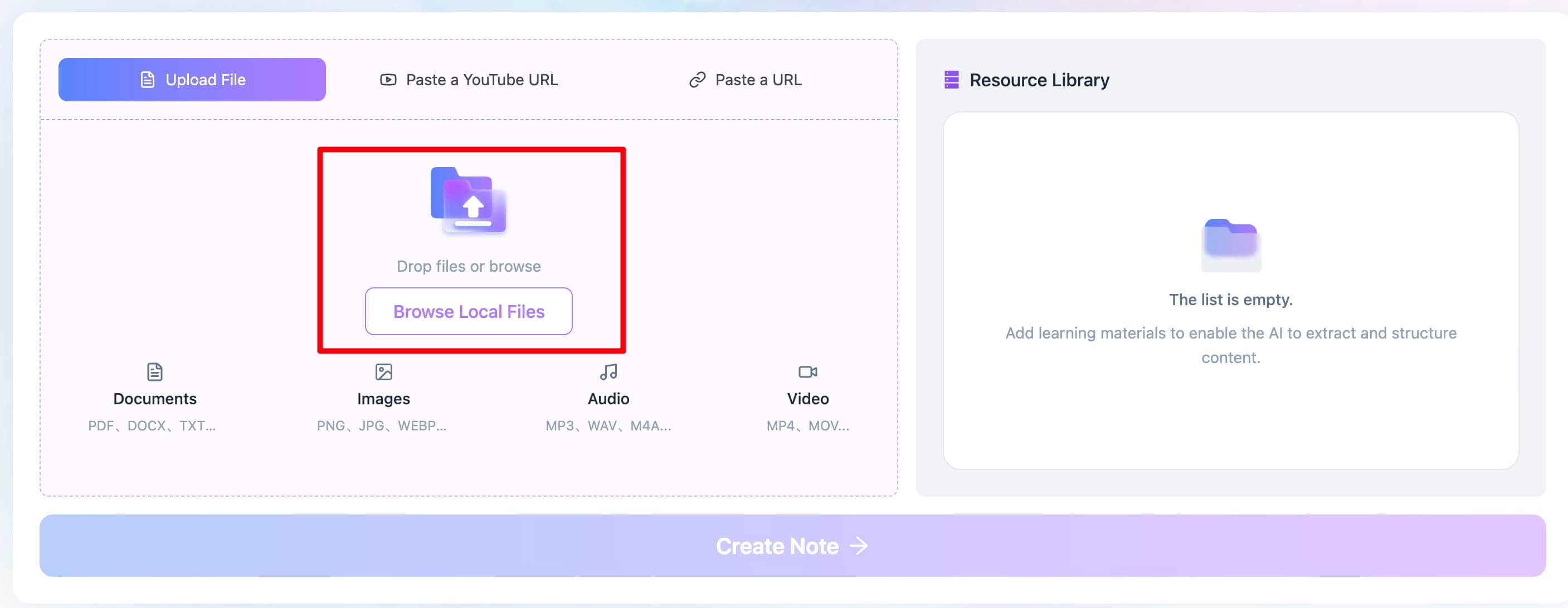
ขั้นตอนที่ 2. สร้างแฟลชการ์ดจากเอกสาร Word
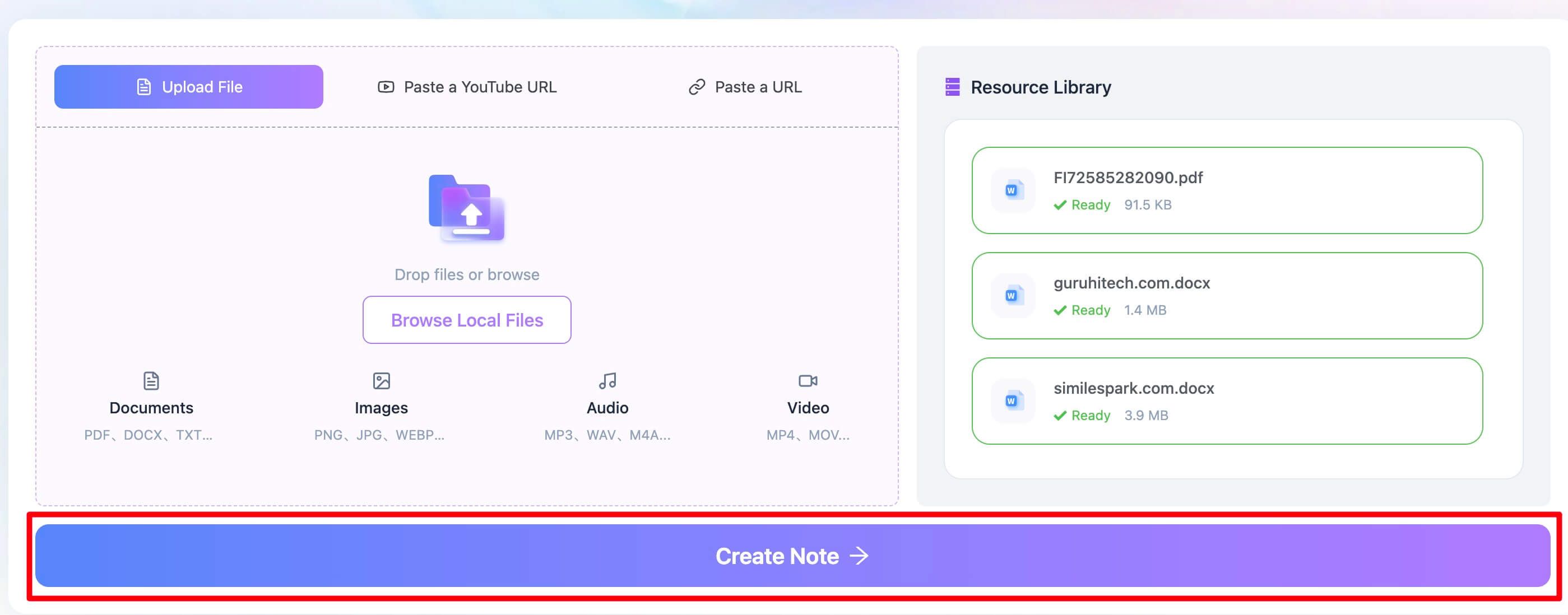
เมื่อเอกสารของคุณถูกอัปโหลดแล้ว ให้คลิกปุ่ม สร้างบันทึก ซึ่งจะประมวลผลเอกสารของคุณและนำคุณเข้าสู่พื้นที่ทำงานแบบรวมของ Lynote
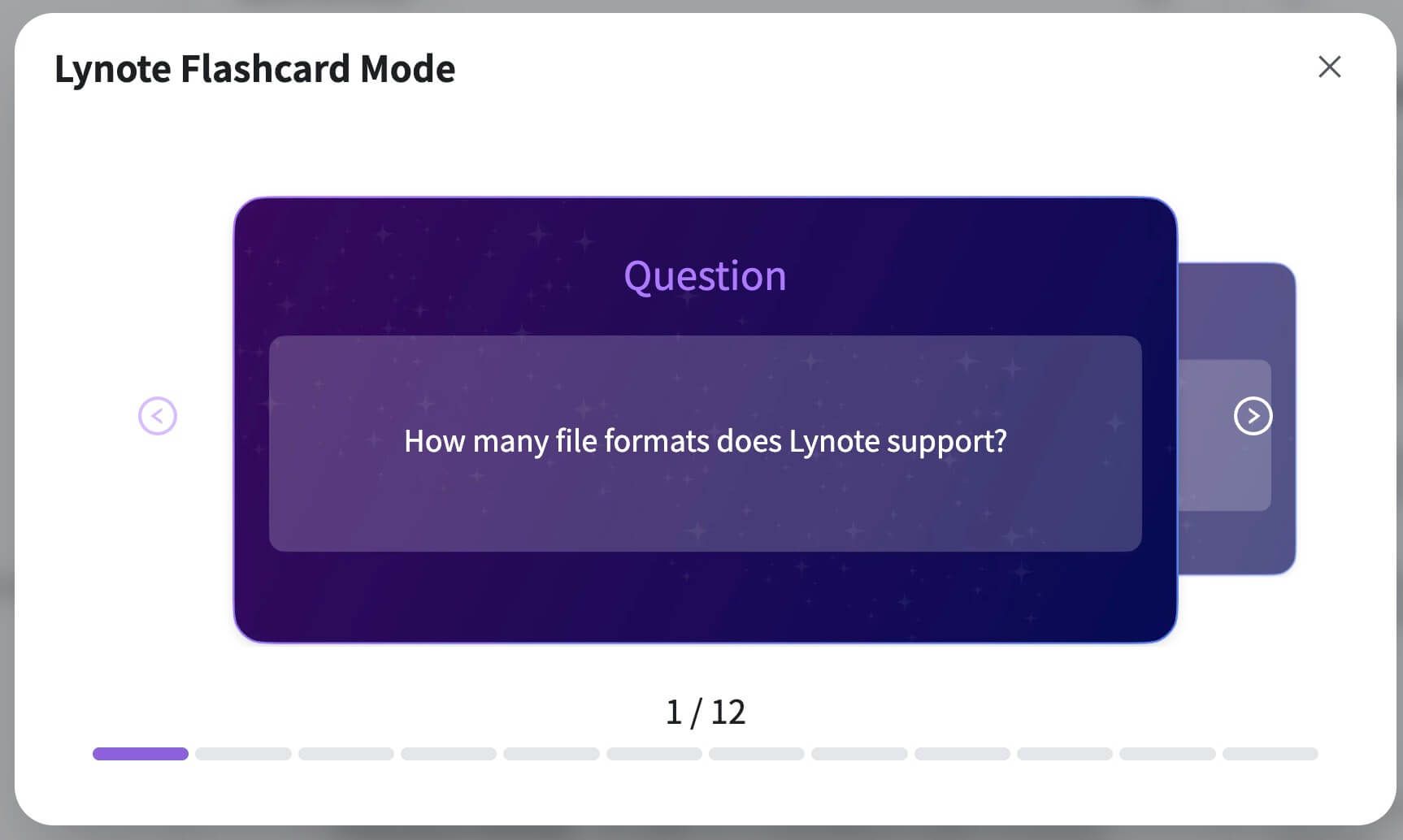
จากตรงนี้ ให้ค้นหาและคลิกที่แท็บคุณสมบัติ แฟลชการ์ด คุณจะเห็นปุ่มง่ายๆ ที่มีป้ายกำกับว่า สร้าง การคลิกปุ่มนี้คือจุดที่ความมหัศจรรย์เกิดขึ้น AI จะสแกนเอกสารทั้งหมดของคุณ ระบุคำศัพท์สำคัญ วันที่ คำจำกัดความ และความสัมพันธ์เชิงแนวคิด จากนั้นจึงจัดรูปแบบให้เป็นคำถาม-คำตอบที่ชัดเจนซึ่งปรับให้เหมาะสมสำหรับการเรียกคืนข้อมูลแบบเชิงรุก ในเวลาไม่ถึงหนึ่งนาที ชุดแฟลชการ์ดเต็มรูปแบบก็จะปรากฏขึ้น ช่วยประหยัดเวลาที่คุณอาจต้องใช้ในการทำงานด้วยตนเองหลายชั่วโมง

ขั้นตอนที่ 3. ศึกษาแฟลชการ์ดใหม่ของคุณ
เมื่อแฟลชการ์ดของคุณถูกสร้างขึ้นแล้ว คุณสามารถเริ่มเรียนได้ทันทีภายในอินเทอร์เฟซเดียวกัน พลิกดูบัตรทีละใบเพื่อทดสอบความรู้ของคุณ ขณะที่คุณทบทวน คุณสามารถทำเครื่องหมายบัตรที่คุณมีปัญหาได้ ซึ่งช่วยให้คุณมุ่งเน้นความพยายามไปยังจุดอ่อนของคุณในระหว่างการเรียนรู้ครั้งต่อไป หากคุณพบบัตรที่ไม่ถูกต้องหรือไม่ต้องการเพิ่มรายละเอียด คุณสามารถแก้ไขได้อย่างง่ายดาย การผสมผสานระหว่างการสร้างทันทีและการเรียนรู้แบบโต้ตอบนี้สร้างวงจรการเรียนรู้ที่มีประสิทธิภาพและทรงพลัง ทั้งหมดนี้มาจากเอกสาร Word ต้นฉบับของคุณ

แนวทางปฏิบัติที่ดีที่สุดสำหรับแฟลชการ์ดที่มีประสิทธิภาพ (นอกเหนือจากการสร้าง)
การสร้างแฟลชการ์ดเป็นเพียงครึ่งหนึ่งของการต่อสู้ วิธีที่คุณออกแบบและใช้งานมันสร้างความแตกต่างอย่างมากระหว่างการท่องจำกับการทำความเข้าใจอย่างแท้จริง ไม่ว่าคุณจะเลือกวิธีใด การนำหลักการเหล่านี้ไปใช้จะช่วยเพิ่มประสิทธิภาพการเรียนรู้ของคุณได้อย่างมาก
1. หนึ่งแนวคิดต่อหนึ่งบัตร:
นี่คือกฎทองคำ ต้านทานการล่อลวงที่จะยัดเยียดข้อเท็จจริงหลายอย่างลงในบัตรเดียว หากคุณมีบัตรที่เขียนว่า "อธิบายสาเหตุหลักสามประการของการปฏิวัติฝรั่งเศส" คุณกำลังทำให้มันยากเกินไป แบ่งย่อยมัน สร้างบัตรแยกสำหรับแต่ละสาเหตุ สิ่งนี้ทำให้ข้อมูลย่อยง่ายขึ้นและเรียกคืนได้ง่ายขึ้น
2. ตั้งคำถามเพื่อบังคับให้เรียกคืน ไม่ใช่แค่จดจำ:
แฟลชการ์ดที่ออกแบบไม่ดีจะถามคำถามที่คุณสามารถเดาได้จากบริบท แฟลชการ์ดที่ดีจะบังคับให้สมองของคุณดึงข้อมูลออกมาจากศูนย์
- อ่อน (การจดจำ): "จริงหรือเท็จ: ไมโทคอนเดรียคือโรงไฟฟ้าของเซลล์"
- แข็งแกร่ง (การเรียกคืน): "หน้าที่หลักของไมโทคอนเดรียคืออะไร?"
คำถามที่สองต้องการให้คุณสร้างคำตอบด้วยตัวเอง ซึ่งจะสร้างเส้นทางประสาทที่แข็งแกร่งขึ้น
3. ใช้คำพูดของคุณเอง:
เมื่อสร้างบัตรด้วยตนเอง อย่าเพียงแค่คัดลอกและวางจากบันทึกย่อของคุณ การถอดความคำจำกัดความหรืออธิบายแนวคิดด้วยคำพูดของคุณเองจะบังคับให้เกิดการประมวลผลทางปัญญาในระดับที่ลึกขึ้น การกระทำของการแปลนี้เป็นรูปแบบการเรียนรู้ที่ทรงพลังในตัวมันเอง แม้แต่กับบัตรที่สร้างโดย AI ก็เป็นแนวปฏิบัติที่ดีในการทบทวนและแก้ไขให้ตรงกับสำเนียงและความเข้าใจของคุณเอง
4. ผสานรวมการทบทวนแบบเว้นระยะ:
คุณเคยสงสัยไหมว่าทำไมคุณถึงสามารถอ่านหนังสือแบบเร่งรัดเพื่อสอบแล้วลืมทุกอย่างในหนึ่งสัปดาห์ต่อมา? นั่นเป็นเพราะคุณยังไม่ได้ย้ายข้อมูลเข้าสู่ความจำระยะยาว ระบบการทบทวนแบบเว้นระยะ (SRS) ช่วยแก้ปัญหานี้ได้ ซอฟต์แวร์อย่าง Anki หรือคุณสมบัติการทบทวนในเครื่องมืออย่าง Lynote จะแสดงบัตรที่ยากให้คุณเห็นบ่อยขึ้น และบัตรที่ง่ายน้อยลง นี่คือวิธีที่มีประสิทธิภาพที่สุดในการเรียนรู้ เหตุผลหลักที่เครื่องมือที่ใช้ SRS มีประสิทธิภาพเหนือกว่าการสับเปลี่ยนด้วยตนเองคืออัลกอริทึมของมันถูกปรับให้เหมาะสมเพื่อต่อสู้กับเส้นโค้งการลืมตามธรรมชาติของสมอง
คำถามที่พบบ่อย
ฉันสามารถเปลี่ยน Google Doc ให้เป็นแฟลชการ์ดด้วยวิธีเหล่านี้ได้หรือไม่?
ได้แน่นอน ทั้งสามวิธีใช้ได้ดีกับ Google Docs เช่นกัน สำหรับวิธีการด้วยตนเองและเทมเพลต เพียงดาวน์โหลด Google Doc ของคุณเป็นไฟล์ Microsoft Word (.docx) โดยไปที่ ไฟล์ > ดาวน์โหลด > Microsoft Word (.docx) สำหรับวิธี AI เครื่องมือสมัยใหม่ส่วนใหญ่ เช่น Lynote รองรับรูปแบบไฟล์ที่หลากหลาย แต่การดาวน์โหลดเป็น .docx หรือ .pdf ก่อนเป็นขั้นตอนการทำงานที่เชื่อถือได้
ทำไม AI ถึงสร้างแฟลชการ์ดที่ไม่เกี่ยวข้องหรือไม่ถูกต้อง?
นี่เป็นคำถามที่ดีและสำคัญ มันเกิดขึ้นเพราะโมเดลภาษา AI เป็นแบบความน่าจะเป็น ไม่ใช่ฐานข้อมูลข้อเท็จจริง พวกมันสร้างเนื้อหาโดยอิงจากรูปแบบในข้อมูลการฝึกอบรม AI อาจสร้างแฟลชการ์ดที่แปลกประหลาดด้วยเหตุผลบางประการ:
- ข้อความต้นฉบับกำกวม: หากประโยคในเอกสาร Word ของคุณเขียนไม่ดีหรือไม่สามารถตีความได้หลายวิธี AI อาจสับสนได้
- ขาดบริบท: AI อาจดึงรายละเอียดเล็กน้อยออกจากบริบทและถือว่าเป็นประเด็นหลัก
- ปัญหาการจัดรูปแบบ: ตารางที่ซับซ้อน จุดหัวข้อที่หลงเหลืออยู่ หรือหัวข้อที่ไม่สอดคล้องกันในเอกสารต้นฉบับของคุณบางครั้งอาจทำให้ขั้นตอนการแยกวิเคราะห์ผิดพลาดได้
วิธีแก้ไขมักจะง่าย: เครื่องมือแฟลชการ์ด AI ส่วนใหญ่ รวมถึง Lynote อนุญาตให้คุณ แก้ไขหรือลบ บัตรที่สร้างขึ้นได้ เพื่อผลลัพธ์ที่ดีที่สุด ตรวจสอบให้แน่ใจว่าเอกสาร Word ของคุณมีหัวข้อที่ชัดเจนและย่อหน้าที่จัดโครงสร้างอย่างดีก่อนที่คุณจะอัปโหลด
การเรียนด้วยแฟลชการ์ดดิจิทัลหรือแฟลชการ์ดจริงดีกว่ากัน?
ไม่มีวิธีใดที่ "ดีกว่า" โดยเนื้อแท้—มันขึ้นอยู่กับความชอบส่วนบุคคลและบริบท
- แฟลชการ์ดดิจิทัล พกพาสะดวก (บนโทรศัพท์ของคุณ) แก้ไขได้ง่าย และสามารถรวมคุณสมบัติอันทรงพลัง เช่น อัลกอริทึมการทบทวนแบบเว้นระยะ เหมาะสำหรับข้อมูลจำนวนมากและการเรียนรู้ระหว่างเดินทาง
- แฟลชการ์ดจริง เหมาะสำหรับผู้เรียนที่ชอบสัมผัส ซึ่งได้รับประโยชน์จากการจับถือและจัดเรียงบัตร นอกจากนี้ยังช่วยขจัดสิ่งรบกวนจากดิจิทัล และยอดเยี่ยมสำหรับการเรียนรู้ร่วมกันเป็นกลุ่ม
สรุป: เลือกเส้นทางสู่การเรียนรู้ที่ชาญฉลาดขึ้น
เอกสาร Word ของคุณคือขุมทรัพย์แห่งความรู้ คุณเพียงแค่ต้องการเครื่องมือที่เหมาะสมในการดึงมันออกมา เราได้สำรวจสามเส้นทางที่แตกต่างกัน ซึ่งแต่ละเส้นทางมีข้อดีข้อเสียที่ชัดเจน
- วิธีการด้วยตนเอง ให้การควบคุมที่ไม่มีใครเทียบได้ แต่ต้องใช้ทรัพยากรที่มีค่าที่สุดของคุณอย่างมาก: เวลา
- วิธีเทมเพลตที่พิมพ์ได้ เป็นทางออกที่สมบูรณ์แบบสำหรับผู้ที่ชื่นชอบสื่อการเรียนรู้แบบจับต้องได้และไม่รังเกียจการทำงานด้วยตนเองเล็กน้อย
- วิธีการที่ขับเคลื่อนด้วย AI แสดงถึงการเปลี่ยนแปลงกระบวนทัศน์ที่แท้จริง มันให้ความสำคัญกับความเร็วและประสิทธิภาพ เปลี่ยนงานที่น่าเบื่อหลายชั่วโมงให้เป็นการประมวลผลเพียงไม่กี่วินาที
แล้วอะไรคือทางเลือกที่ถูกต้อง? หากคุณเป็นนักเรียน มืออาชีพ หรือผู้เรียนรู้ตลอดชีวิตที่ต้องจัดการกับหลายสิ่งพร้อมกัน คำตอบก็ชัดเจน ประสิทธิภาพที่เพิ่มขึ้นจากการใช้เครื่องมือ AI นั้นสำคัญเกินกว่าจะมองข้ามได้ มันช่วยให้คุณก้าวข้ามการ สร้าง สื่อการเรียนรู้ และใช้เวลาเกือบทั้งหมดไปกับการ เรียนรู้ จริงๆ
หยุดปล่อยให้บันทึกย่ออันมีค่าของคุณอยู่ในโฟลเดอร์อย่างเฉยเมย เลือกวิธีที่เหมาะกับสไตล์ของคุณ และเริ่มเปลี่ยนข้อความหนาแน่นนั้นให้เป็นเครื่องมือแบบไดนามิกสำหรับการเรียนรู้ในวิชาของคุณ

เขียนโดย Janet L. Harris
ผู้เชี่ยวชาญด้านการเขียนด้วย AI
เจเน็ตตรวจสอบเครื่องมือตรวจจับ AI และเครื่องมือปรับปรุงข้อความ AI ให้เป็นธรรมชาติ โดยเน้นที่ความแม่นยำ ข้อจำกัด และการใช้งานอย่างมีความรับผิดชอบ ดูบทความทั้งหมด →