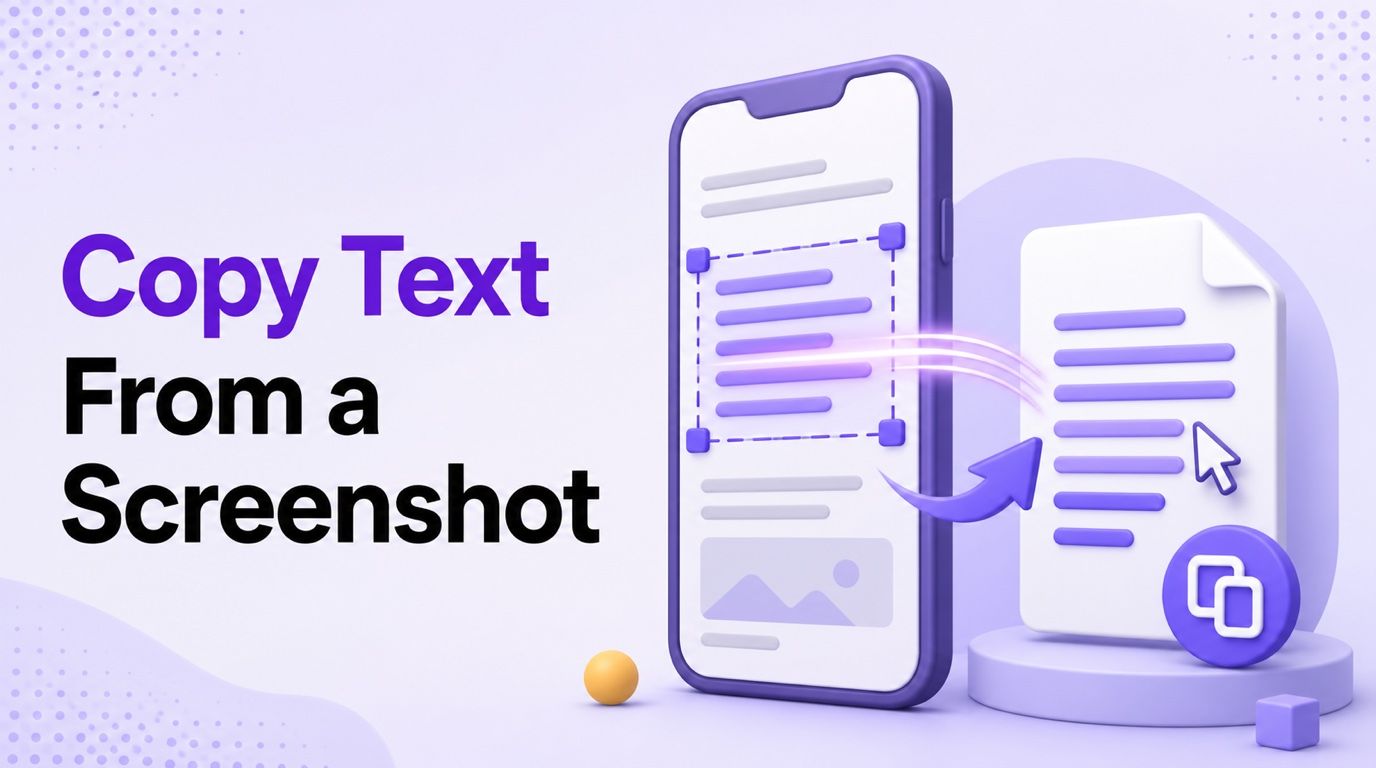
วิธีคัดลอกข้อความจากภาพหน้าจอบนอุปกรณ์ใดก็ได้

ใช่ คุณสามารถคัดลอกข้อความจากภาพหน้าจอได้ วิธีที่เร็วที่สุดคือการใช้คุณสมบัติการรู้จำข้อความที่มีอยู่แล้วใน Windows, macOS, ChromeOS, iOS หรือ Android หากอุปกรณ์ของคุณไม่แสดงตัวเลือกการเลือกข้อความ ให้อัปโหลดภาพหน้าจอไปยังเครื่องมือ OCR ออนไลน์แล้วคัดลอกผลลัพธ์ที่ได้
ข้อแตกต่างที่สำคัญคือการคัดลอกภาพหน้าจอเองนั้นเป็นการคัดลอกเพียงรูปภาพเท่านั้น หากต้องการคัดลอกคำที่อยู่ภายในนั้น อุปกรณ์ของคุณหรือเครื่องมือออนไลน์จะต้องจดจำพิกเซลเหล่านั้นว่าเป็นข้อความที่แก้ไขได้ก่อน นี่คือหกวิธีปฏิบัติในการทำเช่นนั้น
| อุปกรณ์หรือสถานการณ์ | วิธีที่เร็วที่สุด | การดำเนินการพื้นฐาน |
|---|---|---|
| อุปกรณ์ใดก็ได้ที่มีเบราว์เซอร์ | Lynote Screenshot to Text | อัปโหลด, แปลง, และคัดลอก |
| Windows 11 | Snipping Tool Text actions | เปิดภาพที่จับได้, เลือก Text actions, แล้วคัดลอก |
| Mac | Live Text | เลือกข้อความที่จดจำได้แล้วกด Command-C |
| Chromebook | Google Lens | เลือกพื้นที่ภาพหน้าจอแล้วเลือก Copy text |
| iPhone | Live Text ใน Photos | แตะค้างที่ข้อความแล้วแตะ Copy |
| Android | Google Lens ใน Google Photos | สแกนภาพหน้าจอ, เลือกข้อความ, แล้วแตะ Copy text |
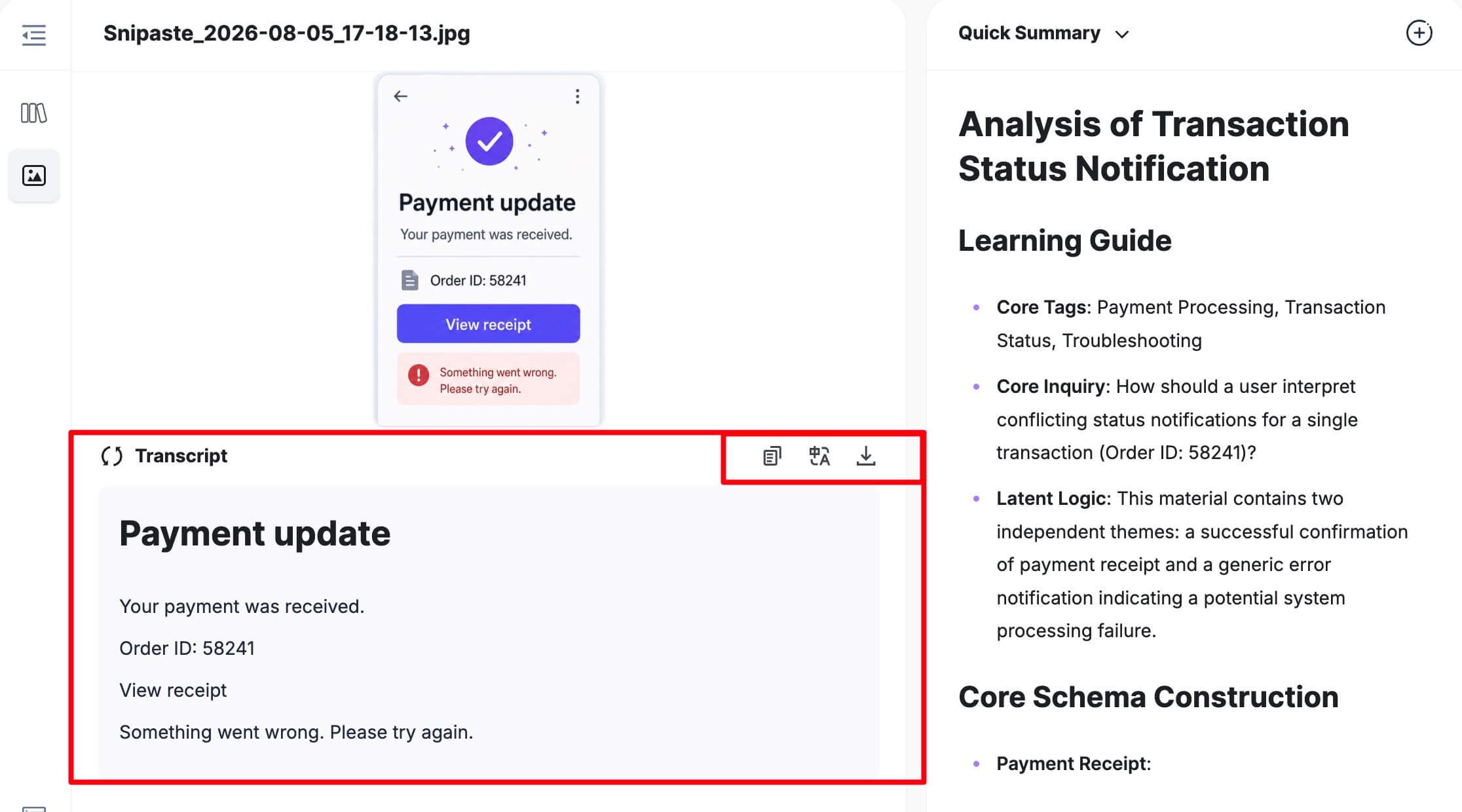
1. คัดลอกข้อความจากภาพหน้าจอออนไลน์ด้วย Lynote
เครื่องมือแปลงออนไลน์มีประโยชน์เมื่อคุณย้ายระหว่างอุปกรณ์, ไม่พบการควบคุม OCR ดั้งเดิม, หรือต้องการทำมากกว่าแค่การวางผลลัพธ์ลงในคลิปบอร์ด Lynote Screenshot to Text Converter ทำงานในเบราว์เซอร์ ดังนั้นขั้นตอนการทำงานจึงสอดคล้องกันบน Windows, Mac, Chromebook, iPhone และ Android
วิธีนี้ใช้ได้ดีกับภาพหน้าจอของสไลด์การบรรยาย, ข้อความแชท, หน้าจอแอป, เว็บไซต์, คำบรรยาย, ข้อความแสดงข้อผิดพลาด และโปรแกรมดูเอกสาร มันจะดึงข้อความที่ใช้งานได้ออกมาแทนที่จะสร้างเค้าโครงที่แน่นอนของภาพหน้าจอขึ้นมาใหม่ ดังนั้นคุณควรตรวจสอบคอลัมน์, ตาราง, โค้ด และรูปแบบตัวอักษรที่ผิดปกติอีกครั้ง
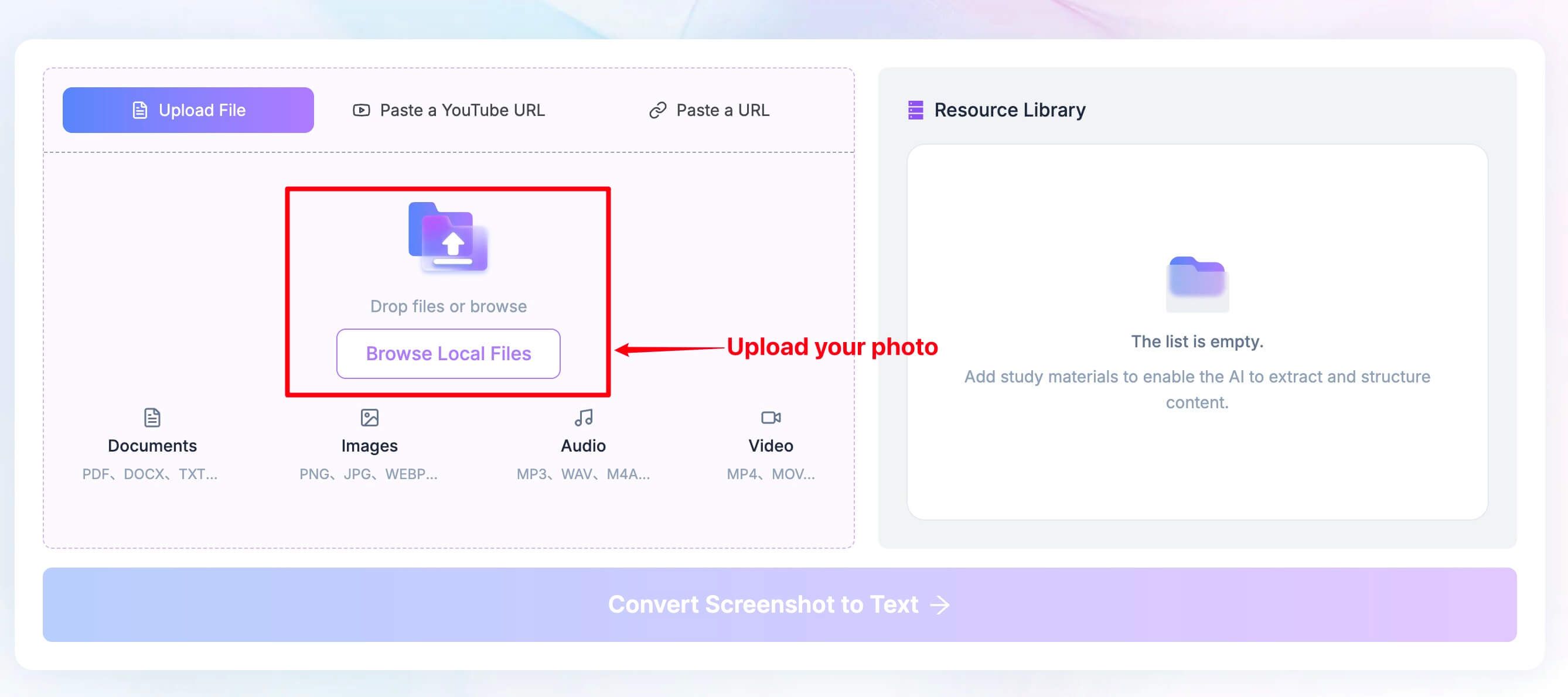
ขั้นตอนที่ 1: อัปโหลดภาพหน้าจอของคุณ
เปิดเครื่องมือแล้วเลือกภาพหน้าจอจากโทรศัพท์หรือคอมพิวเตอร์ของคุณ ใช้ภาพต้นฉบับเมื่อเป็นไปได้ แทนที่จะใช้สำเนาที่ถูกแชร์หรือบีบอัดซ้ำๆ
ภาพหน้าจอที่ถูกครอบอย่างแน่นหนาและตั้งตรงพร้อมตัวอักษรที่คมชัดและมีความคมชัดสูงจะช่วยให้ OCR ตีความข้อมูลที่ไม่เกี่ยวข้องได้น้อยลง ก่อนอัปโหลด ให้ครอบตัดรหัสผ่าน, ข้อมูลการชำระเงิน, ข้อความส่วนตัว, รายละเอียดบัญชี และข้อมูลส่วนบุคคลที่ไม่เกี่ยวข้องออกไป
ขั้นตอนที่ 2: แปลงภาพหน้าจอเป็นข้อความ
คลิก Convert Screenshot to Text Lynote จะวิเคราะห์ตัวอักษรที่มองเห็นได้และส่งคืนผลลัพธ์เป็นข้อความที่แก้ไขได้
หากภาพหน้าจอมีหลายแผงหรือหลายคอลัมน์ ให้อ่านผลลัพธ์หนึ่งครั้งก่อนคัดลอก OCR อาจจดจำทุกคำได้อย่างถูกต้อง แต่จัดเรียงคำเหล่านั้นในลำดับการอ่านที่แตกต่างจากหน้าจอต้นฉบับ
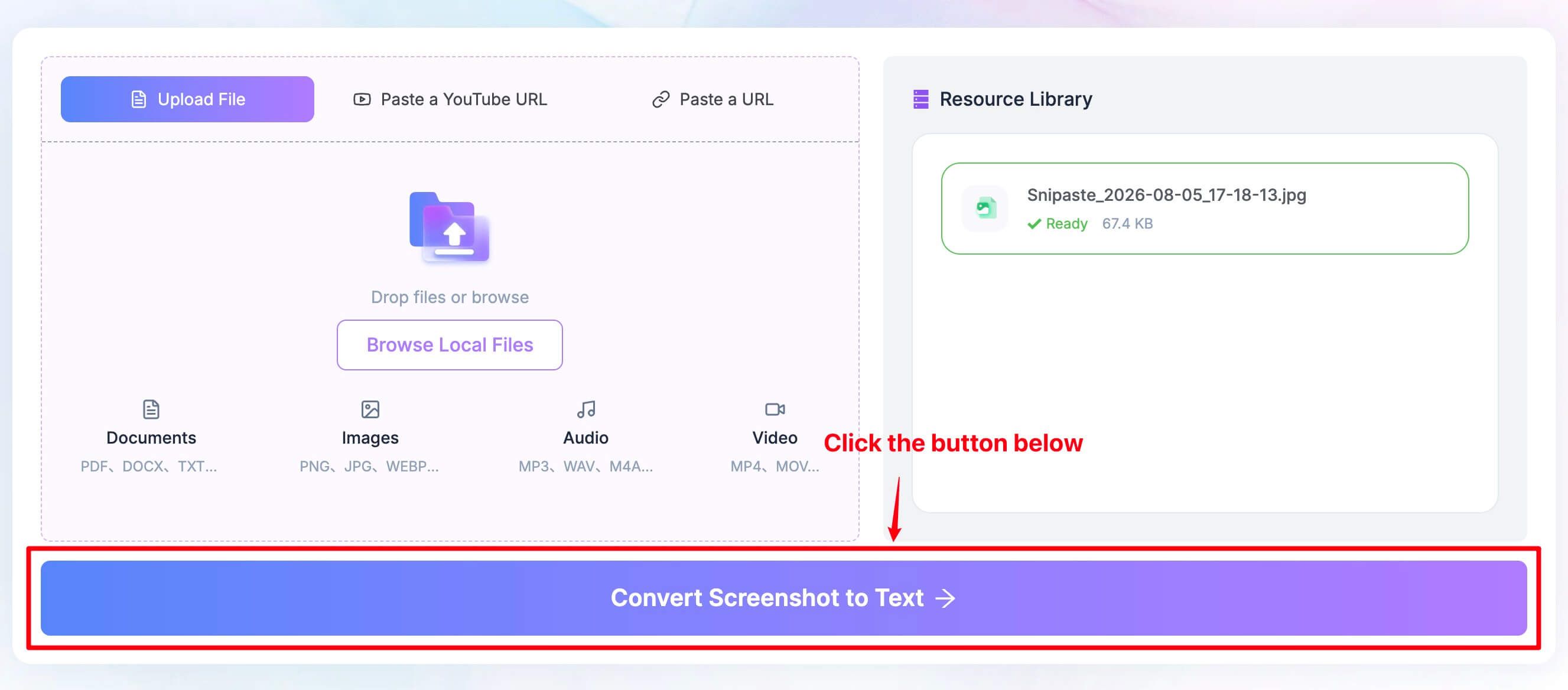
ขั้นตอนที่ 3: คัดลอก, แปล, หรือดาวน์โหลด
ตรวจสอบผลลัพธ์ที่ดึงออกมา จากนั้นคัดลอก, แปล หรือดาวน์โหลดตามที่คุณต้องการต่อไป การคัดลอกเป็นตัวเลือกที่เร็วที่สุดสำหรับข้อความสั้นๆ หรือคำพูด ในขณะที่การดาวน์โหลดจะสะดวกกว่าเมื่อคุณต้องการเก็บผลลัพธ์ที่ยาวขึ้นเป็นไฟล์แยกต่างหาก
ตรวจสอบชื่อ, วันที่, ลิงก์, หมายเลขซีเรียล, สูตร และโค้ดทีละตัวอักษร การผิดพลาดเพียงตัวเดียว เช่น 0, O, 1, l, ขีดกลาง หรือเครื่องหมายคำพูด สามารถเปลี่ยนความหมายได้ แม้ว่าส่วนที่เหลือของการดึงข้อมูลจะดูสะอาดตา
2. คัดลอกข้อความจากภาพหน้าจอบน Windows
Windows 11 มีคุณสมบัติการรู้จำข้อความใน Snipping Tool ซึ่งมักจะเป็นตัวเลือกแรกที่ดีที่สุด เนื่องจากไม่จำเป็นต้องอัปโหลดภาพหน้าจอไปยังเว็บไซต์ และข้อความที่จดจำได้สามารถคัดลอกได้โดยตรงจากภาพที่จับได้
ใช้ Snipping Tool Text Actions
-
เปิด Snipping Tool แล้วถ่ายภาพหน้าจอใหม่ หรือเปิดภาพที่จับได้ที่มีอยู่แล้วในแอป
-
เลือก Text actions ในแถบเครื่องมือ
-
รอให้ Windows ระบุพื้นที่ข้อความ
-
ลากคลุมคำที่คุณต้องการแล้วคัดลอก หรือเลือก Copy all text
-
วางผลลัพธ์ลงใน Word, Notepad, อีเมล หรือปลายทางอื่น
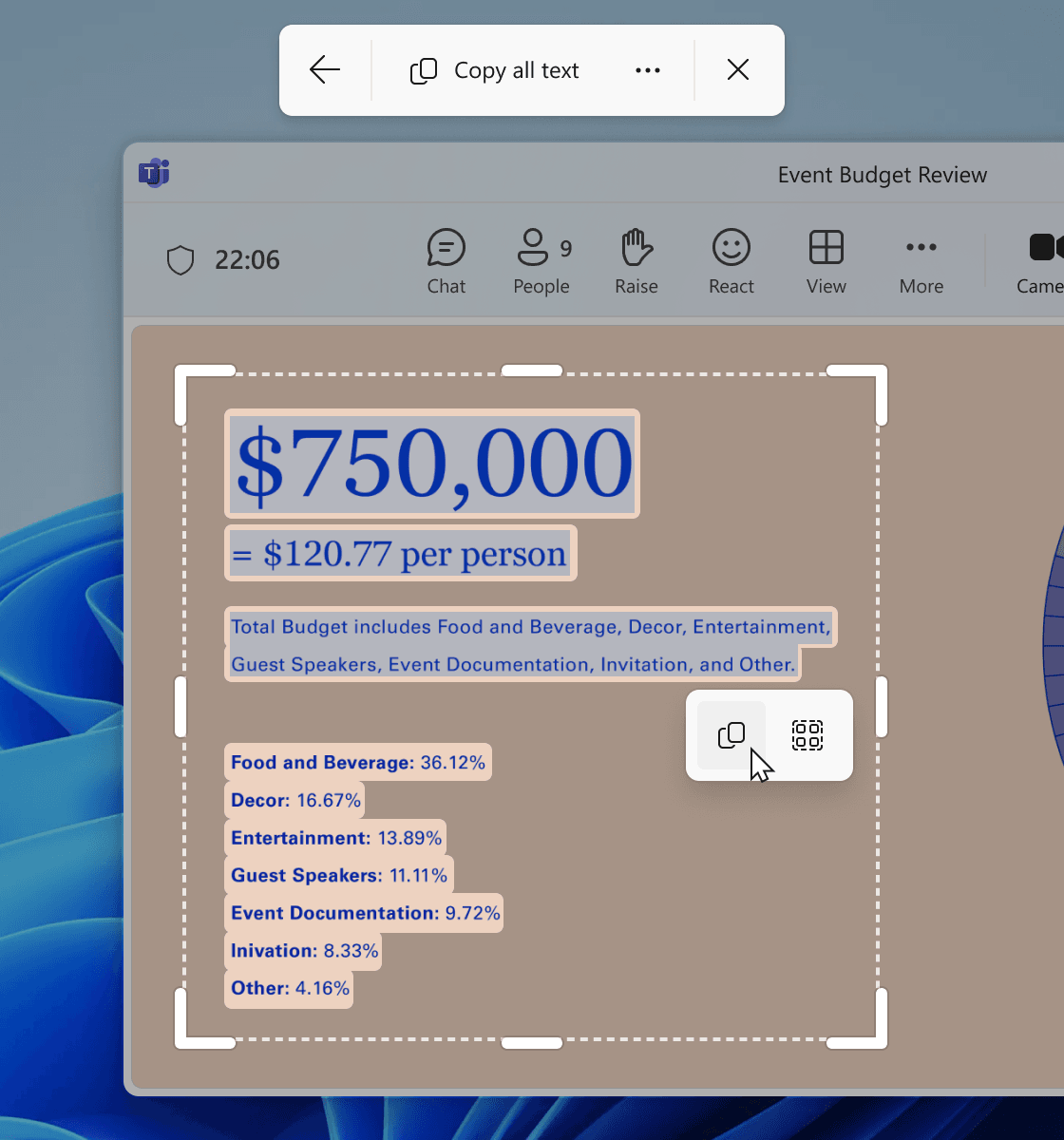
Microsoft ระบุว่ากระบวนการรู้จำข้อความที่ใช้โดย Snipping Tool ทำงานบนอุปกรณ์ในเครื่อง ซึ่งทำให้เป็นตัวเลือกที่สมเหตุสมผลสำหรับภาพหน้าจอที่คุณไม่ต้องการอัปโหลด แม้ว่าคุณควรจัดการข้อความลับที่คัดลอกมาอย่างระมัดระวังหลังจากที่ข้อความนั้นไปถึงคลิปบอร์ดแล้วก็ตาม
Snipping Tool ยังสามารถแก้ไขที่อยู่อีเมลและหมายเลขโทรศัพท์ที่ตรวจพบได้อย่างรวดเร็ว ถือว่าการแก้ไขอัตโนมัติเป็นความสะดวกสบายมากกว่าการตรวจสอบความเป็นส่วนตัวขั้นสุดท้าย: ตรวจสอบภาพด้วยตัวคุณเองก่อนที่จะแชร์
ใช้ PowerToys Text Extractor สำหรับงานที่ทำซ้ำๆ
หากคุณคัดลอกข้อความจากแอป, วิดีโอ, เดสก์ท็อประยะไกล หรือพื้นที่ที่ยากต่อการบันทึกเป็นไฟล์รูปภาพบ่อยๆ Microsoft PowerToys Text Extractor มีขั้นตอนการทำงานสำหรับพื้นที่หน้าจอที่เร็วขึ้น
ติดตั้ง PowerToys, เปิดใช้งาน Text Extractor, เปิดใช้งานทางลัด, แล้วลากคลุมพื้นที่ที่มีข้อความ ผลลัพธ์ที่จดจำได้จะถูกส่งไปยังคลิปบอร์ด พร้อมสำหรับการวาง ซึ่งสะดวกเป็นพิเศษเมื่อคำต่างๆ ปรากฏบนหน้าจอ แต่แอปไม่อนุญาตให้เลือกตามปกติ
PowerToys เหมาะสำหรับการจับภาพเดสก์ท็อปซ้ำๆ ในขณะที่ Snipping Tool นั้นง่ายกว่าสำหรับภาพหน้าจอที่มีอยู่แล้ว หากไม่มีตัวเลือกใดปรากฏบน Windows เวอร์ชันของคุณ ให้ใช้วิธี Lynote ออนไลน์แทน
เหตุใด Text Actions อาจหายไป
อัปเดต Snipping Tool ผ่าน Microsoft Store และติดตั้งการอัปเดต Windows ปัจจุบัน จากนั้นเปิดภาพหน้าจออีกครั้งภายใน Snipping Tool แทนที่จะดูเฉพาะในเบราว์เซอร์หรือโปรแกรมดูรูปภาพของบุคคลที่สาม
บนคอมพิวเตอร์ของโรงเรียนหรือที่ทำงานที่ได้รับการจัดการ เวอร์ชันซอฟต์แวร์และยูทิลิตี้เสริมอาจถูกควบคุมโดยผู้ดูแลระบบ ในกรณีนั้น เครื่องมือแปลงที่ใช้เบราว์เซอร์ที่ได้รับอนุญาตอาจใช้งานได้จริงมากกว่า โดยมีเงื่อนไขว่าภาพหน้าจอเหมาะสมที่จะอัปโหลด
3. คัดลอกข้อความจากภาพหน้าจอบน Mac
บน Mac ที่รองรับ Live Text สามารถระบุคำในภาพหน้าจอและรูปภาพได้ คุณมักจะสามารถเลือกข้อความได้อย่างเป็นธรรมชาติเหมือนกับการเลือกประโยคบนหน้าเว็บ
-
เปิดภาพหน้าจอใน Photos หรือ Preview
-
เลื่อนตัวชี้ไปเหนือข้อความที่มองเห็นได้
-
ลากเพื่อเลือกคำที่คุณต้องการ
-
กด Command-C หรือ Control-คลิกแล้วเลือก Copy Text
-
วางผลลัพธ์ด้วย Command-V
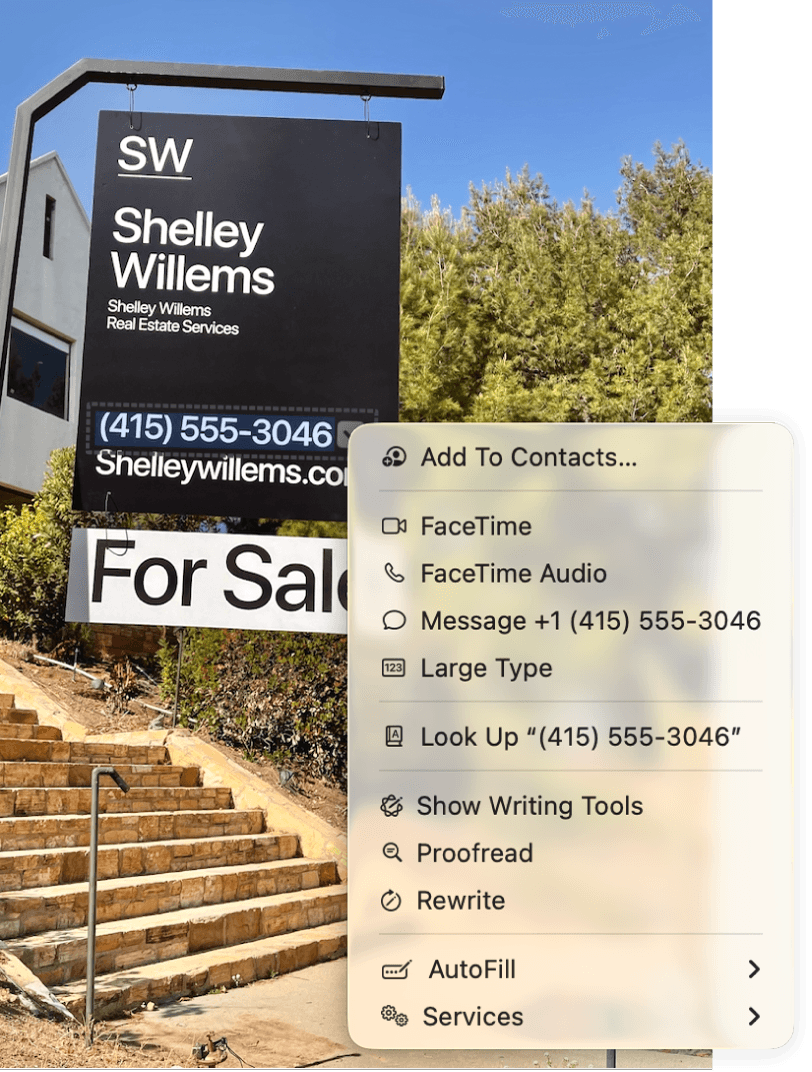
สำหรับคำพูดสั้นๆ, ที่อยู่, หมายเลขติดตาม หรือข้อความแสดงข้อผิดพลาด วิธีนี้มักจะเร็วกว่าการอัปโหลดรูปภาพไปยังที่อื่น คุณยังคงควบคุมได้มากขึ้นเพราะคุณสามารถเลือกเฉพาะบรรทัดที่คุณต้องการได้อย่างแม่นยำ
หากตัวชี้ไม่เปลี่ยนเป็นเคอร์เซอร์สำหรับเลือกข้อความ ให้ยืนยันว่า Mac และ macOS เวอร์ชันของคุณรองรับ Live Text ลองเปิดไฟล์ใน Photos หรือ Preview ขยายภาพหน้าจอ และตรวจสอบว่าข้อความชัดเจนพอที่จะอ่านได้ในระดับการซูมปกติหรือไม่
ความพร้อมใช้งานของ Live Text อาจแตกต่างกันไปตามภาษาและบริบทของแอปพลิเคชัน เมื่อภาพหน้าจอมีระบบการเขียนที่ผสมกัน, ตัวอักษรที่มีสไตล์, หรืออินเทอร์เฟซแบบหลายคอลัมน์ที่หนาแน่น ผลลัพธ์ OCR ออนไลน์อาจง่ายต่อการตรวจสอบในรูปแบบบล็อกที่แก้ไขได้
4. คัดลอกข้อความจากภาพหน้าจอบน Chromebook
Chromebook สามารถใช้ Google Lens เพื่อจดจำข้อความจากพื้นที่ที่เลือกบนหน้าจอ วิธีนี้มีประโยชน์สำหรับการคัดลอกคำจากภาพหน้าจอ, เฟรมวิดีโอ, รูปภาพ หรืออินเทอร์เฟซแอป
-
เปิดภาพหน้าจอหรือแสดงพื้นที่ที่มีข้อความ
-
เปิด Screen Capture หรือ Search my screen with Google Lens
-
ลากคลุมพื้นที่ที่เกี่ยวข้อง
-
เลือก Search with Google เมื่อมีข้อความแจ้ง
-
เลือกคำที่จดจำได้แล้วเลือก Copy text
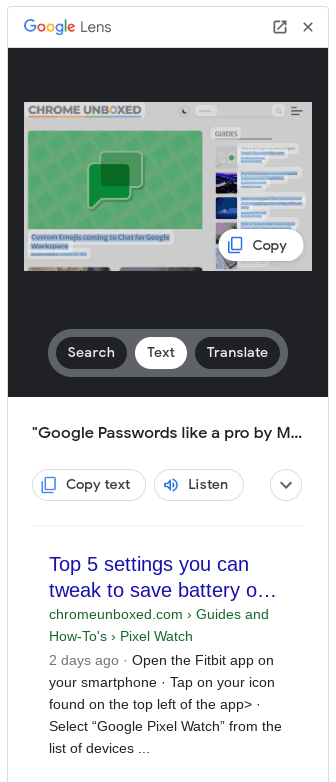
ขั้นตอนการทำงานของการค้นหาหน้าจอที่ระบุไว้ต้องตั้งค่า Google เป็นเครื่องมือค้นหาเริ่มต้น ป้ายกำกับของ Chromebook อาจแตกต่างกันเล็กน้อยเมื่อ ChromeOS เปลี่ยนแปลง และ Chromebook Plus บางรุ่นอาจแสดงตัวเลือกการจับภาพหรือ Lens เพิ่มเติม
หาก Lens พบรูปภาพแต่ไม่เสนอตัวเลือก Copy text ให้ย่อขนาดการเลือกและเน้นไปที่ย่อหน้าเดียว การจับภาพที่มีการนำทาง, ฟองแชท, ไอคอน และการ์ดหลายใบอาจทำให้ลำดับการอ่านยากต่อการอนุมาน
สำหรับ Chromebook ที่จัดการโดยโรงเรียน การตั้งค่า Lens หรือการค้นหาอาจถูกจำกัด เครื่องมือเบราว์เซอร์ของ Lynote เป็นทางเลือกที่มีประโยชน์เมื่อผู้ดูแลระบบของคุณอนุญาตเว็บไซต์และภาพหน้าจอไม่มีเนื้อหาที่ได้รับการป้องกันหรือเป็นส่วนตัว
5. คัดลอกข้อความจากภาพหน้าจอบน iPhone
Live Text ช่วยให้คุณคัดลอกคำจากภาพหน้าจอได้โดยไม่ต้องติดตั้งแอป OCR แยกต่างหาก Apple รองรับ Live Text บน iPhone XS, iPhone XR และรุ่นที่ใหม่กว่าที่ใช้ iOS 15 หรือใหม่กว่า แม้ว่าความพร้อมใช้งานของภาษาและภูมิภาคอาจแตกต่างกันไป
-
เปิด Photos แล้วเลือกภาพหน้าจอ
-
แตะค้างที่คำที่จดจำได้
-
เลื่อนจุดจับการเลือกเพื่อครอบคลุมข้อความที่คุณต้องการ
-
แตะ Copy หรือใช้ Select All เมื่อการเลือกที่มีอยู่ตรงกับข้อความในภาพหน้าจอ
-
เปิดแอปปลายทาง, แตะค้าง, แล้วแตะ Paste

คุณอาจเห็นไอคอน Live Text เมื่อ iOS จดจำข้อความในรูปภาพ การเลือกไอคอนนี้สามารถทำให้พื้นที่ข้อความที่ตรวจพบทั้งหมดเข้าถึงได้ง่ายขึ้น
หากไม่ปรากฏตัวเลือกการเลือกข้อความ ให้เปิด Settings, ไปที่ General > Language & Region, และตรวจสอบว่า Live Text เปิดใช้งานอยู่ จากนั้นกลับไปที่ Photos แล้วลองอีกครั้งโดยขยายภาพหน้าจอ
สำหรับภาพหน้าจอของการแชทหรือโพสต์โซเชียล, Select All อาจรวมถึงการประทับเวลา, ป้ายกำกับปุ่ม และข้อความอินเทอร์เฟซอื่นๆ การเลือกข้อความทีละข้อความมักจะให้ผลลัพธ์ที่สะอาดกว่าการคัดลอกทุกอย่างในรูปภาพ
6. คัดลอกข้อความจากภาพหน้าจอบน Android
วิธีที่สอดคล้องกันที่สุดบน Android คือ Google Lens ภายใน Google Photos ป้ายกำกับที่แน่นอนอาจแตกต่างกันไปในโทรศัพท์ Pixel, Samsung และ Android อื่นๆ แต่ขั้นตอนการทำงานจะคล้ายกัน
-
เปิดภาพหน้าจอใน Google Photos
-
แตะ Lens
-
รอให้ Lens จดจำรูปภาพ
-
เลือกคำที่เกี่ยวข้อง หรือเลือกโหมดข้อความหากปรากฏขึ้น
-
แตะ Copy text แล้ววางผลลัพธ์ลงในแอปอื่น
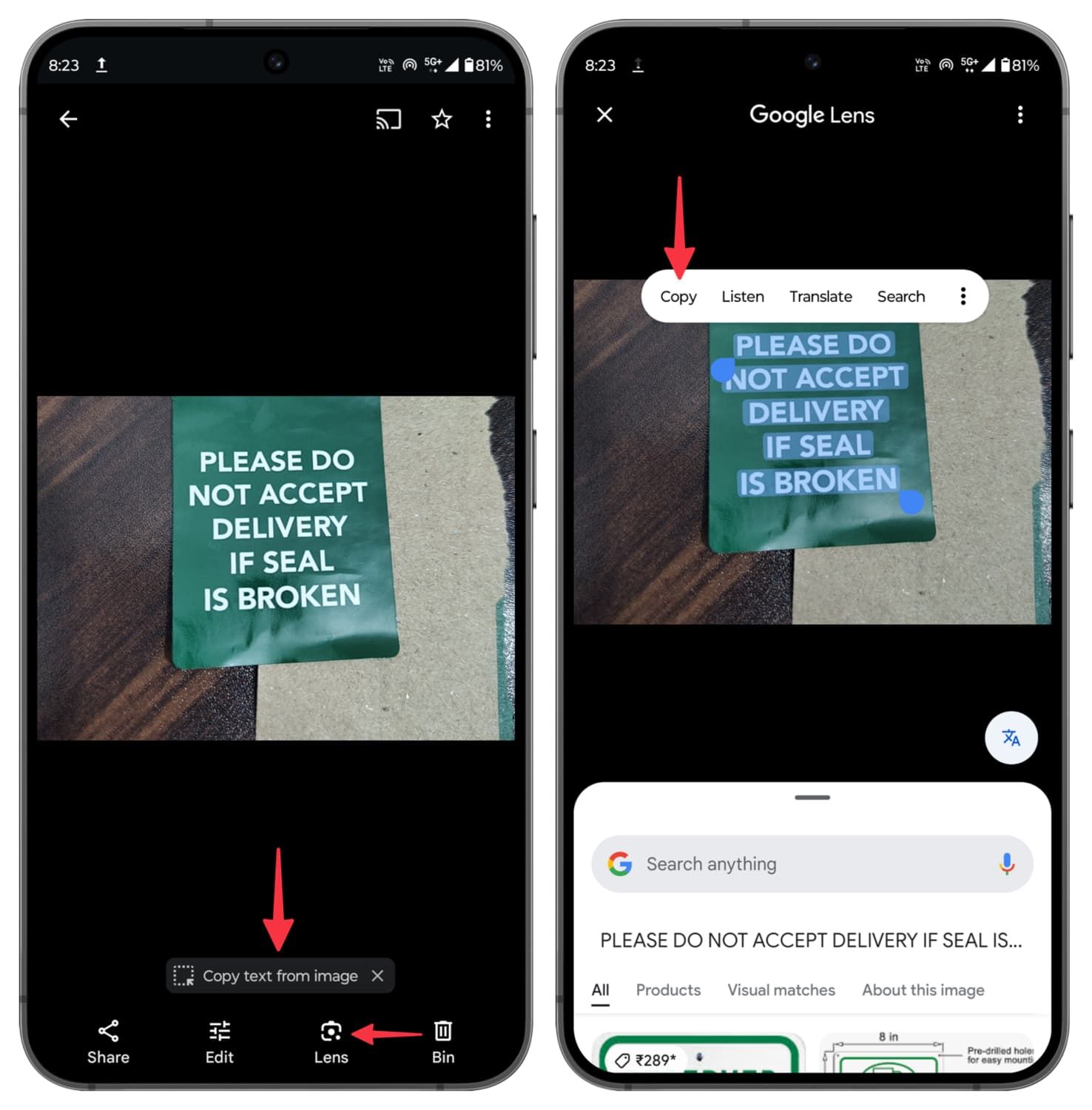
อุปกรณ์ Android บางรุ่นยังเปิดเผยการเลือกข้อความจากหน้าจอแอปที่เพิ่งใช้งาน, แกลเลอรี, Circle to Search หรือเครื่องมือเลือกอัจฉริยะเฉพาะของผู้ผลิต ทางลัดเหล่านี้สะดวก แต่ Google Lens ยังคงเป็นทางเลือกสำรองที่มีประโยชน์เนื่องจากขั้นตอนของมันเป็นที่รู้จักกันอย่างแพร่หลายในอุปกรณ์ต่างๆ
หาก Lens เลือกเนื้อหาผิด ให้ครอบตัดภาพหน้าจอก่อน หรือลากการเลือกไปที่บล็อกที่เล็กลง เมื่อข้อความมีขนาดเล็กมาก การซูมก่อนถ่ายภาพหน้าจอใหม่สามารถปรับปรุงภาพต้นฉบับได้ดีกว่าการขยายภาพที่เบลอในภายหลัง
ใช้ Lynote เมื่อ Lens ไม่พร้อมใช้งาน, เมื่อคุณกำลังทำงานในเบราว์เซอร์อยู่แล้ว, หรือเมื่อคุณต้องการแปลหรือดาวน์โหลดผลลัพธ์ที่ดึงออกมาหลังจากตรวจสอบแล้ว
คุณควรใช้วิธีคัดลอกข้อความจากภาพหน้าจอแบบใด?
วิธีที่ดีที่สุดขึ้นอยู่กับว่าภาพหน้าจอถูกเก็บไว้ที่ใด, มีความละเอียดอ่อนเพียงใด และคุณวางแผนที่จะทำอะไรกับคำที่ดึงออกมา
| ความต้องการ | วิธีที่แนะนำ | เหตุผล |
|---|---|---|
| คัดลอกข้อความสั้นๆ หนึ่งบรรทัดบนอุปกรณ์ปัจจุบัน | Live Text, Lens หรือ Text actions ที่มาพร้อมเครื่อง | รวดเร็วและใช้ขั้นตอนน้อยกว่า |
| เก็บภาพหน้าจอที่มีความละเอียดอ่อนไว้บนอุปกรณ์ | คุณสมบัติ OCR ดั้งเดิมที่รองรับ | หลีกเลี่ยงการอัปโหลดรูปภาพไปยังเครื่องมือแปลงออนไลน์ |
| ทำงานข้ามระบบปฏิบัติการหลายระบบ | Lynote Screenshot to Text | มีขั้นตอนการทำงานแบบเบราว์เซอร์เดียว |
| แปลหรือดาวน์โหลดผลลัพธ์ | Lynote Screenshot to Text | มีการดำเนินการติดตามผลหลังการแปลง |
| คัดลอกข้อความซ้ำๆ จากพื้นที่เดสก์ท็อป | PowerToys Text Extractor | ออกแบบมาสำหรับการจับภาพพื้นที่หน้าจออย่างรวดเร็ว |
| ดึงตารางหรือบล็อกโค้ดที่ซับซ้อน | ใช้ OCR แล้วตรวจสอบด้วยตนเอง | ไม่ควรเชื่อถือขั้นตอนการทำงาน OCR ทั่วไปอย่างสุ่มสี่สุ่มห้าสำหรับโครงสร้างที่แม่นยำ |
เครื่องมือในตัวเป็นจุดเริ่มต้นที่ดีที่สุดสำหรับความเร็วและการประมวลผลในเครื่อง เครื่องมือออนไลน์มีประโยชน์มากกว่าเมื่ออุปกรณ์ขาดคุณสมบัติที่เข้ากันได้, การควบคุมในตัวหายาก หรือคุณต้องการขั้นตอนการทำงานที่สอดคล้องกันในอุปกรณ์หลายเครื่อง
สำหรับหน้ากระดาษที่สแกน, บันทึกที่เขียนด้วยลายมือ หรือรูปถ่ายจากกล้อง แทนที่จะเป็นภาพหน้าจอ โปรดดูคู่มือฉบับเต็มเกี่ยวกับการ ดึงข้อความจากรูปภาพ หลักการ OCR พื้นฐานคล้ายกัน แต่รูปภาพจะนำปัญหาเพิ่มเติมเข้ามา เช่น แสงสะท้อน, มุมมอง, เงา และการโฟกัส
เหตุใดข้อความในภาพหน้าจอจึงคัดลอกผิดพลาดบางครั้ง
ภาพหน้าจอมักจะให้ข้อมูล OCR ที่สะอาดกว่ารูปถ่ายจากกล้อง เนื่องจากภาพหน้าจอเป็นภาพแบนราบ, มีแสงสม่ำเสมอ และปราศจากการบิดเบือนของมุมมอง อย่างไรก็ตาม ภาพหน้าจอก็ยังคงตีความได้ยากเมื่ออินเทอร์เฟซไม่ได้ออกแบบมาเหมือนเอกสารธรรมดา
ข้อความมีขนาดเล็กเกินไปหรือถูกบีบอัด
จอแสดงผลความละเอียดสูงสามารถแสดงข้อความขนาดเล็กจำนวนมากในภาพหน้าจอเดียว แอปส่งข้อความและแพลตฟอร์มโซเชียลอาจบีบอัดรูปภาพเมื่อส่ง ทำให้รายละเอียดขอบที่ช่วยแยกแยะตัวอักษรที่คล้ายกันหายไป
กลับไปที่หน้าจอต้นฉบับ, เพิ่มขนาดข้อความหรือระดับการซูม, และจับภาพเฉพาะพื้นที่ที่เกี่ยวข้องเท่านั้น อย่าบันทึกและแชร์ไฟล์ JPEG เดิมซ้ำๆ เมื่อมีไฟล์ PNG ต้นฉบับอยู่
ลำดับการอ่านไม่ชัดเจน
OCR ต้องตัดสินใจว่าข้อความใดมาก่อน ภาพหน้าจอที่มีแถบด้านข้าง, สองคอลัมน์, ป้ายกำกับลอย, การแจ้งเตือน หรือฟองแชทหลายอัน อาจสร้างคำแต่ละคำที่ถูกต้องแต่เรียงลำดับไม่สมเหตุสมผล
ครอบตัดและประมวลผลทีละส่วน หากความสัมพันธ์ทางภาพมีความสำคัญ ให้สร้างโครงสร้างขึ้นมาใหม่ด้วยตนเอง แทนที่จะสันนิษฐานว่าข้อความที่ดึงออกมาจะรักษาสิ่งนั้นไว้
ภาพหน้าจอมีข้อความที่มีสไตล์
ฟอนต์ตกแต่ง, เส้นขอบ, เงา, คอนทราสต์ต่ำ, เส้นฐานโค้ง และข้อความที่วางอยู่บนภาพที่มีรายละเอียดมาก สามารถลดคุณภาพการจดจำได้ ตัวอักษรที่ดูคล้ายกันนั้นง่ายต่อการสับสนเป็นพิเศษ
หากเป็นไปได้ ให้เปลี่ยนแอปต้นทางเป็นธีมที่เรียบง่ายขึ้น, ปรับปรุงคอนทราสต์ หรือจับภาพข้อความที่อยู่เบื้องหลังจากมุมมองอื่น มิฉะนั้น ให้เปรียบเทียบผลลัพธ์ OCR โดยตรงกับภาพหน้าจอก่อนนำไปใช้ซ้ำ
โค้ด, สูตร และ ID ต้องได้รับการตรวจสอบอย่างละเอียด
เครื่องมือ OCR ทั่วไปได้รับการปรับให้เหมาะสมสำหรับภาษาทั่วไป ไม่จำเป็นต้องสำหรับช่องว่างและสัญลักษณ์ที่มีความหมาย การเยื้องโค้ดอาจหายไป เครื่องหมายคำพูดอัจฉริยะอาจแทนที่เครื่องหมายคำพูดตรง และตัวดำเนินการทางคณิตศาสตร์อาจถูกอ่านผิด
ห้ามรันโค้ดที่คัดลอก, ใช้คีย์กู้คืนที่ดึงออกมา หรือส่งสูตรโดยไม่ตรวจสอบทุกตัวอักษร สำหรับโค้ด ให้วางลงในโปรแกรมแก้ไขข้อความธรรมดาก่อน เพื่อไม่ให้การจัดรูปแบบที่ซ่อนอยู่สร้างข้อผิดพลาดอีกชั้นหนึ่ง
มีหลายภาษาปะปนกัน
การรู้จำข้อความอาจคาดเดาได้ยากขึ้นเมื่อภาพหน้าจอสลับไปมาระหว่างระบบการเขียน, มีชื่อที่ถอดเสียง หรือใช้ภาษาที่ไม่รองรับโดยคุณสมบัติ OCR ปัจจุบันของอุปกรณ์
ดึงพื้นที่เฉพาะภาษาที่เล็กลงและตรวจสอบคำนามเฉพาะอย่างระมัดระวัง การแปลควรเกิดขึ้นหลังจากการรู้จำ เพราะข้อผิดพลาดของ OCR ในข้อความต้นฉบับอาจกลายเป็นการแปลที่มั่นใจแต่ไม่ถูกต้อง
วิธีการดึงข้อความที่สะอาดขึ้นจากภาพหน้าจอใดๆ
การปรับปรุง OCR ส่วนใหญ่เกิดขึ้นก่อนการแปลง ข้อมูลนำเข้าที่สะอาดขึ้นจะช่วยลดทั้งข้อผิดพลาดในการจดจำและเวลาที่คุณใช้ในการแก้ไขผลลัพธ์
-
ใช้ภาพหน้าจอต้นฉบับ หลีกเลี่ยงภาพที่ถูกบีบอัดที่คัดลอกมาจากแชทหรือฟีดโซเชียล
-
ครอบตัดให้แน่นหนา ลบแถบเครื่องมือ, อวตาร, โฆษณา และแผงที่ไม่เกี่ยวข้องออก
-
เพิ่มการซูมต้นฉบับ ทำให้ข้อความใหญ่ขึ้นก่อนถ่ายภาพหน้าจอ
-
รักษาภาพหน้าจอให้อยู่ในแนวตั้ง หมุนภาพที่ถ่ายในแนวนอนก่อนประมวลผล
-
ประมวลผลทีละส่วน แยกคอลัมน์, ข้อความแชท, ส่วนตาราง หรือแผงโค้ด
-
วางลงในโปรแกรมแก้ไขข้อความธรรมดาก่อน ซึ่งจะเปิดเผยการขึ้นบรรทัดใหม่ที่ไม่ต้องการและลบการจัดรูปแบบภาพที่สับสนออกไป
-
เปรียบเทียบก่อนนำไปใช้ซ้ำ ตรวจสอบชื่อ, ตัวเลข, เครื่องหมายวรรคตอน, URL, สูตร และวันที่กับรูปภาพ
สำหรับข้อความยาวๆ ให้ตรวจทานสองครั้ง ขั้นแรกตรวจสอบว่าทุกบรรทัดมีอยู่และอยู่ในลำดับที่ถูกต้อง จากนั้นตรวจสอบตัวอักษรที่มีความหมายที่แน่นอน เช่น จุดทศนิยม, เครื่องหมายลบ, เครื่องหมายคำพูด, เครื่องหมายทับ และการใช้อักษรตัวพิมพ์ใหญ่
ความเป็นส่วนตัว: ตรวจสอบภาพหน้าจอก่อนอัปโหลด
ภาพหน้าจออาจมีข้อมูลส่วนตัวมากกว่าข้อความที่คุณตั้งใจจะคัดลอก แถบสถานะ, แท็บเบราว์เซอร์, ชื่อบัญชี, การแจ้งเตือน, ตัวอย่างข้อความ, ข้อมูลตำแหน่ง และข้อมูลเมตาของเอกสาร อาจปรากฏให้เห็นรอบๆ ย่อหน้าเป้าหมาย
ใช้ OCR บนอุปกรณ์สำหรับเนื้อหาที่ละเอียดอ่อนเมื่อมีคุณสมบัติในตัวที่เหมาะสม หากคุณเลือกใช้เครื่องมือแปลงออนไลน์ ให้ครอบตัดรูปภาพก่อนและยืนยันว่าคุณได้รับอนุญาตให้อัปโหลดเนื้อหา ห้ามอัปโหลดรหัสผ่าน, รหัสยืนยันตัวตน, เอกสารงานที่เป็นความลับ, ข้อมูลนักเรียนที่ได้รับการคุ้มครอง, รายละเอียดทางการเงิน หรือการสนทนาส่วนตัว เพียงเพื่อหลีกเลี่ยงการพิมพ์ซ้ำไม่กี่บรรทัด
หลังจากการดึงข้อมูล โปรดจำไว้ว่าเนื้อหาในคลิปบอร์ดอาจถูกเปิดเผยไปยังแอปอื่น หรือถูกวางลงในปลายทางที่ไม่ถูกต้อง ล้างหรือแทนที่ข้อความที่คัดลอกที่มีความละเอียดอ่อนสูงเมื่อคุณใช้งานเสร็จแล้ว
คำถามที่พบบ่อยเกี่ยวกับการคัดลอกข้อความจากภาพหน้าจอ
คุณสามารถคัดลอกและวางข้อความจากภาพหน้าจอได้โดยตรงหรือไม่?
ได้ แต่ภาพหน้าจอจะต้องถูกประมวลผลด้วย OCR ก่อน Windows Text actions, Apple Live Text, Google Lens และเครื่องมือแปลงภาพหน้าจอเป็นข้อความออนไลน์สามารถจดจำคำและทำให้สามารถเลือกได้ การคัดลอกรูปภาพเพียงอย่างเดียวไม่ได้คัดลอกคำเป็นข้อความที่แก้ไขได้
ฉันจะคัดลอกข้อความทั้งหมดจากภาพหน้าจอพร้อมกันได้อย่างไร?
บน Windows, Snipping Tool มีตัวเลือก Copy all text หลังจากที่คุณเลือก Text actions แพลตฟอร์มอื่นอาจมี Select All เมื่อจดจำพื้นที่ข้อความที่สอดคล้องกันได้ สำหรับอินเทอร์เฟซที่ซับซ้อน การคัดลอกทีละส่วนมักจะรักษาลำดับการอ่านที่ตั้งใจไว้ได้ดีกว่า
ฉันสามารถคัดลอกข้อความจากภาพหน้าจอได้โดยไม่ต้องติดตั้งแอปหรือไม่?
ได้ ใช้คุณสมบัติ OCR ที่มาพร้อมกับระบบปฏิบัติการของคุณ หรือเปิด Lynote Screenshot to Text ในเบราว์เซอร์ Windows 11, อุปกรณ์ Apple ที่รองรับ, Chromebook และโทรศัพท์ Android หลายรุ่นมีเส้นทางการรู้จำข้อความในตัวอยู่แล้ว
เหตุใดฉันจึงสามารถเลือกข้อความในภาพหน้าจอบางภาพได้ แต่บางภาพไม่ได้?
การจดจำขึ้นอยู่กับความคมชัดของภาพ, ขนาดข้อความ, คอนทราสต์, การรองรับภาษา, ความเข้ากันได้ของอุปกรณ์ และแอปที่ใช้ดูภาพหน้าจอ ลองเปิดภาพในแอป Photos หรือแอปภาพหน้าจอเริ่มต้นของแพลตฟอร์ม, ขยายภาพ, หรือประมวลผลการครอบตัดที่แน่นหนาขึ้น
OCR สามารถคัดลอกโค้ดจากภาพหน้าจอได้หรือไม่?
สามารถกู้คืนข้อความที่คล้ายโค้ดได้ แต่คุณต้องตรวจสอบเครื่องหมายวรรคตอน, การใช้อักษรตัวพิมพ์ใหญ่, การเยื้อง และตัวอักษรที่ดูคล้ายกัน ถือว่าผลลัพธ์เป็นฉบับร่าง ไม่ใช่โค้ดที่ปลอดภัยในการรันโดยอัตโนมัติ
ฉันสามารถคัดลอกข้อความในภาษาอื่นจากภาพหน้าจอได้หรือไม่?
บ่อยครั้งที่ทำได้ แต่ภาษาที่รองรับจะแตกต่างกันไปตามแพลตฟอร์มและเครื่องมือ การรู้จำและการแปลเป็นขั้นตอนที่แยกจากกัน: ขั้นแรกตรวจสอบว่าข้อความต้นฉบับถูกดึงออกมาอย่างถูกต้อง จากนั้นจึงแปล
เครื่องมือแปลงภาพหน้าจอเป็นข้อความออนไลน์ปลอดภัยสำหรับรูปภาพส่วนตัวหรือไม่?
ไม่ควรถือว่าการอัปโหลดออนไลน์ทุกครั้งเหมาะสมสำหรับรูปภาพส่วนตัวทุกรูป ครอบตัดข้อมูลที่ละเอียดอ่อน, ตรวจสอบว่าคุณได้รับอนุญาตให้อัปโหลดภาพหน้าจอหรือไม่ และเลือกใช้วิธีการบนอุปกรณ์สำหรับเนื้อหาที่เป็นความลับ
ข้อสรุปสุดท้าย
หากต้องการคัดลอกข้อความจากภาพหน้าจอ ให้ใช้คุณสมบัติ OCR ที่ใกล้เคียงกับที่รูปภาพอยู่แล้ว: Snipping Tool บน Windows, Live Text บน Mac หรือ iPhone, Google Lens บน Chromebook หรือ Android หรือ Lynote สำหรับขั้นตอนการทำงานออนไลน์ที่สอดคล้องกัน
การรู้จำในตัวมักจะเป็นวิธีที่เร็วที่สุดและเป็นส่วนตัวที่สุดสำหรับการเลือกข้อความสั้นๆ Lynote มีประโยชน์เมื่อคุณต้องการวิธีที่ใช้เบราว์เซอร์เดียวในอุปกรณ์ต่างๆ หรือต้องการคัดลอก, แปล หรือดาวน์โหลดข้อความที่ดึงออกมา ไม่ว่าคุณจะเลือกวิธีใดก็ตาม ให้ตรวจสอบเนื้อหาทางเทคนิค, เนื้อหาที่ละเอียดอ่อน และเนื้อหาที่ขึ้นอยู่กับเค้าโครงก่อนนำไปใช้

เขียนโดย Janet L. Harris
ผู้เชี่ยวชาญด้านการเขียนด้วย AI
เจเน็ตตรวจสอบเครื่องมือตรวจจับ AI และเครื่องมือปรับปรุงข้อความ AI ให้เป็นธรรมชาติ โดยเน้นที่ความแม่นยำ ข้อจำกัด และการใช้งานอย่างมีความรับผิดชอบ ดูบทความทั้งหมด →