วิธีแปลงเสียงเป็นข้อความเมื่อ Google Translate ยังไม่ตอบโจทย์

Google translate audio to text เป็นการค้นหาทั่วไปเมื่อคุณต้องการเปลี่ยนคำพูดให้เป็นข้อความที่อ่านได้รวดเร็ว Google Translate สามารถช่วยในการแปลคำพูดแบบเรียลไทม์ โดยเฉพาะเมื่อมีคนพูดใส่ไมโครโฟน แต่หากคุณต้องการถอดเสียงที่แก้ไขได้จากไฟล์บันทึกเสียง, เสียงยาวๆ, ลิงก์ YouTube หรือบันทึกการเรียนและการทำงานที่นำกลับมาใช้ใหม่ได้ เครื่องมือเฉพาะทางอย่าง Lynote Audio to Text มักจะเหมาะสมกว่า
บทนำ: ทำไมการแปลงเสียงเป็นข้อความจึงต้องการมากกว่าแค่การแปล
เนื้อหาเสียงมีอยู่ทุกที่: การบรรยาย, การสัมภาษณ์, การประชุม, พอดแคสต์, วิดีโอฝึกอบรม และบทเรียนออนไลน์ เมื่อผู้คนค้นหา google translate audio to text พวกเขามักจะต้องการวิธีง่ายๆ ในการบันทึกคำพูดและนำกลับมาใช้ใหม่ ปัญหาคือการแปลและการถอดเสียงมีความเกี่ยวข้องกัน แต่ไม่ใช่หน้าที่เดียวกัน
Google Translate มีประโยชน์สำหรับการแปลคำพูดอย่างรวดเร็ว โดยจะฟังผ่านไมโครโฟนและแปลคำพูดเป็นภาษาอื่นเมื่อคุณสมบัตินั้นรองรับ อย่างไรก็ตาม ผู้ใช้จำนวนมากต้องการการถอดเสียงที่สะอาดกว่า ซึ่งพวกเขาสามารถแก้ไข, ค้นหา, ส่งออก, สรุป หรือนำไปใช้ในงานต่อยอดได้
ข้อเท็จจริงสำคัญเกี่ยวกับ Google Translate Audio to Text
Google Translate รองรับการป้อนข้อมูลด้วยเสียงบนเว็บและในแอป การแปลผ่านไมโครโฟนช่วยให้ผู้ใช้สามารถพูดคำหรือวลีได้ และภาษาที่รองรับอาจแตกต่างกันไปตามเบราว์เซอร์ โดยปกติ Chrome จะเป็นเบราว์เซอร์ที่ราบรื่นที่สุดสำหรับการป้อนข้อมูลด้วยเสียง
Google Translate ยังมีเวิร์กโฟลว์การพูดบนมือถือและการถอดเสียงสำหรับการพูดสด คุณสมบัติเหล่านี้มีประโยชน์เมื่อมีคนกำลังพูดอยู่และคุณต้องการความเข้าใจอย่างรวดเร็ว นั่นทำให้ google translate audio to text online มีประโยชน์สำหรับสถานการณ์สด แต่ไม่เหมาะสำหรับไฟล์เสียงที่จัดเก็บไว้
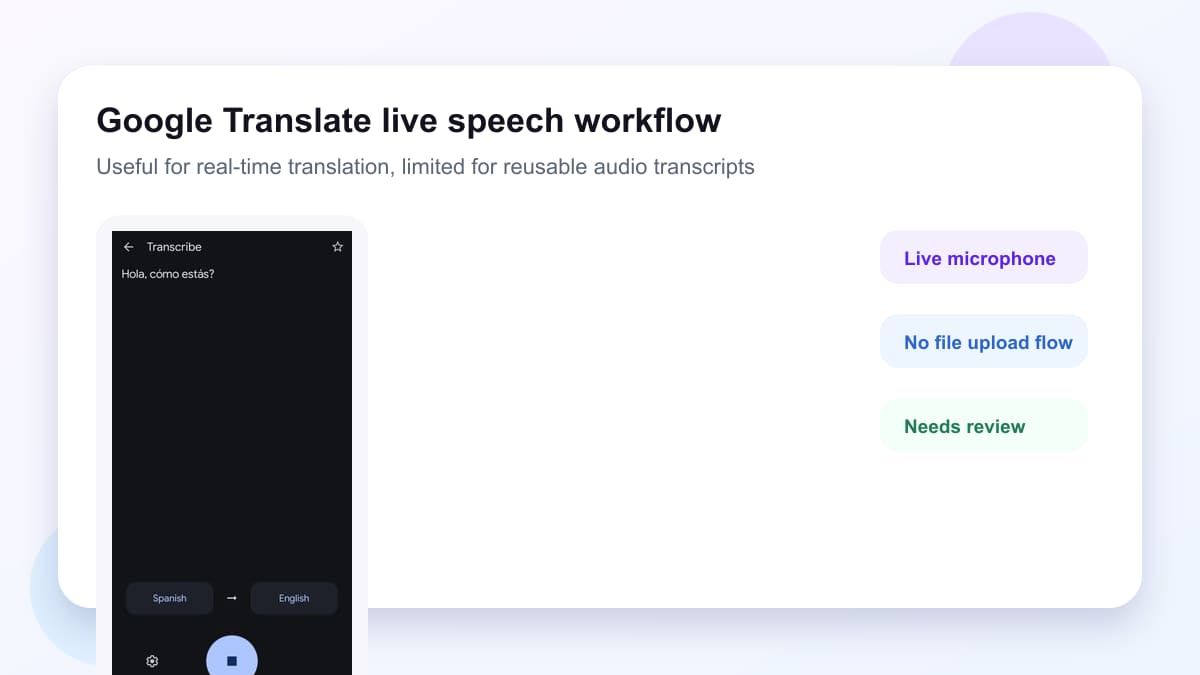
ความแตกต่างที่สำคัญคือเวิร์กโฟลว์ Google Translate สร้างขึ้นมาเพื่อแปลคำพูดแบบเรียลไทม์เป็นหลัก ส่วนเวิร์กโฟลว์การถอดเสียงสร้างขึ้นมาเพื่อเปลี่ยนแหล่งกำเนิดเสียงให้เป็นข้อความที่แก้ไขได้ ซึ่งคุณสามารถตรวจสอบ, คัดลอก, ดาวน์โหลด, แชร์ หรือนำกลับมาใช้ใหม่ได้
วิธีใช้ Google Translate Audio to Text
หากเป้าหมายของคุณคือการแปลคำพูดแบบเรียลไทม์ Google Translate สามารถเป็นจุดเริ่มต้นที่รวดเร็วได้ กระบวนการนี้ง่ายเมื่อเบราว์เซอร์, ภาษา และการอนุญาตไมโครโฟนของคุณรองรับ มันทำงานได้ดีที่สุดเมื่อผู้พูดพูดชัดเจนและห้องเงียบ
วิธีที่ 1. ใช้ Google Translate กับไมโครโฟน
เปิด Google Translate ในเบราว์เซอร์ของคุณและเลือกภาษาต้นฉบับและภาษาเป้าหมาย อนุญาตการเข้าถึงไมโครโฟน จากนั้นคลิกปุ่มไมโครโฟนแล้วพูด เมื่อคุณหยุดพูด Google Translate จะแสดงข้อความที่แปลแล้วในพื้นที่เอาต์พุต
วิธีนี้มีประโยชน์สำหรับวลีสั้นๆ, การสนทนาในการเดินทาง และการแปลคำพูดอย่างรวดเร็ว ไม่ได้ออกแบบมาสำหรับการอัปโหลดไฟล์ MP3, WAV, M4A หรือไฟล์บันทึกการประชุม หากคุณต้องการ google translate from audio to text สำหรับการบันทึกที่บันทึกไว้ วิธีนี้จะถูกจำกัด
วิธีที่ 2. ใช้คุณสมบัติการถอดเสียงของแอป Google Translate
บนอุปกรณ์มือถือที่รองรับ แอป Google Translate สามารถถอดเสียงและแปลคำพูดสดได้ เปิดแอป ใช้ตัวเลือกการพูดหรือการถอดเสียง และเลือกภาษาของผู้พูดและภาษาที่ต้องการแปล แอปสามารถแสดงข้อความที่แปลแล้วในขณะที่บุคคลนั้นกำลังพูด
สิ่งนี้สามารถช่วยได้ในห้องเรียน, การพูด หรือการสนทนาสด อย่างไรก็ตาม ส่วนใหญ่เป็นคุณสมบัติการแปลสดมากกว่าพื้นที่ทำงานการถอดเสียงแบบเต็มรูปแบบ หากคุณต้องการการถอดเสียงที่ค้นหาได้สำหรับการแก้ไขในภายหลัง คุณอาจต้องการทางเลือกอื่นที่เฉพาะเจาะจง
วิธีที่ 3. ลองใช้เสียงวิดีโอด้วยตนเอง
ผู้ใช้บางคนค้นหา google translate video audio to text เพราะพวกเขาต้องการคำบรรยายหรือการถอดเสียงจากวิดีโอ Google Translate ไม่ได้ทำงานเหมือนตัวแปลงวิดีโอเป็นข้อความถอดเสียงแบบเต็มรูปแบบ คุณอาจสามารถเล่นวิดีโอเสียงดังใกล้ไมโครโฟนได้ แต่ผลลัพธ์ขึ้นอยู่กับความชัดเจนของผู้พูด, เสียงรบกวนรอบข้าง และคุณภาพเสียงของอุปกรณ์อย่างมาก
วิธีแก้ปัญหานั้นเปราะบางสำหรับวิดีโอขนาดยาว อาจพลาดคำ, ทำให้ผู้พูดสับสน หรือหยุดมีประโยชน์เมื่อเสียงมีเพลง, คำพูดที่ทับซ้อนกัน หรือคำศัพท์ทางเทคนิค สำหรับบทเรียนวิดีโอ, การสัมภาษณ์ หรือการสัมมนาผ่านเว็บที่บันทึกไว้ เครื่องมือที่สร้างขึ้นสำหรับเวิร์กโฟลว์เสียงและ YouTube มักจะใช้งานได้จริงมากกว่า
ทำไม Google Translate อาจไม่เพียงพอ
Google Translate มีประสิทธิภาพเมื่อภารกิจคือการแปล แต่มีความเชี่ยวชาญน้อยลงเมื่อเป้าหมายคือการเปลี่ยนไฟล์เสียงให้เป็นข้อความที่สมบูรณ์แบบ ช่องว่างจะชัดเจนเมื่อคุณต้องทำงานกับไฟล์บันทึกเสียงที่ยาวขึ้น
ตัวอย่างเช่น คุณอาจต้องอัปโหลดไฟล์เสียงในเครื่อง, ถอดเสียงการบรรยายบน YouTube, แก้ไขการถอดเสียง, คัดลอกส่วนต่างๆ ลงในบันทึก หรือส่งออกผลลัพธ์ นั่นไม่เหมือนกับการพูดใส่ไมโครโฟนเพื่อการแปลสด ในกรณีนั้น การค้นหา audio to text google translate อาจนำคุณไปสู่เครื่องมือที่มีประโยชน์ แต่ไม่ได้สร้างมาเพื่องานทั้งหมด
ข้อจำกัดไม่ใช่ว่า Google Translate ไม่ดี เพียงแต่แก้ปัญหาที่แตกต่างกัน มันช่วยให้คุณเข้าใจคำพูดข้ามภาษา ในขณะที่เครื่องมือถอดเสียงช่วยให้คุณแปลงเสียงเป็นข้อความที่คุณสามารถจัดการได้
ทางเลือกที่ดีกว่าสำหรับ Google Translate Audio to Text: Lynote
หากเป้าหมายที่แท้จริงของคุณคือการถอดเสียง Lynote Audio to Text ได้รับการออกแบบมาสำหรับเวิร์กโฟลว์นั้น มันถอดเสียงไฟล์เสียงเช่น MP3, WAV และ M4A และยังสามารถทำงานกับลิงก์ YouTube ผ่านพื้นที่ทำงานของ Lynote ผลลัพธ์สามารถแก้ไขและค้นหาได้ ซึ่งทำให้ง่ายต่อการนำกลับมาใช้ใหม่ในบันทึก, รายงาน, คำบรรยาย, สรุป หรือสื่อการเรียนรู้
Lynote มีประโยชน์อย่างยิ่งเมื่อเสียงของคุณไม่ใช่แค่วลีสั้นๆ นักเรียนสามารถใช้สำหรับการบันทึกการบรรยาย, นักวิจัยสามารถใช้สำหรับการสัมภาษณ์ และผู้สร้างสามารถใช้สำหรับร่างเนื้อหาที่พูด สำหรับผู้ใช้ที่กำลังมองหา google translate audio to text free Lynote มอบวิธีปฏิบัติในการลองใช้เวิร์กโฟลว์ที่เน้นการถอดเสียงมากขึ้น
Google Translate vs Lynote: คุณควรใช้อันไหน?
ทางเลือกที่ถูกต้องขึ้นอยู่กับสิ่งที่คุณต้องการทำหลังจากบันทึกเสียงแล้ว หากคุณต้องการเพียงการแปลสดอย่างรวดเร็ว Google Translate อาจเพียงพอ หากคุณต้องการการถอดเสียงที่แก้ไขได้จากเสียงหรือ YouTube Lynote เป็นตัวเลือกที่แข็งแกร่งกว่า
| ความต้องการ | Google Translate | Lynote Audio to Text |
|---|---|---|
| การแปลคำพูดสด | เหมาะสำหรับภาษาและอุปกรณ์ที่รองรับ | ไม่ใช่กรณีการใช้งานหลัก |
| อัปโหลดไฟล์เสียง | จำกัดสำหรับเวิร์กโฟลว์การถอดเสียง | รองรับการอัปโหลดไฟล์เสียง เช่น MP3, WAV และ M4A |
| เวิร์กโฟลว์เสียง YouTube | ไม่ใช่เวิร์กโฟลว์การถอดเสียงแบบเต็มรูปแบบ | รองรับลิงก์ YouTube ในพื้นที่ทำงาน |
| การถอดเสียงที่แก้ไขได้ | จำกัดสำหรับงานถอดเสียงแบบยาว | สร้างขึ้นสำหรับข้อความที่แก้ไขและค้นหาได้ |
| การจัดรูปแบบที่ระบุผู้พูด | ไม่ใช่จุดเน้น | มีประโยชน์สำหรับการประชุมและการสัมภาษณ์ |
| การนำกลับมาใช้ใหม่ | ตัวเลือกการคัดลอกพื้นฐาน | คัดลอก, ดาวน์โหลด, แชร์, แปล หรือสนทนากับข้อความถอดเสียง |
นี่คือเหตุผลที่ google translate audio to text อาจเป็นคำค้นหาเริ่มต้นที่มีประโยชน์ แต่ไม่ใช่คำตอบสุดท้ายเสมอไป การแปลเป็นเพียงชั้นเดียว เวิร์กโฟลว์การถอดเสียงที่แท้จริงควรช่วยให้คุณบันทึก, ตรวจสอบ, แก้ไข และนำเนื้อหาที่พูดกลับมาใช้ใหม่ได้
วิธีแปลงเสียงเป็นข้อความด้วย Lynote
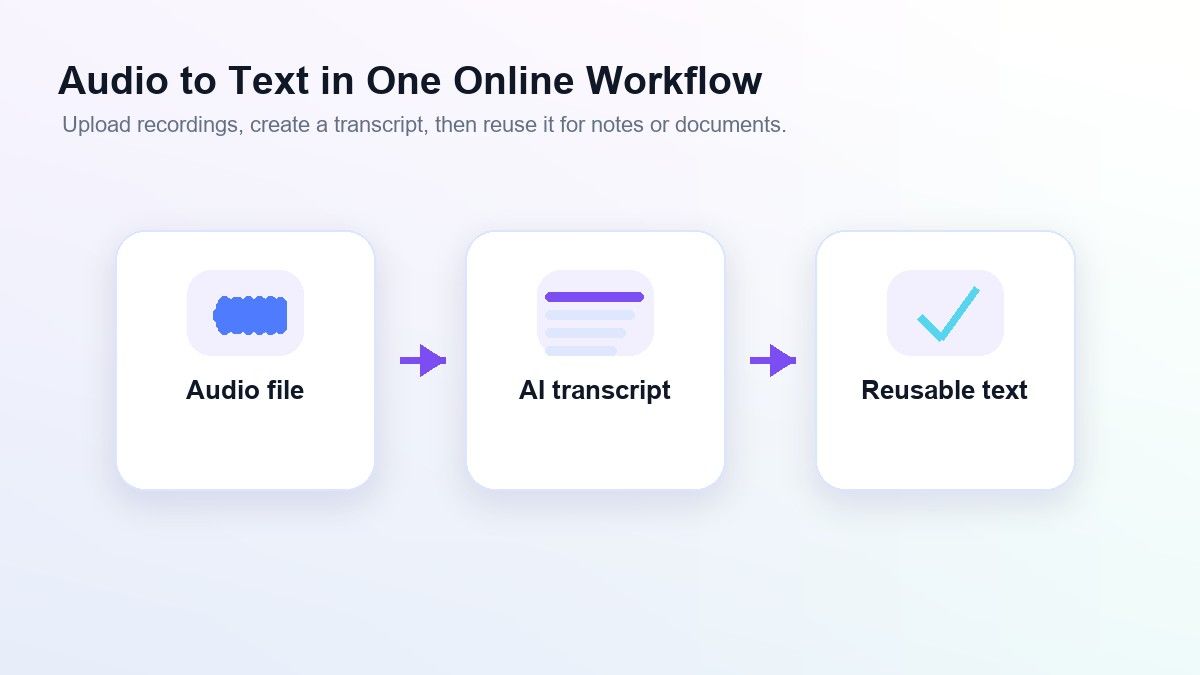
Lynote มีเวิร์กโฟลว์สามขั้นตอนง่ายๆ มันใกล้เคียงกับสิ่งที่ผู้ใช้คาดหวังเมื่อพวกเขาค้นหา google translate audio to text online แต่ต้องการการควบคุมผลลัพธ์มากขึ้น คุณนำแหล่งกำเนิดเสียงเข้ามา สร้างการถอดเสียง แล้วนำข้อความกลับมาใช้ใหม่
ขั้นตอนที่ 1. เพิ่มแหล่งกำเนิดเสียงของคุณ
เปิด Lynote Audio to Text และเพิ่มแหล่งกำเนิดเสียงของคุณ คุณสามารถอัปโหลดไฟล์เสียงที่รองรับ เช่น MP3, WAV หรือ M4A หากเสียงมาจาก YouTube ให้วาง URL ของ YouTube และใช้ Parse เพื่อให้ Lynote ดึงแหล่งกำเนิดเสียงเข้ามาได้
ขั้นตอนนี้มีความยืดหยุ่นมากกว่าเวิร์กโฟลว์ที่ใช้ไมโครโฟนเท่านั้น คุณไม่จำเป็นต้องเล่นไฟล์บันทึกเสียงซ้ำในอุปกรณ์อื่น คุณสามารถทำงานจากไฟล์ต้นฉบับจริงหรือลิงก์ ซึ่งสะอาดกว่าสำหรับเสียงแบบยาว

ขั้นตอนที่ 2. เรียกใช้การถอดเสียง
หลังจากแหล่งกำเนิดเสียงของคุณพร้อมแล้ว ให้สร้างบันทึกในพื้นที่ทำงานของ Lynote และเรียกใช้การถอดเสียง Lynote จะแปลงคำพูดเป็นข้อความที่แก้ไขได้ สำหรับการประชุมและการสัมภาษณ์ การจัดรูปแบบที่ระบุผู้พูดสามารถทำให้การถอดเสียงอ่านง่ายกว่าข้อความที่เป็นบล็อกแบนๆ
นี่คือจุดที่ Lynote เหมาะสมกว่าการค้นหา audio to text google translate สำหรับการบันทึกเสียงที่ยาว คุณไม่ได้แค่ได้หน้าจอการแปลสด คุณกำลังสร้างการถอดเสียงที่สามารถเป็นส่วนหนึ่งของกระบวนการทำงานหรือการศึกษาที่ใหญ่ขึ้น

ขั้นตอนที่ 3. ตรวจสอบ, แก้ไข และส่งออก
เมื่อการถอดเสียงปรากฏขึ้น ให้ตรวจสอบชื่อ, คำศัพท์ทางเทคนิค, การประทับเวลา และส่วนที่ไม่ชัดเจน คุณสามารถปรับปรุงถ้อยคำได้ทันที จากนั้นคัดลอก, ดาวน์โหลด, แชร์, แปล หรือส่งข้อความไปยังแชทสำหรับงานติดตามผล สิ่งนี้ทำให้การถอดเสียงมีประโยชน์นอกเหนือจากการแปลงครั้งแรก
การตรวจสอบยังคงสำคัญเนื่องจากคุณภาพการถอดเสียงอาจขึ้นอยู่กับความชัดเจนของเสียง, เสียงรบกวนรอบข้าง, สำเนียง และคำพูดที่ทับซ้อนกัน Lynote ช่วยสร้างพื้นฐานที่แก้ไขได้ แต่การถอดเสียงขั้นสุดท้ายควรได้รับการตรวจสอบเมื่อความถูกต้องเป็นสิ่งสำคัญ นั่นคือเวิร์กโฟลว์ที่เป็นจริง โดยเฉพาะอย่างยิ่งสำหรับการใช้งานทางวิชาการหรือวิชาชีพ

เมื่อ Google Translate ยังคงมีประโยชน์
Google Translate ยังคงมีประโยชน์เมื่อคุณต้องการการสนับสนุนภาษาอย่างรวดเร็ว หากมีคนกำลังพูดภาษาอื่นและคุณต้องการเข้าใจความหมายทั่วไปแบบเรียลไทม์ มันสามารถช่วยได้ นอกจากนี้ยังสะดวกเพราะหลายคนคุ้นเคยกับอินเทอร์เฟซอยู่แล้ว
เหมาะสำหรับการสนทนาสั้นๆ, วลีง่ายๆ และช่วงเวลาการแปลสด เวิร์กโฟลว์การพูดบนมือถือยังสามารถช่วยได้เมื่อมีคนกำลังพูดอย่างต่อเนื่องและคุณต้องการความเข้าใจแบบเรียลไทม์ สำหรับสถานการณ์เหล่านั้น google translate from audio to text อาจเพียงพอ
อย่างไรก็ตาม มันไม่สะดวกนักเมื่อไฟล์เสียงมีอยู่แล้ว นอกจากนี้ยังช่วยได้น้อยลงเมื่อคุณต้องการการถอดเสียงที่สามารถทำความสะอาด, ค้นหา, แชร์ หรือนำกลับมาใช้ใหม่ในเวิร์กโฟลว์เนื้อหา นั่นคือจุดที่ Lynote เป็นทางเลือกที่ดีกว่า
เมื่อ Lynote เป็นตัวเลือกที่ดีกว่า
เลือก Lynote เมื่อเสียงมีคุณค่ามากกว่าแค่ช่วงเวลานั้น การบันทึกการบรรยาย, การสัมภาษณ์, พอดแคสต์, การโทรวิจัย หรือวิดีโอฝึกอบรมมักต้องการมากกว่าการแปลสด คุณต้องการข้อความที่คุณสามารถตรวจสอบ, จัดระเบียบ และนำกลับมาใช้ใหม่ได้
Lynote ยังเหมาะสมกว่าเมื่อแหล่งกำเนิดเสียงเป็นลิงก์ YouTube แทนที่จะลองใช้วิธีแก้ปัญหา google translate video audio to text ด้วยตนเอง คุณสามารถใช้เวิร์กโฟลว์ที่ออกแบบมาสำหรับแหล่งสื่อได้ ซึ่งช่วยประหยัดเวลาและลดความยุ่งยากในการเล่นเสียงซ้ำผ่านไมโครโฟน
กรณีการใช้งานที่ดีที่สุด ได้แก่ นักเรียนเปลี่ยนการบรรยายเป็นบันทึกการเรียน, ผู้สร้างเปลี่ยนแนวคิดที่พูดเป็นร่าง และทีมเปลี่ยนการประชุมเป็นบันทึกที่ค้นหาได้ ในกรณีเหล่านั้น google translate audio to text คือคำถาม แต่ Lynote มักจะเป็นคำตอบที่สมบูรณ์กว่า
เคล็ดลับที่เป็นประโยชน์สำหรับการถอดเสียงที่ดีขึ้น
เริ่มต้นด้วยแหล่งกำเนิดเสียงที่สะอาดที่สุดที่คุณมี ไฟล์โดยตรงหรือแหล่ง YouTube ที่ชัดเจนมักจะดีกว่าการเล่นเสียงผ่านลำโพงเข้าไมโครโฟน เสียงรบกวนรอบข้าง, เสียงสะท้อน และคำพูดที่ทับซ้อนกันสามารถลดคุณภาพการถอดเสียงได้
ใช้เวิร์กโฟลว์ที่เหมาะสมกับงาน สำหรับการแปลสด Google Translate อาจสะดวก สำหรับเสียงที่บันทึกไว้, การบันทึกเสียงยาวๆ หรือการถอดเสียงที่แก้ไขได้ Lynote จะให้เส้นทางที่เน้นมากขึ้น
ตรวจสอบการถอดเสียงที่สำคัญเสมอก่อนที่จะแชร์หรือส่ง ตรวจสอบชื่อ, ตัวเลข, คำศัพท์ทางเทคนิค และคำพูด AI สามารถเร่งกระบวนการได้ แต่การตรวจสอบโดยมนุษย์จะทำให้ข้อความสุดท้ายน่าเชื่อถือ
คำถามที่พบบ่อยเกี่ยวกับ Google Translate Audio to Text
Google Translate สามารถแปลงเสียงเป็นข้อความได้หรือไม่?
Google Translate สามารถแปลคำพูดผ่านไมโครโฟนและรองรับเวิร์กโฟลว์การพูดสดในแอปมือถือ เหมาะที่สุดสำหรับการแปลคำพูดสด ไม่ใช่การถอดเสียงที่อัปโหลดแบบเต็มรูปแบบ หากคุณต้องการการถอดเสียงที่แก้ไขได้จากไฟล์ Lynote มักจะเหมาะสมกว่า
google translate audio to text ฟรีหรือไม่?
Google Translate ฟรีสำหรับงานแปลประจำวันหลายอย่าง อย่างไรก็ตาม ฟรีไม่ได้หมายความว่าจะรองรับเวิร์กโฟลว์ที่คุณต้องการเสมอไป หากเป้าหมายของคุณคือ google translate audio to text free สำหรับการบันทึกเสียงยาวๆ หรือเสียง YouTube ให้เปรียบเทียบว่าเครื่องมือสามารถจัดการไฟล์, การแก้ไข และการส่งออกได้หรือไม่
Google Translate สามารถถอดเสียงวิดีโอเป็นข้อความได้หรือไม่?
Google Translate ไม่ได้สร้างขึ้นเป็นเครื่องมือถอดเสียงวิดีโอแบบเต็มรูปแบบ วิธีแก้ปัญหาด้วยตนเองอาจเกี่ยวข้องกับการเล่นเสียงวิดีโอเข้าไมโครโฟน แต่นั่นอาจไม่น่าเชื่อถือ สำหรับความต้องการ google translate video audio to text เวิร์กโฟลว์เสียงและ YouTube ของ Lynote ใช้งานได้จริงมากกว่า
อะไรคือทางเลือกที่ดีที่สุดสำหรับ Google Translate ในการแปลงเสียงเป็นข้อความ?
สำหรับการถอดเสียงที่แก้ไขได้ Lynote Audio to Text เป็นทางเลือกที่แข็งแกร่ง รองรับการอัปโหลดไฟล์เสียงและลิงก์ YouTube ผ่านพื้นที่ทำงานที่สร้างขึ้นสำหรับการถอดเสียงและการนำกลับมาใช้ใหม่ มีประโยชน์อย่างยิ่งเมื่อคุณต้องการคัดลอก, ดาวน์โหลด, แชร์, แปล หรือสนทนากับข้อความถอดเสียง
การแปลงเสียงเป็นข้อความเหมือนกับการแปลหรือไม่?
ไม่ใช่ การแปลงเสียงเป็นข้อความหมายถึงการแปลงคำพูดเป็นข้อความที่เขียน โดยปกติจะเป็นภาษาเดียวกัน การแปลหมายถึงการแปลงความหมายจากภาษาหนึ่งไปอีกภาษาหนึ่ง เครื่องมือบางอย่างทำได้ทั้งสองอย่าง แต่เวิร์กโฟลว์การถอดเสียงเฉพาะทางจะช่วยให้คุณควบคุมข้อความได้มากขึ้น
สรุป
Google translate audio to text มีประโยชน์เมื่อคุณต้องการการแปลคำพูดสดอย่างรวดเร็ว แต่มันไม่เพียงพอเสมอไปสำหรับเสียงที่บันทึกไว้, เนื้อหา YouTube หรือการถอดเสียงที่แก้ไขได้ หากเป้าหมายของคุณคือการเปลี่ยนเสียงให้เป็นข้อความที่ค้นหาได้ซึ่งคุณสามารถตรวจสอบและนำกลับมาใช้ใหม่ได้ ลองใช้ Lynote Audio to Text มันจะให้เวิร์กโฟลว์ที่สมบูรณ์ยิ่งขึ้นสำหรับไฟล์เสียง, ลิงก์ YouTube, การแก้ไข, การส่งออก, การแปล และงานติดตามผล

เขียนโดย Danny
ผู้จัดการฝ่ายการตลาดผลิตภัณฑ์
แดนนี่อธิบายว่าฟีเจอร์ของ Lynote เข้ากับเวิร์กโฟลว์จริงได้อย่างไร ตั้งแต่การทำงานประจำวันไปจนถึงกรณีการใช้งานการเขียนที่ใช้ประโยชน์จากผลิตภัณฑ์ ดูบทความทั้งหมด →