แอปจดบันทึก Goodnotes: ทางเลือกที่ดีที่สุดสำหรับบันทึก AI

แอปจดบันทึก Goodnotes เป็นตัวเลือกยอดนิยมสำหรับผู้ที่ชื่นชอบการจดบันทึกด้วยลายมือ, การใส่คำอธิบายประกอบ PDF, เทมเพลต และเวิร์กโฟลว์ Apple Pencil แอปนี้ทำงานได้ดีเป็นพิเศษเมื่อคุณต้องการสมุดบันทึกดิจิทัลที่ยังคงให้ความรู้สึกใกล้เคียงกับกระดาษ แต่ถ้าเป้าหมายของคุณคือการเปลี่ยนวิดีโอ, PDF, หน้าเว็บ, เสียง หรือเอกสารประกอบการบรรยายให้เป็นบันทึก AI ที่มีโครงสร้าง Goodnotes อาจไม่ใช่เส้นทางที่เร็วที่สุด
นั่นคือจุดที่ Lynote AI Note Generator มีประโยชน์ แทนที่จะเริ่มต้นจากหน้าว่าง Lynote ช่วยให้คุณสร้างบันทึกที่เป็นระเบียบจากเนื้อหาต้นฉบับ คู่มือนี้จะเปรียบเทียบแอปจดบันทึก Goodnotes กับ Lynote อธิบายเวิร์กโฟลว์ Goodnotes ทั่วไป และแสดงให้เห็นว่าเมื่อใดที่เครื่องมือสร้างบันทึก AI เป็นทางเลือกที่ดีกว่า
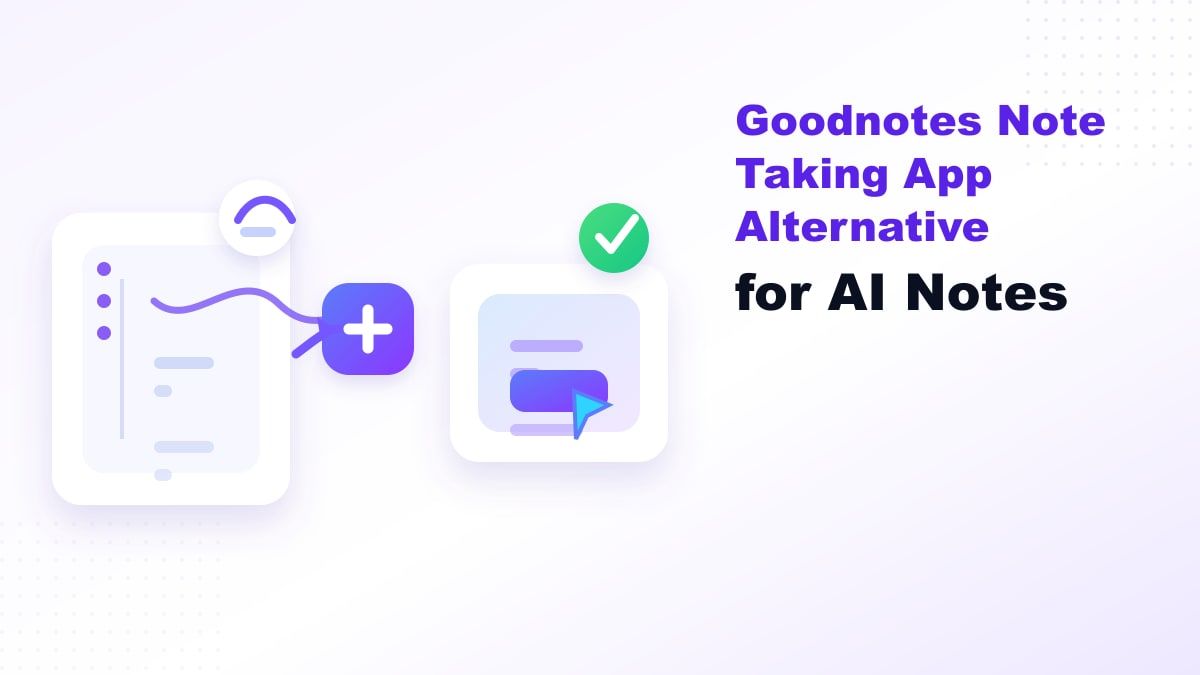
แอปจดบันทึก Goodnotes คืออะไร?
แอปจดบันทึก Goodnotes เป็นเครื่องมือจดบันทึกดิจิทัลที่สร้างขึ้นสำหรับการเขียนด้วยลายมือ, สมุดบันทึก, การทำเครื่องหมายบน PDF, ไวท์บอร์ด, เอกสารที่พิมพ์ และการทำงานข้ามอุปกรณ์ Goodnotes เน้นการเขียนด้วยลายมือ, การใส่คำอธิบายประกอบ PDF, การทำงานร่วมกัน, การบันทึกเสียง, ประสิทธิภาพการทำงานของ AI และบันทึกการประชุมบนเว็บไซต์ทางการ เป็นที่คุ้นเคยเป็นพิเศษสำหรับผู้ใช้ iPad ที่ต้องการอินเทอร์เฟซสไตล์สมุดบันทึก
สำหรับนักเรียน บันทึก Goodnotes ให้ความรู้สึกเป็นธรรมชาติเพราะคุณสามารถเขียนสูตร, ร่างแผนภาพ, ใส่คำอธิบายประกอบสไลด์ และจัดระเบียบเอกสารประกอบการเรียนลงในสมุดบันทึกได้ สำหรับมืออาชีพ แอปนี้สามารถช่วยในการจดบันทึกการประชุม, การทำเครื่องหมายบนเอกสาร และการระดมสมอง จุดแข็งของแอปจดบันทึก Goodnotes คือการจับภาพที่ยืดหยุ่น โดยเฉพาะอย่างยิ่งเมื่อการเขียนด้วยลายมือเป็นส่วนหนึ่งของเวิร์กโฟลว์
อย่างไรก็ตาม การจับภาพด้วยลายมือไม่เหมือนกับโครงสร้างที่สร้างโดย AI หากคุณมีวิดีโอการบรรยาย, PDF ขนาดยาว, บทความ หรือการบันทึกเสียงอยู่แล้ว คุณอาจยังคงต้องอ่าน, ดู, ฟัง และสรุปด้วยตนเอง Lynote ได้รับการออกแบบมาสำหรับขั้นตอนการเปลี่ยนจากแหล่งข้อมูลเป็นบันทึกนั้น
ผู้คนมักใช้บันทึก Goodnotes อย่างไร
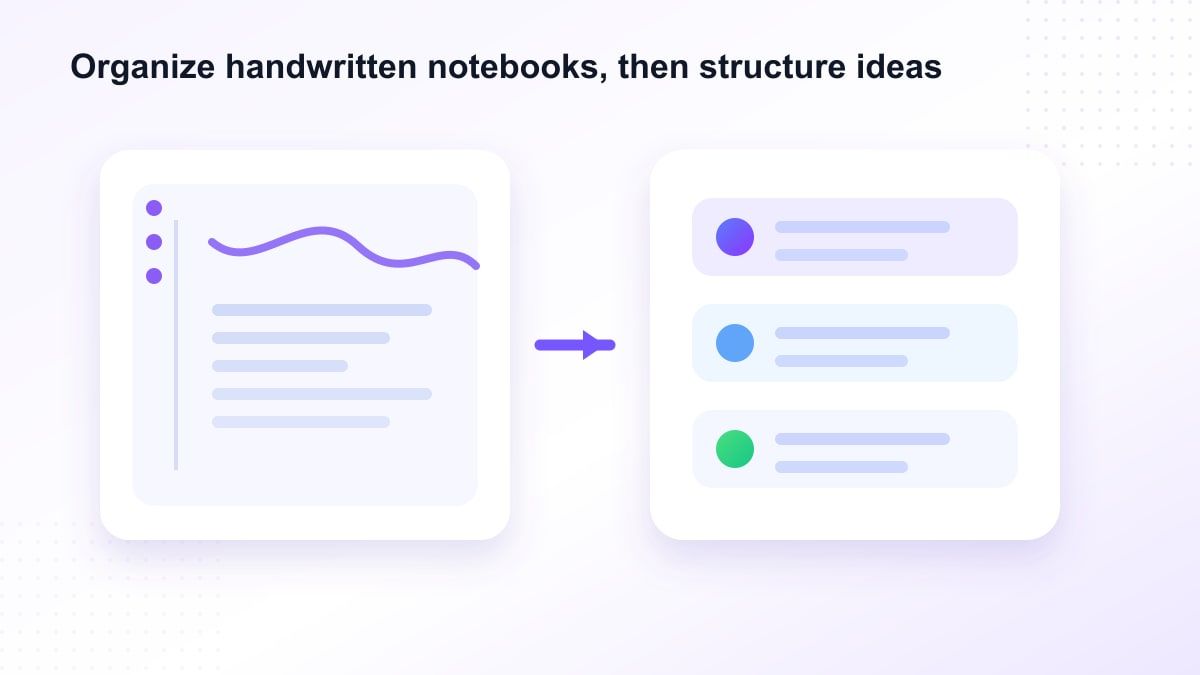
ผู้ใช้หลายคนเปิดแอปจดบันทึก Goodnotes เพื่อสร้างสมุดบันทึกสำหรับโรงเรียน, ที่ทำงาน, การวางแผนส่วนตัว หรือโครงการของลูกค้า พวกเขาอาจเพิ่มสไลด์ PDF, เขียนทับลงไป, ใช้ปากกาเน้นข้อความ และสร้างส่วนต่างๆ สำหรับวิชาที่แตกต่างกัน สิ่งนี้ทำให้ Goodnotes มีประโยชน์สำหรับผู้ที่รู้แล้วว่าต้องการจดอะไร
การค้นหาทั่วไปอย่างหนึ่งคือวิธีการจัดระเบียบบันทึกใน Goodnotes การตั้งค่าที่ใช้งานได้จริงคือการสร้างสมุดบันทึกแยกตามชั้นเรียน, โครงการ หรือลูกค้า จากนั้นใช้โฟลเดอร์สำหรับหมวดหมู่กว้างๆ ภายในสมุดบันทึกแต่ละเล่ม ผู้ใช้สามารถใช้หัวข้อ, สี, เทมเพลต และลำดับหน้าเพื่อทำให้บันทึก Goodnotes อ่านง่าย
เทมเพลตก็มีความสำคัญเช่นกัน เทมเพลตบันทึก Cornell ของ Goodnotes สามารถช่วยให้นักเรียนแบ่งหน้าออกเป็นส่วนของคำใบ้, บันทึกหลัก และสรุป สิ่งนี้มีประโยชน์สำหรับการทบทวนอย่างกระตือรือร้น แต่นักเรียนยังคงต้องดึงแนวคิดหลักออกมาด้วยตนเอง
Goodnotes สำหรับบันทึกคณิตศาสตร์และการเขียนด้วยลายมือ
บันทึกคณิตศาสตร์ของ Goodnotes เป็นหนึ่งในกรณีการใช้งานที่แข็งแกร่งที่สุดสำหรับแอปนี้ คณิตศาสตร์มักต้องการการเขียนด้วยลายมือเพราะสมการ, กราฟ, ภาพร่างเรขาคณิต และการแก้ปัญหาทีละขั้นตอนนั้นยากที่จะพิมพ์ได้อย่างรวดเร็ว สำหรับนักเรียนหลายคน เวิร์กโฟลว์บันทึกคณิตศาสตร์ของ Goodnotes ให้ความรู้สึกง่ายกว่าการพิมพ์สูตรลงในโปรแกรมแก้ไขข้อความ
หากคุณกำลังแก้ปัญหาแคลคูลัส, วาดระนาบพิกัด หรือใส่คำอธิบายประกอบ PDF ของอาจารย์ แอปจดบันทึก Goodnotes สามารถเป็นพื้นที่ทำงานที่สะดวกสบาย คุณสามารถเขียนได้อย่างอิสระ, ลบข้อผิดพลาด และจัดเรียงงานภาพทั่วทั้งหน้า ประสบการณ์ที่เหมือนกระดาษนี้คือเหตุผลที่ Goodnotes มักปรากฏในการสนทนาเกี่ยวกับแอปที่ดีที่สุดสำหรับการจดบันทึกบน iPad 2026 การเปรียบเทียบ Goodnotes Notability
ถึงกระนั้น การทบทวนคณิตศาสตร์ก็เป็นมากกว่าการเขียนด้วยลายมือ หลังจากการบรรยาย คุณอาจต้องการคำจำกัดความ, สรุปทฤษฎีบท, คำถามฝึกหัด และคำอธิบายแนวคิด Lynote สามารถช่วยเปลี่ยนเอกสารประกอบการบรรยายให้เป็นบันทึกที่มีโครงสร้างซึ่งสนับสนุนการทบทวนนอกเหนือจากหน้ากระดาษที่เขียนด้วยลายมือ
ปัญหา Goodnotes ทั่วไปที่ผู้ใช้ค้นหา
แอปจดบันทึก Goodnotes มีประโยชน์ แต่ผู้ใช้ยังคงค้นหาจุดที่ติดขัด การค้นหาเช่น Goodnotes eraser not working มักเกิดจากการตั้งค่าปากกาสไตลัส, พฤติกรรมของแอป, ความสับสนในโหมดเครื่องมือ หรือปัญหาอุปกรณ์ชั่วคราว การแก้ไขที่ถูกต้องขึ้นอยู่กับอุปกรณ์, เวอร์ชันของแอป และวิธีการกำหนดค่าเครื่องมือเขียน
ปัญหาทั่วไปอีกอย่างคือ Goodnotes ไม่ซิงค์ ผู้ใช้ยังค้นหาว่าทำไม Goodnotes ของฉันไม่ซิงค์เมื่อบันทึกไม่ปรากฏบน iPad, iPhone, Mac หรืออุปกรณ์อื่นๆ ตามที่คาดไว้ ปัญหาการซิงค์อาจเกี่ยวข้องกับการตั้งค่าบัญชี, ที่เก็บข้อมูลบนคลาวด์, สภาพเครือข่าย, การอัปเดตแอป หรือพฤติกรรมเฉพาะแพลตฟอร์ม
ปัญหาเหล่านี้ไม่ได้หมายความว่า Goodnotes ไม่ดี แต่แสดงให้เห็นว่าแอปสมุดบันทึกที่เขียนด้วยลายมือขึ้นอยู่กับอุปกรณ์, บัญชี, การซิงค์, ปากกาสไตลัส และเวิร์กโฟลว์การจัดเก็บข้อมูลอย่างมาก หากเป้าหมายหลักของคุณคือการสร้างบันทึกจากเนื้อหาต้นฉบับ เครื่องมือสร้างบันทึก AI ออนไลน์สามารถหลีกเลี่ยงปัญหาที่เกี่ยวข้องกับอุปกรณ์บางอย่างได้
Goodnotes vs Apple Notes
Goodnotes vs Apple Notes เป็นการเปรียบเทียบที่ใช้งานได้จริงสำหรับผู้ใช้ iPad Apple Notes นั้นเรียบง่าย, สร้างมาในอุปกรณ์ Apple และมีประโยชน์สำหรับการจดบันทึกข้อความด่วน, รายการตรวจสอบ, การสแกน, ภาพร่าง และการจับภาพในชีวิตประจำวัน Goodnotes แข็งแกร่งกว่าเมื่อคุณต้องการการจัดระเบียบสไตล์สมุดบันทึก, การเขียนด้วยลายมือ, การใส่คำอธิบายประกอบ PDF และเวิร์กโฟลว์การเรียนที่เน้นเทมเพลต
แอปจดบันทึก Goodnotes เหมาะสำหรับผู้ที่ใช้ iPad เหมือนแฟ้มดิจิทัล Apple Notes เหมาะสำหรับการจับภาพด่วนที่ไม่ต้องการโครงสร้างสมุดบันทึกเต็มรูปแบบ การเลือกที่ถูกต้องขึ้นอยู่กับว่าบันทึกของคุณเป็นเพียงการเตือนความจำทั่วไปหรือเอกสารประกอบการเรียนที่มีรายละเอียด
Lynote อยู่ในหมวดหมู่ที่แตกต่างกัน ไม่ได้พยายามแทนที่ทุกหน้ากระดาษที่เขียนด้วยลายมือ มีประโยชน์เมื่อบันทึกของคุณควรมาจาก PDF, วิดีโอ YouTube, หน้าเว็บ, ไฟล์เสียง, รูปภาพ หรือเนื้อหาต้นฉบับอื่นๆ
จุดแข็งของ Goodnotes
แอปจดบันทึก Goodnotes แข็งแกร่งสำหรับการเขียนด้วยลายมือ หากคุณชอบเขียนด้วย Apple Pencil, ทำเครื่องหมายบน PDF, วาดแผนภาพ หรือใช้เทมเพลตการเรียน Goodnotes จะให้ความรู้สึกเป็นธรรมชาติมาก นอกจากนี้ยังมีประโยชน์เมื่อคุณต้องการสมุดบันทึกภาพที่คุณควบคุมได้ทีละหน้า
นอกจากนี้ยังทำงานได้ดีสำหรับการทบทวนเอกสาร คุณสามารถใส่คำอธิบายประกอบ PDF, เน้นหน้าต่างๆ และเก็บเอกสารที่เกี่ยวข้องไว้ในสมุดบันทึก สำหรับนักเรียนที่ได้รับสไลด์การบรรยาย นี่อาจเป็นวิธีง่ายๆ ในการเขียนลงบนเอกสารประกอบการเรียนโดยตรง
Goodnotes ยังรองรับการจับภาพที่ยืดหยุ่นกว่าโปรแกรมแก้ไขข้อความธรรมดา คุณสามารถเขียน, พิมพ์, ร่างภาพ หรือเพิ่มภาพได้ สิ่งนี้ทำให้เหมาะสำหรับการคิดสร้างสรรค์, บันทึกในชั้นเรียน และการทบทวนด้วยลายมือ
ข้อจำกัดของ Goodnotes
ข้อจำกัดจะปรากฏขึ้นเมื่อคุณไม่ต้องการสร้างบันทึกด้วยตนเอง เทมเพลตบันทึก Cornell ของ Goodnotes ให้โครงสร้างหน้ากระดาษแก่คุณ แต่ไม่ได้เข้าใจการบรรยายโดยอัตโนมัติ บันทึกคณิตศาสตร์ของ Goodnotes สามารถจับภาพสูตรได้ แต่ไม่ได้เปลี่ยนบทเรียนทั้งหมดให้เป็นคู่มือการเรียนโดยอัตโนมัติ
หากคุณมี PDF, วิดีโอ, บทความ หรือการบันทึกเสียงขนาดยาว แอปจดบันทึก Goodnotes ยังคงขึ้นอยู่กับความสนใจและการดึงข้อมูลด้วยตนเองของคุณ คุณอาจต้องอ่านแหล่งข้อมูล, ตัดสินใจว่าอะไรสำคัญ, เขียนประเด็นสำคัญใหม่ และจัดระเบียบเป็นหัวข้อ ซึ่งต้องใช้เวลา
สำหรับการเรียนและการทำงานสมัยใหม่ ผู้ใช้หลายคนต้องการบันทึกที่สร้างจากเนื้อหาต้นฉบับก่อน หลังจากนั้น พวกเขาสามารถแก้ไข, เน้น หรือเขียนใหม่ได้ นี่คือจุดที่ Lynote กลายเป็นทางเลือกที่แข็งแกร่งของ Goodnotes สำหรับบันทึก AI
ทางเลือก AI ที่ดีกว่า: Lynote AI Note Generator
Lynote AI Note Generator ช่วยเปลี่ยนเอกสาร, เสียง, วิดีโอ, รูปภาพ, หน้าเว็บ และลิงก์ YouTube ให้เป็นบันทึก AI ที่มีโครงสร้าง แทนที่จะเปิดสมุดบันทึกเปล่า คุณเพียงแค่ให้เนื้อหาต้นฉบับและให้ Lynote จัดระเบียบแนวคิดหลัก ผลลัพธ์สามารถรวมหัวข้อ, จุดไข่ปลา และส่วนที่เชื่อมโยงกับแหล่งที่มา
สิ่งนี้ทำให้ Lynote มีประโยชน์เมื่อเป้าหมายของคุณคือการทำความเข้าใจและจัดระเบียบข้อมูล นักเรียนสามารถเปลี่ยนเอกสารประกอบการบรรยายให้เป็นบันทึกการเรียน นักวิจัยสามารถแปลงเนื้อหาต้นฉบับขนาดยาวให้เป็นโครงร่างที่มีโครงสร้าง ผู้สร้างสามารถสรุปวิดีโอหรือบทความให้เป็นบันทึกที่นำกลับมาใช้ใหม่ได้
แอปจดบันทึก Goodnotes ดีที่สุดเมื่อคุณต้องการเขียนและใส่คำอธิบายประกอบด้วยลายมือ Lynote ดีกว่าเมื่อคุณต้องการให้ AI อ่านหรือประมวลผลเนื้อหาต้นฉบับก่อน พวกเขาสามารถทำงานร่วมกันได้: สร้างบันทึกใน Lynote จากนั้นใช้ Goodnotes สำหรับการทบทวนด้วยลายมือหากคุณชอบสไตล์นั้น
วิธีสร้างบันทึกด้วย Lynote
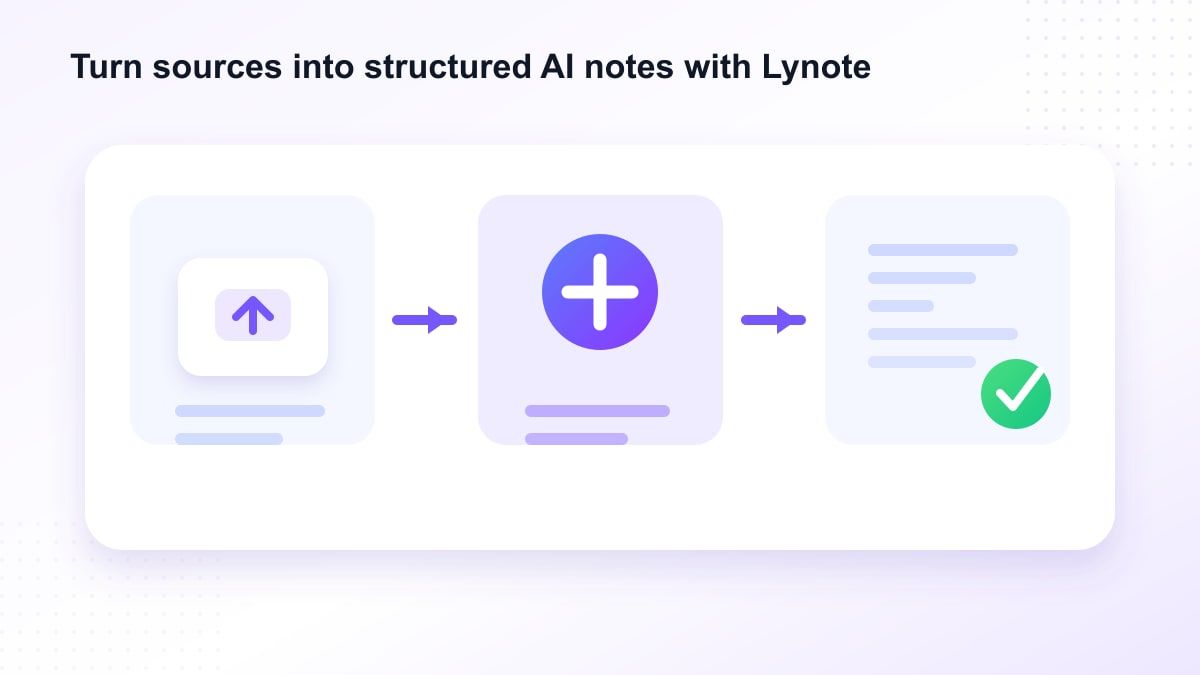
ขั้นตอนที่ 1. เพิ่มเนื้อหาต้นฉบับของคุณ
เปิด Lynote AI Note Generator และเพิ่มเนื้อหาที่คุณต้องการทำความเข้าใจ คุณสามารถอัปโหลดไฟล์หรือวาง URL ได้ ขึ้นอยู่กับแหล่งที่มา หากคุณวางลิงก์ ให้แยกวิเคราะห์เพื่อให้ Lynote สามารถดึงเนื้อหาก่อนการสร้างบันทึก
เวิร์กโฟลว์นี้แตกต่างจากบันทึก Goodnotes เพราะคุณไม่ได้เริ่มต้นด้วยหน้าว่าง คุณเริ่มต้นด้วยเนื้อหาต้นฉบับจริง นั่นทำให้ Lynote มีประโยชน์สำหรับการบรรยาย, PDF, วิดีโอ, บทความ และแหล่งข้อมูลการเรียนรู้
ขั้นตอนที่ 2. สร้างบันทึก AI ที่มีโครงสร้าง
เมื่อโหลดแหล่งข้อมูลแล้ว ให้สร้างบันทึกและให้ Lynote ประมวลผลเนื้อหา Lynote สามารถเปลี่ยนเนื้อหาให้เป็นบันทึกที่เป็นระเบียบพร้อมหัวข้อ, จุดไข่ปลา และส่วนที่เชื่อมโยงกับแหล่งที่มา สิ่งนี้ช่วยให้คุณเห็นโครงสร้างของเนื้อหาได้เร็วขึ้น
ประโยชน์หลักคือความเร็ว แทนที่จะสร้างเทมเพลตบันทึก Cornell ของ Goodnotes ด้วยตนเองตั้งแต่เริ่มต้น คุณสามารถสร้างแนวคิดหลักก่อน จากนั้นคุณสามารถแก้ไข, ใส่คำอธิบายประกอบ หรือศึกษาจากฐานที่สะอาดกว่า
ขั้นตอนที่ 3. ทบทวน, แก้ไข และนำกลับมาใช้ใหม่
หลังจากสร้างบันทึกแล้ว ให้ทบทวนผลลัพธ์อย่างละเอียด แก้ไขถ้อยคำ, ลบสิ่งที่ไม่จำเป็นออก และเพิ่มตัวอย่างของคุณเองหรือบริบทเฉพาะของชั้นเรียน บันทึก AI ควรสนับสนุนความเข้าใจของคุณ ไม่ใช่แทนที่การตัดสินใจของคุณ
คุณสามารถนำบันทึกกลับมาใช้ใหม่สำหรับสรุป, คู่มือการเรียน, โครงร่างบทความ, สรุปการประชุม หรือแฟลชการ์ด สิ่งนี้ทำให้ Lynote มีเวิร์กโฟลว์ที่กว้างกว่าแอปจดบันทึก Goodnotes เพียงอย่างเดียว มีประโยชน์อย่างยิ่งเมื่อคุณต้องการเปลี่ยนจากเนื้อหาต้นฉบับไปเป็นเอกสารการเรียนรู้ที่เป็นระเบียบอย่างรวดเร็ว
Goodnotes vs Lynote: คุณควรใช้อันไหน?
| กรณีการใช้งาน | Goodnotes | Lynote |
|---|---|---|
| บันทึก iPad ที่เขียนด้วยลายมือ | เหมาะสมอย่างยิ่ง | ไม่ใช่กรณีการใช้งานหลัก |
| การใส่คำอธิบายประกอบ PDF | เหมาะสมอย่างยิ่ง | มีประโยชน์สำหรับการดึงบันทึกที่มีโครงสร้าง |
| บันทึกคณิตศาสตร์ของ Goodnotes | เหมาะสมอย่างยิ่งสำหรับการเขียนสูตรด้วยลายมือ | มีประโยชน์สำหรับสรุปและคำอธิบาย |
| การสร้างบันทึกจากแหล่งข้อมูล | ต้องทำงานด้วยตนเอง | เหมาะสมอย่างยิ่ง |
| บันทึกเนื้อหา YouTube หรือเว็บ | การจับภาพด้วยตนเอง | เวิร์กโฟลว์การสร้างบันทึก AI |
| การตั้งค่าบันทึก Cornell | บันทึกด้วยตนเองตามเทมเพลต | โครงสร้างที่สร้างโดย AI ก่อน |
| เวิร์กโฟลว์การซิงค์/อุปกรณ์ | ขึ้นอยู่กับการตั้งค่าอุปกรณ์และบัญชี | เวิร์กโฟลว์แหล่งข้อมูลบนเบราว์เซอร์ |
หากคุณต้องการเขียนด้วยลายมือ แอปจดบันทึก Goodnotes ยังคงเป็นตัวเลือกที่แข็งแกร่ง หากคุณต้องการเปลี่ยนเนื้อหาต้นฉบับให้เป็นบันทึกที่มีโครงสร้าง Lynote จะตรงไปตรงมามากกว่า ทางเลือกที่ดีที่สุดขึ้นอยู่กับว่าปัญหาของคุณคือการเขียนบันทึกหรือการสร้างบันทึกจากเนื้อหา
ควรใช้ Goodnotes เมื่อใด
ใช้ Goodnotes เมื่อการเขียนด้วยลายมือเป็นสิ่งสำคัญ หากคุณกำลังแก้สมการ, ร่างแผนภาพ, ทำเครื่องหมายบนสไลด์การบรรยาย หรือใช้เทมเพลตบันทึก Cornell ของ Goodnotes แอปนี้จะให้ความรู้สึกเหมือนกระดาษดิจิทัลที่คุ้นเคย นอกจากนี้ยังมีประโยชน์เมื่อคุณต้องการควบคุมภาพในแต่ละหน้า
ใช้สำหรับเวิร์กโฟลว์บันทึกคณิตศาสตร์ของ Goodnotes, การทำเครื่องหมายบน PDF, การระดมสมอง และการจัดระเบียบชั้นเรียนสไตล์สมุดบันทึก หากคุณสนุกกับการสร้างระบบของคุณเอง Goodnotes สามารถสร้างความพึงพอใจได้ แอปนี้ให้รางวัลแก่ผู้ที่ชอบโครงสร้างแบบแมนนวลและการออกแบบบันทึกภาพ
แอปจดบันทึก Goodnotes ยังเหมาะอย่างยิ่งเมื่อ iPad ของคุณเป็นอุปกรณ์การเรียนหลัก การรองรับ Apple Pencil และการจัดระเบียบตามหน้าทำให้รู้สึกใกล้เคียงกับสมุดบันทึกจริง นั่นคือข้อได้เปรียบหลักของมัน
ควรใช้ Lynote เมื่อใด
ใช้ Lynote เมื่อเนื้อหาต้นฉบับของคุณมีอยู่แล้วและคุณต้องการบันทึกที่เป็นระเบียบอย่างรวดเร็ว การบรรยาย YouTube ขนาดยาว, PDF งานวิจัย, บทความ, การบันทึกเสียง หรือหน้าเว็บสามารถทบทวนได้ง่ายขึ้นเมื่อ Lynote จัดโครงสร้างให้ สิ่งนี้มีประโยชน์อย่างยิ่งเมื่อคุณมีเวลาน้อย
Lynote ยังช่วยได้เมื่อคุณต้องการบันทึกที่สามารถกลายเป็นสินทรัพย์การเรียนรู้อื่นๆ คุณสามารถแก้ไขบันทึกที่สร้างขึ้น, ถามคำถามเพิ่มเติม, ส่งออกเนื้อหา หรือแปลงเนื้อหาเป็นแฟลชการ์ด สิ่งนี้ทำให้มีประโยชน์สำหรับนักเรียน, นักวิจัย, ผู้สร้าง และผู้ทำงานด้านความรู้
สำหรับผู้ที่เปรียบเทียบแอปจดบันทึก Goodnotes กับเครื่องมือบันทึก AI ความแตกต่างนั้นง่าย Goodnotes จับสิ่งที่คุณเขียน Lynote ช่วยสร้างสิ่งที่คุณต้องการศึกษาจากแหล่งที่มา
คำถามที่พบบ่อยเกี่ยวกับแอปจดบันทึก Goodnotes
Goodnotes เป็นแอปจดบันทึกที่ดีหรือไม่?
ใช่ แอปจดบันทึก Goodnotes แข็งแกร่งสำหรับการเขียนด้วยลายมือ, การใส่คำอธิบายประกอบ PDF, เทมเพลต และการเรียนบน iPad ทำงานได้ดีเมื่อคุณต้องการประสบการณ์สมุดบันทึกดิจิทัล จะไม่ตรงไปตรงมานักเมื่อคุณต้องการบันทึกที่สร้างโดย AI จากเนื้อหาต้นฉบับ
วิธีที่ดีที่สุดในการจัดระเบียบบันทึกใน Goodnotes คืออะไร?
วิธีที่ดีที่สุดในการจัดระเบียบบันทึกใน Goodnotes ได้แก่ โฟลเดอร์ตามวิชา, สมุดบันทึกตามชั้นเรียนหรือโครงการ, เทมเพลตสำหรับเวิร์กโฟลว์ที่ทำซ้ำ และหัวข้อหน้ากระดาษที่สอดคล้องกัน คุณยังสามารถแยกบันทึกการบรรยาย, งานที่มอบหมาย, บันทึกคณิตศาสตร์ และหน้าทบทวนได้ สิ่งสำคัญคือการรักษาสภาพโครงสร้างให้เรียบง่ายพอที่จะดูแลรักษาได้
ฉันสามารถใช้เทมเพลตบันทึก Cornell ของ Goodnotes ได้หรือไม่?
ใช่ เทมเพลตบันทึก Cornell ของ Goodnotes สามารถช่วยคุณแยกคำใบ้, บันทึกหลัก และสรุปได้ มีประโยชน์สำหรับการทบทวนการบรรยายและการเรียกคืนข้อมูลอย่างกระตือรือร้น อย่างไรก็ตาม ยังคงต้องให้คุณเขียนหรือสรุปเนื้อหาด้วยตนเอง
Goodnotes ดีสำหรับบันทึกคณิตศาสตร์หรือไม่?
ใช่ บันทึกคณิตศาสตร์ของ Goodnotes เป็นกรณีการใช้งานที่แข็งแกร่งเพราะการเขียนด้วยลายมือมักจะเร็วกว่าสำหรับสมการและแผนภาพ ผู้ใช้หลายคนชอบเวิร์กโฟลว์บันทึกคณิตศาสตร์ของ Goodnotes มากกว่าการพิมพ์สูตร สำหรับสรุปและการทบทวนแนวคิด Lynote สามารถเสริมการทำงานคณิตศาสตร์ที่เขียนด้วยลายมือได้
ทำไม Goodnotes ของฉันไม่ซิงค์?
หากคุณสงสัยว่าทำไม Goodnotes ของฉันไม่ซิงค์ สาเหตุอาจเกี่ยวข้องกับการตั้งค่าบัญชี, การตั้งค่าการซิงค์บนคลาวด์, การอัปเดตแอป, การเชื่อมต่อเครือข่าย หรือปัญหาเฉพาะแพลตฟอร์ม ตรวจสอบคำแนะนำการสนับสนุนของ Goodnotes และการตั้งค่าอุปกรณ์ของคุณ สำหรับบันทึก AI ที่อิงตามแหล่งข้อมูล Lynote สามารถลดการพึ่งพาเวิร์กโฟลว์การซิงค์ iPad ได้
ฉันควรทำอย่างไรหากยางลบ Goodnotes ไม่ทำงาน?
หากยางลบ Goodnotes ไม่ทำงาน ให้ตรวจสอบว่าได้เลือกโหมดเครื่องมือที่ถูกต้องหรือไม่, การตั้งค่าปากกาสไตลัสของคุณทำงานถูกต้องหรือไม่ และแอปจำเป็นต้องอัปเดตหรือรีสตาร์ทหรือไม่ การแก้ไขที่แน่นอนขึ้นอยู่กับอุปกรณ์และเวอร์ชันของแอป สำหรับการดึงบันทึกเร่งด่วน ให้ใช้ Lynote เพื่อสร้างบันทึกที่มีโครงสร้างจากแหล่งที่มาในขณะที่คุณแก้ไขปัญหา
Goodnotes vs Apple Notes: อันไหนดีกว่ากัน?
Goodnotes vs Apple Notes ขึ้นอยู่กับเวิร์กโฟลว์ของคุณ Goodnotes ดีกว่าสำหรับการเขียนด้วยลายมือ, สมุดบันทึก, การทำเครื่องหมายบน PDF และเทมเพลต Apple Notes ดีกว่าสำหรับการจดบันทึกที่รวดเร็วและเรียบง่ายบนอุปกรณ์ Apple
สรุป
แอปจดบันทึก Goodnotes เป็นสมุดบันทึกดิจิทัลที่แข็งแกร่งสำหรับการเขียนด้วยลายมือ, การใส่คำอธิบายประกอบ PDF, เทมเพลต และการเรียนบน iPad แต่หากคุณต้องการเปลี่ยน PDF, วิดีโอ, เสียง, รูปภาพ, หน้าเว็บ หรือลิงก์ YouTube ให้เป็นบันทึกที่มีโครงสร้าง Lynote AI Note Generator เป็นทางเลือกที่ดีกว่า ใช้ Goodnotes เมื่อคุณต้องการเขียน; ใช้ Lynote เมื่อคุณต้องการให้เนื้อหาต้นฉบับถูกแปลงเป็นบันทึกที่เป็นระเบียบ
แหล่งข้อมูลที่ตรวจสอบ: Goodnotes, Lynote AI Note Generator และโครงสร้างบทความ Swifdoo ที่อ้างอิง]

เขียนโดย Janet L. Harris
ผู้เชี่ยวชาญด้านการเขียนด้วย AI
เจเน็ตตรวจสอบเครื่องมือตรวจจับ AI และเครื่องมือปรับปรุงข้อความ AI ให้เป็นธรรมชาติ โดยเน้นที่ความแม่นยำ ข้อจำกัด และการใช้งานอย่างมีความรับผิดชอบ ดูบทความทั้งหมด →