5 วิธีดาวน์โหลดวิดีโอ YouTube บน Mac

หากคุณเป็นผู้ใช้ Mac คุณจะรู้ดีถึงความยากลำบากในการพยายามบันทึกวิดีโอ YouTube ลงในเครื่อง ไม่เหมือน Windows ระบบนิเวศของ Apple ค่อนข้างเข้มงวดเกี่ยวกับการดาวน์โหลดเนื้อหา และแนวทางของ App Store ก็ไม่อนุญาตให้มีแอปดาวน์โหลดวิดีโอโดยตรง
ด้วยจำนวนผู้ใช้ YouTube ทั่วโลก มากกว่า 2.7 พันล้านคน ในแต่ละเดือน จึงเป็นที่ชัดเจนว่าทำไมผู้ใช้จำนวนมากจึงมองหาวิธีเข้าถึงวิดีโอแบบออฟไลน์ ความต้องการนี้เห็นได้ชัดเจนเป็นพิเศษบนแพลตฟอร์มที่มีข้อจำกัดอย่าง macOS
ยิ่งไปกว่านั้น การอัปเดต Safari ล่าสุดทำให้ส่วนขยายเบราว์เซอร์เก่าๆ จำนวนมากใช้งานไม่ได้หรือไม่เสถียร ส่งผลให้ผู้ใช้ Mac มักจะต้องหันไปใช้ซอฟต์แวร์เฉพาะทาง หรือ เครื่องมือบนเว็บเพื่อดาวน์โหลดวิดีโอแบบออฟไลน์ ของตน

ข้อจำกัดความรับผิดชอบทางกฎหมาย: การดาวน์โหลดเนื้อหาที่มีลิขสิทธิ์โดยไม่ได้รับอนุญาตเป็นการละเมิดข้อกำหนดในการให้บริการของ YouTube คู่มือนี้มีไว้สำหรับการใช้งานส่วนบุคคลเท่านั้น (เช่น การดูแบบออฟไลน์ การเก็บถาวรเนื้อหาของคุณเอง หรือการดาวน์โหลดวิดีโอ Creative Commons) โปรดปฏิบัติตามกฎหมายลิขสิทธิ์และมาตรฐานการใช้งานโดยชอบธรรมเสมอก่อนดาวน์โหลดเนื้อหาของบุคคลที่สาม
เพื่อจัดการกับข้อจำกัดเหล่านี้ได้อย่างมีประสิทธิภาพ เราได้ทดสอบและยืนยันวิธีการที่น่าเชื่อถือที่สุดสำหรับ macOS ในปี 2025 คู่มือนี้จัดโครงสร้างตามลำดับชั้นตามความตั้งใจของผู้ใช้และความเชี่ยวชาญทางเทคนิค ตั้งแต่เครื่องมือบนเว็บแบบทันทีไปจนถึงการดำเนินการด้วยบรรทัดคำสั่งขั้นสูง
วิธีที่ 1: เครื่องมือออนไลน์ทันใจสำหรับดาวน์โหลดวิดีโอ YouTube ฟรี
เหมาะสำหรับ: ผู้ใช้ทั่วไปที่ต้องการดาวน์โหลดไฟล์เดียวอย่างรวดเร็วโดยไม่ต้องยุ่งกับไฟล์ DMG
สำหรับผู้ใช้ที่ต้องการดาวน์โหลดวิดีโอเดียวอย่างรวดเร็วโดยไม่ต้องติดตั้งซอฟต์แวร์ของบุคคลที่สาม เครื่องมือดาวน์โหลดบนเว็บออนไลน์เป็นโซลูชันที่มีประสิทธิภาพที่สุด วิธีนี้จะข้ามข้อจำกัดด้านความปลอดภัยของ macOS (Gatekeeper) โดยสมบูรณ์ เนื่องจากการแปลงเกิดขึ้นบนคลาวด์แทนที่จะเป็นบนเครื่องของคุณ
LYNOTE AI เครื่องมือดาวน์โหลดและแปลง YouTube ฟรีที่ดีที่สุด ปลอดโฆษณา 100% | MP3, MP4, 4K และ HD
ในการดาวน์โหลดวิดีโอ YouTube บน Mac, Lynote.ai เป็นตัวเลือกที่ยอดเยี่ยม ทำงานได้โดยตรงในเบราว์เซอร์ของคุณ (Safari, Chrome ฯลฯ) โดยไม่จำเป็นต้องติดตั้งซอฟต์แวร์ใดๆ คุณสามารถดาวน์โหลดวิดีโอและเสียงในรูปแบบต่างๆ เช่น MP4 และ MP3 พร้อมตัวเลือกสำหรับระดับคุณภาพที่แตกต่างกัน
ไม่มีโฆษณาและฟรีทั้งหมด เหมาะสำหรับการดาวน์โหลดครั้งเดียวที่ไม่จำเป็นต้องติดตั้งไฟล์ .dmg หรือถูกจำกัดโดยสิทธิ์ของผู้ดูแลระบบ
ขั้นตอนการดาวน์โหลดวิดีโอ YouTube บน Mac โดยใช้ Lynote AI:
- คัดลอก URL ของ YouTube:
เปิดวิดีโอ YouTube ที่คุณต้องการดาวน์โหลด คัดลอก URL จากแถบที่อยู่ของเบราว์เซอร์ (Command + C)
ที่มาของภาพ: National Geographic ผ่าน YouTube
- ไปที่ Lynote.ai:
เปิดแท็บใหม่และไปที่ Lynote.ai. วาง URL ลงในช่องค้นหา (Command + V).

- เลือกรูปแบบและคุณภาพ:
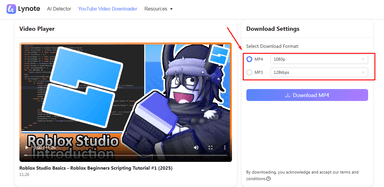
Lynote.ai จะประมวลผลวิดีโอโดยอัตโนมัติ เลือกรูปแบบที่คุณต้องการ (MP4 สำหรับวิดีโอ, MP3 สำหรับเสียง) และความละเอียด (เช่น 1080p หรือ 720p)

ที่มาของภาพ: National Geographic ผ่าน YouTube
- ดาวน์โหลดไฟล์:
คลิก “ดาวน์โหลด” ถัดจากตัวเลือกที่คุณเลือก ไฟล์จะถูกบันทึกลงในโฟลเดอร์ดาวน์โหลดของ Mac ของคุณโดยตรง


Lynote.ai เป็นเครื่องมือที่ตรงไปตรงมาและมีประสิทธิภาพสำหรับการดาวน์โหลดวิดีโอ YouTube บน macOS รวดเร็ว ใช้งานง่าย และไม่มีโฆษณา ทำให้คุณได้รับประสบการณ์ที่ราบรื่นและง่ายดายทุกครั้ง—เหมาะสำหรับการดาวน์โหลดอย่างรวดเร็วโดยไม่จำเป็นต้องติดตั้งซอฟต์แวร์
เครื่องมือบนเว็บทางเลือก
หากคุณกำลังมองหาตัวเลือกอื่น ๆ มีเครื่องมือทางเลือกหลายอย่าง อย่างไรก็ตาม เครื่องมือเหล่านี้มักจะมีข้อแลกเปลี่ยนบางอย่าง โดยเฉพาะอย่างยิ่งในด้านประสบการณ์ผู้ใช้และการมีโฆษณา
- SSYouTube: เครื่องมือนี้มาพร้อมกับโฆษณาป๊อปอัปและการเปลี่ยนเส้นทางจำนวนมากเมื่อคุณคลิกปุ่มดาวน์โหลด โดยทั่วไปจะจำกัดความละเอียดในการดาวน์โหลดไว้ที่ 1080p และความละเอียดที่สูงกว่าอาจไม่รวมเสียงเนื่องจากการแยกสตรีมของ YouTube

- SaveFrom.net: เป็นตัวเลือกที่ตรงไปตรงมามากขึ้นโดยมีโฆษณาแทรกซึมในระดับปานกลาง อย่างไรก็ตาม มันจำกัดคุณภาพวิดีโอไว้ที่ 720p พร้อมเสียง หากคุณต้องการ 1080p หรือ 4K คุณจะต้องติดตั้งส่วนขยายของพวกเขา ซึ่งอาจไม่เหมาะสำหรับผู้ที่ต้องการหลีกเลี่ยงการติดตั้งเพิ่มเติม

- Y2Mate: Y2Mate เป็นทางเลือกยอดนิยมที่รองรับหลายรูปแบบ (MP4, 3GP, MP3) และความละเอียดสูงสุด 1080p แม้ว่าโดยทั่วไปจะใช้งานง่าย แต่คุณอาจพบโฆษณาป๊อปอัปและการเปลี่ยนเส้นทางไปยังเว็บไซต์ของบุคคลที่สามเป็นครั้งคราว

วิธีที่ 2: แอป Mac ระดับมืออาชีพสำหรับดาวน์โหลดวิดีโอ YouTube
เหมาะสำหรับ: ผู้ใช้ขั้นสูงที่ต้องการความเสถียร, รองรับความละเอียด 4K/8K และการดาวน์โหลดเพลย์ลิสต์จำนวนมาก
สำหรับผู้ใช้ที่ต้องการความสม่ำเสมอ ความเร็ว และการจัดการไฟล์คุณภาพสูง เครื่องมือแปลงบนเว็บอาจมีข้อจำกัด แอปพลิเคชัน macOS ดั้งเดิมเป็นทางเลือกที่ดีกว่า เนื่องจากใช้ประโยชน์จากพลังงานเต็มรูปแบบของระบบของคุณ แอปเหล่านี้สามารถจัดการการดาวน์โหลด 4K/8K, เพลย์ลิสต์แบบแบตช์ และการติดแท็กข้อมูลเมตา โดยไม่มีความเสี่ยงที่เบราว์เซอร์จะขัดข้องหรือโฆษณาที่รบกวน
Downie 4 - เครื่องมือดาวน์โหลดวิดีโอ YouTube สำหรับ macOS
Downie 4 ได้รับการยอมรับอย่างกว้างขวางว่าเป็น "มาตรฐานทองคำ" สำหรับการดาวน์โหลดวิดีโอบน macOS แตกต่างจากแอปข้ามแพลตฟอร์มที่สร้างบน Electron, Downie เป็นแอปพลิเคชันดั้งเดิมที่ออกแบบมาโดยเฉพาะสำหรับ Apple Silicon และ Intel Mac รองรับเว็บไซต์มากกว่า 1,000 แห่ง แต่การผสานรวมกับ macOS โดยเฉพาะ Safari อย่างราบรื่นทำให้โดดเด่น
คุณสมบัติหลักของ Downie 4:
- อินเทอร์เฟซแบบลากและวาง: UI ที่เรียบง่ายที่รับ URL โดยตรงจากเบราว์เซอร์หรือคลิปบอร์ดของคุณ
- การประมวลผลภายหลัง: แปลงไฟล์ที่ดาวน์โหลดเป็น MP4 โดยอัตโนมัติ หรือแยกเสียงเป็น MP3 ตามความต้องการของคุณ
- การผสานรวมกับ Permute: ส่งไฟล์ไปยัง Permute (เครื่องมืออื่นจากนักพัฒนาเดียวกัน) ได้อย่างง่ายดายสำหรับการแปลงรหัสที่ซับซ้อน ทั้งหมดนี้อยู่ในสภาพแวดล้อม macOS
- เน้นความเป็นส่วนตัว: ไม่มีการติดตามที่ซ่อนอยู่หรือแอดแวร์ที่มาพร้อมกับซอฟต์แวร์
วิธีใช้ Downie 4 เพื่อดาวน์โหลดวิดีโอ YouTube บน MacBook:
- การติดตั้ง: ดาวน์โหลดและติดตั้ง Downie 4 จากเว็บไซต์ทางการหรือ Setapp เมื่อเปิดใช้งานครั้งแรก ให้สิทธิ์ที่จำเป็นสำหรับแอปในการเข้าถึงโฟลเดอร์ดาวน์โหลดของคุณ

- การผสานรวมกับเบราว์เซอร์ (แนะนำ): เปิดการตั้งค่าของ Downie (Cmd + ,) และไปที่แท็บ Browser Extensions คลิกเพื่อติดตั้งส่วนขยายสำหรับ Safari, Chrome หรือ Firefox เพื่อเพิ่มปุ่มลงในแถบเครื่องมือของคุณ

- เริ่มการดาวน์โหลด:
วิธี A (ส่วนขยาย): คลิกไอคอน Downie ในแถบเครื่องมือเบราว์เซอร์ของคุณขณะดูวิดีโอ

ที่มาของภาพ: สารคดีคุณภาพสูงฟรีผ่าน YouTube
วิธี B (ลากและวาง): ลาก URL จากแถบที่อยู่โดยตรงไปยังไอคอน Downie ใน Dock ของคุณ

- การเลือกคุณภาพ: โดยค่าเริ่มต้น Downie จะดาวน์โหลดคุณภาพสูงสุดที่มี (สูงสุด 4K/8K) หากคุณต้องการสิ่งที่แตกต่างออกไป ให้ปรับการตั้งค่าในแถบด้านล่างจาก "คุณภาพดีที่สุด" เป็น "เสียงเท่านั้น" หรือความละเอียดที่เฉพาะเจาะจงก่อนที่จะลากลิงก์

ทางเลือกที่น่าสนใจ
หาก Downie ไม่เหมาะกับขั้นตอนการทำงานเฉพาะของคุณ มีแอปพลิเคชันพรีเมียมอีกสองตัวที่นำเสนอข้อดีที่ไม่เหมือนใคร:
1. PullTube (ตัวเลือกที่เน้นการออกแบบ): หากคุณให้ความสำคัญกับการออกแบบและต้องการควบคุมการดาวน์โหลดของคุณมากขึ้น PullTube นำเสนออินเทอร์เฟซที่ทันสมัยและเป็นแบบ macOS ดั้งเดิมที่เข้ากันได้ดีกับรูปลักษณ์และความรู้สึกของ macOS Sonoma

- คุณสมบัติพิเศษ: คุณสมบัติที่โดดเด่นคือ Trim Mode ซึ่งช่วยให้คุณสามารถตัดแต่งไทม์ไลน์วิดีโอหรือเสียงก่อนดาวน์โหลด เหมาะสำหรับผู้ใช้ที่ต้องการเพียงคลิปเฉพาะ เช่น ส่วน 30 วินาทีจากพอดแคสต์หรือวิดีโอขนาดยาว
- ราคา: ขายในราคาประมาณ $19.99 สำหรับใบอนุญาตตลอดชีพมาตรฐาน สำหรับการใช้งานบน Mac สองเครื่อง หรือมีให้ใช้งานผ่าน Setapp
2. Softorino YouTube Converter 2 (ตัวเลือกสำหรับระบบนิเวศ) SYC 2 ได้รับการออกแบบมาสำหรับผู้ใช้ที่ผสานรวมเข้ากับระบบนิเวศของ Apple อย่างลึกซึ้ง ซึ่งต้องการข้าม Finder

- คุณสมบัติพิเศษ: ฟังก์ชัน Automatic Wi-Fi Transfer ช่วยให้คุณดาวน์โหลดวิดีโอ YouTube แปลงเป็นรูปแบบที่เข้ากันได้กับ Apple (h.264/AAC) และส่งตรงไปยังแอป TV หรือ Music บน iPhone หรือ iPad ของคุณ โดยไม่จำเป็นต้องใช้ iTunes หรือ Finder นอกจากนี้ยังมีเครื่องมือสร้างเสียงเรียกเข้าในตัวเพื่อการปรับแต่งที่ง่ายดาย
- ราคา: เสนอใบอนุญาตเต็มรูปแบบในราคา ประมาณ $39.96 ต่อปี เพื่อปลดล็อกคุณสมบัติทั้งหมดโดยไม่มีข้อจำกัด
วิธีที่ 3: แอปพลิเคชันเดสก์ท็อปแบบ Freemium
เหมาะสำหรับ: ผู้ใช้ที่ต้องการความละเอียดสูงกว่าเครื่องมือบนเว็บ แต่ไม่ต้องการจ่ายเงินสำหรับซอฟต์แวร์พรีเมียม
แอปเดสก์ท็อปแบบ Freemium ช่วยให้คุณดาวน์โหลดวิดีโอความละเอียดสูง (สูงสุด 8K) และแม้กระทั่งแยกคำบรรยาย อย่างไรก็ตาม โดยปกติแล้วจะมีข้อจำกัด เช่น การจำกัดการดาวน์โหลดรายวันหรือความยาวของเพลย์ลิสต์
4K Video Downloader+ เครื่องมือที่มีประสิทธิภาพสูงสุดสำหรับการดาวน์โหลด YouTube จำนวนมากบน MacOS
4K Video Downloader+ เป็นมาตรฐานอุตสาหกรรมสำหรับเครื่องมือดาวน์โหลดแบบ Freemium เป็นเวอร์ชันที่ทันสมัยของ "4K Video Downloader" แบบคลาสสิก ซึ่งสร้างขึ้นใหม่ด้วยฐานโค้ดใหม่เพื่อการประมวลผลที่เร็วขึ้น เป็นที่นิยมเป็นพิเศษสำหรับความสามารถในการจัดการวิดีโอ 3D, วิดีโอ 360 องศา และเนื้อหาที่มีอัตราเฟรมสูง (60fps) ที่เครื่องมือแปลงออนไลน์มักจะทำให้เสียหาย
ข้อจำกัดของ "Freemium": แม้ว่าซอฟต์แวร์จะฟรี แต่ระดับ "Starter" จะจำกัดการดาวน์โหลดวิดีโอเดียวไว้ที่ 30 ครั้งต่อวัน คุณยังไม่สามารถดาวน์โหลดเพลย์ลิสต์ที่ยาวกว่า 10 วิดีโอได้ และการดาวน์โหลดพร้อมกันจะถูกปิดใช้งาน
วิธีการดาวน์โหลดวิดีโอ YouTube บน MacOS แบบทีละขั้นตอน:
- การติดตั้ง: ดาวน์โหลดไฟล์ .dmg จากเว็บไซต์ทางการของ 4K Download และลากไอคอนไปยังโฟลเดอร์ Applications ของคุณ

- วางลงในแอป: คัดลอก URL ของ YouTube (Cmd + C) เปิดแอป และคลิกปุ่ม Paste Link ขนาดใหญ่ ซอฟต์แวร์จะแยกวิเคราะห์คลิปบอร์ดโดยอัตโนมัติ

ที่มาของภาพ: National Geographic ผ่าน YouTube
- กำหนดค่าเอาต์พุต: หน้าต่างป๊อปอัปจะปรากฏขึ้น เลือก MP4 (ความเข้ากันได้) หรือ MKV (ประสิทธิภาพ) เลือกความละเอียดของคุณ (สูงสุด 8K) และเลือกคำบรรยายหากจำเป็น

- เสร็จสิ้น: คลิกดาวน์โหลด ไฟล์จะถูกบันทึกไปที่ ~/Movies/4K Video Downloader+/ โดยค่าเริ่มต้น

เคล็ดลับมือโปร: สลับ "Smart Mode" (ไอคอนหลอดไฟ) เพื่อตั้งค่ารูปแบบเริ่มต้นและข้ามหน้าต่างการตั้งค่าสำหรับการดาวน์โหลดในอนาคต
ทางเลือกโอเพนซอร์ส: ClipGrab
หากข้อจำกัดรายวันของ 4K Video Downloader+ เข้มงวดเกินไป ClipGrab เป็นทางเลือกที่ใช้งานได้ซึ่งได้รับอนุญาตภายใต้ GPL ฟรีทั้งหมดโดยไม่มีข้อจำกัดในการนับจำนวนการดาวน์โหลดหรือความยาวของวิดีโอ

คำเตือน: ClipGrab เป็นซอฟต์แวร์ฟรี แต่ยังคงพัฒนาต่อไปได้ด้วยโฆษณาและซอฟต์แวร์ที่มาพร้อมกัน ในระหว่างการติดตั้ง โปรแกรมติดตั้งมักจะนำเสนอ "ข้อเสนอพิเศษ" (ซอฟต์แวร์ที่ไม่จำเป็น) โปรดอ่านแต่ละหน้าจออย่างละเอียดและเลือก "ข้าม" หรือ "ปฏิเสธ" เพื่อหลีกเลี่ยงซอฟต์แวร์ที่ไม่ต้องการ เมื่อติดตั้งแล้ว อินเทอร์เฟซจะเรียบง่ายแต่ใช้งานได้เต็มที่
วิธีที่ 4: เครื่องมือทรงพลัง Terminal
เหมาะสำหรับ: นักพัฒนา, ผู้เก็บข้อมูล และผู้ใช้ที่คุ้นเคยกับ Command Line Interface (CLI)
สำหรับผู้ที่ชื่นชอบประสิทธิภาพมากกว่าอินเทอร์เฟซแบบกราฟิก Command Line Interface นำเสนอโซลูชันที่แข็งแกร่งที่สุด มาตรฐานอุตสาหกรรมปัจจุบันคือ yt-dlp ซึ่งเป็น fork ที่ใช้งานอยู่ของ youtube-dl ที่เลิกใช้งานไปแล้ว ไม่เหมือนแอป GUI หลายตัวที่ประสบปัญหาเกี่ยวกับอัลกอริทึมการควบคุมความเร็วของ YouTube, yt-dlp ได้รับการอัปเดตบ่อยครั้งเพื่อข้ามขีดจำกัดความเร็วและข้อจำกัดด้านอายุ
ทำไมต้องเลือก Terminal?
- การเก็บถาวรจำนวนมาก: ดาวน์โหลดเพลย์ลิสต์หรือช่องทั้งหมดด้วยคำสั่งเดียว
- ไม่มี Bloatware: ทำงานทั้งหมดในพื้นหลังโดยใช้ทรัพยากรระบบน้อยที่สุด
- การฝังข้อมูลเมตา: เพิ่มภาพขนาดย่อ คำบรรยาย และคำอธิบายโดยอัตโนมัติ
คู่มือการติดตั้งทีละขั้นตอน
ในการเรียกใช้ yt-dlp บน macOS คุณต้องติดตั้ง Homebrew ซึ่งเป็นตัวจัดการแพ็คเกจมาตรฐานสำหรับ Mac ก่อน
1. ติดตั้ง Homebrew เปิดแอป Terminal วางคำสั่งต่อไปนี้แล้วกด Enter (คุณอาจถูกขอรหัสผ่าน):
/bin/bash -c "$(curl -fsSL https://raw.githubusercontent.com/Homebrew/install/HEAD/install.sh)"
2. ติดตั้ง yt-dlp และ FFmpeg ใช้ Homebrew เพื่อดาวน์โหลดเครื่องมือ ขอแนะนำอย่างยิ่งให้ติดตั้ง ffmpeg ควบคู่ไปด้วย หากไม่มี yt-dlp จะไม่สามารถรวมสตรีมวิดีโอและเสียงความละเอียดสูงที่แยกกันได้ (จำเป็นสำหรับ 1080p+)
brew install yt-dlp ffmpeg
3. ดาวน์โหลดวิดีโอ ไปยังตำแหน่งบันทึกที่คุณต้องการ (เช่น Desktop) และดำเนินการดาวน์โหลด:
cd ~/Desktop
yt-dlp [INSERT_YOUTUBE_URL_HERE]
คำสั่งขั้นสูง:
- คุณภาพดีที่สุด (เสียง+วิดีโอ):
yt-dlp -f bestvideo+bestaudio [URL] - แยกเสียงเท่านั้น (MP3):
yt-dlp -x --audio-format mp3 [URL] - ดาวน์โหลดเพลย์ลิสต์:
yt-dlp [PLAYLIST_URL]
วิธีที่ 5: โซลูชันสำรอง (การบันทึกหน้าจอ)
เหมาะสำหรับ: สตรีมสดหรือเนื้อหาที่ได้รับการป้องกันซึ่งล้มเหลวในเครื่องมืออื่น ๆ
เมื่อวิธีการดาวน์โหลดโดยตรงล้มเหลวเนื่องจากการเข้ารหัส DRM ที่เข้มงวดหรือโปรโตคอลสตรีมสดเฉพาะ การบันทึกหน้าจอจะทำหน้าที่เป็นทางเลือกสุดท้ายที่แน่นอน Mac ทุกเครื่องมาพร้อมกับ QuickTime Player ซึ่งช่วยให้คุณสามารถบันทึกวิดีโอได้โดยตรงโดยไม่ต้องใช้ซอฟต์แวร์เพิ่มเติม แม้ว่าจะไม่สะดวกเท่าวิธีอื่น ๆ แต่ก็เชื่อถือได้เมื่อเครื่องมืออื่น ๆ ไม่ทำงาน
ความท้าทายด้านเสียง: โดยค่าเริ่มต้น QuickTime จะบันทึกผ่านไมโครโฟนเท่านั้น หากต้องการบันทึกเสียงระบบที่คมชัด คุณต้องติดตั้งไดรเวอร์เสียงเสมือนจริง เช่น BlackHole หรือ Loopback
ขั้นตอนการบันทึกด้วย QuickTime:
- การตั้งค่า: เปิดวิดีโอ YouTube และหยุดชั่วคราวที่จุดเริ่มต้น ตรวจสอบให้แน่ใจว่าคุณภาพถูกตั้งค่าเป็นสูงสุด

- เปิดใช้งาน: เปิด QuickTime Player และกด Command + Shift + 5

- กำหนดค่า: คลิก Options ใต้ "Microphone" เลือก BlackHole 2ch (สำหรับเสียงระบบ) เลือก Record Selected Portion

- บันทึก: ลากกากบาทเพื่อจัดกรอบเครื่องเล่นวิดีโอ คลิก Record จากนั้นเล่นวิดีโอ

ที่มาของภาพ: สารคดีธรรมชาติสุดอลังการผ่าน YouTube
- บันทึก: หยุดการบันทึกผ่านไอคอนแถบเมนูและบันทึกไฟล์ .mov

การเปรียบเทียบและคำตัดสิน
การเลือกวิธีที่เหมาะสมขึ้นอยู่กับความถี่ในการใช้งานและระดับความสะดวกสบายทางเทคนิคของคุณเป็นส่วนใหญ่
| คุณสมบัติ | เครื่องมือบนเว็บออนไลน์ | Downie 4 | 4K Video Downloader+ | yt-dlp (Terminal) |
|---|---|---|---|---|
| ราคา | ฟรี | $19.99 (ครั้งเดียว) | Freemium ($15/ปี+) | ฟรี (โอเพนซอร์ส) |
| ความละเอียดสูงสุด | แตกต่างกันไป (ส่วนใหญ่ 1080p) | สูงสุด 8K | สูงสุด 8K | สูงสุด 8K |
| ดาวน์โหลดจำนวนมาก? | ไม่ | ใช่ (ไม่จำกัด) | ใช่ (จำกัดในเวอร์ชันฟรี) | ใช่ (ไม่จำกัด) |
| การติดตั้ง? | ไม่ | ใช่ (.dmg) | ใช่ (.dmg) | ใช่ (Homebrew) |
| ไม่มีโฆษณา? | ไม่ (มีโฆษณามาก) | ใช่ | ใช่ (เวอร์ชันเสียเงิน) | ใช่ |
คำตัดสิน
- ดีที่สุดสำหรับการใช้งานครั้งเดียว: เครื่องมือบนเว็บออนไลน์ เป็นตัวเลือกที่เหนือกว่าสำหรับผู้ใช้ที่ต้องการดาวน์โหลดวิดีโอเฉพาะเป็นครั้งคราว ไม่ต้องผูกมัดใดๆ และช่วยให้พื้นที่เก็บข้อมูล Mac ของคุณว่างจากซอฟต์แวร์เพิ่มเติม
- ดีที่สุดสำหรับผู้ใช้ขั้นสูง: Downie 4 ยังคงเป็นมาตรฐานอุตสาหกรรมสำหรับผู้ใช้ Mac ที่ดาวน์โหลดเนื้อหาทุกวัน ความสามารถในการจัดการเพลย์ลิสต์ขนาดใหญ่และการผสานรวมกับ Safari ดั้งเดิมทำให้คุ้มค่ากับราคาสำหรับนักสะสมตัวยง
- ดีที่สุดสำหรับผู้ใช้ที่เชี่ยวชาญด้านเทคโนโลยี: หากคุณคุ้นเคยกับบรรทัดคำสั่ง yt-dlp นำเสนอพลังและความยืดหยุ่นสูงสุดโดยไม่มีค่าใช้จ่ายใดๆ
คำถามที่พบบ่อย
มีวิธีดาวน์โหลดวิดีโอ YouTube โดยไม่ต้องติดตั้งซอฟต์แวร์ใดๆ บน Mac ของฉันหรือไม่?
ใช่ Lynote.ai เป็นตัวเลือกที่ยอดเยี่ยมสำหรับการดาวน์โหลดวิดีโอ YouTube โดยตรงจากเบราว์เซอร์ของคุณ โดยไม่ต้องติดตั้งซอฟต์แวร์ใดๆ เพียงแค่วางลิงก์วิดีโอ เลือกรูปแบบของคุณ และดาวน์โหลดวิดีโอได้อย่างรวดเร็วและง่ายดาย
ทำไมฉันถึงไม่พบเครื่องมือดาวน์โหลด YouTube บน Mac App Store?
คุณจะไม่พบเครื่องมือดาวน์โหลด YouTube ที่ใช้งานได้บน Mac App Store เนื่องจากนโยบายเนื้อหาที่เข้มงวดของ Apple เนื่องจากข้อตกลงผู้ใช้ของ YouTube ห้ามการดาวน์โหลดโดยไม่ได้รับอนุญาต Apple จึงหลีกเลี่ยงแอปเหล่านี้เพื่อป้องกันปัญหาทางกฎหมาย ผู้ใช้ Mac ต้องพึ่งพาซอฟต์แวร์ของบุคคลที่สามหรือเครื่องมือบรรทัดคำสั่งสำหรับการดาวน์โหลด
การติดตั้งไฟล์ DMG สำหรับเครื่องมือดาวน์โหลดปลอดภัยหรือไม่?
ใช่ ตราบใดที่ซอฟต์แวร์ได้รับการยืนยันผ่าน Apple Notarization เมื่อเปิด DMG ที่ได้รับการรับรอง macOS จะถามว่าคุณแน่ใจหรือไม่ว่าต้องการเปิด หากคุณเห็นคำเตือนเกี่ยวกับนักพัฒนาที่ไม่ได้ยืนยัน โปรดระมัดระวัง ควรดาวน์โหลดเครื่องมือเช่น Downie หรือ 4K Video Downloader+ จากเว็บไซต์ทางการของผู้จำหน่ายเสมอ
ฉันจะแยกเฉพาะ MP3 บน Mac ได้อย่างไร?
เครื่องมือดาวน์โหลดวิดีโอส่วนใหญ่มีการแยกเสียงในตัว
- ใน Downie/4K Video Downloader: เปลี่ยนเมนูแบบเลื่อนลง "Format" จาก "Video" เป็น "Audio Only" หรือ "MP3" ก่อนวาง URL
- ใน Terminal: ใช้แฟล็ก yt-dlp -x --audio-format mp3 [URL]
- เครื่องมือออนไลน์: เลือกแท็บ "Audio" บนหน้าดาวน์โหลดเพื่อสร้างไฟล์ MP3 ขนาดเล็ก

เขียนโดย Janet L. Harris
ผู้เชี่ยวชาญด้านการเขียนด้วย AI
เจเน็ตตรวจสอบเครื่องมือตรวจจับ AI และเครื่องมือปรับปรุงข้อความ AI ให้เป็นธรรมชาติ โดยเน้นที่ความแม่นยำ ข้อจำกัด และการใช้งานอย่างมีความรับผิดชอบ ดูบทความทั้งหมด →