วิธีบีบอัดไฟล์ PDF บน Windows: 5 วิธีง่ายๆ

ต้องการส่งไฟล์ PDF ขนาดใหญ่จาก PC ของคุณแต่ไฟล์ใหญ่เกินไปใช่ไหม? คู่มือนี้จะอธิบายวิธีบีบอัดไฟล์ PDF บน Windows โดยใช้วิธีการปฏิบัติ 5 วิธี รวมถึงวิธีแก้ปัญหาในตัว, ตัวเลือกออฟไลน์ และ Lynote Compress PDF เพื่อผลลัพธ์ออนไลน์ที่รวดเร็วยิ่งขึ้น
ไฟล์ PDF ขนาดใหญ่อาจทำให้การส่งอีเมลช้าลง, เกินขีดจำกัดการอัปโหลด และใช้พื้นที่จัดเก็บข้อมูลมาก ซึ่งเป็นเรื่องปกติสำหรับเอกสารที่สแกน, รายงานที่มีรูปภาพจำนวนมาก, สัญญา, งานนำเสนอ และไฟล์แอปพลิเคชัน ข่าวดีคือผู้ใช้ Windows มีหลายวิธีในการทำให้ไฟล์ PDF มีขนาดเล็กลงโดยไม่ต้องสร้างเอกสารใหม่ตั้งแต่ต้น
ทำไมต้องบีบอัดไฟล์ PDF บน Windows?
ไฟล์ PDF ที่มีขนาดเล็กลงจะอัปโหลด, ส่งอีเมล, จัดเก็บ และแชร์ได้ง่ายขึ้น หากคุณทำงานกับพอร์ทัลโรงเรียน, การสมัครงาน, รายงานธุรกิจ หรือเอกสารลูกค้า ข้อจำกัดขนาดไฟล์อาจกลายเป็นเรื่องน่ารำคาญได้อย่างรวดเร็ว การเรียนรู้วิธีบีบอัดไฟล์ PDF บน Windows จะช่วยให้คุณหลีกเลี่ยงข้อผิดพลาดในการอัปโหลดในนาทีสุดท้ายได้
การบีบอัดไม่ได้เป็นเพียงการย่อขนาดไฟล์เท่านั้น เป้าหมายที่แท้จริงคือการทำให้เอกสารยังคงอ่านได้ในขณะที่ลดน้ำหนักไฟล์ที่ไม่จำเป็น วิธีที่ดีควรคงความชัดเจนของข้อความ, รูปภาพ, ลายเซ็น, ตาราง และเค้าโครงโดยรวมไว้
วิธีที่ 1: บีบอัดไฟล์ PDF ออนไลน์ด้วย Lynote
ตัวเลือกที่ง่ายที่สุดคือการใช้เครื่องมือบีบอัดออนไลน์ เช่น Lynote Compress PDF
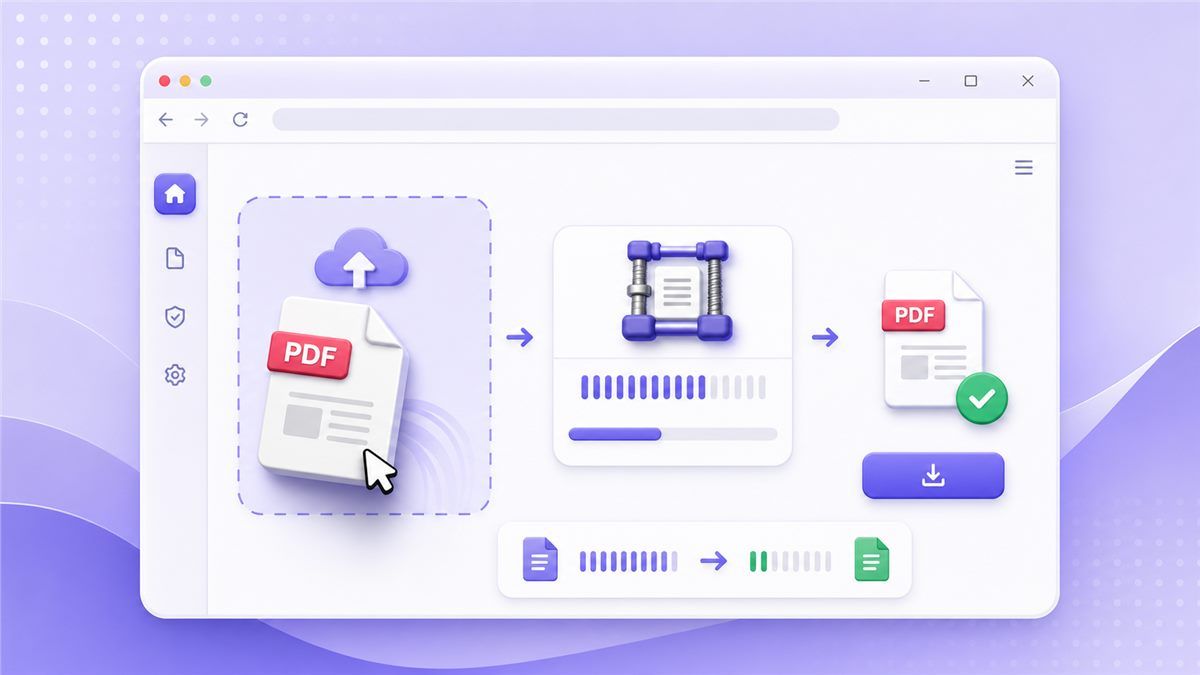
มันทำงานในเบราว์เซอร์ของคุณ ดังนั้นคุณไม่จำเป็นต้องติดตั้งซอฟต์แวร์หรือค้นหาการตั้งค่า Windows ที่ซ่อนอยู่ นี่คือคำตอบที่ง่ายที่สุดหากคุณต้องการทราบวิธีบีบอัดไฟล์ PDF บน Windows อย่างรวดเร็ว
วิธีใช้ Lynote Compress PDF
- เปิด Lynote Compress PDF
- อัปโหลดหรือลากไฟล์ PDF ของคุณลงในเครื่องมือ
- ให้ Lynote บีบอัดเอกสารออนไลน์
- ดาวน์โหลดไฟล์ PDF ที่มีขนาดเล็กลง
- เปิดไฟล์และตรวจสอบคุณภาพ
Lynote มีประโยชน์เมื่อคุณต้องการบีบอัดขนาดไฟล์ PDF บน Windows โดยไม่ต้องเรียนรู้วิธีการทำงานที่ซับซ้อน นอกจากนี้ยังมีประโยชน์เมื่อไฟล์ PDF มีรูปภาพ, หน้าที่สแกน หรือแผนภูมิ คุณสามารถใช้สำหรับเรซูเม่, รายงาน, ใบแจ้งหนี้, งานในชั้นเรียน และเอกสารทางธุรกิจ
ทำไมวิธีนี้จึงดีที่สุดสำหรับผู้ใช้ส่วนใหญ่
หลายคนค้นหาวิธีบีบอัดไฟล์ PDF บน Windows ฟรี เพราะพวกเขาต้องการผลลัพธ์ที่รวดเร็ว ไม่ใช่กระบวนการทางเทคนิค Lynote ทำให้ขั้นตอนการทำงานง่าย: อัปโหลด, บีบอัด, ดาวน์โหลด นั่นทำให้เป็นตัวเลือกที่แข็งแกร่งเมื่อความเร็วเป็นสิ่งสำคัญ
นอกจากนี้ยังหลีกเลี่ยงปัญหาการลองผิดลองถูกของวิธีแก้ปัญหาบนเดสก์ท็อป คุณไม่จำเป็นต้องแปลงไฟล์ PDF เป็นรูปแบบอื่นหรือสร้างไฟล์ zip ที่อาจไม่ช่วยในการอัปโหลด สำหรับไฟล์ทั่วไปส่วนใหญ่ Lynote เป็นเส้นทางที่สะอาดที่สุด
วิธีที่ 2: ใช้ Microsoft Word เพื่อลดขนาดไฟล์ PDF
Microsoft Word บางครั้งสามารถช่วยได้หากไฟล์ PDF ของคุณถูกสร้างขึ้นจากเอกสาร Word
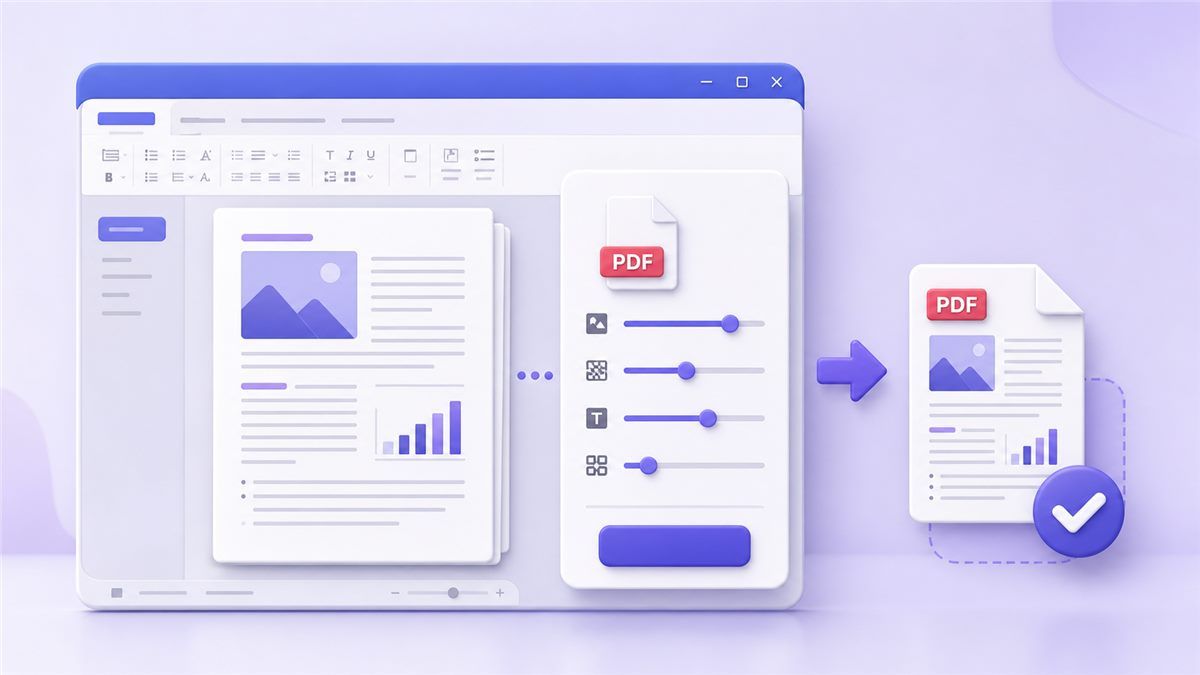
คุณสามารถเปิดไฟล์ต้นฉบับ, ส่งออกอีกครั้ง และเลือกการตั้งค่าการปรับให้เหมาะสมในระหว่างการส่งออก นี่เป็นตัวเลือกที่ใช้งานได้จริงหากคุณสงสัยว่าจะลดขนาดไฟล์ PDF บน Windows 10 ได้อย่างไรโดยไม่ต้องใช้แอปอื่น
วิธีบีบอัดด้วย Word
เปิดเอกสาร Word ต้นฉบับหากคุณยังมีอยู่ คลิกไฟล์, เลือกบันทึกเป็น หรือส่งออก และเลือก PDF เป็นประเภทไฟล์ เมื่อมีให้เลือกตัวเลือกเช่น ขนาดต่ำสุด หรือการเผยแพร่ออนไลน์
วิธีนี้ใช้ได้ดีที่สุดก่อนที่ไฟล์ PDF จะเสร็จสมบูรณ์ หากคุณมีเพียงไฟล์ PDF และไม่มีเอกสารต้นฉบับ Word อาจเปลี่ยนแปลงการจัดรูปแบบเมื่อแปลงไฟล์ นั่นทำให้ความน่าเชื่อถือน้อยลงสำหรับสัญญา, เอกสารที่ออกแบบ และไฟล์ที่สแกน
เมื่อ Word เหมาะสม
ใช้ Word เมื่อไฟล์ของคุณส่วนใหญ่เป็นข้อความและคุณควบคุมเอกสารต้นฉบับได้ มันสามารถช่วยให้คุณสร้างไฟล์ PDF ที่มีขนาดเล็กลงเพื่อให้ผู้ใช้ Windows สามารถแชร์ได้ง่ายขึ้น ไม่เหมาะสำหรับไฟล์ PDF ที่มีเค้าโครงที่ซับซ้อน, แบบฟอร์ม หรือกราฟิกที่ฝังอยู่
หากการจัดรูปแบบเปลี่ยนแปลง ให้หยุดและใช้ Lynote แทน ไฟล์ที่เล็กลงจะไม่มีประโยชน์หากหน้าของคุณดูแตกต่างกัน ควรเปรียบเทียบไฟล์ PDF ที่ส่งออกกับต้นฉบับเสมอก่อนส่ง
วิธีที่ 3: บีบอัดรูปภาพก่อนสร้างไฟล์ PDF
หากไฟล์ PDF ของคุณมีขนาดใหญ่เนื่องจากรูปภาพหรือภาพหน้าจอ ให้ลดขนาดรูปภาพเหล่านั้นก่อน
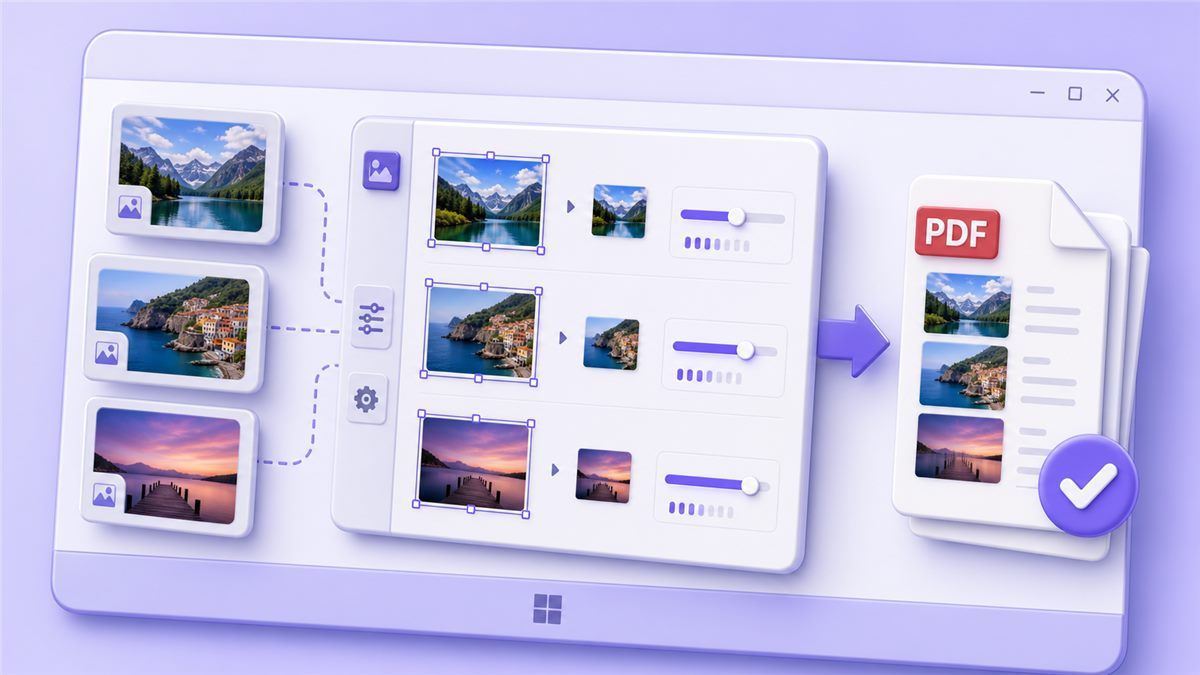
วิธีนี้ใช้ได้ดีสำหรับรายงาน, พอร์ตโฟลิโอ, คู่มือ และเอกสารสไตล์สไลด์ เป็นวิธีแก้ปัญหาที่ชาญฉลาดสำหรับทุกคนที่ถามถึงวิธีลดขนาดไฟล์ PDF บน Windows ก่อนส่งออก
วิธีเตรียมรูปภาพขนาดเล็ก
เปิดรูปภาพในโปรแกรมแก้ไขรูปภาพหรือเครื่องมือรูปภาพของ Windows ปรับขนาดรูปภาพขนาดใหญ่ให้มีความกว้างที่เหมาะสมและบันทึกด้วยการตั้งค่าคุณภาพที่สมดุล จากนั้นสร้างใหม่หรือส่งออกไฟล์ PDF อีกครั้ง
วิธีนี้สามารถลดขนาดไฟล์ PDF สุดท้ายได้อย่างมาก อย่างไรก็ตาม ต้องใช้เวลามากขึ้นเพราะคุณต้องจัดการรูปภาพต้นฉบับด้วยตนเอง เหมาะที่สุดสำหรับผู้ที่ยังคงเข้าถึงไฟล์โปรเจกต์ต้นฉบับได้
ตรวจสอบคุณภาพของรูปภาพอย่างระมัดระวัง
อย่าลดขนาดรูปภาพมากเกินไปจนเบลอ รูปภาพผลิตภัณฑ์, การสแกนบัตรประจำตัว, ใบรับรอง, แผนภูมิ และไดอะแกรมต้องการรายละเอียดที่เพียงพอเพื่อให้ยังคงใช้งานได้ หากไฟล์ PDF มีอยู่แล้ว Lynote มักจะเร็วกว่าการสร้างเอกสารใหม่ทั้งหมด
วิธีนี้มีประโยชน์สำหรับผู้สร้างและทีมงาน แต่หากคุณต้องการบีบอัดไฟล์ PDF ใน Windows ภายในไม่ถึงนาที เครื่องมือบีบอัดออนไลน์มักจะสะดวกกว่า การลดขนาดรูปภาพด้วยตนเองเหมาะสำหรับเอกสารที่วางแผนไว้ ไม่ใช่การอัปโหลดเร่งด่วน
วิธีที่ 4: บีบอัดไฟล์ PDF ด้วย Zip บน Windows
Windows สามารถสร้างโฟลเดอร์ zip ที่บีบอัดได้โดยไม่ต้องใช้ซอฟต์แวร์เพิ่มเติม
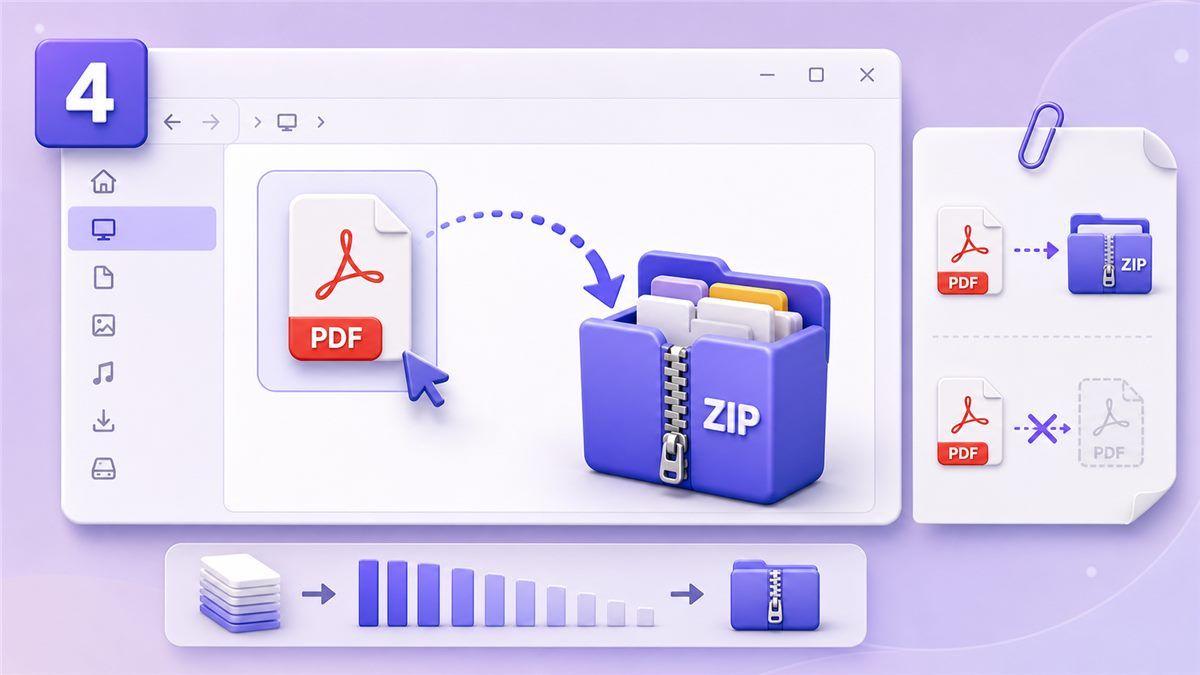
คลิกขวาที่ไฟล์ PDF ของคุณ, เลือกส่งไปที่ (Send to) และเลือกโฟลเดอร์บีบอัด (Compressed zipped folder) ซึ่งจะสร้างไฟล์ zip ที่อาจมีขนาดเล็กลงเล็กน้อย
เมื่อการบีบอัด Zip ช่วยได้
การบีบอัด Zip ทำงานได้ดีที่สุดสำหรับไฟล์ที่ยังไม่ได้บีบอัด น่าเสียดายที่ไฟล์ PDF มักจะมีรูปภาพที่บีบอัดและข้อมูลที่ฝังอยู่แล้ว นั่นหมายความว่าการบีบอัดด้วย Zip อาจไม่ลดขนาดลงมากนัก
วิธีนี้ยังคงมีประโยชน์หากคุณต้องการรวมไฟล์ PDF หลายไฟล์เข้าด้วยกัน ไม่ใช่คำตอบที่ดีที่สุดสำหรับวิธีลดขนาดไฟล์ PDF บน Windows เมื่อเว็บไซต์ต้องการให้ไฟล์ PDF เองมีขนาดต่ำกว่าขีดจำกัด พอร์ทัลหลายแห่งจะไม่ยอมรับไฟล์ zip แทนไฟล์ PDF
กรณีการใช้งานที่ดีที่สุดสำหรับไฟล์ Zip
ใช้ Zip เมื่อคุณส่งอีเมลเอกสารหลายฉบับไปยังบุคคลที่สามารถแตกไฟล์ได้ อย่าพึ่งพา Zip สำหรับพอร์ทัลการสมัคร, ระบบโรงเรียน หรือแบบฟอร์มของรัฐบาล ระบบเหล่านั้นมักจะต้องการไฟล์ PDF โดยตรง
หากระบบอัปโหลดของคุณระบุว่า "PDF เท่านั้น" ให้ใช้ Lynote แทน มันจะลดขนาดไฟล์ PDF จริงๆ แทนที่จะห่อหุ้มไว้ในไฟล์เก็บถาวรอื่น นั่นทำให้มีประโยชน์มากขึ้นสำหรับข้อจำกัดการอัปโหลดจริง
วิธีที่ 5: ใช้แอป PDF บนเดสก์ท็อป
แอป PDF บนเดสก์ท็อปสามารถบีบอัดไฟล์แบบออฟไลน์และอาจมีการตั้งค่าขั้นสูง
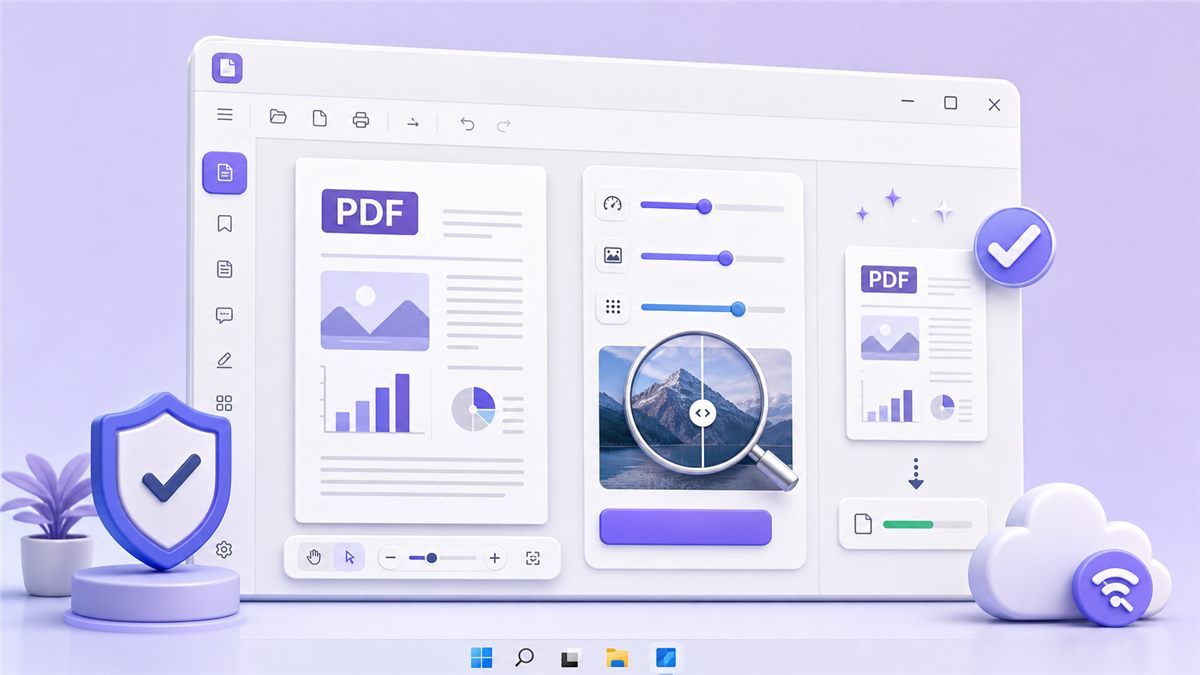
เครื่องมือบางอย่างช่วยให้คุณเลือกคุณภาพของรูปภาพ, ความละเอียด หรือระดับการบีบอัด สิ่งนี้มีประโยชน์หากคุณมักจะต้องลดขนาดไฟล์ PDF แบบออฟไลน์ในขั้นตอนการทำงานของ Windows 10
การบีบอัดบนเดสก์ท็อปทำงานอย่างไรโดยทั่วไป
เปิดไฟล์ PDF ในแอปเดสก์ท็อป มองหาตัวเลือกเช่น ปรับให้เหมาะสม (optimize), ลดขนาดไฟล์ (reduce file size) หรือบีบอัด PDF (compress PDF) เลือกระดับการบีบอัด, บันทึกสำเนา และตรวจสอบผลลัพธ์
ประโยชน์คือการเข้าถึงแบบออฟไลน์และการควบคุมที่มากขึ้น ข้อเสียคือเครื่องมือเดสก์ท็อปหลายอย่างต้องมีการติดตั้ง, การอัปเดต หรือแผนการชำระเงิน นอกจากนี้ยังอาจรู้สึกหนักเกินไปหากคุณต้องการบีบอัดเพียงไฟล์เดียว
เมื่อแอปเดสก์ท็อปเหมาะสม
ใช้แอปเดสก์ท็อปหากคุณจัดการไฟล์ที่ละเอียดอ่อนและต้องการการประมวลผลแบบออฟไลน์ นอกจากนี้ยังช่วยได้หากคุณบีบอัดไฟล์ PDF ทุกวัน สำหรับการใช้งานเป็นครั้งคราว Lynote จะเร็วกว่าเพราะทำงานโดยตรงในเบราว์เซอร์ของคุณ
แอปเดสก์ท็อปเป็นขั้นตอนการทำงานระยะยาวที่ดีสำหรับผู้ใช้ขั้นสูง แต่สำหรับงานครั้งเดียว อาจมีการตั้งค่ามากกว่าที่คุณต้องการ นั่นคือเหตุผลที่ผู้ใช้หลายคนเลือกการบีบอัดออนไลน์ก่อน
ข้อดีและข้อเสียของแต่ละวิธี
| วิธี | เหมาะที่สุดสำหรับ | ข้อดี | ข้อเสีย |
|---|---|---|---|
| Lynote Compress PDF | การบีบอัดออนไลน์ที่รวดเร็ว | ใช้งานง่าย, ไม่ต้องติดตั้ง, ทำงานบนเบราว์เซอร์ | ต้องใช้อินเทอร์เน็ต |
| Microsoft Word | เอกสารต้นฉบับ | ดีสำหรับไฟล์ที่มีข้อความมาก | อาจเปลี่ยนแปลงการจัดรูปแบบ |
| การลดขนาดรูปภาพ | ไฟล์ PDF ที่วางแผนไว้ | ควบคุมขนาดรูปภาพได้ดี | ทำด้วยตนเองและช้ากว่า |
| โฟลเดอร์ Zip | การแชร์หลายไฟล์ | มีอยู่ใน Windows | มักจะไม่ลดขนาดไฟล์ PDF มากนัก |
| แอป PDF บนเดสก์ท็อป | ขั้นตอนการทำงานแบบออฟไลน์ | มีการตั้งค่าเพิ่มเติม | อาจต้องติดตั้งหรือชำระเงิน |
หากคุณต้องการบีบอัดไฟล์ PDF บน Windows 10 อย่างรวดเร็ว Lynote เป็นจุดเริ่มต้นที่ง่ายที่สุด หากคุณต้องการการควบคุมแบบออฟไลน์ แอปเดสก์ท็อปอาจดีกว่า หากคุณยังมีไฟล์ Word ต้นฉบับ การส่งออกไฟล์ PDF ที่มีขนาดเล็กลงก็สามารถทำได้เช่นกัน
เคล็ดลับจากผู้เชี่ยวชาญเพื่อการบีบอัด PDF ที่ดีขึ้น
เริ่มต้นด้วยไฟล์ PDF ต้นฉบับเมื่อเป็นไปได้ การบีบอัดไฟล์หลายครั้งอาจทำให้คุณภาพของรูปภาพเสียหายโดยไม่ประหยัดพื้นที่เพิ่มมากนัก เก็บสำเนาสำรองที่ยังไม่ถูกแก้ไขไว้หนึ่งชุดก่อนทดสอบวิธีใดๆ
ตรวจสอบไฟล์ PDF สุดท้ายก่อนส่ง ซูมเข้าดูข้อความขนาดเล็ก, ลายเซ็น, แผนภูมิ และภาพหน้าจอ ผลลัพธ์การบีบอัดที่ดีควรทำให้ไฟล์มีขนาดเล็กลงในขณะที่ยังคงรักษาความเป็นมืออาชีพของเอกสารไว้
พิจารณาข้อกำหนดในการอัปโหลด หากขีดจำกัดคือ 10MB คุณไม่จำเป็นต้องบีบอัดไฟล์ให้เหลือเพียง 1MB คำตอบที่ดีที่สุดสำหรับวิธีลดขนาดไฟล์ PDF บน Windows คือวิธีที่ตรงตามขีดจำกัดในขณะที่ยังคงความชัดเจนไว้
คุณควรเลือกวิธีใด?
เลือก Lynote หากคุณต้องการตัวเลือกที่เร็วที่สุดที่ทำงานบนเบราว์เซอร์ มีประโยชน์อย่างยิ่งเมื่อคุณต้องการทำให้ไฟล์ PDF บน Windows มีขนาดเล็กลงโดยไม่ต้องติดตั้งซอฟต์แวร์ สำหรับนักเรียน, ผู้หางาน, ฟรีแลนซ์ และทีมงานในสำนักงาน นี่มักจะเป็นวิธีที่ใช้งานได้จริงที่สุด
เลือก Word หากคุณยังมีเอกสารต้นฉบับ เลือกการลดขนาดรูปภาพหากไฟล์ PDF มีรูปภาพจำนวนมากและคุณกำลังสร้างใหม่ เลือกแอปเดสก์ท็อปหากคุณต้องการการบีบอัดแบบออฟไลน์บ่อยๆ
Zip เป็นวิธีที่น่าเชื่อถือน้อยที่สุดสำหรับข้อจำกัดขนาดไฟล์ PDF ใช้ได้ดีสำหรับการรวมไฟล์ แต่โดยปกติแล้วจะไม่สามารถแก้ปัญหาข้อกำหนดการอัปโหลดที่เข้มงวดได้ สำหรับการบีบอัดไฟล์ PDF จริงๆ ให้ใช้ Lynote หรือเครื่องมือ PDF ที่เหมาะสม
คำถามที่พบบ่อย
ฉันจะบีบอัดไฟล์ PDF บน Windows ได้อย่างไร?
คุณสามารถใช้เครื่องมือออนไลน์, การตั้งค่าการส่งออกของ Microsoft Word, การบีบอัดรูปภาพก่อนส่งออก, โฟลเดอร์ zip หรือแอป PDF บนเดสก์ท็อป วิธีที่เร็วที่สุดคือการอัปโหลดไฟล์ไปยัง Lynote Compress PDF ซึ่งช่วยให้คุณบีบอัดไฟล์ PDF จริงๆ โดยไม่ต้องติดตั้งอะไรเลย
ฉันจะบีบอัดไฟล์ PDF ใน Windows 10 ได้อย่างไร?
หากคุณต้องการบีบอัดไฟล์ PDF ใน Windows 10 ให้ใช้ Lynote ในเบราว์เซอร์ของคุณหรือส่งออกไฟล์ PDF ที่มีขนาดเล็กลงจาก Word คุณยังสามารถใช้แอป PDF บนเดสก์ท็อปสำหรับการบีบอัดแบบออฟไลน์ ตรวจสอบผลลัพธ์เสมอก่อนแชร์
ฉันจะลดขนาดไฟล์ PDF บน Windows 11 ได้อย่างไร?
วิธีการเดียวกันนี้ใช้ได้กับ Windows 11 คุณสามารถใช้ Lynote ออนไลน์, การตั้งค่าการส่งออกของ Word, การปรับขนาดรูปภาพ, โฟลเดอร์ zip หรือซอฟต์แวร์ PDF บนเดสก์ท็อป สำหรับผู้ใช้ส่วนใหญ่ Lynote เป็นวิธีที่ง่ายที่สุดในการลดขนาดไฟล์โดยตรง
ฉันสามารถบีบอัดไฟล์ PDF บน Windows ได้ฟรีหรือไม่?
ได้ คุณสามารถลองใช้การบีบอัด zip ในตัวของ Windows, การตั้งค่าการส่งออกของ Word หรือเครื่องมือบีบอัดออนไลน์ฟรี หากคุณต้องการบีบอัดไฟล์ PDF บน Windows ฟรี Lynote เป็นตัวเลือกที่สะดวกสบายที่ทำงานบนเบราว์เซอร์
ฉันจะทำให้ไฟล์ PDF มีขนาดเล็กลงบน Windows ได้อย่างไร?
ใช้เครื่องมือบีบอัด PDF แทนการบีบอัดไฟล์ด้วย zip เท่านั้น อัปโหลดไฟล์ PDF ไปยัง Lynote, บีบอัด จากนั้นดาวน์โหลดเวอร์ชันที่เล็กลง วิธีนี้มักจะง่ายกว่าการเปลี่ยนรูปภาพด้วยตนเองหรือสร้างเอกสารใหม่
ฉันจะบีบอัดไฟล์ PDF ใน Windows 7 ได้อย่างไร?
หากเบราว์เซอร์ของคุณยังคงรองรับเครื่องมือออนไลน์ คุณสามารถใช้ Lynote บน Windows 7 ได้ คุณยังสามารถลองใช้เครื่องมือ PDF บนเดสก์ท็อปรุ่นเก่าหรือส่งออกไฟล์ที่มีขนาดเล็กลงจาก Word วิธีออนไลน์มักจะง่ายกว่าเพราะไม่ขึ้นอยู่กับคุณสมบัติ Windows ที่ใหม่กว่า
สรุป
ตอนนี้คุณรู้วิธีบีบอัดไฟล์ PDF บน Windows ด้วยห้าวิธีที่ใช้งานได้จริงแล้ว เพื่อผลลัพธ์ที่เร็วที่สุด ให้ใช้ Lynote Compress PDF เพื่ออัปโหลด, บีบอัด และดาวน์โหลดไฟล์ PDF ที่มีขนาดเล็กลงทางออนไลน์โดยไม่ต้องใช้ซอฟต์แวร์เพิ่มเติม

เขียนโดย Danny
ผู้จัดการฝ่ายการตลาดผลิตภัณฑ์
แดนนี่อธิบายว่าฟีเจอร์ของ Lynote เข้ากับเวิร์กโฟลว์จริงได้อย่างไร ตั้งแต่การทำงานประจำวันไปจนถึงกรณีการใช้งานการเขียนที่ใช้ประโยชน์จากผลิตภัณฑ์ ดูบทความทั้งหมด →