วิธีลดขนาดไฟล์ PDF ใน Preview บน Mac หรือออนไลน์

ต้องการส่งไฟล์ PDF ที่มีขนาดใหญ่เกินไปสำหรับอีเมล การอัปโหลดของโรงเรียน หรือพอร์ทัลลูกค้าใช่หรือไม่? คู่มือนี้จะแสดงวิธี ลดขนาดไฟล์ PDF ใน Preview บน Mac สิ่งที่ต้องทำเมื่อ Preview ทำให้ไฟล์เบลอ และเมื่อ Lynote Compress PDF เป็นตัวเลือกออนไลน์ที่สะอาดกว่า
Mac Preview มีประโยชน์เพราะติดตั้งมาแล้วและทำงานแบบออฟไลน์ได้ แต่เครื่องมือบีบอัดของมันเป็นแบบพื้นฐาน และไม่ให้คุณเลือกขนาดเป้าหมายหรือระดับคุณภาพได้ หากคุณต้องการไฟล์ PDF ที่มีขนาดเล็กลงแต่ยังคงดูดี การทำความเข้าใจทั้งวิธีของ Preview และขั้นตอนการทำงานที่รวดเร็วขึ้นผ่านเบราว์เซอร์จะเป็นประโยชน์
สารบัญ
- วิธีลดขนาดไฟล์ PDF ใน Preview: ขั้นตอนด่วน
- วิธีลดขนาดไฟล์ PDF ใน Preview บน Mac
- แก้ไขปัญหาการบีบอัดของ Preview ที่พบบ่อย
- ลดขนาดไฟล์ PDF ออนไลน์ด้วย Lynote
- Preview vs Lynote: คุณควรใช้วิธีไหน?
- เคล็ดลับสุดท้ายสำหรับไฟล์ PDF ที่มีขนาดเล็กลง
- คำถามที่พบบ่อย
วิธีลดขนาดไฟล์ PDF ใน Preview: ขั้นตอนด่วน
หากคุณต้องการเพียงเวอร์ชันที่รวดเร็ว ให้ใช้ขั้นตอนเหล่านี้เพื่อ ลดขนาดไฟล์ PDF ด้วย Preview วิธีนี้เหมาะที่สุดสำหรับไฟล์ PDF ทั่วไป เอกสารภายใน และไฟล์ที่มีขนาดใหญ่เกินไปเล็กน้อย ควรเก็บไฟล์ต้นฉบับไว้เสมอก่อนบันทึกสำเนาที่บีบอัด
- เปิดไฟล์ PDF ของคุณใน Preview
- คลิก ไฟล์ > ส่งออก (File > Export)
- ตั้งค่ารูปแบบเป็น PDF
- เลือก ลดขนาดไฟล์ (Reduce File Size) ใต้ Quartz Filter
- เปลี่ยนชื่อไฟล์แล้วคลิก บันทึก (Save)
นั่นคือวิธีที่เร็วที่สุดในการ ใช้ Preview เพื่อลดขนาดไฟล์ PDF ข้อเสียคือ Preview อาจลดคุณภาพของรูปภาพมากเกินไป สำหรับเอกสารที่มีรูปภาพ ข้อเสนอ หน้าที่สแกน และสไลด์นำเสนอ ให้ตรวจสอบไฟล์ PDF ที่บีบอัดอย่างละเอียด
วิธีลดขนาดไฟล์ PDF ใน Preview บน Mac
Preview เป็นเครื่องมือแรกที่ผู้ใช้ Mac หลายคนลองใช้ เพราะฟรีและมาพร้อมกับ macOS ขั้นตอนการทำงานนั้นง่าย แต่มีรายละเอียดบางอย่างที่สำคัญ หากคุณเลือกตัวเลือกการส่งออกผิด ตัวกรองการบีบอัดอาจไม่ปรากฏขึ้น
ขั้นตอนที่ 1: เปิดไฟล์ PDF ของคุณใน Preview
ดับเบิลคลิกไฟล์ PDF ของคุณหาก Preview เป็นโปรแกรมดู PDF เริ่มต้นของคุณ หากแอปอื่นเปิดไฟล์ ให้คลิกขวาที่ไฟล์แล้วเลือก เปิดด้วย (Open With) > Preview ก่อนเริ่มต้น ให้ตรวจสอบว่าเอกสารมีรูปภาพ แผนภูมิ แผนภาพ ลายเซ็น หรือข้อความขนาดเล็กหรือไม่
สิ่งนี้สำคัญเพราะการบีบอัด mac preview reduce pdf size สามารถเปลี่ยนความคมชัดของรูปภาพได้ ไฟล์ PDF ที่มีแต่ข้อความอาจย่อขนาดได้อย่างสะอาด ในขณะที่ไฟล์ PDF ที่สแกนอาจกลายเป็นภาพเบลอ การเก็บไฟล์ต้นฉบับไว้จะช่วยให้คุณมีข้อมูลสำรองที่ปลอดภัย
ขั้นตอนที่ 2: ส่งออกไฟล์ PDF
ในเมนูด้านบน ให้คลิก ไฟล์ (File) แล้วเลือก ส่งออก (Export) อย่าเลือก ส่งออกเป็น PDF (Export as PDF) หากคุณต้องการตัวเลือก Quartz Filter ในหน้าต่างส่งออก ให้ตรวจสอบให้แน่ใจว่ารูปแบบถูกตั้งค่าเป็น PDF
นี่คือจุดที่ผู้ใช้หลายคนติดขัดเมื่อพยายาม ลดขนาดไฟล์ PDF ใน Preview การตั้งค่าการบีบอัดจะอยู่ใต้ Quartz Filter ไม่ใช่ในเมนูการบีบอัดแยกต่างหาก หากคุณไม่เห็น ให้เปิดไฟล์ใหม่แล้วลองใช้คำสั่ง ส่งออก (Export) ปกติ
ขั้นตอนที่ 3: เลือก ลดขนาดไฟล์ (Reduce File Size)
เปิดเมนูแบบเลื่อนลง Quartz Filter แล้วเลือก ลดขนาดไฟล์ (Reduce File Size) ตัวกรอง macOS ในตัวนี้จะบีบอัดไฟล์ PDF โดยลดข้อมูลรูปภาพและทำให้ไฟล์ง่ายขึ้น จากนั้นเลือกชื่อไฟล์ใหม่ เช่น report-compressed.pdf
นี่คือวิธีการ preview reduce pdf file size มาตรฐาน มันสะดวก แต่ไม่ยืดหยุ่นมากนัก คุณไม่สามารถเลือก "คุณภาพปานกลาง" "การบีบอัดสูง" หรือขีดจำกัดการอัปโหลดที่เฉพาะเจาะจงได้
ขั้นตอนที่ 4: ตรวจสอบไฟล์ PDF ใหม่
เปิดไฟล์ที่บีบอัดแล้วตรวจสอบที่การซูมปกติและการซูม 150% ดูรูปภาพ โลโก้ ภาพหน้าจอ ฟอนต์ขนาดเล็ก ตาราง และแผนภูมิอย่างละเอียด หากเอกสารยังคงดูชัดเจน เวอร์ชันของ Preview อาจเพียงพอแล้ว
หากผลลัพธ์ดูซีดจางหรือเป็นบล็อก อย่าเพิ่งส่ง ตัวกรอง preview pdf reduce file size อาจรุนแรงเกินไปสำหรับเอกสารที่มีรูปภาพจำนวนมาก ในกรณีนั้น ให้ใช้ Lynote Compress PDF เพื่อให้ได้ความสมดุลที่ราบรื่นขึ้นระหว่างขนาดและความสามารถในการอ่าน
แก้ไขปัญหาการบีบอัดของ Preview ที่พบบ่อย
Preview มีประโยชน์ แต่ไม่ใช่พื้นที่ทำงานการบีบอัดที่สมบูรณ์ ตัวกรองแบบคลิกเดียวเดียวกันนี้ถูกนำไปใช้กับไฟล์ PDF ประเภทต่างๆ กันมาก นั่นคือเหตุผลที่ผลลัพธ์อาจแตกต่างกันมากในแต่ละไฟล์
รูปภาพเบลอหรือข้อความไม่ชัด
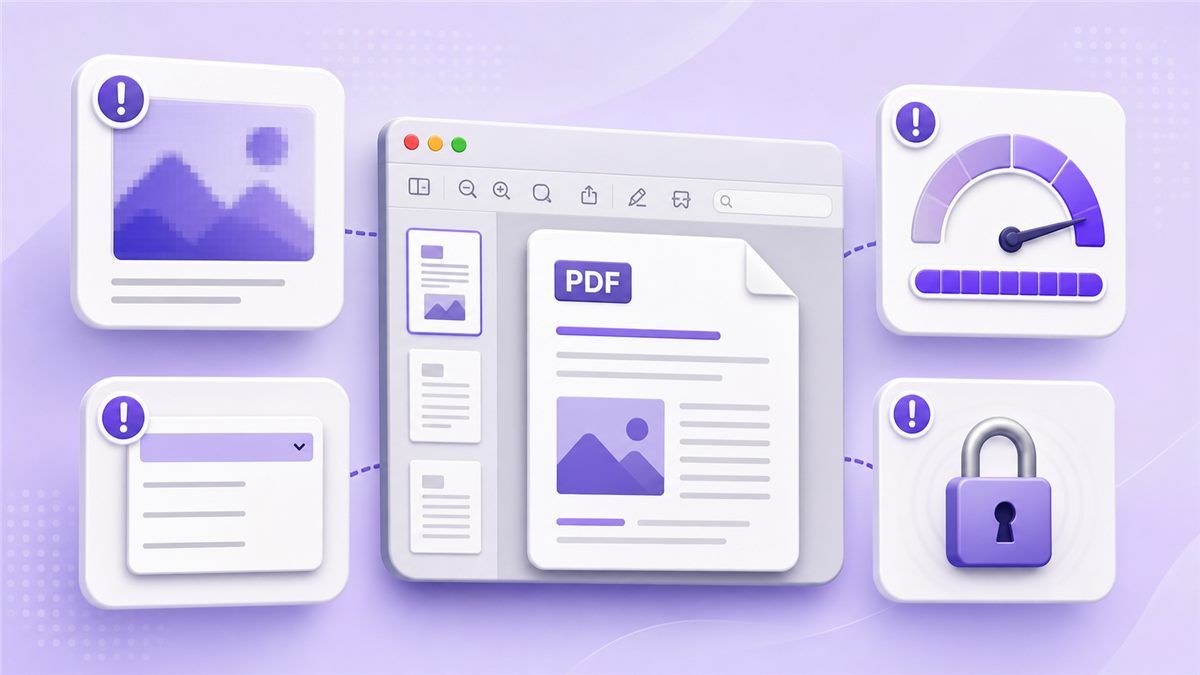
นี่คือปัญหาที่พบบ่อยที่สุดเมื่อผู้คน ลดขนาดไฟล์ PDF Mac Preview Preview อาจลดความละเอียดของรูปภาพมากพอจนภาพหน้าจอ ภาพสแกน และกราฟิกไม่ดูเป็นมืออาชีพอีกต่อไป อาจใช้ได้ดีสำหรับการแชร์ภายในอย่างรวดเร็ว แต่มีความเสี่ยงสำหรับไฟล์ที่ต้องนำเสนอต่อลูกค้า
วิธีแก้ไขนั้นง่าย: เปรียบเทียบสำเนาที่บีบอัดกับต้นฉบับ หากความแตกต่างชัดเจน อย่าบีบอัดต่อใน Preview อัปโหลดต้นฉบับไปยัง Lynote Compress PDF และสร้างเวอร์ชันที่เล็กลงและสะอาดขึ้นทางออนไลน์
ขนาดไฟล์ยังคงใหญ่เกินไป
บางครั้ง Preview Mac reduce PDF size แทบไม่เปลี่ยนขนาดไฟล์เลย สิ่งนี้อาจเกิดขึ้นเมื่อไฟล์ PDF ส่วนใหญ่เป็นข้อความ ได้รับการปรับให้เหมาะสมแล้ว หรือสร้างจากเนื้อหาที่ฝังไว้ที่ไม่ปกติ คุณอาจยังคงเกินขีดจำกัดของพอร์ทัลแม้หลังจากใช้ Reduce File Size แล้ว
ลองลบหน้าที่ไม่จำเป็นออกก่อน แล้วบีบอัดอีกครั้ง หากยังไม่ได้ผล ให้ใช้ Lynote เพื่อลดขนาดไฟล์ในเบราว์เซอร์ของคุณ Lynote ได้รับการออกแบบมาสำหรับผู้ที่ต้องการไฟล์ PDF ที่มีขนาดเล็กลงโดยไม่ต้องลองวิธีแก้ไขปัญหา Mac หลายวิธี
ตัวเลือก ลดขนาดไฟล์ (Reduce File Size) หายไป
หากตัวเลือกหายไป ให้ตรวจสอบเส้นทางการส่งออกอีกครั้ง คุณต้องไปที่ ไฟล์ (File) > ส่งออก (Export) โดยตั้งค่ารูปแบบเป็น PDF หากคุณใช้ตัวเลือกเมนูอื่น เมนูแบบเลื่อนลง Quartz Filter อาจไม่แสดง
ปัญหานี้มักเกิดขึ้นเมื่อผู้ใช้ค้นหา apple preview reduce file size และคาดหวังปุ่มบีบอัดที่มองเห็นได้ Preview ซ่อนคุณสมบัตินี้ไว้ในขั้นตอนการส่งออก เมื่อคุณรู้ว่าอยู่ตรงไหน กระบวนการก็จะรวดเร็ว
ไฟล์ PDF ที่เข้ารหัสหรือถูกล็อก
Preview อาจไม่บีบอัดไฟล์ PDF ที่ถูกล็อกหรือจำกัดได้อย่างถูกต้อง หากคุณเป็นเจ้าของไฟล์และมีสิทธิ์ ให้ปลดล็อกก่อนและบันทึกสำเนาใหม่ จากนั้นลองไปที่ ไฟล์ (File) > ส่งออก (Export) > Quartz Filter > ลดขนาดไฟล์ (Reduce File Size)
หากไฟล์ PDF ยังคงล้มเหลว ให้ใช้สำเนาที่สะอาดหรือสร้างไฟล์ใหม่จากเอกสารต้นฉบับ ไฟล์ PDF ที่ถูกล็อกอาจทำงานแตกต่างกันไปขึ้นอยู่กับวิธีการสร้าง สำหรับเอกสารสำคัญ ควรเก็บต้นฉบับไว้เสมอก่อนที่จะพยายาม ลดขนาดไฟล์ PDF Preview
ลดขนาดไฟล์ PDF ออนไลน์ด้วย Lynote
Preview มีประโยชน์สำหรับการลองแบบออฟไลน์อย่างรวดเร็ว แต่ Lynote ดีกว่าเมื่อคุณต้องการขั้นตอนการทำงานออนไลน์ที่ง่ายกว่า ช่วยให้คุณลดขนาดไฟล์ PDF ขนาดใหญ่ได้โดยไม่ต้องค้นหาผ่านเมนู Mac คุณสามารถเปิดได้ที่นี่: https://lynote.ai/compress-pdf
ขั้นตอนที่ 1: เปิด Lynote Compress PDF
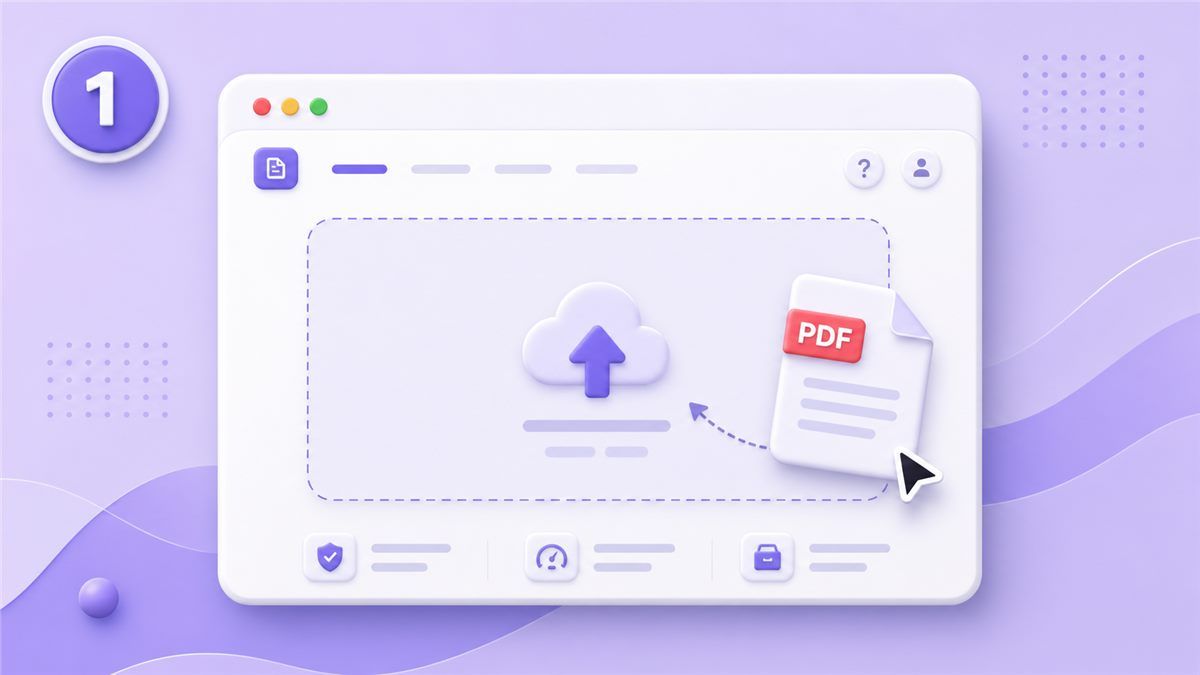
ไปที่ Lynote Compress PDF ในเบราว์เซอร์ของคุณ คุณไม่จำเป็นต้องติดตั้งแอป Mac หรือค้นหาตัวกรองการส่งออกที่ซ่อนอยู่ อัปโหลดไฟล์ PDF ที่คุณต้องการทำให้เล็กลง
สิ่งนี้มีประโยชน์อย่างยิ่งเมื่อผลลัพธ์ของ reduce file size PDF Preview ไม่สอดคล้องกัน แทนที่จะทำซ้ำการส่งออก Preview แบบเดิม คุณจะเริ่มต้นจากไฟล์ต้นฉบับ ซึ่งจะช่วยให้คุณมีโอกาสรักษาความสามารถในการอ่านได้ดีขึ้น
ขั้นตอนที่ 2: อัปโหลดและบีบอัด
ลากไฟล์ PDF ของคุณลงใน Lynote หรือเลือกจาก Mac ของคุณ Lynote จะประมวลผลไฟล์ออนไลน์และเตรียมเวอร์ชันที่เล็กลง เป้าหมายคือทำให้ไฟล์ PDF อัปโหลด ส่งอีเมล จัดเก็บ หรือแชร์ได้ง่ายขึ้น
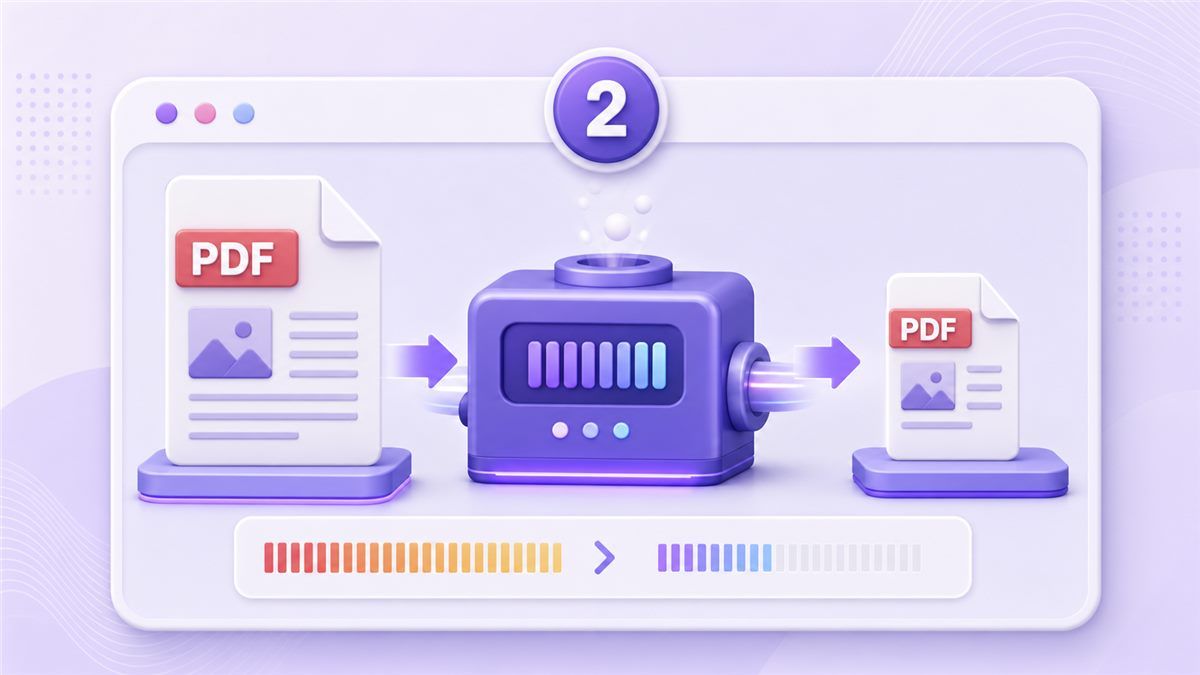
นี่เป็นตัวเลือกที่ดีเมื่อคุณต้องการ ลดขนาดไฟล์ PDF Preview ทางเลือกอย่างรวดเร็ว นอกจากนี้ยังมีประโยชน์สำหรับเรซูเม่ ใบสมัคร รายงาน แผ่นผลิตภัณฑ์ เอกสารในห้องเรียน และไฟล์ PDF ที่สแกน คุณสามารถมุ่งเน้นไปที่เอกสารแทนการตั้งค่าการบีบอัด
ขั้นตอนที่ 3: ดาวน์โหลดและตรวจสอบ
ดาวน์โหลดไฟล์ PDF ที่บีบอัดแล้วเปิดบน Mac ของคุณ ตรวจสอบพื้นที่เดียวกันกับที่คุณจะตรวจสอบหลังจากใช้ Preview: รูปภาพ แผนภูมิ ลายเซ็น และข้อความขนาดเล็ก หากดูดี คุณก็จะมีไฟล์ที่เล็กลงพร้อมแชร์แล้ว
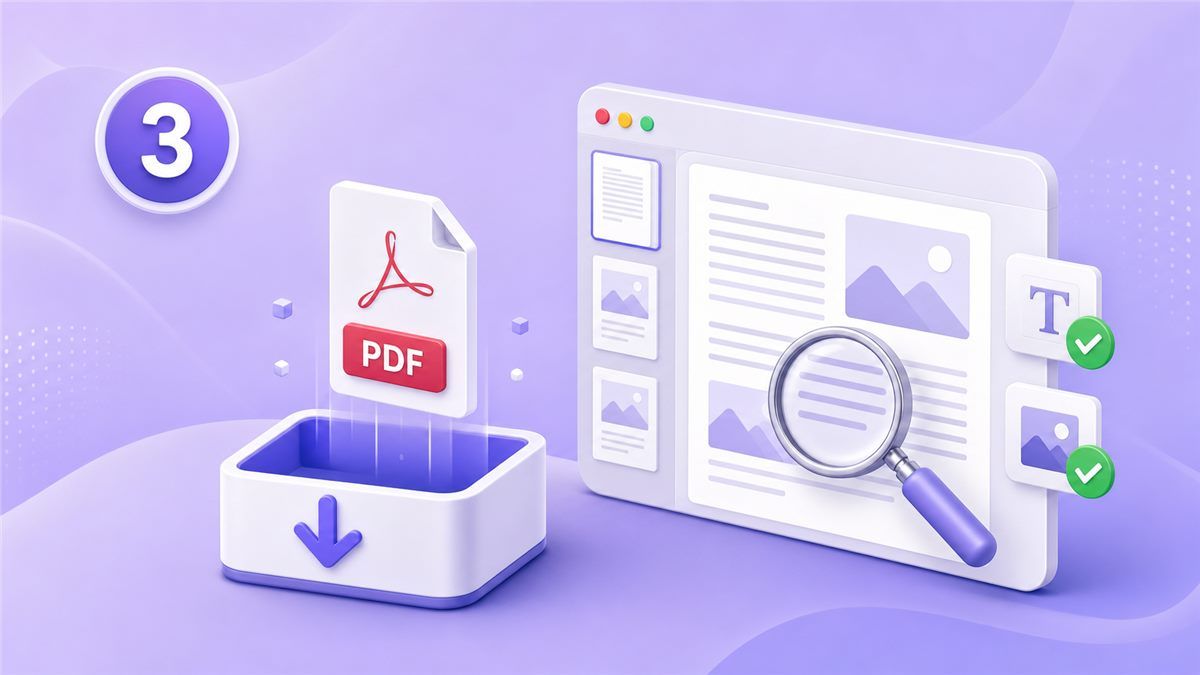
ขั้นตอนการทำงานนี้เร็วกว่าเมื่อคุณต้องการผลลัพธ์ที่สมบูรณ์ Preview ให้ตัวกรองพื้นฐานแก่คุณ ในขณะที่ Lynote ให้หน้าการบีบอัด PDF ที่สร้างขึ้นโดยเฉพาะ สำหรับผู้ใช้หลายคน นั่นเป็นวิธีที่ง่ายที่สุดในการ ลดขนาดไฟล์ PDF ใน Preview เมื่อ Preview เองไม่เพียงพอ
Preview vs Lynote: คุณควรใช้วิธีไหน?
ทั้งสองวิธีสามารถช่วยได้ แต่เหมาะกับสถานการณ์ที่แตกต่างกัน Preview ดีที่สุดเมื่อคุณต้องการเครื่องมือออฟไลน์ฟรีสำหรับไฟล์ธรรมดา Lynote ดีกว่าเมื่อคุณภาพ ความเร็ว และความสอดคล้องเป็นสิ่งสำคัญ
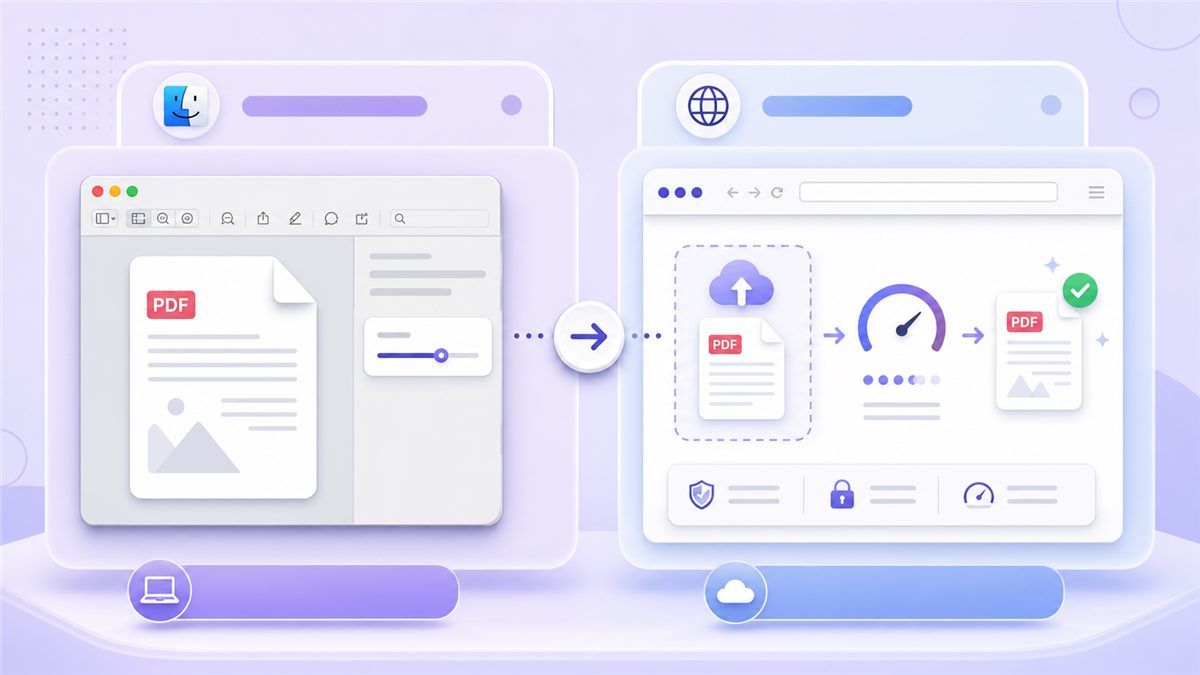
| คุณสมบัติหรือสถานการณ์ | Preview บน Mac | Lynote Compress PDF |
|---|---|---|
| ค่าใช้จ่าย | ฟรีพร้อม macOS | เครื่องมือบนเบราว์เซอร์ |
| การตั้งค่า | ติดตั้งมาแล้ว | ไม่ต้องติดตั้งแอป |
| ขั้นตอนการทำงานหลัก | ไฟล์ > ส่งออก | อัปโหลด > บีบอัด > ดาวน์โหลด |
| การควบคุมคุณภาพ | ตัวกรอง Quartz เดียว | สร้างขึ้นเพื่อการบีบอัด PDF |
| เหมาะที่สุดสำหรับ | การแชร์ภายในอย่างรวดเร็ว | ไฟล์ PDF ที่สะอาดพร้อมแชร์ |
| ไฟล์ PDF ที่มีรูปภาพมาก | อาจเบลอได้ | ดีกว่าสำหรับผลลัพธ์ที่อ่านง่าย |
| ขีดจำกัดการอัปโหลด | ไม่มีการควบคุมขนาดเป้าหมาย | ง่ายกว่าสำหรับเป้าหมายขนาดไฟล์ |
| ความยากในการเรียนรู้ | การตั้งค่าเมนูที่ซ่อนอยู่ | ขั้นตอนการทำงานบนเว็บที่ง่าย |
หากคุณต้องการเพียงแค่ preview reduce PDF size สำหรับอีเมลทั่วไป Preview อาจเพียงพอ หากคุณกำลังส่งเรซูเม่ ส่งข้อเสนอ หรืออัปโหลดเอกสารที่ต้องดูสะอาด Lynote เป็นตัวเลือกที่แข็งแกร่งกว่า เวลาที่ประหยัดได้อาจดูน้อยในครั้งเดียว แต่มีค่าเมื่อคุณจัดการไฟล์ PDF บ่อยๆ
เคล็ดลับสุดท้ายสำหรับไฟล์ PDF ที่มีขนาดเล็กลง
เริ่มต้นด้วยไฟล์ PDF ต้นฉบับเสมอเมื่อเป็นไปได้ การบีบอัดไฟล์ PDF ที่บีบอัดแล้วซ้ำอีกครั้งอาจทำให้คุณภาพแย่ลงโดยไม่ประหยัดพื้นที่มากนัก หากคุณทดสอบหลายวิธี ให้เปรียบเทียบผลลัพธ์แต่ละรายการกับต้นฉบับ
ใช้ Preview เมื่อเอกสารเรียบง่ายและคุณภาพไม่สำคัญ ใช้ Lynote เมื่อคุณต้องการวิธีที่น่าเชื่อถือมากขึ้นในการ ลดขนาดไฟล์ PDF ใน Preview สำหรับขั้นตอนการทำงานที่ไม่ได้ผลดี ไฟล์ที่เล็กลงควรยังคงอ่านง่าย เป็นมืออาชีพ และแชร์ได้ง่าย
คำถามที่พบบ่อย
ฉันจะลดขนาดไฟล์ PDF ใน Preview บน Mac ได้อย่างไร?
เปิดไฟล์ PDF ใน Preview จากนั้นคลิก ไฟล์ (File) > ส่งออก (Export) ตั้งค่ารูปแบบเป็น PDF เลือก ลดขนาดไฟล์ (Reduce File Size) จากเมนูแบบเลื่อนลง Quartz Filter เปลี่ยนชื่อไฟล์ แล้วคลิก บันทึก (Save) นั่นคือวิธีในตัวเพื่อ ลดขนาดไฟล์ PDF ใน Preview Mac
ทำไม Preview ถึงทำให้ไฟล์ PDF ของฉันเบลอ?
Preview ใช้ตัวกรองการบีบอัดพื้นฐานที่สามารถลดความละเอียดของรูปภาพได้อย่างรุนแรง นี่คือเหตุผลที่หน้าสแกน กราฟิก และภาพหน้าจออาจดูไม่คมชัดหลังจากการบีบอัด หากเกิดเหตุการณ์เช่นนั้น ให้ใช้ Lynote Compress PDF เพื่อความสมดุลที่ดีขึ้น
ฉันสามารถลดขนาดไฟล์ PDF ด้วย Preview ได้ฟรีหรือไม่?
ได้ Preview รวมอยู่ใน macOS ดังนั้นคุณสามารถ ลดขนาดไฟล์ PDF ด้วย Preview ได้ฟรีโดยไม่ต้องจ่ายเงินหรือติดตั้งอะไร ข้อจำกัดคือคุณไม่สามารถเลือกการตั้งค่าการบีบอัดแบบละเอียดได้
วิธีที่ดีที่สุดในการลดขนาดไฟล์ PDF บน Mac คืออะไร?
สำหรับการแก้ไขแบบออฟไลน์อย่างรวดเร็ว ให้ใช้ Preview สำหรับขั้นตอนการทำงานออนไลน์ที่สะอาดกว่า ให้ใช้ Lynote Compress PDF Lynote มีประโยชน์อย่างยิ่งเมื่อผลลัพธ์ของ reduce PDF file size Preview Mac เบลอเกินไปหรือยังคงใหญ่เกินไป
ฉันสามารถลดขนาดไฟล์ PDF ของ Preview โดยไม่สูญเสียคุณภาพได้หรือไม่?
การบีบอัดทั้งหมดเกี่ยวข้องกับการแลกเปลี่ยน แต่คุณสามารถลดการสูญเสียคุณภาพที่มองเห็นได้โดยการเก็บต้นฉบับและตรวจสอบผลลัพธ์ที่บีบอัด หาก Preview ทำให้ความคมชัดของรูปภาพเสียหาย ให้บีบอัดไฟล์ต้นฉบับด้วย Lynote แทน วิธีนี้จะช่วยให้คุณมีวิธีที่ใช้งานได้จริงมากขึ้นในการ ลดขนาดไฟล์ PDF Preview
สรุป
วิธีการ ลดขนาดไฟล์ PDF ใน Preview เป็นทางลัดที่มีประโยชน์บน Mac แต่ก็ไม่ได้แม่นยำเสมอไป เมื่อ Preview ทำให้ไฟล์เบลอหรือยังคงใหญ่เกินไป ให้ใช้ Lynote Compress PDF เพื่อสร้างไฟล์ PDF ที่เล็กลงและสะอาดขึ้นทางออนไลน์

เขียนโดย Danny
ผู้จัดการฝ่ายการตลาดผลิตภัณฑ์
แดนนี่อธิบายว่าฟีเจอร์ของ Lynote เข้ากับเวิร์กโฟลว์จริงได้อย่างไร ตั้งแต่การทำงานประจำวันไปจนถึงกรณีการใช้งานการเขียนที่ใช้ประโยชน์จากผลิตภัณฑ์ ดูบทความทั้งหมด →