วิธีบีบอัดรูปภาพใน Word

หากคุณต้องการทราบวิธีบีบอัดรูปภาพใน Word วิธีที่เร็วที่สุดคือการใช้เครื่องมือ Compress Pictures ที่มีมาให้ใน Word ซึ่งสามารถลดความละเอียดของรูปภาพ ลบพื้นที่รูปภาพที่ถูกครอบตัด และทำให้เอกสารของคุณส่งอีเมล อัปโหลด หรือแชร์ได้ง่ายขึ้น
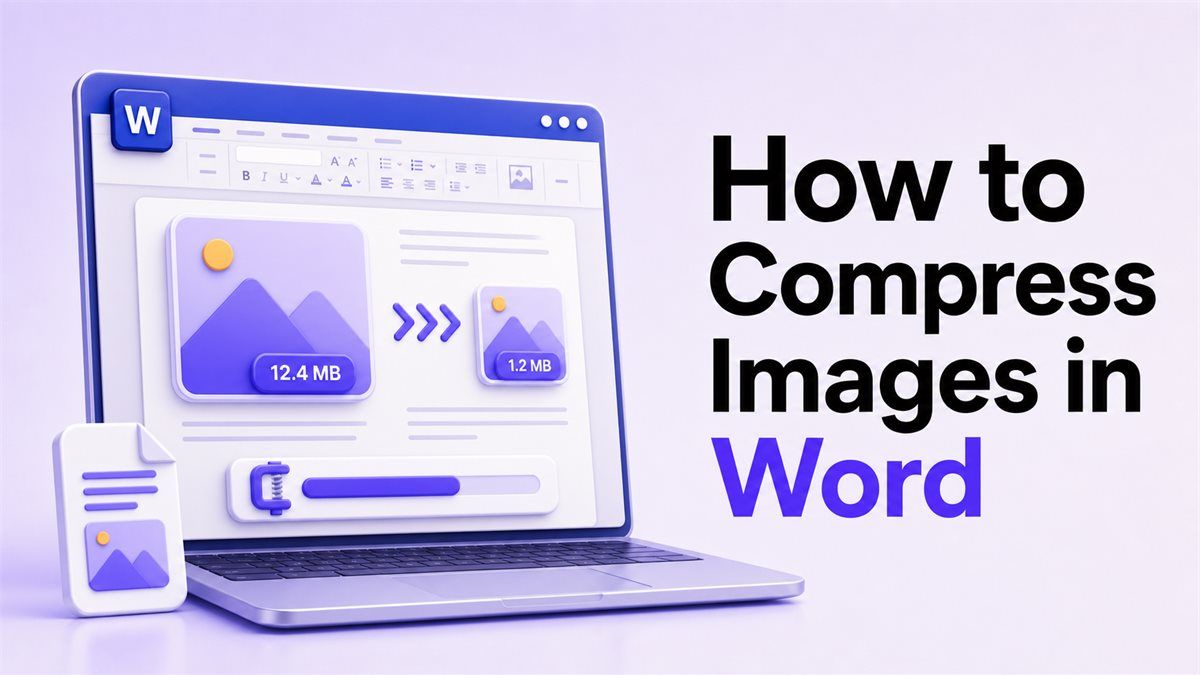
ในคู่มือนี้ คุณจะได้เรียนรู้วิธีบีบอัดรูปภาพใน Word โดยใช้การตั้งค่า Microsoft Word วิธีลดขนาดรูปภาพก่อนเพิ่มรูปภาพ และเวลาที่ควรใช้โปรแกรมบีบอัดรูปภาพออนไลน์ เช่น Lynote วิธีการเหล่านี้เหมาะสำหรับรายงาน ประวัติย่อ งานที่ได้รับมอบหมายจากโรงเรียน ข้อเสนอ คู่มือ และเอกสาร Word ที่มีรูปภาพจำนวนมาก
ทำไมต้องบีบอัดรูปภาพใน Word?
เอกสาร Word มักจะมีขนาดใหญ่ขึ้นเนื่องจากมีรูปภาพความละเอียดสูง ภาพหน้าจอ หน้าที่สแกน หรือรูปภาพผลิตภัณฑ์ แม้แต่รูปภาพขนาดใหญ่เพียงรูปเดียวก็สามารถเพิ่มขนาดเอกสารได้หลายเมกะไบต์ โดยเฉพาะอย่างยิ่งหากมาจากโทรศัพท์หรือกล้องถ่ายรูป
การเรียนรู้วิธีบีบอัดรูปภาพในเอกสาร Word ช่วยให้คุณจัดการไฟล์ได้ง่ายขึ้น เอกสารขนาดเล็กจะเปิดได้เร็วขึ้น ส่งได้ราบรื่นขึ้น และมีโอกาสล้มเหลวน้อยลงเมื่ออัปโหลดไปยังพอร์ทัลหรือแนบไปกับอีเมล
การบีบอัดมีประโยชน์อย่างยิ่งเมื่อไฟล์ต้องมีขนาดไม่เกินขีดจำกัด หากเว็บไซต์ขอเอกสารที่มีขนาดไม่เกิน 10 MB หรือ 5 MB การบีบอัดรูปภาพมักจะเป็นขั้นตอนแรกที่ดีที่สุด
วิธีที่ 1: บีบอัดรูปภาพใน Word
Microsoft Word มีตัวเลือกในตัวสำหรับการลดขนาดรูปภาพ นี่เป็นวิธีที่ง่ายที่สุดหากรูปภาพของคุณอยู่ในเอกสารอยู่แล้ว
ขั้นตอนที่ 1: เลือกรูปภาพ
เปิดเอกสาร Word ของคุณแล้วคลิกรูปภาพที่คุณต้องการบีบอัด เมื่อเลือกแล้ว Word จะแสดงแท็บ Picture Format ในแถบเครื่องมือด้านบน
นี่คือจุดเริ่มต้นหากคุณกำลังค้นหาวิธีบีบอัดรูปภาพใน Word โดยไม่ต้องใช้แอปอื่น ตรวจสอบให้แน่ใจว่าคุณเลือกรูปภาพจริง ไม่ใช่รูปร่าง แผนภูมิ หรือกล่องข้อความ
ขั้นตอนที่ 2: เปิด Compress Pictures
ไปที่แท็บ Picture Format แล้วคลิก Compress Pictures ใน Word บางเวอร์ชัน ตัวเลือกนี้จะปรากฏในกลุ่ม Adjust
หากคุณไม่พบ ให้ตรวจสอบว่าได้เลือกรูปภาพไว้หรือไม่ Word จะแสดงเครื่องมือเฉพาะสำหรับรูปภาพเมื่อรู้จักรายการที่เลือกเป็นรูปภาพเท่านั้น
ขั้นตอนที่ 3: เลือกตัวเลือกการบีบอัด
ในหน้าต่าง Compress Pictures ให้เลือกว่าจะใช้การบีบอัดกับรูปภาพที่เลือกเท่านั้น หรือกับรูปภาพทุกรูปในเอกสาร หากเป้าหมายของคุณคือการลดขนาดไฟล์ทั้งหมด ให้ใช้การตั้งค่ากับรูปภาพทั้งหมด
คุณยังสามารถเลือกที่จะลบพื้นที่รูปภาพที่ถูกครอบตัดได้ ซึ่งจะลบส่วนที่ซ่อนอยู่ของรูปภาพที่อาจยังคงจัดเก็บอยู่ในไฟล์ Word
วิธีที่ 2: ลดความละเอียดของรูปภาพใน Word
ความละเอียดของรูปภาพส่งผลต่อขนาดเอกสาร Word มากกว่าที่ผู้ใช้หลายคนคาดไว้ รูปภาพอาจดูปกติบนหน้ากระดาษ แต่ไฟล์ต้นฉบับยังคงมีขนาดใหญ่กว่าที่จำเป็นมาก
ขั้นตอนที่ 1: เลือกความละเอียดที่เหมาะสม
Word อาจมีตัวเลือกต่างๆ เช่น คุณภาพสูง (high fidelity), คุณภาพสำหรับพิมพ์ (print), คุณภาพสำหรับเว็บ (web) หรือคุณภาพสำหรับอีเมล (email) สำหรับเอกสารส่วนใหญ่ที่แชร์ออนไลน์ คุณภาพสำหรับเว็บหรืออีเมลก็เพียงพอแล้ว
หากคุณวางแผนที่จะพิมพ์เอกสาร ให้เลือกความละเอียดที่สูงขึ้น หากคุณต้องการส่งหรือส่งอีเมลไฟล์เท่านั้น ความละเอียดที่ต่ำลงสามารถลดขนาดไฟล์ได้อย่างมีประสิทธิภาพมากขึ้น
ขั้นตอนที่ 2: บันทึกสำเนาใหม่
ก่อนที่จะใช้การบีบอัดที่รุนแรง ให้บันทึกสำเนาสำรองของเอกสาร Word สิ่งนี้จะช่วยให้เวอร์ชันต้นฉบับพร้อมใช้งานหากคุณต้องการรูปภาพคุณภาพสูงในภายหลัง
หลังจากบีบอัดแล้ว ให้บันทึกไฟล์ใหม่และเปรียบเทียบขนาดกับไฟล์ต้นฉบับ สิ่งนี้จะยืนยันว่าการตั้งค่าการบีบอัดทำงานตามที่คาดไว้หรือไม่
วิธีที่ 3: ลบพื้นที่รูปภาพที่ถูกครอบตัด
การครอบตัดรูปภาพใน Word ไม่ได้ลบส่วนที่ซ่อนอยู่ของรูปภาพออกเสมอไป เอกสารอาจยังคงจัดเก็บรูปภาพต้นฉบับทั้งหมดไว้ แม้ว่าจะมองเห็นเพียงบางส่วนเท่านั้น
ขั้นตอนที่ 1: เปิดใช้งานการลบพื้นที่ที่ถูกครอบตัด
เมื่อใช้ Compress Pictures ให้เปิดใช้งานตัวเลือกเพื่อลบพื้นที่รูปภาพที่ถูกครอบตัด ซึ่งสามารถลดขนาดเอกสารได้โดยไม่เปลี่ยนแปลงเค้าโครงที่มองเห็นได้
สิ่งนี้มีประโยชน์สำหรับภาพหน้าจอ เอกสารที่สแกน และรูปภาพที่ถูกครอบตัดภายใน Word เป็นหนึ่งในวิธีที่ง่ายที่สุดในการบีบอัดขนาดรูปภาพใน Word โดยไม่ต้องออกแบบเอกสารใหม่
ขั้นตอนที่ 2: ตรวจสอบเอกสาร
หลังจากลบพื้นที่ที่ถูกครอบตัดแล้ว ให้ตรวจสอบรูปภาพของคุณอย่างละเอียด เมื่อส่วนที่ซ่อนอยู่ถูกลบออก คุณอาจไม่สามารถยกเลิกการครอบตัดได้ในภายหลัง
ด้วยเหตุนี้ จึงเป็นเรื่องฉลาดที่จะเก็บต้นฉบับที่แก้ไขได้หนึ่งชุดและเวอร์ชันที่บีบอัดสำหรับแชร์หนึ่งชุด สำเนาที่บีบอัดจะดีกว่าสำหรับการส่งหรืออัปโหลด
วิธีที่ 4: บีบอัดรูปภาพก่อนเพิ่มลงใน Word
บางครั้งขั้นตอนการทำงานที่ดีที่สุดคือการบีบอัดรูปภาพก่อนที่จะแทรกเข้าไปใน Word ซึ่งจะทำให้เอกสารมีขนาดเล็กลงตั้งแต่เริ่มต้นและหลีกเลี่ยงการแก้ไขในภายหลัง
ขั้นตอนที่ 1: ใช้ Lynote Image Compressor
ใช้ โปรแกรมบีบอัดรูปภาพ Lynote เพื่อลดขนาดไฟล์รูปภาพก่อนนำรูปภาพเข้าสู่ Word อัปโหลดรูปภาพของคุณ เลือกขนาดเป้าหมาย และดาวน์โหลดเวอร์ชันที่บีบอัดแล้ว
แนวทางนี้มีประโยชน์หากคุณกำลังสร้างเอกสารที่มีรูปภาพจำนวนมาก ซึ่งจะช่วยให้คุณควบคุมได้มากขึ้นกว่าการพึ่งพาการบีบอัดในตัวของ Word เพียงอย่างเดียว
ขั้นตอนที่ 2: แทรกรูปภาพที่ปรับให้เหมาะสม
หลังจากดาวน์โหลดรูปภาพที่บีบอัดแล้ว ให้แทรกรูปภาพเหล่านั้นลงในเอกสาร Word ของคุณ เนื่องจากรูปภาพต้นฉบับมีขนาดเล็กลงแล้ว เอกสารสุดท้ายจึงมักจะแชร์ได้ง่ายขึ้น
วิธีนี้มีประโยชน์สำหรับรายงาน แฟ้มสะสมผลงาน ใบแจ้งหนี้ เอกสารประกอบ และไฟล์แอปพลิเคชัน นอกจากนี้ยังช่วยหลีกเลี่ยงการแก้ไขที่ช้าเมื่อเอกสาร Word มีภาพจำนวนมาก
วิธีที่ 5: บีบอัดรูปภาพใน Word สำหรับอีเมลหรือการอัปโหลด
หลายคนค้นหาวิธีบีบอัดรูปภาพใน Word เนื่องจากเอกสารมีขนาดใหญ่เกินไปที่จะส่งอีเมลหรือส่งออนไลน์ ในกรณีนั้น คุณควรเน้นทั้งความละเอียดของรูปภาพและข้อมูลรูปภาพที่ซ่อนอยู่
ขั้นตอนที่ 1: ใช้การบีบอัดกับรูปภาพทั้งหมด
เปิด Compress Pictures และตรวจสอบให้แน่ใจว่าการตั้งค่าใช้กับรูปภาพทั้งหมด ไม่ใช่แค่รูปภาพที่เลือกรูปเดียว สิ่งนี้สำคัญเมื่อเอกสารมีรูปภาพหรือภาพหน้าจอหลายรูป
หากคุณบีบอัดรูปภาพเพียงรูปเดียว ไฟล์อาจยังคงมีขนาดใหญ่ การใช้การตั้งค่ากับเอกสารทั้งหมดจะเพิ่มโอกาสในการลดขนาดไฟล์ทั้งหมดได้ดีขึ้น
ขั้นตอนที่ 2: เลือกคุณภาพสำหรับอีเมลหรือเว็บ
สำหรับการแนบอีเมล ให้เลือกความละเอียดที่เหมาะกับอีเมลหรือเว็บ ซึ่งโดยปกติแล้วจะสร้างเอกสารที่มีขนาดเล็กลงมาก ในขณะที่ยังคงรักษาความคมชัดของรูปภาพให้เพียงพอสำหรับการอ่าน
หากไฟล์ยังคงมีขนาดใหญ่เกินไป ให้บีบอัดรูปภาพต้นฉบับด้วย Lynote และแทนที่รูปภาพขนาดใหญ่ใน Word สิ่งนี้จะช่วยให้คุณควบคุมได้อีกระดับหนึ่ง
เปรียบเทียบวิธีการบีบอัดรูปภาพใน Word
| วิธี | เหมาะที่สุดสำหรับ | ข้อดีหลัก | ข้อจำกัด |
|---|---|---|---|
| Compress Pictures | เอกสาร Word ที่มีอยู่ | มีมาให้ใน Word | ควบคุมขนาดเป้าหมายได้จำกัด |
| ลดความละเอียด | การใช้งานอีเมลและการอัปโหลด | ลดขนาดไฟล์ได้อย่างรวดเร็ว | อาจลดความคมชัด |
| ลบพื้นที่ที่ถูกครอบตัด | รูปภาพหรือภาพหน้าจอที่ถูกครอบตัด | ลบข้อมูลรูปภาพที่ซ่อนอยู่ | ยากที่จะย้อนกลับในภายหลัง |
| Lynote ก่อนนำเข้า | เอกสารใหม่ | รูปภาพต้นฉบับมีขนาดเล็กลง | ต้องอัปโหลดผ่านเบราว์เซอร์ |
| แทนที่รูปภาพขนาดใหญ่ | เอกสารขนาดใหญ่มาก | ลดขนาดไฟล์ได้มากขึ้น | ต้องใช้การทำงานด้วยตนเองมากขึ้น |
หากคุณต้องการบีบอัดรูปภาพใน Word เพียงครั้งเดียว เครื่องมือในตัวมักจะเพียงพอ หากคุณต้องการการควบคุมที่ดีขึ้นก่อนเพิ่มรูปภาพ Lynote สามารถทำให้กระบวนการง่ายขึ้น
ควรใช้ Lynote เมื่อใด?
ใช้ Lynote เมื่อคุณต้องการลดขนาดรูปภาพก่อนเพิ่มรูปภาพลงใน Word สิ่งนี้มีประโยชน์อย่างยิ่งเมื่อเอกสารของคุณมีรูปภาพขนาดใหญ่ รูปภาพผลิตภัณฑ์ หรือไฟล์ที่สแกนจำนวนมาก
Lynote ยังมีประโยชน์เมื่อคุณต้องการขนาดรูปภาพที่เฉพาะเจาะจงก่อนการอัปโหลด Word สามารถลดความละเอียดได้ แต่ไม่สามารถให้คุณเลือกขนาดไฟล์เป้าหมายที่แน่นอนได้เสมอไป
สำหรับขั้นตอนการทำงานซ้ำๆ การบีบอัดรูปภาพก่อนสามารถประหยัดเวลาได้ คุณสามารถปรับแต่งรูปภาพได้ครั้งเดียวแล้วนำไปใช้ใน Word, PowerPoint, เว็บไซต์ หรืออีเมล
ปัญหาทั่วไปเมื่อบีบอัดรูปภาพใน Word
| ปัญหา | สาเหตุที่เป็นไปได้ | วิธีแก้ไข |
|---|---|---|
| ไฟล์ Word ยังคงมีขนาดใหญ่ | ใช้การบีบอัดกับรูปภาพเดียวเท่านั้น | ใช้การบีบอัดกับรูปภาพทั้งหมด |
| รูปภาพดูเบลอ | ความละเอียดต่ำเกินไป | ใช้คุณภาพสำหรับเว็บหรือพิมพ์ |
| รูปภาพที่ถูกครอบตัดยังคงเพิ่มขนาด | พื้นที่ที่ซ่อนอยู่ยังคงถูกจัดเก็บ | ลบพื้นที่ที่ถูกครอบตัด |
| ตัวเลือกการบีบอัดหายไป | ไม่ได้เลือกรูปภาพ | คลิกที่รูปภาพก่อน |
| การอัปโหลดยังคงล้มเหลว | รูปภาพต้นฉบับมีขนาดใหญ่เกินไป | บีบอัดด้วย Lynote ก่อน |
เมื่อผู้ใช้ถามถึงวิธีบีบอัดขนาดรูปภาพใน Word ปัญหามักจะเป็นการผสมผสานระหว่างความละเอียดของรูปภาพและข้อมูลที่ซ่อนอยู่ การแก้ไขทั้งสองอย่างมักจะให้ผลลัพธ์ที่ดีที่สุด
เคล็ดลับในการบีบอัดรูปภาพโดยไม่สูญเสียคุณภาพ
เริ่มต้นด้วยการตัดสินใจว่าจะใช้เอกสาร Word อย่างไร รายงานที่พิมพ์ออกมาต้องการคุณภาพของรูปภาพที่ดีกว่าไฟล์ที่ส่งผ่านแบบฟอร์มออนไลน์
หลีกเลี่ยงการบีบอัดเอกสารเดิมซ้ำแล้วซ้ำอีก การบีบอัดซ้ำๆ สามารถลดคุณภาพของรูปภาพลงได้ช้าๆ โดยเฉพาะอย่างยิ่งสำหรับรูปภาพที่บันทึกเป็นไฟล์ JPG
ใช้การบีบอัดของ Word สำหรับการทำความสะอาดขั้นสุดท้าย และ Lynote สำหรับการควบคุมรูปภาพต้นฉบับ การผสมผสานนี้ทำงานได้ดีเมื่อคุณต้องการไฟล์ที่มีขนาดเล็กลงโดยไม่ทำให้เอกสารดูไม่เป็นมืออาชีพ
คำถามที่พบบ่อย
ฉันจะบีบอัดรูปภาพใน Word ได้อย่างไร?
เลือกรูปภาพ เปิดแท็บ Picture Format แล้วคลิก Compress Pictures เลือกความละเอียดและตัดสินใจว่าจะใช้การตั้งค่ากับรูปภาพเดียวหรือรูปภาพทั้งหมด
ฉันจะบีบอัดรูปภาพใน Word เพียงรูปเดียวได้อย่างไร?
เลือกรูปภาพที่คุณต้องการบีบอัดแล้วเปิด Compress Pictures เปิดใช้งานตัวเลือกสำหรับการใช้การเปลี่ยนแปลงกับรูปภาพที่เลือกเท่านั้น
ฉันจะบีบอัดรูปภาพในเอกสาร Word ได้อย่างไร?
ใช้ Compress Pictures และใช้การตั้งค่ากับรูปภาพทั้งหมดในไฟล์ คุณยังสามารถลบพื้นที่ที่ถูกครอบตัดเพื่อลบข้อมูลรูปภาพที่ซ่อนอยู่ได้
ฉันจะบีบอัดขนาดรูปภาพใน Word สำหรับการอัปโหลดได้อย่างไร?
เลือกความละเอียดสำหรับเว็บหรืออีเมลในการตั้งค่า Compress Pictures ของ Word หากไฟล์ยังคงมีขนาดใหญ่เกินไป ให้บีบอัดรูปภาพต้นฉบับด้วย Lynote และแทนที่รูปภาพเหล่านั้นในเอกสาร
ฉันจะบีบอัดรูปภาพใน Word โดยไม่สูญเสียคุณภาพได้อย่างไร?
ใช้การบีบอัดปานกลางแทนการตั้งค่าที่ต่ำที่สุด หากรูปภาพจำเป็นต้องคมชัด ให้เลือกคุณภาพสำหรับเว็บหรือพิมพ์แทนคุณภาพสำหรับอีเมล
ทำไมเอกสาร Word ของฉันยังคงมีขนาดใหญ่หลังจากบีบอัดรูปภาพแล้ว?
เอกสารอาจมีรูปภาพที่ไม่ได้บีบอัด พื้นที่ที่ถูกครอบตัดที่ซ่อนอยู่ วัตถุที่ฝัง หรือไฟล์ความละเอียดสูง ใช้การบีบอัดกับรูปภาพทั้งหมดและลบพื้นที่ที่ถูกครอบตัดก่อน
สรุป
วิธีที่ดีที่สุดในการเรียนรู้วิธีบีบอัดรูปภาพใน Word คือการเริ่มต้นด้วยเครื่องมือ Compress Pictures ของ Word ลดความละเอียด และลบพื้นที่ที่ถูกครอบตัด เพื่อการควบคุมที่ดีขึ้น ให้ใช้ Lynote เพื่อบีบอัดรูปภาพก่อนที่จะแทรกเข้าไปในเอกสาร Word ของคุณ

เขียนโดย Janet L. Harris
ผู้เชี่ยวชาญด้านการเขียนด้วย AI
เจเน็ตตรวจสอบเครื่องมือตรวจจับ AI และเครื่องมือปรับปรุงข้อความ AI ให้เป็นธรรมชาติ โดยเน้นที่ความแม่นยำ ข้อจำกัด และการใช้งานอย่างมีความรับผิดชอบ ดูบทความทั้งหมด →