วิธีบีบอัดรูปภาพใน PowerPoint

หากคุณต้องการทราบ วิธีบีบอัดรูปภาพใน PowerPoint วิธีที่เร็วที่สุดคือการใช้เครื่องมือ Compress Pictures ที่มีมาให้ใน PowerPoint ซึ่งช่วยให้คุณลดความละเอียดของรูปภาพ ลบพื้นที่ที่ถูกครอบตัด และทำให้งานนำเสนอของคุณมีขนาดเล็กลงโดยไม่ต้องสร้างสไลด์ใหม่ทั้งหมด
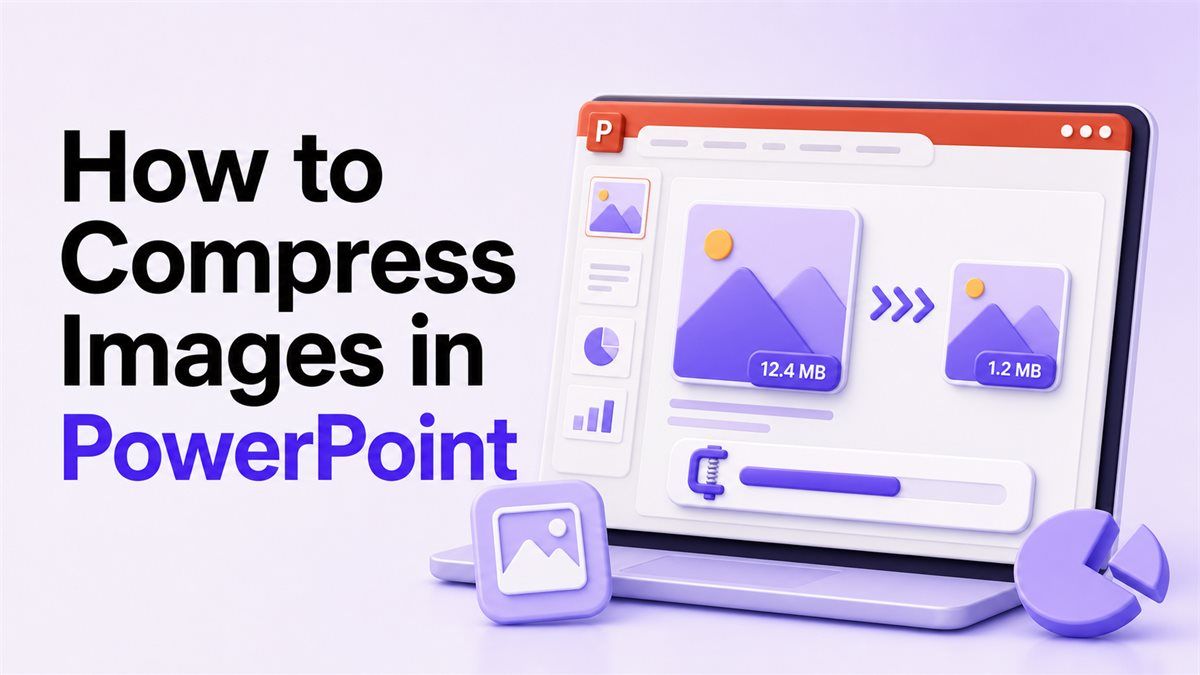
ในคู่มือนี้ คุณจะได้เรียนรู้วิธีบีบอัดรูปภาพที่ผู้ใช้ PowerPoint มักประสบปัญหา รวมถึงรูปภาพขนาดใหญ่ ภาพหน้าจอ รูปภาพผลิตภัณฑ์ และสไลด์ที่มีรูปภาพจำนวนมาก คุณจะได้เรียนรู้ด้วยว่าเมื่อใดควรใช้การตั้งค่าของ PowerPoint เอง และเมื่อใดที่โปรแกรมบีบอัดรูปภาพออนไลน์อย่าง Lynote เป็นทางเลือกที่ดีกว่า
ทำไมต้องบีบอัดรูปภาพใน PowerPoint?
ไฟล์ PowerPoint มักจะมีขนาดใหญ่เกินไปเนื่องจากแต่ละสไลด์สามารถมีรูปภาพความละเอียดสูงได้ รูปภาพเดียวจากโทรศัพท์หรือกล้องอาจมีขนาดหลายเมกะไบต์ และสไลด์ที่มีภาพจำนวนมากอาจกลายเป็นเรื่องยากที่จะส่งอีเมล อัปโหลด หรือแชร์ได้อย่างรวดเร็ว
การเรียนรู้วิธีบีบอัดรูปภาพใน PowerPoint เพื่อลดขนาดไฟล์จะช่วยให้งานนำเสนอของคุณเร็วขึ้นและจัดการได้ง่ายขึ้น ไฟล์ที่มีขนาดเล็กลงจะเปิดได้เร็วขึ้น อัปโหลดได้โดยมีข้อผิดพลาดน้อยลง และมีโอกาสน้อยที่จะติดขีดจำกัดการแนบไฟล์อีเมล
การบีบอัดมีประโยชน์อย่างยิ่งสำหรับรายงานธุรกิจ งานนำเสนอในชั้นเรียน สไลด์นำเสนอ (pitch decks) สื่อการฝึกอบรม และการสัมมนาผ่านเว็บ เป้าหมายคือการลดขนาดไฟล์ในขณะที่ยังคงความชัดเจนของสไลด์ให้เพียงพอสำหรับผู้ชมของคุณ
วิธีที่ 1: บีบอัดรูปภาพใน PowerPoint
PowerPoint มีคุณสมบัติในตัวสำหรับการบีบอัดรูปภาพโดยตรงภายในงานนำเสนอ นี่เป็นวิธีที่ง่ายที่สุดหากรูปภาพของคุณถูกวางไว้บนสไลด์แล้ว
ขั้นตอนที่ 1: เลือกรูปภาพ
เปิดไฟล์ PowerPoint ของคุณแล้วคลิกรูปภาพหนึ่งรูปในสไลด์ เมื่อเลือกแล้ว PowerPoint จะแสดงแท็บ Picture Format ในเมนูด้านบน
วิธีนี้เหมาะอย่างยิ่งหากคุณต้องการบีบอัดรูปภาพใน PowerPoint โดยไม่ต้องใช้แอปอื่น คุณสามารถปรับรูปภาพเดียวหรือใช้การตั้งค่ากับรูปภาพทั้งหมดในงานนำเสนอได้
ขั้นตอนที่ 2: เปิด Compress Pictures
ไปที่ Picture Format แล้วคลิก Compress Pictures ในบางเวอร์ชัน ตัวเลือกอาจปรากฏใต้ Adjust หรือภายในเมนูเครื่องมือรูปภาพขนาดเล็กกว่า
หากคุณไม่เห็นตัวเลือกนี้ ตรวจสอบให้แน่ใจว่าได้เลือกรูปภาพก่อน ตัวเลือก Compress Pictures จะปรากฏขึ้นเมื่อ PowerPoint จดจำวัตถุที่เลือกเป็นรูปภาพเท่านั้น
ขั้นตอนที่ 3: เลือกการตั้งค่าการบีบอัด
ในหน้าต่าง Compress Pictures ให้เลือกว่าจะใช้การบีบอัดกับรูปภาพที่เลือกเท่านั้น หรือกับรูปภาพทั้งหมดในไฟล์ หากคุณต้องการให้สไลด์ทั้งหมดมีขนาดเล็กลง ให้ยกเลิกการเลือก "Apply only to this picture."
คุณยังสามารถเลือกว่าจะลบพื้นที่ที่ถูกครอบตัดของรูปภาพหรือไม่ ซึ่งสามารถลดขนาดไฟล์ได้เนื่องจากส่วนที่ถูกครอบตัดที่ซ่อนไว้อาจยังคงถูกเก็บไว้ในไฟล์ PowerPoint
วิธีที่ 2: ลดความละเอียดของรูปภาพใน PowerPoint
ความละเอียดของรูปภาพมีผลกระทบอย่างมากต่อขนาดของงานนำเสนอ รูปภาพ PowerPoint จำนวนมากมีขนาดใหญ่กว่าที่จำเป็นสำหรับการดูบนหน้าจอมาก โดยเฉพาะอย่างยิ่งเมื่อมาจากกล้องหรือภาพหน้าจอความละเอียดสูง
ขั้นตอนที่ 1: เลือกความละเอียดที่เหมาะสม
PowerPoint อาจมีตัวเลือกเช่น high fidelity, HD, print, web หรือ email quality สำหรับงานนำเสนอส่วนใหญ่ที่ดูบนหน้าจอ คุณภาพ HD หรือ web ก็เพียงพอแล้ว
หากคุณต้องการส่งไฟล์ทางอีเมล การเลือกความละเอียดที่ต่ำลงสามารถทำให้สไลด์มีขนาดเล็กลงมาก นี่เป็นหนึ่งในวิธีที่ใช้งานได้จริงที่สุดในการบีบอัดขนาดรูปภาพใน PowerPoint
ขั้นตอนที่ 2: บันทึกสำเนาใหม่
ก่อนบีบอัด ให้บันทึกสำเนาของงานนำเสนอของคุณ ซึ่งจะช่วยให้คุณมีข้อมูลสำรองในกรณีที่เวอร์ชันที่บีบอัดดูไม่ชัดเจน หรือคุณต้องการรูปภาพต้นฉบับในภายหลัง
หลังจากใช้การบีบอัดแล้ว ให้บันทึกไฟล์และเปรียบเทียบขนาดกับไฟล์ต้นฉบับ การตรวจสอบอย่างรวดเร็วนี้ช่วยให้คุณยืนยันได้ว่าวิธีนี้ได้ผลหรือไม่
วิธีที่ 3: ลบพื้นที่ที่ถูกครอบตัดของรูปภาพ
PowerPoint ช่วยให้คุณครอบตัดรูปภาพได้ด้วยสายตา แต่ก็อาจเก็บส่วนที่ซ่อนไว้ภายในไฟล์ ซึ่งหมายความว่ารูปภาพที่ถูกครอบตัดยังคงมีน้ำหนักไฟล์เท่ากับรูปภาพต้นฉบับแบบเต็ม
ขั้นตอนที่ 1: ใช้ตัวเลือก Delete Cropped Areas
เมื่อใช้ Compress Pictures ให้เปิดใช้งานตัวเลือกเพื่อลบพื้นที่ที่ถูกครอบตัดของรูปภาพ ซึ่งจะลบส่วนที่มองไม่เห็นของรูปภาพที่ถูกครอบตัดออกจากไฟล์
ขั้นตอนนี้มีประโยชน์หากสไลด์ของคุณมีภาพหน้าจอที่ถูกครอบตัดจำนวนมากหรือรูปภาพขนาดใหญ่ สามารถลดขนาดไฟล์ได้โดยไม่เปลี่ยนลักษณะของสไลด์
ขั้นตอนที่ 2: ตรวจสอบรูปภาพที่สำคัญ
หลังจากลบพื้นที่ที่ถูกครอบตัดแล้ว ให้ตรวจสอบสไลด์ของคุณอย่างละเอียด เมื่อพื้นที่ที่ซ่อนไว้เหล่านั้นถูกลบออกไปแล้ว คุณอาจไม่สามารถยกเลิกการครอบตัดรูปภาพกลับเป็นเวอร์ชันเต็มต้นฉบับได้
นี่คือเหตุผลที่สำเนาสำรองมีความสำคัญ หากคุณไม่แน่ใจ ให้เก็บเวอร์ชันที่แก้ไขได้หนึ่งเวอร์ชันและเวอร์ชันที่บีบอัดสำหรับแชร์หนึ่งเวอร์ชัน
วิธีที่ 4: บีบอัดรูปภาพก่อนเพิ่มลงใน PowerPoint
บางครั้งวิธีที่ดีที่สุดคือการบีบอัดรูปภาพก่อนที่จะแทรกลงในสไลด์ของคุณ ซึ่งจะทำให้ไฟล์ PowerPoint มีขนาดเบาตั้งแต่เริ่มต้น
ขั้นตอนที่ 1: บีบอัดรูปภาพออนไลน์
ใช้ โปรแกรมบีบอัดรูปภาพ Lynote เพื่อลดขนาดไฟล์รูปภาพก่อนนำเข้ารูปภาพลงใน PowerPoint อัปโหลดรูปภาพของคุณ เลือกขนาดเป้าหมาย และดาวน์โหลดเวอร์ชันที่บีบอัดแล้ว
วิธีนี้มีประโยชน์เมื่อคุณต้องการผลลัพธ์ที่คาดเดาได้ หากคุณสงสัยว่าจะบีบอัดรูปภาพใน PowerPoint ที่มีรูปภาพขนาดใหญ่จำนวนมากได้อย่างไร การบีบอัดก่อนสามารถช่วยประหยัดเวลาในภายหลังได้
ขั้นตอนที่ 2: แทรกรูปภาพที่มีขนาดเล็กลง
หลังจากดาวน์โหลดรูปภาพที่บีบอัดแล้ว ให้แทรกลงในสไลด์ PowerPoint ของคุณ งานนำเสนอจะยังคงมีขนาดเล็กลงเนื่องจากรูปภาพต้นฉบับได้รับการปรับให้เหมาะสมแล้ว
สิ่งนี้มีประโยชน์อย่างยิ่งสำหรับเทมเพลต สไลด์นำเสนอการขาย สไลด์ในห้องเรียน และรายงานที่เกิดขึ้นซ้ำๆ รูปภาพต้นฉบับที่เบาลงยังทำให้ PowerPoint ทำงานได้ราบรื่นขึ้นในขณะแก้ไข
วิธีที่ 5: บีบอัดรูปภาพใน PowerPoint บน Mac
PowerPoint สำหรับ Mac ยังมีเครื่องมือบีบอัดรูปภาพด้วย แม้ว่าชื่อเมนูอาจแตกต่างกันเล็กน้อยในแต่ละเวอร์ชัน กระบวนการนี้คล้ายกับ Windows
ขั้นตอนที่ 1: เลือกรูปภาพบน Mac
เปิดงานนำเสนอของคุณบน Mac และเลือกรูปภาพ จากนั้นไปที่แท็บ Picture Format ใน Ribbon
หากคุณกำลังค้นหาวิธีบีบอัดรูปภาพใน PowerPoint Mac โดยปกติแล้วตัวเลือกการบีบอัดจะเริ่มต้นที่นี่ ตรวจสอบให้แน่ใจว่าคุณเลือกรูปภาพจริง ไม่ใช่วัตถุที่จัดกลุ่มหรือตัวยึดตำแหน่ง
ขั้นตอนที่ 2: เลือก Compress Pictures
คลิก Compress Pictures และเลือกความละเอียดที่คุณต้องการ คุณสามารถใช้การตั้งค่ากับรูปภาพเดียวหรือรูปภาพทั้งหมดในงานนำเสนอได้
สำหรับการแชร์ออนไลน์ ให้เลือกความละเอียดที่เหมาะกับหน้าจอหรืออีเมล สำหรับการพิมพ์ ให้ใช้ความละเอียดที่สูงขึ้นเพื่อให้ผลลัพธ์สุดท้ายยังคงชัดเจน
เปรียบเทียบวิธีการบีบอัดรูปภาพใน PowerPoint
| วิธี | เหมาะสำหรับ | ข้อดีหลัก | ข้อจำกัด |
|---|---|---|---|
| Compress Pictures | สไลด์ที่มีอยู่แล้ว | มีมาให้ใน PowerPoint | ควบคุมขนาดเป้าหมายได้จำกัด |
| ลดความละเอียด | การแชร์บนหน้าจอหรืออีเมล | ลดขนาดไฟล์ได้มาก | อาจทำให้รูปภาพไม่ชัด |
| ลบพื้นที่ที่ถูกครอบตัด | รูปภาพที่ถูกครอบตัดและภาพหน้าจอ | ลบข้อมูลรูปภาพที่ซ่อนอยู่ | ยากที่จะย้อนกลับในภายหลัง |
| Lynote ก่อนนำเข้า | งานนำเสนอใหม่ | บีบอัดรูปภาพต้นฉบับก่อน | ต้องอัปโหลดผ่านเบราว์เซอร์ |
| เครื่องมือ PowerPoint Mac | ผู้ใช้ Mac | ไม่ต้องใช้ซอฟต์แวร์เพิ่มเติม | เมนูแตกต่างกันไปตามเวอร์ชัน |
หากคุณต้องการบีบอัดรูปภาพใน PowerPoint เพียงครั้งเดียว เครื่องมือที่มีมาให้ก็มักจะเพียงพอ หากคุณต้องการไฟล์ต้นฉบับที่มีขนาดเล็กลงก่อนสร้างสไลด์ Lynote สามารถทำให้ขั้นตอนการทำงานสะอาดขึ้นได้
ควรใช้ Lynote เมื่อใด?
ใช้ Lynote เมื่อคุณต้องการบีบอัดรูปภาพก่อนที่จะเพิ่มลงใน PowerPoint สิ่งนี้มีประโยชน์เมื่อคุณมีรูปภาพขนาดใหญ่จำนวนมากและไม่ต้องการให้งานนำเสนอมีขนาดใหญ่เกินไปตั้งแต่เริ่มต้น
Lynote ยังมีประโยชน์เมื่อคุณต้องการขนาดไฟล์เป้าหมายที่เฉพาะเจาะจง PowerPoint สามารถลดความละเอียดได้ แต่ก็ไม่ได้ช่วยให้คุณเลือกขนาดรูปภาพที่แน่นอนได้เสมอไป เช่น 100 KB, 200 KB หรือขีดจำกัดอื่น ๆ ที่เหมาะสำหรับการอัปโหลด
สำหรับทีมที่ใช้รูปภาพซ้ำในเอกสาร เว็บไซต์ และงานนำเสนอ การบีบอัดไฟล์ก่อนสามารถสร้างขั้นตอนการทำงานที่สอดคล้องกันมากขึ้น คุณสามารถปรับแต่งรูปภาพได้ครั้งเดียวและนำไปใช้ในหลายที่
ปัญหาทั่วไปเมื่อบีบอัดรูปภาพใน PowerPoint
| ปัญหา | สาเหตุที่เป็นไปได้ | วิธีแก้ไข | | --- | --- | --- | --- | | ขนาดไฟล์ยังคงใหญ่ | การบีบอัดใช้กับรูปภาพเดียวเท่านั้น | ใช้กับรูปภาพทั้งหมด | | รูปภาพดูเบลอ | ตั้งค่าความละเอียดต่ำเกินไป | ใช้คุณภาพ HD หรือเว็บ | | ข้อมูลรูปภาพที่ถูกครอบตัดยังคงอยู่ | ไม่ได้ลบพื้นที่ที่ถูกครอบตัด | เปิดใช้งานการลบพื้นที่ที่ถูกครอบตัด | | ตัวเลือก Compress หายไป | ไม่ได้เลือกรูปภาพ | คลิกรูปภาพก่อน | | เมนู Mac ดูแตกต่างกัน | เวอร์ชัน PowerPoint แตกต่างกัน | ตรวจสอบเครื่องมือ Picture Format |
เมื่อผู้คนถามว่าฉันจะบีบอัดรูปภาพใน PowerPoint ได้อย่างไร ปัญหามักจะไม่ได้อยู่ที่เครื่องมือเอง ปัญหาที่ใหญ่กว่าคือการเลือกการตั้งค่าที่เหมาะสมสำหรับกรณีการใช้งานสุดท้าย
เคล็ดลับในการบีบอัดรูปภาพโดยไม่สูญเสียคุณภาพ
เริ่มต้นด้วยวัตถุประสงค์สุดท้ายของงานนำเสนอ สไลด์สำหรับโปรเจคเตอร์หรือการแชร์ออนไลน์มักไม่จำเป็นต้องมีความละเอียดของรูปภาพระดับการพิมพ์
หลีกเลี่ยงการบีบอัดไฟล์เดิมซ้ำแล้วซ้ำอีก การบีบอัดซ้ำๆ สามารถทำให้รูปภาพดูไม่ชัดได้ โดยเฉพาะอย่างยิ่งหากบันทึกเป็นไฟล์ JPG อยู่แล้ว
ใช้ Lynote สำหรับรูปภาพต้นฉบับและ PowerPoint สำหรับการทำความสะอาดสไลด์ขั้นสุดท้าย การรวมกันนี้ช่วยให้คุณควบคุมได้ดีขึ้นทั้งก่อนและหลังรูปภาพเข้าสู่งานนำเสนอ
คำถามที่พบบ่อย
ฉันจะบีบอัดรูปภาพใน PowerPoint ได้อย่างไร?
เลือกรูปภาพ เปิดแท็บ Picture Format แล้วคลิก Compress Pictures เลือกความละเอียดและตัดสินใจว่าจะใช้การตั้งค่ากับรูปภาพเดียวหรือรูปภาพทุกรูปในงานนำเสนอ
ฉันจะบีบอัดรูปภาพใน PowerPoint เพียงรูปเดียวได้อย่างไร?
เลือกรูปภาพที่คุณต้องการเปลี่ยนและเปิด Compress Pictures ให้เลือก "Apply only to this picture" ไว้เพื่อให้การบีบอัดมีผลกับรูปภาพนั้นเท่านั้น
ฉันจะบีบอัดรูปภาพใน PowerPoint เพื่อลดขนาดไฟล์ได้อย่างไร?
ใช้ Compress Pictures ลดความละเอียดของรูปภาพ และลบพื้นที่ที่ถูกครอบตัดของรูปภาพ เพื่อการควบคุมที่ดีขึ้น ให้บีบอัดรูปภาพด้วย Lynote ก่อนแทรกลงในงานนำเสนอ
ฉันจะบีบอัดรูปภาพใน PowerPoint สำหรับอีเมลได้อย่างไร?
เลือกความละเอียดที่เหมาะกับอีเมลหรือเว็บในการตั้งค่า Compress Pictures จากนั้นบันทึกสำเนาใหม่และตรวจสอบว่าไฟล์มีขนาดเล็กพอที่จะแนบหรือไม่
ฉันจะบีบอัดขนาดรูปภาพใน PowerPoint บน Mac ได้อย่างไร?
ใน PowerPoint สำหรับ Mac ให้เลือกรูปภาพ เปิด Picture Format และเลือก Compress Pictures เลือกความละเอียดที่คุณต้องการและใช้กับรูปภาพเดียวหรือรูปภาพทั้งหมด
ทำไม PowerPoint ของฉันยังคงมีขนาดใหญ่หลังจากบีบอัดรูปภาพแล้ว?
ไฟล์อาจมีวิดีโอ ฟอนต์ที่ฝังไว้ แผนภูมิ หรือรูปภาพที่ไม่ได้ถูกบีบอัด ตรวจสอบให้แน่ใจว่าการบีบอัดใช้กับรูปภาพทั้งหมดและลบพื้นที่ที่ถูกครอบตัดเมื่อเหมาะสม
บทสรุปสุดท้าย
วิธีที่ดีที่สุดในการเรียนรู้ วิธีบีบอัดรูปภาพใน PowerPoint คือการเริ่มต้นด้วย Compress Pictures ลดความละเอียด และลบพื้นที่ที่ถูกครอบตัด เพื่อการควบคุมที่ดีขึ้นก่อนสร้างสไลด์ของคุณ ให้ใช้ Lynote เพื่อบีบอัดรูปภาพก่อน จากนั้นจึงแทรกไฟล์ที่ปรับให้เหมาะสมแล้วลงใน PowerPoint

เขียนโดย Janet L. Harris
ผู้เชี่ยวชาญด้านการเขียนด้วย AI
เจเน็ตตรวจสอบเครื่องมือตรวจจับ AI และเครื่องมือปรับปรุงข้อความ AI ให้เป็นธรรมชาติ โดยเน้นที่ความแม่นยำ ข้อจำกัด และการใช้งานอย่างมีความรับผิดชอบ ดูบทความทั้งหมด →