วิธีบีบอัดรูปภาพใน Krita

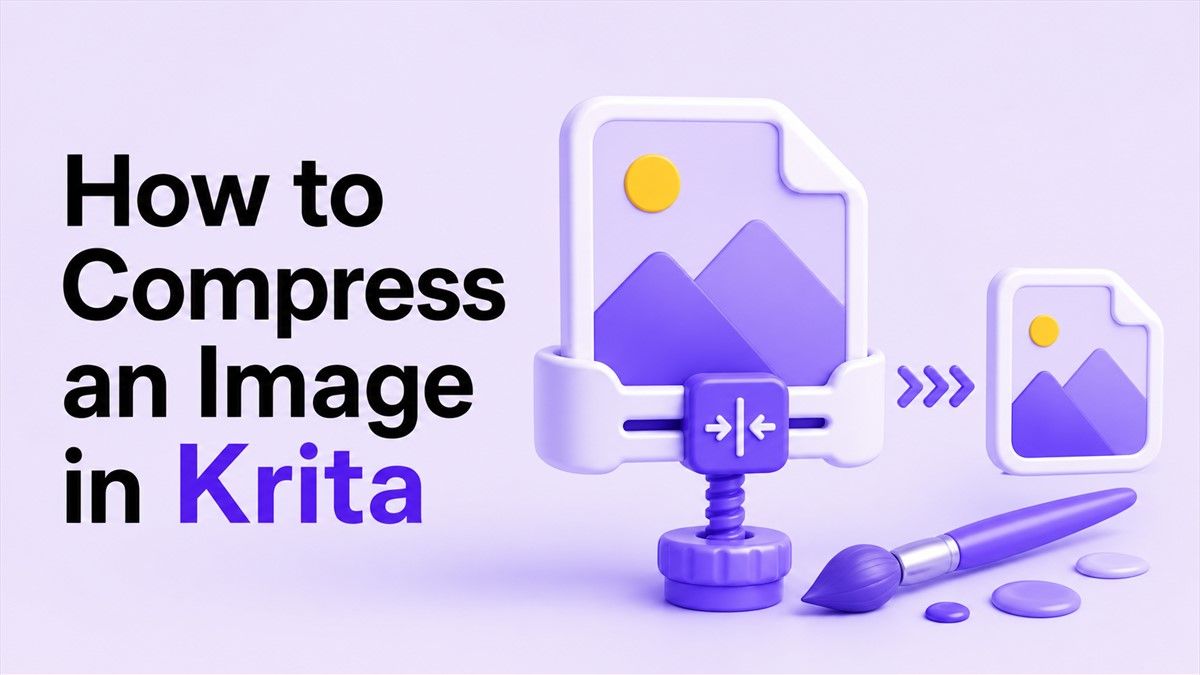
หากคุณต้องการบีบอัดรูปภาพใน Krita วิธีที่ดีที่สุดคือการปรับขนาดอย่างระมัดระวัง เลือกรูปแบบการส่งออกที่เหมาะสม และลดขนาดไฟล์โดยไม่ทำให้คุณภาพของภาพเสียไป Krita เป็นเครื่องมือวาดภาพและแก้ไขภาพฟรีที่ทรงพลัง แต่ผู้ใช้หลายคนไม่แน่ใจว่าการปรับขนาด การตั้งค่าแคนวาส และตัวเลือกการส่งออกมีส่วนเกี่ยวข้องกับกระบวนการบีบอัดอย่างไร
ไม่ว่าคุณจะเตรียมงานศิลปะสำหรับเว็บไซต์ อีเมล พอร์ตโฟลิโอ รายการสินค้าในตลาด หรือโพสต์บนโซเชียลมีเดีย ขนาดไฟล์เป็นสิ่งสำคัญ รูปภาพขนาดใหญ่อาจโหลดช้า ใช้เวลาอัปโหลดนานขึ้น และใช้พื้นที่จัดเก็บมากกว่าที่จำเป็น ในคู่มือนี้ คุณจะได้เรียนรู้วิธีบีบอัดรูปภาพใน Krita และเมื่อใดควรใช้เครื่องมือบีบอัดรูปภาพออนไลน์ เช่น Lynote Image Compressor เพื่อผลลัพธ์ที่รวดเร็วยิ่งขึ้น
ทำไมคุณควรบีบอัดรูปภาพใน Krita?
การบีบอัดรูปภาพช่วยลดขนาดไฟล์ในขณะที่ยังคงความคมชัดของภาพ หากงานศิลปะหรือภาพหน้าจอของคุณมีขนาดใหญ่เกินไป อาจทำให้เว็บไซต์โหลดช้าลง ทำให้การแชร์ยากขึ้น และสร้างปัญหาในการอัปโหลดที่ไม่จำเป็น สิ่งนี้มักเกิดขึ้นบ่อยครั้งเมื่อทำงานกับภาพประกอบความละเอียดสูง ไฟล์ PNG หรือการส่งออกแบบเลเยอร์
ผู้ใช้หลายคนค้นหา krita reduce file size เนื่องจากรูปภาพสุดท้ายของพวกเขามีขนาดใหญ่กว่าที่คาดไว้มาก ไฟล์ Krita อาจมีขนาดใหญ่ขึ้นเมื่อแคนวาสมีขนาดใหญ่ ความละเอียดสูง หรือรูปแบบการส่งออกไม่ได้รับการปรับให้เหมาะสม การเรียนรู้วิธีบีบอัดรูปภาพใน Krita ช่วยให้คุณควบคุมได้มากขึ้นก่อนที่จะแชร์หรือเผยแพร่งานของคุณ
การบีบอัดยังมีประโยชน์เมื่อคุณต้องการให้เป็นไปตามข้อจำกัดในการอัปโหลด เว็บไซต์ แบบฟอร์ม และตลาดบางแห่งยอมรับเฉพาะรูปภาพที่มีขนาดต่ำกว่าที่กำหนดเท่านั้น แทนที่จะส่งออกเวอร์ชันสุ่มซ้ำๆ คุณสามารถทำตามขั้นตอนการทำงานที่สะอาดขึ้นเพื่อปรับขนาด ส่งออก และบีบอัดรูปภาพได้อย่างถูกต้อง
วิธีบีบอัดรูปภาพใน Krita
มีสามวิธีง่ายๆ ในการลดขนาดไฟล์รูปภาพเมื่อใช้ Krita คุณสามารถปรับขนาดรูปภาพ เปลี่ยนขนาดแคนวาส หรือส่งออกรูปภาพด้วยการตั้งค่ารูปแบบที่ปรับให้เหมาะสม สำหรับไฟล์ที่เล็กลงไปอีก คุณสามารถทำกระบวนการให้เสร็จสิ้นด้วยเครื่องมือออนไลน์ เช่น Lynote
1. ปรับขนาดรูปภาพใน Krita
วิธีที่พบบ่อยที่สุดในการบีบอัดรูปภาพใน Krita คือการลดขนาดพิกเซล รูปภาพที่เล็กลงมักจะหมายถึงไฟล์ที่เล็กลง โดยเฉพาะอย่างยิ่งหากงานศิลปะต้นฉบับมีขนาดใหญ่กว่าที่จำเป็นมาก นี่คือขั้นตอนแรกที่ดีที่สุดเมื่อรูปภาพของคุณจะถูกนำไปใช้บนออนไลน์
หากต้องการ resize image in Krita ให้เปิดไฟล์ของคุณแล้วไปที่ Image > Scale Image to New Size นี่คือตัวเลือกหลักในการปรับขนาดรูปภาพของ Krita สำหรับการเปลี่ยนขนาดรูปภาพจริง คุณสามารถป้อนความกว้างหรือความสูงใหม่ได้ และ Krita จะปรับค่าอื่นโดยอัตโนมัติหากอัตราส่วนภาพถูกล็อกไว้
หากคุณสงสัยว่า how to resize an image in Krita ให้เริ่มต้นด้วยการตรวจสอบว่ารูปภาพจะถูกนำไปใช้ที่ใด รูปภาพสำหรับเว็บไซต์อาจต้องการความกว้างเพียง 1200 พิกเซล ในขณะที่รูปภาพสำหรับพิมพ์อาจต้องการความละเอียดที่สูงกว่ามาก การปรับขนาดที่มากเกินไปอาจทำให้ภาพดูไม่คมชัด ดังนั้นควรเลือกขนาดที่เล็กที่สุดที่ยังคงเหมาะสมกับวัตถุประสงค์ของคุณ
วิธีนี้ยังตอบคำถามที่พบบ่อย เช่น how to resize image in Krita, how to resize an image on Krita และ krita how to resize image สิ่งสำคัญคือการปรับขนาดรูปภาพเอง ไม่ใช่แค่การซูมออกบนหน้าจอ การซูมจะเปลี่ยนมุมมองของคุณ แต่การปรับขนาดจะเปลี่ยนขนาดพิกเซลจริงของไฟล์
2. ปรับขนาดรูปภาพใน Krita โดยไม่สูญเสียคุณภาพ
หากเป้าหมายของคุณคือ resize image in Krita without losing quality ให้หลีกเลี่ยงการทำให้รูปภาพมีขนาดใหญ่กว่าต้นฉบับมาก การขยายรูปภาพจะบังคับให้ Krita สร้างพิกเซลเพิ่มเติม ซึ่งอาจทำให้เกิดความเบลอหรือไม่คมชัดได้ การลดขนาดมักจะปลอดภัยกว่าการเพิ่มขนาด
เพื่อให้ได้ผลลัพธ์ที่ดีขึ้น ให้ใช้ฟิลเตอร์การปรับขนาดคุณภาพสูงเมื่อมีให้เลือก Krita มีตัวเลือกการประมาณค่าระหว่างการปรับขนาด และฟิลเตอร์ที่นุ่มนวลกว่ามักจะทำงานได้ดีกว่าสำหรับภาพประกอบและงานศิลปะที่มีรายละเอียด สิ่งนี้ช่วยได้เมื่อคุณต้องการ krita resize image without losing quality
เคล็ดลับสำคัญอีกประการหนึ่งคือการเก็บไฟล์ต้นฉบับของคุณไว้โดยไม่เปลี่ยนแปลง บันทึกสำเนาไว้ก่อนปรับขนาด จากนั้นส่งออกเวอร์ชันที่บีบอัดจากสำเนาที่ซ้ำกันนั้น สิ่งนี้ช่วยให้คุณมีข้อมูลสำรองที่สะอาด หากคุณต้องการรูปภาพเวอร์ชันที่ใหญ่ขึ้นในภายหลัง
เมื่อผู้คนค้นหา how to resize image in Krita without losing quality พวกเขามักจะคาดหวังการบีบอัดที่สมบูรณ์แบบ ในทางปฏิบัติ การลดขนาดทุกครั้งจะลบข้อมูลรูปภาพบางส่วนออกไป แต่การสูญเสียนั้นอาจมองไม่เห็นด้วยตาเปล่า เป้าหมายไม่ใช่การเปลี่ยนแปลงเป็นศูนย์ แต่เป้าหมายคือไฟล์ที่เล็กลงแต่ยังคงดูคมชัด
3. เปลี่ยนขนาดแคนวาสใน Krita
บางครั้งปัญหาไม่ได้อยู่ที่ขนาดของรูปภาพ แต่อยู่ที่พื้นที่แคนวาส หากงานศิลปะของคุณมีพื้นที่ว่างเปล่ารอบๆ การเปลี่ยนแคนวาสสามารถลดขนาดรูปภาพที่ส่งออกสุดท้ายได้ สิ่งนี้มีประโยชน์อย่างยิ่งสำหรับไอคอน กราฟิกผลิตภัณฑ์ สติกเกอร์ และไฟล์ PNG แบบโปร่งใส
หากต้องการเรียนรู้ how to change canvas size in Krita ให้ไปที่ Image > Resize Canvas ตัวเลือกนี้จะเปลี่ยนพื้นที่ทำงานโดยไม่จำเป็นต้องปรับขนาดงานศิลปะเอง คุณสามารถครอบตัดพื้นที่ส่วนเกิน ขยายแคนวาส หรือจัดตำแหน่งรูปภาพใหม่ภายในขอบเขตใหม่ได้
การปรับขนาดแคนวาสแตกต่างจากการปรับขนาดรูปภาพ การปรับขนาดรูปภาพจะเปลี่ยนขนาดของงานศิลปะ ในขณะที่การปรับขนาดแคนวาสจะเปลี่ยนพื้นที่ว่างรอบๆ หากรูปภาพของคุณมีขอบโปร่งใสหรือว่างเปล่าขนาดใหญ่ การลดขนาดแคนวาสสามารถช่วยบีบอัดรูปภาพใน Krita ได้โดยไม่ทำให้งานศิลปะจริงเล็กลง
ก่อนที่จะใช้การเปลี่ยนแปลง ให้ดูตัวอย่างการจัดวางอย่างระมัดระวัง ตรวจสอบให้แน่ใจว่าขอบที่สำคัญ เงา ลายเซ็น หรือองค์ประกอบการออกแบบไม่ถูกตัดออก เมื่อแคนวาสสะอาดแล้ว ให้ส่งออกไฟล์อีกครั้งและเปรียบเทียบขนาดใหม่
การตั้งค่าการส่งออกที่ดีที่สุดเพื่อลดขนาดไฟล์ใน Krita
หลังจากการปรับขนาด รูปแบบการส่งออกมีผลอย่างมากต่อขนาดไฟล์ Krita รองรับรูปแบบทั่วไป เช่น PNG, JPEG และ WebP และแต่ละรูปแบบก็เหมาะสำหรับกรณีการใช้งานที่แตกต่างกัน การเลือกรูปแบบที่ไม่ถูกต้องอาจทำให้ไฟล์มีขนาดใหญ่กว่าที่จำเป็นมาก
ใช้ JPEG สำหรับภาพถ่าย ภาพวาด และรูปภาพที่ไม่มีความโปร่งใส การบีบอัด JPEG สามารถลดขนาดไฟล์ได้อย่างมาก แต่การตั้งค่าคุณภาพที่ต่ำมากอาจสร้างสิ่งแปลกปลอมที่มองเห็นได้ การตั้งค่าคุณภาพประมาณ 75-85 มักจะเป็นความสมดุลที่ดีสำหรับรูปภาพบนเว็บ
ใช้ PNG เมื่อคุณต้องการความโปร่งใสหรือขอบกราฟิกที่คมชัด ไฟล์ PNG อาจมีขนาดใหญ่กว่า โดยเฉพาะสำหรับรูปภาพที่มีรายละเอียด แต่จะรักษารอบเส้นที่สะอาดไว้ได้ดี หากไฟล์ PNG ของคุณยังคงมีขนาดใหญ่เกินไปหลังจากการส่งออก คุณสามารถใช้ Lynote เพื่อบีบอัดเพิ่มเติมได้
ใช้ WebP เมื่อแพลตฟอร์มของคุณรองรับ WebP มักจะให้ขนาดไฟล์ที่เล็กกว่า JPEG หรือ PNG ในขณะที่ยังคงคุณภาพของภาพที่ดี หากเป้าหมายของคุณคือการบีบอัดรูปภาพใน Krita สำหรับเว็บไซต์ WebP มักจะเป็นหนึ่งในรูปแบบสุดท้ายที่ดีที่สุด
ใช้ Lynote เพื่อบีบอัดรูปภาพ Krita ที่ส่งออกแล้ว
Krita ให้คุณควบคุมการแก้ไขและการส่งออกได้ แต่เครื่องมือบีบอัดออนไลน์สามารถทำให้ไฟล์สุดท้ายมีขนาดเล็กลงได้อีก หลังจากส่งออกรูปภาพที่ปรับขนาดแล้ว ให้อัปโหลดไปยัง Lynote Image Compressor สิ่งนี้มีประโยชน์เมื่อคุณต้องการการปรับแต่งขั้นสุดท้ายอย่างรวดเร็วโดยไม่ต้องเปิด Krita ใหม่
Lynote สามารถช่วยลดขนาดรูปภาพ JPG, PNG, WebP และ HEIC ออนไลน์ได้ คุณสามารถใช้มันหลังจากขั้นตอนการปรับขนาดรูปภาพใน Krita เพื่อลดขนาดไฟล์ที่ส่งออกสำหรับหน้าเว็บ ไฟล์แนบอีเมล หรือข้อจำกัดในการอัปโหลด สิ่งนี้ทำให้กระบวนการง่ายขึ้นเมื่อ Krita เพียงอย่างเดียวไม่สามารถลดขนาดไฟล์ได้เพียงพอ
ขั้นตอนการทำงานนั้นง่าย ขั้นแรก ปรับขนาดรูปภาพในการตั้งค่า Krita ตามความกว้างและความสูงที่คุณต้องการ ถัดไป ส่งออกรูปภาพในรูปแบบที่ดีที่สุด สุดท้าย บีบอัดไฟล์ที่ส่งออกด้วย Lynote และดาวน์โหลดเวอร์ชันที่ปรับให้เหมาะสม
ขั้นตอนพิเศษนี้มีประโยชน์อย่างยิ่งสำหรับผู้ใช้ที่ค้นหา krita reduce file size แต่ไม่ต้องการทดลองกับการตั้งค่าการส่งออกมากมาย แทนที่จะเดาซ้ำๆ คุณสามารถส่งออกไฟล์ที่สะอาดแล้วปล่อยให้เครื่องมือบีบอัดจัดการการปรับแต่งขั้นสุดท้ายได้ มันทำให้กระบวนการง่ายและคาดเดาได้
ขั้นตอนการทำงานที่แนะนำสำหรับรูปภาพ Krita ที่มีขนาดเล็กลง
เริ่มต้นด้วยการตัดสินใจว่าจะใช้รูปภาพที่ใด รูปภาพบล็อก รูปภาพโปรไฟล์ รูปภาพร้านค้าออนไลน์ และงานศิลปะสำหรับพิมพ์ ล้วนต้องการขนาดที่แตกต่างกัน สิ่งนี้ช่วยป้องกันไม่ให้คุณปรับขนาดมากเกินไปหรือเก็บไฟล์ที่มีขนาดใหญ่เกินความจำเป็น
จากนั้นใช้ขั้นตอน how to resize image Krita ภายในซอฟต์แวร์ ไปที่ Image > Scale Image to New Size ป้อนขนาดที่ถูกต้อง และล็อกอัตราส่วนภาพไว้ สิ่งนี้ช่วยหลีกเลี่ยงรูปภาพที่ยืดหรือบิดเบี้ยว
ถัดไป ตรวจสอบว่าแคนวาสมีพื้นที่ว่างเปล่าเพิ่มเติมหรือไม่ หากมี ให้ใช้ Resize Canvas เพื่อลบพื้นที่ที่ไม่ได้ใช้ นี่เป็นวิธีง่ายๆ ในการบีบอัดรูปภาพใน Krita โดยไม่ทำลายงานศิลปะ
สุดท้าย ส่งออกรูปภาพและประมวลผลด้วย Lynote หากคุณต้องการไฟล์ที่เล็กลง วิธีรวมนี้ช่วยให้คุณควบคุมได้ใน Krita และความสะดวกสบายทางออนไลน์ มันทำงานได้ดีสำหรับศิลปิน บล็อกเกอร์ นักออกแบบ นักเรียน และทุกคนที่เตรียมรูปภาพสำหรับเว็บ
ข้อผิดพลาดทั่วไปที่ควรหลีกเลี่ยง
อย่าสับสนระหว่างการซูมกับการปรับขนาด การซูมจะเปลี่ยนเพียงวิธีที่รูปภาพปรากฏภายใน Krita ในขณะที่การปรับขนาดจะเปลี่ยนขนาดไฟล์จริง หากรูปภาพที่ส่งออกยังคงมีขนาดใหญ่เกินไป คุณอาจเปลี่ยนมุมมองแทนที่จะเปลี่ยนขนาดรูปภาพ
อย่าส่งออกรูปภาพทุกรูปเป็น PNG โดยค่าเริ่มต้น PNG มีประโยชน์ แต่สามารถสร้างไฟล์ขนาดใหญ่มากสำหรับภาพวาดหรือภาพถ่ายที่มีรายละเอียด JPEG หรือ WebP อาจดีกว่าเมื่อไม่ต้องการความโปร่งใส
อย่าเขียนทับไฟล์ Krita ต้นฉบับของคุณ เก็บไฟล์ .kra ต้นฉบับไว้ และส่งออกเวอร์ชันที่บีบอัดแยกต่างหาก สิ่งนี้ช่วยให้คุณมีอิสระในการแก้ไขในภายหลังโดยไม่สูญเสียคุณภาพ
อย่าลดขนาดโดยไม่พิจารณา หากรูปภาพดูเบลอหลังจากการปรับขนาด ให้กลับไปที่ต้นฉบับและเลือกขนาดที่ใหญ่ขึ้น การบีบอัดที่ดีคือการรักษาสมดุล ไม่ใช่แค่การสร้างไฟล์ที่เล็กที่สุดเท่าที่จะเป็นไปได้
สรุป
การเรียนรู้วิธีบีบอัดรูปภาพใน Krita ส่วนใหญ่เกี่ยวกับการใช้การตั้งค่าการปรับขนาด แคนวาส และการส่งออกที่ถูกต้อง เพื่อให้ได้ผลลัพธ์ที่ดีที่สุด ให้ปรับขนาดรูปภาพใน Krita ลบพื้นที่แคนวาสที่ไม่จำเป็น ส่งออกในรูปแบบที่ถูกต้อง และใช้ Lynote Image Compressor สำหรับการปรับแต่งขั้นสุดท้าย สิ่งนี้ช่วยให้คุณได้ไฟล์ที่เล็กลงในขณะที่ยังคงรูปภาพของคุณให้สะอาด คมชัด และพร้อมที่จะแชร์

เขียนโดย Janet L. Harris
ผู้เชี่ยวชาญด้านการเขียนด้วย AI
เจเน็ตตรวจสอบเครื่องมือตรวจจับ AI และเครื่องมือปรับปรุงข้อความ AI ให้เป็นธรรมชาติ โดยเน้นที่ความแม่นยำ ข้อจำกัด และการใช้งานอย่างมีความรับผิดชอบ ดูบทความทั้งหมด →