วิธีบีบอัดรูปภาพใน Canva

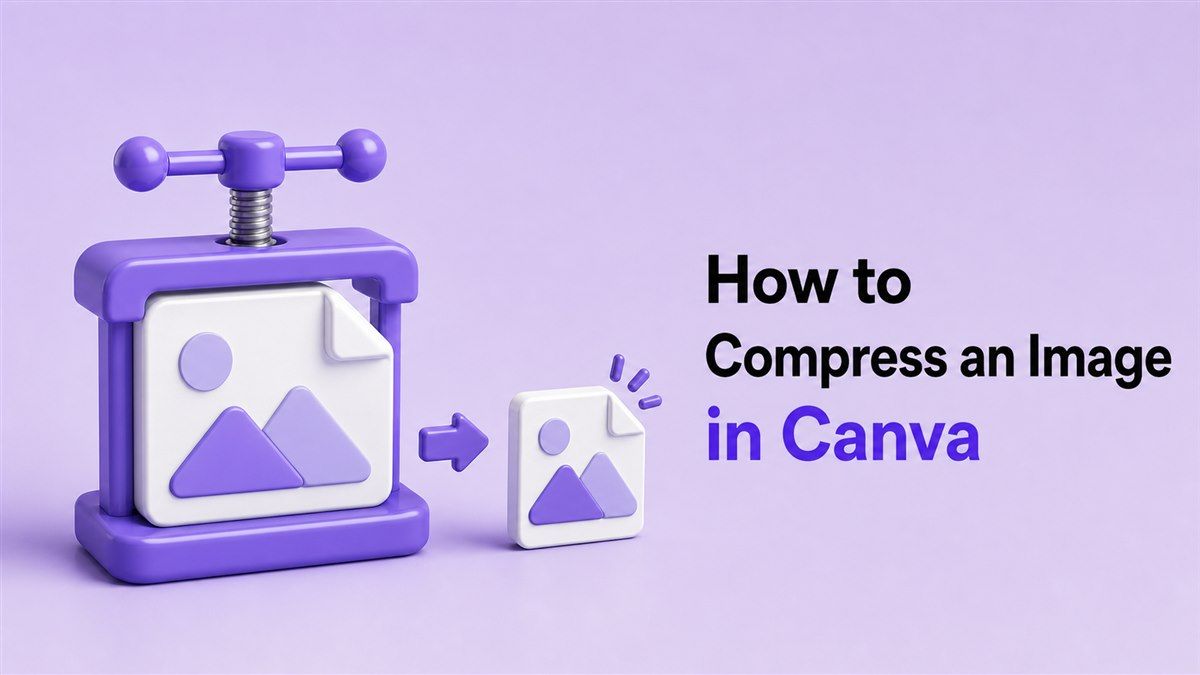
การเรียนรู้ วิธีบีบอัดรูปภาพใน Canva มีประโยชน์เมื่อดีไซน์ของคุณมีขนาดใหญ่เกินไปที่จะอัปโหลด ส่งอีเมล หรือเผยแพร่ออนไลน์ Canva เหมาะสำหรับการสร้างภาพ แต่รูปภาพที่ส่งออกอาจมีขนาดใหญ่ขึ้นอยู่กับการตั้งค่ารูปแบบ ขนาด และคุณภาพ คู่มือนี้จะอธิบายสามวิธีง่ายๆ ในการลดขนาดรูปภาพ รวมถึงการตั้งค่า Canva เคล็ดลับการแก้ไขในตัว และเครื่องมือบีบอัดรูปภาพออนไลน์ของ Lynote
ทำไมคุณควรบีบอัดรูปภาพจาก Canva?
ดีไซน์ของ Canva มักถูกใช้สำหรับโซเชียลมีเดีย เว็บไซต์ อีเมล งานนำเสนอ โฆษณา ภาพขนาดย่อ และกราฟิกบล็อก การส่งออกที่มีคุณภาพสูงอาจดูคมชัด แต่ก็อาจสร้างไฟล์ขนาดใหญ่ได้ รูปภาพขนาดใหญ่อาจทำให้เว็บไซต์ช้าลง อัปโหลดไม่ผ่านข้อจำกัด หรือใช้เวลาส่งนานขึ้น
หากคุณกำลังถามถึงวิธีบีบอัดรูปภาพใน Canva เป้าหมายของคุณน่าจะเป็นการรักษาภาพให้ชัดเจนในขณะที่ลดขนาดไฟล์ การบีบอัดช่วยให้คุณออกแบบได้ง่ายขึ้นในการแชร์ จัดเก็บ และเผยแพร่ นอกจากนี้ยังสามารถปรับปรุงความเร็วของหน้าเว็บเมื่อใช้รูปภาพบนเว็บไซต์หรือหน้า Landing Page
ประหยัดพื้นที่จัดเก็บ
รูปภาพจาก Canva สามารถสะสมได้อย่างรวดเร็วหากคุณสร้างดีไซน์เดียวกันหลายเวอร์ชัน ไฟล์ JPG และ PNG ขนาดใหญ่จะใช้พื้นที่จัดเก็บมากขึ้นบนคอมพิวเตอร์ โทรศัพท์ คลาวด์ไดรฟ์ หรือโฟลเดอร์เนื้อหาของคุณ การบีบอัดจะช่วยให้ไฟล์ของคุณจัดการได้ง่ายขึ้น
สิ่งนี้สำคัญหากคุณสร้างเนื้อหาทุกสัปดาห์ กราฟิกโซเชียลมีเดีย ปกบล็อก รูปภาพสินค้า และแบนเนอร์อีเมลสามารถเติมเต็มโฟลเดอร์ได้อย่างรวดเร็ว รูปภาพขนาดเล็กช่วยให้คุณจัดระเบียบได้โดยไม่ต้องลบสินทรัพย์ที่มีประโยชน์
อัปโหลดและแชร์ได้เร็วขึ้น
รูปภาพขนาดใหญ่ใช้เวลาอัปโหลดไปยังเว็บไซต์ แพลตฟอร์ม CMS เครื่องมือโซเชียลมีเดีย และแคมเปญอีเมลนานขึ้น หากการเชื่อมต่อของคุณช้า สิ่งนี้อาจขัดจังหวะการทำงานของคุณได้ รูปภาพที่บีบอัดจะอัปโหลดได้เร็วขึ้นและส่งได้ง่ายขึ้น
สิ่งนี้มีประโยชน์อย่างยิ่งสำหรับทีม นักออกแบบ นักการตลาด และฟรีแลนซ์มักจะแชร์ไฟล์ที่ส่งออกจาก Canva กับลูกค้าหรือเพื่อนร่วมงาน รูปภาพขนาดเล็กจะง่ายกว่าสำหรับทุกคนในการเปิด ตรวจสอบ และนำกลับมาใช้ใหม่
ปรับปรุงประสิทธิภาพเว็บไซต์
หากคุณใช้กราฟิก Canva บนเว็บไซต์ ขนาดรูปภาพจะส่งผลต่อความเร็วในการโหลด รูปภาพขนาดใหญ่อาจทำให้หน้าเว็บช้าลง โดยเฉพาะอย่างยิ่งในการเชื่อมต่อมือถือ ทั้งเครื่องมือค้นหาและผู้ใช้ต่างก็ชอบหน้าเว็บที่รวดเร็ว
การบีบอัดรูปภาพช่วยลดขนาดหน้าเว็บในขณะที่ยังคงรักษาภาพให้ดูดี ปกบล็อก กราฟิกหน้า Landing Page และแบนเนอร์สินค้าควรดูดีโดยไม่จำเป็นต้องมีขนาดใหญ่เกินไป ไฟล์ขนาดเล็กสามารถรองรับ SEO และประสบการณ์ผู้ใช้ที่ดีขึ้นได้
ลดการใช้ข้อมูล
ไฟล์รูปภาพขนาดเล็กใช้ข้อมูลน้อยลงเมื่ออัปโหลด ดาวน์โหลด หรือแชร์ สิ่งนี้มีประโยชน์เมื่อคุณทำงานจากอุปกรณ์มือถือหรือเครือข่ายที่จำกัด นอกจากนี้ยังช่วยผู้ใช้ที่ดูรูปภาพของคุณในการเชื่อมต่อที่ช้าลง
สำหรับจดหมายข่าวทางอีเมลและหน้าเว็บ รูปภาพที่มีขนาดเบากว่าจะสร้างประสบการณ์การรับชมที่ราบรื่นขึ้น ผู้อ่านไม่ต้องรอนานเพื่อให้ภาพโหลด การปรับปรุงเล็กๆ น้อยๆ นั้นสามารถทำให้เนื้อหารู้สึกเป็นมืออาชีพมากขึ้น
วิธีบีบอัดรูปภาพใน Canva อย่างมีประสิทธิภาพ
มีหลายวิธีในการลดขนาดรูปภาพใน Canva คุณสามารถปรับการตั้งค่าการส่งออกของ Canva ปรับขนาดหรือครอบตัดดีไซน์ หรือใช้เครื่องมือบีบอัดภายนอกหลังจากดาวน์โหลด วิธีที่ดีที่สุดขึ้นอยู่กับว่าคุณต้องการความเร็ว คุณภาพ หรือการควบคุมที่มากขึ้น
1. ใช้การตั้งค่าการดาวน์โหลดของ Canva
วิธีแรกคือการปรับวิธีการส่งออกรูปภาพจาก Canva Canva ให้ผู้ใช้ดาวน์โหลดดีไซน์เป็น JPG หรือ PNG และ JPG มักจะดีกว่าสำหรับไฟล์ขนาดเล็ก คำแนะนำตัวแปลงรูปภาพของ Canva ยังระบุด้วยว่า JPG เป็นรูปแบบที่ดีเมื่อคุณต้องการไฟล์ขนาดเล็ก
ในการเริ่มต้น ให้เปิดดีไซน์ของคุณแล้วคลิก แชร์ หรือ ดาวน์โหลด เลือก JPG หากดีไซน์ของคุณเป็นรูปภาพ ปกบล็อก หรือกราฟิกโซเชียลที่ไม่มีพื้นหลังโปร่งใส หากคุณเห็นแถบเลื่อนคุณภาพ ให้ลดคุณภาพลงเล็กน้อยเพื่อลดขนาดไฟล์ในขณะที่ยังคงรักษาภาพให้ชัดเจน
นี่คือคำตอบที่ง่ายที่สุดสำหรับวิธีบีบอัดรูปภาพใน Canva เมื่อคุณต้องการอยู่ในแพลตฟอร์ม มันทำงานได้ดีสำหรับกราฟิกทั่วไป ภาพขนาดย่อ และรูปภาพบนเว็บ อย่างไรก็ตาม มันอาจไม่ให้การควบคุมขนาดไฟล์สุดท้ายที่แม่นยำแก่คุณ
2. ปรับขนาดหรือครอบตัดรูปภาพใน Canva
วิธีที่สองคือการลดขนาดของรูปภาพ รูปภาพขนาดเล็กมักจะสร้างไฟล์ขนาดเล็กกว่าเนื่องจากมีพิกเซลน้อยกว่า เครื่องมือปรับขนาดรูปภาพของ Canva ได้รับการออกแบบมาเพื่อปรับขนาดรูปภาพสำหรับโซเชียลมีเดีย เว็บไซต์ งานนำเสนอ และการใช้งานอื่นๆ
หากดีไซน์ของคุณมีขนาดใหญ่เกินความจำเป็น ให้ปรับขนาดก่อนดาวน์โหลด ตัวอย่างเช่น ภาพขนาดย่อของบล็อกไม่จำเป็นต้องส่งออกในขนาดโปสเตอร์ การจับคู่ขนาดการส่งออกกับการใช้งานจริงช่วยลดขนาดไฟล์โดยไม่สูญเสียคุณภาพที่ไม่จำเป็น
การครอบตัดก็ช่วยได้เช่นกัน หากดีไซน์ของคุณมีพื้นหลังเพิ่มเติมหรือพื้นที่ที่ไม่ได้ใช้ ให้ครอบตัดลงไปในพื้นที่ที่คุณต้องการจริงๆ นี่เป็นวิธีที่ใช้งานได้จริงในการบีบอัดรูปภาพใน Canva โดยไม่เปลี่ยนภาพหลัก
3. ใช้ Lynote หลังจากส่งออกจาก Canva
ตัวเลือกที่ควบคุมได้มากที่สุดคือการดาวน์โหลดรูปภาพ Canva ของคุณแล้วบีบอัดด้วยเครื่องมือ Compress Image ของ Lynote สิ่งนี้มีประโยชน์เมื่อไฟล์ที่ส่งออกจาก Canva ของคุณยังคงมีขนาดใหญ่เกินไปหลังจากปรับรูปแบบหรือขนาด Lynote ทำงานโดยตรงในเบราว์เซอร์ของคุณ ดังนั้นคุณจึงสามารถลดขนาดรูปภาพได้โดยไม่ต้องติดตั้งซอฟต์แวร์
เปิด Lynote Compress Image อัปโหลดไฟล์ที่ส่งออกจาก Canva ของคุณ แล้วปล่อยให้เครื่องมือลดขนาดไฟล์ จากนั้นดาวน์โหลดรูปภาพที่บีบอัดแล้วนำไปใช้กับเว็บไซต์ อีเมล โพสต์โซเชียล หรือแบบฟอร์มอัปโหลดของคุณ วิธีนี้มีประโยชน์อย่างยิ่งเมื่อคุณต้องการไฟล์ขนาดเล็กแต่ต้องการให้ภาพยังคงคมชัด
Lynote เป็นตัวเลือกที่แข็งแกร่งหากการตั้งค่าการส่งออกของ Canva ไม่ได้ให้ขนาดไฟล์ที่คุณต้องการ มันสามารถช่วยจัดการกับ JPG, PNG และเวิร์กโฟลว์รูปภาพทั่วไปอื่นๆ สำหรับผู้สร้างที่มักจะถามถึงวิธีบีบอัดรูปภาพใน Canva เครื่องมือบีบอัดภายนอกจะให้การควบคุมอีกระดับหนึ่ง
วิธีที่ 1: บีบอัดรูปภาพด้วยการตั้งค่าการส่งออกของ Canva
การตั้งค่าการส่งออกของ Canva เป็นจุดเริ่มต้นที่ดี หากคุณต้องการลดขนาดไฟล์เพียงเล็กน้อย การเลือกรูปแบบที่เหมาะสมก็เพียงพอแล้ว JPG มักจะสร้างไฟล์ที่มีขนาดเล็กกว่า PNG โดยเฉพาะอย่างยิ่งสำหรับดีไซน์ที่เน้นรูปภาพ
เลือก JPG สำหรับไฟล์ขนาดเล็ก
เลือก JPG เมื่อดีไซน์ของคุณไม่ต้องการความโปร่งใส JPG เป็นรูปแบบเว็บทั่วไปเนื่องจากมีความสมดุลระหว่างคุณภาพของภาพและขนาดไฟล์ เป็นตัวเลือกที่ดีสำหรับกราฟิกโซเชียลมีเดีย ปกบล็อก แบนเนอร์ และรูปภาพทางการตลาด
PNG อาจดีกว่าสำหรับพื้นหลังโปร่งใส ไอคอนที่คมชัด หรือกราฟิกที่มีสีเรียบ อย่างไรก็ตาม ไฟล์ PNG อาจมีขนาดใหญ่กว่า JPG หากขนาดไฟล์สำคัญกว่าความโปร่งใส JPG มักจะเป็นตัวเลือกที่ดีกว่า
ปรับคุณภาพอย่างระมัดระวัง
หาก Canva มีการตั้งค่าคุณภาพ ให้ลดลงทีละน้อย อย่ากระโดดไปที่คุณภาพต่ำสุดเว้นแต่รูปภาพนั้นใช้สำหรับดูตัวอย่างขนาดเล็กเท่านั้น การบีบอัดที่รุนแรงอาจทำให้การไล่ระดับสี ขอบข้อความ และรูปภาพที่มีรายละเอียดดูนุ่มนวล
การลดคุณภาพในระดับปานกลางมักจะให้ความสมดุลที่ดีที่สุด ดาวน์โหลดรูปภาพ เปิดดู และซูมเข้าไปในรายละเอียดที่สำคัญ หากข้อความ ใบหน้า รายละเอียดสินค้า หรือองค์ประกอบของแบรนด์ยังคงดูชัดเจน การบีบอัดนั้นน่าจะยอมรับได้
วิธีที่ 2: ปรับขนาดหรือครอบตัดก่อนดาวน์โหลด
การปรับขนาดเป็นหนึ่งในวิธีที่ง่ายที่สุดในการลดขนาดไฟล์รูปภาพ รูปภาพที่มีความกว้าง 3000px มักจะมีขนาดใหญ่กว่าเวอร์ชัน 1200px มาก หากตำแหน่งสุดท้ายมีขนาดเล็ก การส่งออกไฟล์ขนาดใหญ่จะสิ้นเปลืองพื้นที่
จับคู่กับการใช้งานจริง
ก่อนดาวน์โหลด ให้ตัดสินใจว่าจะใช้รูปภาพที่ไหน รูปภาพฮีโร่ของเว็บไซต์ โพสต์ Instagram แบนเนอร์อีเมล และภาพขนาดย่อ ล้วนต้องการขนาดที่แตกต่างกัน การจับคู่ขนาดของผืนผ้าใบกับการจัดวางสุดท้ายช่วยป้องกันการส่งออกที่มีขนาดใหญ่เกินไป
นี่เป็นกลยุทธ์ที่มีประโยชน์เมื่อเรียนรู้วิธีบีบอัดรูปภาพใน Canva คุณไม่ได้แค่ลดคุณภาพเท่านั้น แต่คุณกำลังลบพิกเซลที่ไม่จำเป็นออก ผลลัพธ์ที่ได้จะยังคงคมชัดในขณะที่อัปโหลดได้ง่ายขึ้น
ครอบตัดพื้นที่ที่ไม่จำเป็น
การครอบตัดจะลบส่วนของรูปภาพที่ไม่จำเป็นต้องรวมไว้ หากดีไซน์ของคุณมีพื้นที่ว่างขนาดใหญ่ พื้นหลังเพิ่มเติม หรือขอบที่ไม่ได้ใช้ ให้ครอบตัดก่อนส่งออก สิ่งนี้สามารถลดขนาดไฟล์และปรับปรุงจุดโฟกัสของภาพได้
การครอบตัดไม่ใช่เครื่องมือบีบอัดเต็มรูปแบบ แต่ก็สามารถช่วยได้ มันทำงานได้ดีที่สุดเมื่อดีไซน์มีพื้นที่ที่ไม่จำเป็นรอบๆ วัตถุ สำหรับภาพสินค้า ปกบล็อก และรูปภาพโซเชียล การครอบตัดที่กระชับขึ้นสามารถดูดีขึ้นและมีขนาดเล็กลง
วิธีที่ 3: บีบอัดรูปภาพ Canva ด้วย Lynote
Lynote มีประโยชน์เมื่อคุณต้องการเวิร์กโฟลว์การบีบอัดที่เน้นเฉพาะหลังจากส่งออกจาก Canva แทนที่จะต้องเดาการตั้งค่าการส่งออกซ้ำๆ คุณสามารถดาวน์โหลดรูปภาพ Canva ที่สะอาดแล้วบีบอัดออนไลน์ได้ สิ่งนี้ช่วยให้กระบวนการออกแบบแยกจากกระบวนการเพิ่มประสิทธิภาพ
ขั้นตอนที่ 1. ดาวน์โหลดรูปภาพ Canva ของคุณ
ขั้นแรก ให้ส่งออกรูปภาพจาก Canva เลือก JPG สำหรับไฟล์ขนาดเล็ก หรือ PNG หากคุณต้องการความโปร่งใส บันทึกไฟล์ไว้ในที่ที่หาง่าย
เปิดรูปภาพและตรวจสอบว่าการส่งออกดูถูกต้อง ตรวจสอบให้แน่ใจว่าข้อความ สี และองค์ประกอบการออกแบบถูกต้องก่อนการบีบอัด การแก้ไขปัญหาการออกแบบใน Canva ทำได้ง่ายกว่าก่อนที่จะอัปโหลดไฟล์ไปยังเครื่องมือบีบอัดรูปภาพ
ขั้นตอนที่ 2. เปิด Lynote Compress Image
ไปที่ https://lynote.ai/compress-image เครื่องมือนี้ออกแบบมาเพื่อลดขนาดรูปภาพออนไลน์ คุณไม่จำเป็นต้องติดตั้งซอฟต์แวร์หรือลงทะเบียนเครื่องมือแก้ไขที่ซับซ้อน
สิ่งนี้มีประโยชน์สำหรับผู้สร้าง Canva นักการตลาด บล็อกเกอร์ นักเรียน และทีมอีคอมเมิร์ซ เวิร์กโฟลว์นั้นง่าย: อัปโหลด บีบอัด ดาวน์โหลด มีประโยชน์อย่างยิ่งเมื่อข้อจำกัดการอัปโหลดหรือความเร็วของเว็บไซต์มีความสำคัญ
ขั้นตอนที่ 3. อัปโหลด บีบอัด และดาวน์โหลด
อัปโหลดรูปภาพ Canva ของคุณไปยัง Lynote รอให้เครื่องมือประมวลผลไฟล์และลดขนาด จากนั้นดาวน์โหลดรูปภาพที่ปรับให้เหมาะสมไปยังอุปกรณ์ของคุณ
หลังจากดาวน์โหลด ให้เปิดรูปภาพที่บีบอัดแล้วตรวจสอบ ตรวจสอบข้อความ ขอบ การไล่ระดับสี รูปภาพ และรายละเอียดสินค้า หากทุกอย่างดูชัดเจน รูปภาพก็พร้อมสำหรับการเผยแพร่หรือแชร์
คุณควรใช้วิธีใด?
ใช้การตั้งค่าการส่งออกของ Canva เมื่อคุณต้องการการบีบอัดที่รวดเร็วและง่ายดาย การเลือก JPG และลดคุณภาพลงเล็กน้อยก็เพียงพอสำหรับกราฟิกโซเชียลมีเดียหรือเว็บจำนวนมาก วิธีนี้จะเก็บทุกอย่างไว้ใน Canva
ใช้การปรับขนาดหรือครอบตัดเมื่อขนาดรูปภาพของคุณใหญ่เกินความจำเป็น สิ่งนี้มีประโยชน์อย่างยิ่งสำหรับกราฟิกบล็อก แบนเนอร์เว็บไซต์ และภาพขนาดย่อ ขนาดที่เล็กลงสามารถลดขนาดไฟล์ในขณะที่ยังคงรักษาคุณภาพของภาพได้
ใช้ Lynote เมื่อคุณต้องการการควบคุมที่มากขึ้นหลังจากดาวน์โหลดจาก Canva เหมาะที่สุดเมื่อไฟล์ของคุณยังคงมีขนาดใหญ่เกินไป เมื่อแพลตฟอร์มปฏิเสธการอัปโหลด หรือเมื่อคุณต้องการขั้นตอนการบีบอัดออนไลน์ที่รวดเร็ว นอกจากนี้ยังทำงานได้ดีสำหรับเวิร์กโฟลว์เนื้อหาที่ทำซ้ำๆ
ข้อผิดพลาดทั่วไปเมื่อบีบอัดรูปภาพ Canva
ข้อผิดพลาดทั่วไปคือการใช้ PNG สำหรับทุกดีไซน์ PNG สามารถให้คุณภาพที่ยอดเยี่ยม แต่ก็อาจสร้างไฟล์ที่มีขนาดใหญ่กว่าที่จำเป็น สำหรับกราฟิกเว็บจำนวนมาก JPG ใช้งานได้จริงมากกว่า
ข้อผิดพลาดอีกประการหนึ่งคือการส่งออกรูปภาพที่มีขนาดใหญ่กว่าตำแหน่งสุดท้ายมาก ภาพขนาดย่อของเว็บไซต์ขนาดเล็กไม่จำเป็นต้องมีไฟล์ต้นฉบับขนาดใหญ่ รูปภาพที่มีขนาดใหญ่เกินไปจะทำให้เว็บไซต์ช้าลงและทำให้การจัดเก็บจัดการได้ยากขึ้น
ข้อผิดพลาดประการที่สามคือการบีบอัดที่รุนแรงเกินไป หากข้อความเบลอหรือรายละเอียดสินค้าสูญเสียความคมชัด ไฟล์อาจถูกบีบอัดมากเกินไป ควรตรวจสอบรูปภาพสุดท้ายก่อนเผยแพร่เสมอ
สรุป
การรู้ วิธีบีบอัดรูปภาพใน Canva ช่วยให้คุณสร้างภาพที่อัปโหลด แชร์ และเผยแพร่ได้ง่ายขึ้น เริ่มต้นด้วยการตั้งค่า JPG และขนาดของ Canva ครอบตัดหรือปรับขนาดเมื่อจำเป็น และใช้ Lynote Compress Image สำหรับขั้นตอนการบีบอัดออนไลน์ที่เน้นเฉพาะ ด้วยวิธีที่ถูกต้อง รูปภาพ Canva ของคุณจะยังคงคมชัดในขณะที่ใช้พื้นที่น้อยลง

เขียนโดย Janet L. Harris
ผู้เชี่ยวชาญด้านการเขียนด้วย AI
เจเน็ตตรวจสอบเครื่องมือตรวจจับ AI และเครื่องมือปรับปรุงข้อความ AI ให้เป็นธรรมชาติ โดยเน้นที่ความแม่นยำ ข้อจำกัด และการใช้งานอย่างมีความรับผิดชอบ ดูบทความทั้งหมด →