วิธีบีบอัดรูปภาพบน Android

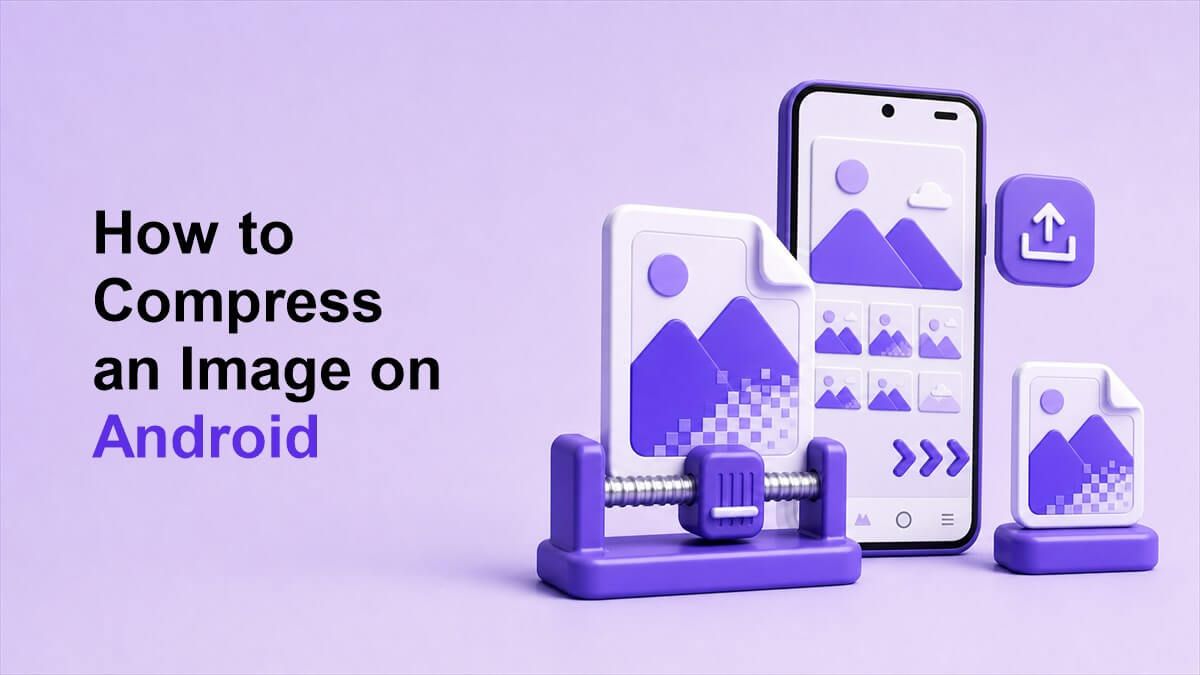
หากรูปภาพของคุณมีขนาดใหญ่เกินไปที่จะอัปโหลด ส่ง หรือจัดเก็บ การเรียนรู้วิธี บีบอัดรูปภาพบน Android สามารถช่วยประหยัดเวลาและพื้นที่ได้ โทรศัพท์ Android มักจะถ่ายภาพความละเอียดสูงที่ดูดี แต่สร้างไฟล์ที่มีขนาดใหญ่ คู่มือนี้จะอธิบายวิธีง่ายๆ ในการลดขนาดรูปภาพในขณะที่ยังคงรักษาความคมชัดของรูปภาพของคุณ
ทำไมต้องบีบอัดรูปภาพบน Android?
กล้อง Android สามารถสร้างไฟล์รูปภาพขนาดใหญ่ได้ โดยเฉพาะในโทรศัพท์รุ่นใหม่ๆ รูปภาพเดียวอาจใช้พื้นที่หลายเมกะไบต์ และโฟลเดอร์รูปภาพก็สามารถใช้พื้นที่เก็บข้อมูลได้อย่างรวดเร็ว เมื่อคุณรู้วิธีบีบอัดรูปภาพบน Android คุณจะสามารถเก็บพื้นที่สำหรับแอป วิดีโอ และเอกสารได้มากขึ้น
รูปภาพขนาดใหญ่ยังแชร์ได้ยากกว่า อีเมล แอปแชท เว็บไซต์ และแบบฟอร์มการอัปโหลดอาจปฏิเสธไฟล์ที่มีขนาดใหญ่เกินไป การบีบอัดรูปภาพช่วยให้คุณส่งได้เร็วขึ้นและหลีกเลี่ยงการอัปโหลดที่ล้มเหลว
การบีบอัดมีประโยชน์สำหรับงานประจำวัน คุณอาจต้องการรูปภาพขนาดเล็กสำหรับรูปโปรไฟล์ แบบฟอร์มออนไลน์ รายการสินค้า โพสต์บล็อก หรือตั๋วสนับสนุน ขั้นตอนการทำงานที่ดีช่วยให้คุณลดขนาดไฟล์ได้โดยไม่ทำให้รูปภาพดูเบลอ
ประหยัดพื้นที่เก็บข้อมูลในโทรศัพท์
รูปภาพสามารถเติมเต็มพื้นที่เก็บข้อมูลในโทรศัพท์ของคุณได้เร็วกว่าที่คาดไว้ หากคุณถ่ายภาพหน้าจอ รูปภาพสินค้า รูปภาพการเดินทาง หรือสแกนเอกสารบ่อยๆ ขนาดไฟล์รวมอาจเพิ่มขึ้นอย่างรวดเร็ว การบีบอัดช่วยสร้างเวอร์ชันที่เบาลงสำหรับการใช้งานประจำวัน
นี่ไม่ได้หมายความว่าคุณต้องลบไฟล์ต้นฉบับ คุณสามารถเก็บรูปภาพคุณภาพเต็มไว้และสร้างสำเนาที่บีบอัดไว้สำหรับการแชร์ ซึ่งจะทำให้คุณได้ทั้งคุณภาพและความสะดวกสบาย
แชร์รูปภาพได้เร็วขึ้น
รูปภาพขนาดใหญ่ใช้เวลานานกว่าในการส่งผ่านแอปส่งข้อความ อีเมล และโซเชียลมีเดีย นอกจากนี้ยังสามารถใช้ข้อมูลมือถือมากขึ้นเมื่ออัปโหลด รูปภาพขนาดเล็กจะแชร์ได้ง่ายกว่าบน Wi-Fi หรือเครือข่ายเซลลูลาร์ที่ช้า
หากคุณมักจะถามถึงวิธีบีบอัดรูปภาพบน Android ก่อนส่งไฟล์ ขนาดไฟล์น่าจะเป็นปัญหา การบีบอัดจะลดน้ำหนักของรูปภาพและทำให้การแชร์ราบรื่นขึ้น ซึ่งเป็นประโยชน์อย่างยิ่งเมื่อส่งรูปภาพหลายรูปพร้อมกัน
ปฏิบัติตามข้อจำกัดการอัปโหลด
เว็บไซต์และแบบฟอร์มหลายแห่งมีข้อจำกัดขนาดรูปภาพที่เข้มงวด พวกเขาอาจขอไฟล์ที่มีขนาดต่ำกว่า 1MB, 500KB หรือแม้แต่ 100KB รูปภาพจากโทรศัพท์มักจะเกินขีดจำกัดเหล่านั้น
การรู้วิธีบีบอัดขนาดรูปภาพบน Android ช่วยให้คุณเตรียมไฟล์ก่อนอัปโหลด คุณหลีกเลี่ยงข้อผิดพลาดในการอัปโหลดซ้ำๆ และประหยัดเวลา ซึ่งเป็นประโยชน์สำหรับพอร์ทัลงาน แบบฟอร์มโรงเรียน การอัปโหลดบัตรประจำตัว ร้านค้าอีคอมเมิร์ซ และหน้าสนับสนุนลูกค้า
การบีบอัดรูปภาพบน Android หมายถึงอะไร?
การบีบอัดรูปภาพจะลดขนาดไฟล์ของรูปภาพหรือภาพหน้าจอ สามารถทำได้โดยการลดคุณภาพลงเล็กน้อย ปรับขนาดมิติ ลบข้อมูลเมตา หรือแปลงรูปแบบไฟล์ เป้าหมายคือการทำให้รูปภาพมีขนาดเล็กลงในขณะที่ยังคงใช้งานได้
มีรูปแบบการบีบอัดสองแบบที่พบบ่อย การบีบอัดแบบไม่สูญเสียข้อมูล (Lossless compression) จะเก็บข้อมูลรูปภาพไว้มากขึ้น แต่อาจไม่ลดขนาดลงอย่างมาก การบีบอัดแบบสูญเสียข้อมูล (Lossy compression) จะลบข้อมูลบางส่วนออกและสามารถสร้างไฟล์ที่มีขนาดเล็กลงมากได้
สำหรับงานแชร์บน Android ส่วนใหญ่ การบีบอัดแบบสูญเสียข้อมูลอัจฉริยะก็เพียงพอแล้ว ผู้คนมักจะดูรูปภาพบนหน้าจอ ไม่ใช่ในการพิมพ์ระดับมืออาชีพ คำตอบที่ดีที่สุดสำหรับวิธีบีบอัดไฟล์รูปภาพ Android คือการรักษาสมดุลระหว่างขนาดและความคมชัด
รูปภาพ Android ควรมีขนาดเล็กแค่ไหน?
ขนาดไฟล์ที่เหมาะสมขึ้นอยู่กับว่าคุณจะใช้รูปภาพที่ไหน รูปโปรไฟล์อาจต้องการไฟล์ขนาดเล็กเท่านั้น รูปภาพสินค้า การสแกนเอกสาร หรือรูปภาพพอร์ตโฟลิโออาจต้องการรายละเอียดเพิ่มเติม
สำหรับการแชร์ทั่วไป ขนาดไม่กี่ร้อย KB ก็มักจะเพียงพอแล้ว สำหรับการอัปโหลดเว็บไซต์ การเก็บรูปภาพไว้ที่ขนาดต่ำกว่า 200KB หรือ 500KB อาจช่วยเพิ่มความเร็วได้ สำหรับแบบฟอร์มที่มีข้อจำกัดที่เข้มงวด คุณอาจต้องกำหนดขนาดเป้าหมายที่เฉพาะเจาะจง
อย่าบีบอัดทุกรูปภาพให้มากที่สุดเท่าที่จะทำได้ การบีบอัดที่รุนแรงเกินไปอาจทำให้เกิดความเบลอ ขอบหยาบ และบล็อกสี การบีบอัดรูปภาพ Android ที่ดีจะรักษาความชัดเจนของรายละเอียดที่สำคัญ
3 วิธีง่ายๆ ในการบีบอัดรูปภาพบน Android
มีหลายวิธีที่ใช้งานได้จริงในการลดขนาดรูปภาพบนโทรศัพท์ Android คุณสามารถใช้เครื่องมือบีบอัดออนไลน์ ปรับขนาดรูปภาพด้วยแอปแกลเลอรีหรือแอปรูปภาพ หรือใช้แอปบีบอัดโดยเฉพาะ แต่ละวิธีใช้งานได้ แต่ตัวเลือกที่ดีที่สุดขึ้นอยู่กับเป้าหมายของคุณ
สำหรับคนส่วนใหญ่ เครื่องมือบีบอัดออนไลน์เป็นวิธีที่ง่ายที่สุด ไม่จำเป็นต้องติดตั้งแอปหรือเรียนรู้การตั้งค่าขั้นสูง นอกจากนี้ยังมีประโยชน์เมื่อคุณต้องการขนาดไฟล์เป้าหมาย
ด้านล่างนี้คือสามวิธีง่ายๆ เริ่มต้นด้วยวิธีแรกหากคุณต้องการขั้นตอนการทำงานที่รวดเร็วที่สุด ใช้วิธีอื่นๆ เมื่อคุณต้องการเข้าถึงแบบออฟไลน์หรือควบคุมการแก้ไขด้วยตนเองมากขึ้น
วิธีที่ 1: ใช้ Lynote Online Image Compressor
วิธีที่ง่ายที่สุดในการบีบอัดรูปภาพบน Android คือการใช้ Lynote Image Compressor เปิดเครื่องมือในเบราว์เซอร์มือถือของคุณและอัปโหลดรูปภาพที่คุณต้องการลดขนาด มันทำงานได้ดีสำหรับรูปภาพ ภาพหน้าจอ ไฟล์ที่สแกน และรูปภาพเว็บไซต์
ขั้นแรก เลือกรูปภาพจากโทรศัพท์ของคุณ หากคุณมีรูปภาพหลายรูป ให้อัปโหลดพร้อมกันเมื่อการบีบอัดแบบกลุ่มมีประโยชน์ ซึ่งจะช่วยประหยัดเวลาในการเตรียมไฟล์หลายไฟล์สำหรับอีเมล แบบฟอร์ม หรือเว็บไซต์
ถัดไป เลือกผลการบีบอัดที่เหมาะสมหรือขนาดไฟล์เป้าหมาย ตัวอย่างเช่น คุณอาจต้องการรูปภาพที่มีขนาดต่ำกว่า 500KB หรือ 100KB ซึ่งทำให้ Lynote มีประโยชน์เมื่อคุณต้องการบีบอัดขนาดไฟล์รูปภาพ Android สำหรับกฎการอัปโหลดที่เข้มงวด
หลังจากการบีบอัด ให้ดูตัวอย่างรูปภาพสุดท้ายก่อนดาวน์โหลด ตรวจสอบใบหน้า ข้อความ รายละเอียดสินค้า หรือหมายเลขเอกสาร หากรูปภาพยังคงดูชัดเจน ให้บันทึกเวอร์ชันที่บีบอัดลงในโทรศัพท์ของคุณ
วิธีนี้เหมาะอย่างยิ่งเมื่อคุณต้องการทราบวิธีบีบอัดขนาดรูปภาพในขั้นตอนการทำงานของโทรศัพท์ Android โดยไม่ต้องติดตั้งอะไรเลย นอกจากนี้ยังใช้งานได้กับแบรนด์ Android ต่างๆ ไม่ว่าคุณจะใช้ Samsung, Pixel, Xiaomi, OnePlus หรือโทรศัพท์อื่นๆ กระบวนการที่ใช้เบราว์เซอร์ก็ยังคงเรียบง่าย
วิธีที่ 2: ปรับขนาดรูปภาพด้วยแอปแกลเลอรี Android ของคุณ
โทรศัพท์ Android หลายรุ่นมีคุณสมบัติการแก้ไขรูปภาพพื้นฐาน คุณสามารถเปิดรูปภาพ เลือกแก้ไข และมองหาตัวเลือกปรับขนาด ครอบตัด หรือบันทึก เครื่องมือเหล่านี้แตกต่างกันไปในแต่ละอุปกรณ์ แต่สามารถช่วยลดขนาดรูปภาพได้
การปรับขนาดทำงานได้เพราะมิติขนาดใหญ่สร้างไฟล์ที่ใหญ่ขึ้น รูปภาพกว้าง 4000 พิกเซลอาจไม่จำเป็นสำหรับอีเมล แบบฟอร์ม หรือแชท การลดขนาดให้เหลือ 1200 หรือ 1600 พิกเซลสามารถทำให้ไฟล์มีขนาดเล็กลงมาก
การครอบตัดก็ช่วยได้เช่นกัน หากรูปภาพมีพื้นหลังว่างเปล่าหรือขอบที่ไม่เกี่ยวข้อง ให้ลบออกก่อนแชร์ ซึ่งจะช่วยให้วัตถุชัดเจนและอาจลดขนาดไฟล์ได้
วิธีนี้เป็นคำตอบง่ายๆ สำหรับวิธีบีบอัดรูปภาพใน Android เมื่อคุณต้องการใช้เครื่องมือในตัว มันไม่แม่นยำเสมอไป แต่รวดเร็ว สำหรับขนาดไฟล์เป้าหมายที่เข้มงวด ให้รวมการปรับขนาดเข้ากับ Lynote
วิธีที่ 3: ใช้แอปบีบอัด Android
แอปบีบอัดรูปภาพโดยเฉพาะสามารถช่วยได้เมื่อคุณต้องการเข้าถึงแบบออฟไลน์ แอปเหล่านี้มักจะมีตัวเลือกการปรับขนาด คุณภาพ รูปแบบ และการตั้งค่าแบบกลุ่ม ซึ่งมีประโยชน์หากคุณบีบอัดรูปภาพบ่อยๆ
เปิดแอป เลือกรูปภาพของคุณ และเลือกระดับการบีบอัด แอปบางตัวให้คุณเลือกขนาดเอาต์พุตหรือมิติสุดท้ายได้ แอปอื่นๆ มีค่าที่ตั้งไว้ล่วงหน้าอย่างง่ายสำหรับคุณภาพขนาดเล็ก กลาง หรือสูง
ก่อนบันทึก ให้ดูตัวอย่างผลลัพธ์หากแอปอนุญาต หากข้อความดูเบลอหรือสีดูเสียหาย ให้เพิ่มคุณภาพ เป้าหมายคือการลดขนาดในขณะที่ยังคงรักษารูปภาพให้ใช้งานได้
วิธีนี้ใช้ได้ดีสำหรับผู้ที่มักจะถามถึงวิธีบีบอัดรูปภาพบน Android มันสะดวกสำหรับงานที่ทำซ้ำๆ อย่างไรก็ตาม สำหรับการบีบอัดที่รวดเร็วผ่านเบราว์เซอร์ Lynote ยังคงเป็นตัวเลือกที่ง่ายกว่า
รูปแบบรูปภาพที่ดีที่สุดสำหรับการบีบอัดบน Android
JPEG มักจะดีที่สุดสำหรับรูปภาพ มันสร้างไฟล์ที่มีขนาดเล็กลงและทำงานได้ดีสำหรับรูปภาพที่มีหลายสี รูปภาพจากกล้อง Android ส่วนใหญ่จะถูกบันทึกเป็น JPEG หรือรูปแบบที่คล้ายกันที่เหมาะกับรูปภาพอยู่แล้ว
PNG ดีกว่าสำหรับภาพหน้าจอ กราฟิก โลโก้ และรูปภาพที่มีข้อความคมชัด อย่างไรก็ตาม ไฟล์ PNG อาจมีขนาดใหญ่กว่าไฟล์ JPEG หากภาพหน้าจอ PNG มีขนาดใหญ่เกินไป ให้บีบอัดอย่างระมัดระวังเพื่อให้ข้อความยังคงอ่านได้
WebP สามารถให้การบีบอัดที่แข็งแกร่งพร้อมคุณภาพที่ดี อุปกรณ์ Android และเบราว์เซอร์สมัยใหม่หลายรุ่นรองรับได้ดี หากปลายทางของคุณยอมรับ WebP ก็เป็นตัวเลือกที่ดีสำหรับไฟล์ที่มีขนาดเล็กลง
เมื่อตัดสินใจว่าจะบีบอัดขนาดรูปภาพใน Android อย่างไร รูปแบบมีความสำคัญ เลือก JPEG สำหรับรูปภาพ, PNG สำหรับกราฟิกที่คมชัด และ WebP เมื่อความเข้ากันได้เหมาะสม จากนั้นใช้การบีบอัดเพื่อปรับแต่งผลลัพธ์
วิธีบีบอัดขนาดรูปภาพบน Android โดยไม่สูญเสียความคมชัด
เริ่มต้นด้วยการตรวจสอบว่ารูปภาพนั้นมีไว้เพื่ออะไร หากเป็นรูปภาพทั่วไป คุณมักจะบีบอัดได้มากขึ้น หากมีข้อความ บัตรประจำตัว ใบเสร็จ หรือรายละเอียดสินค้า ให้ใช้การบีบอัดที่เบาลง
ลดขนาดมิติก่อนที่จะลดคุณภาพมากเกินไป รูปภาพที่ปรับขนาดอย่างเหมาะสมมักจะดูสะอาดตากว่ารูปภาพขนาดเต็มที่บีบอัดมากเกินไป นี่เป็นหนึ่งในวิธีที่ดีที่สุดในการรักษาความคมชัด
ดูตัวอย่างรูปภาพที่บีบอัดเสมอ เปิดดูที่ขนาดการดูปกติและตรวจสอบรายละเอียดที่สำคัญ หากรูปภาพดูชัดเจนในบริบท ระดับการบีบอัดก็น่าจะใช้ได้
ขั้นตอนการทำงานนี้ช่วยตอบคำถามเกี่ยวกับวิธีบีบอัดขนาดรูปภาพบน Android โดยไม่ทำให้รูปภาพเสียหาย คุณไม่ได้แค่ต้องการไฟล์ขนาดเล็กจิ๋วเท่านั้น แต่คุณกำลังทำให้รูปภาพใช้งานง่ายขึ้นในขณะที่ยังคงรักษาข้อมูลที่สำคัญไว้
วิธีบีบอัดรูปภาพใน Android ด้วยโค้ดโปรแกรม
นักพัฒนาอาจต้องบีบอัดรูปภาพภายในแอป Android ในกรณีนั้น ขั้นตอนการทำงานจะแตกต่างจากผู้ใช้โทรศัพท์ทั่วไป คุณอาจปรับขนาดบิตแมป บีบอัดเป็น JPEG หรือ WebP และบันทึกไฟล์เอาต์พุต
เมื่อเรียนรู้วิธีบีบอัดรูปภาพใน Android ด้วยโค้ดโปรแกรม ให้หลีกเลี่ยงการโหลดรูปภาพขนาดใหญ่เข้าสู่หน่วยความจำโดยไม่มีการปรับขนาด บิตแมปขนาดใหญ่อาจทำให้เกิดปัญหาหน่วยความจำได้ ถอดรหัสรูปภาพที่ขนาดเล็กลงเมื่อเป็นไปได้
คุณยังสามารถปรับคุณภาพการบีบอัดได้อีกด้วย ตัวอย่างเช่น การบันทึก JPEG ที่คุณภาพ 80% มักจะลดขนาดไฟล์ในขณะที่ยังคงความคมชัดที่ยอมรับได้ ทดสอบกับรูปภาพจริงก่อนที่จะเลือกค่าเริ่มต้น
วิธีบีบอัดรูปภาพใน Android Studio
หากคุณกำลังพัฒนาใน Android Studio ให้ทดสอบการบีบอัดกับรูปภาพประเภทต่างๆ รูปภาพ ภาพหน้าจอ และเอกสารที่สแกนมีพฤติกรรมที่แตกต่างกัน การตั้งค่าที่ใช้ได้กับรูปภาพอาจทำให้ภาพหน้าจอที่มีข้อความมากเบลอได้
ใช้ช่วงคุณภาพที่เรียบง่ายและดูตัวอย่างผลลัพธ์ ตัวอย่างเช่น เปรียบเทียบผลลัพธ์คุณภาพ 90, 80 และ 70 จากนั้นเลือกความสมดุลที่เหมาะสมกับวัตถุประสงค์ของแอปของคุณ
เมื่อทำงานเกี่ยวกับวิธีบีบอัดรูปภาพใน Android Studio โปรดจำความคาดหวังของผู้ใช้ แอปแชท การอัปโหลดแบบฟอร์ม และโปรแกรมแก้ไขรูปภาพอาจต้องการค่าเริ่มต้นที่แตกต่างกัน ให้ผู้ใช้เลือกคุณภาพเมื่อรูปภาพมีความสำคัญ
ข้อผิดพลาดทั่วไปที่ควรหลีกเลี่ยง
ข้อผิดพลาดแรกคือการบีบอัดสำเนาเดียวของรูปภาพ เก็บต้นฉบับไว้เสมอเมื่อคุณภาพมีความสำคัญ บันทึกเวอร์ชันที่บีบอัดแยกต่างหากสำหรับการอัปโหลดหรือแชร์
ข้อผิดพลาดที่สองคือการใช้การบีบอัดที่รุนแรง ไฟล์ขนาดเล็กมากอาจดูไม่ดี โดยเฉพาะอย่างยิ่งหากมีข้อความหรือใบหน้า ตรวจสอบรูปภาพก่อนส่งหรืออัปโหลด
ข้อผิดพลาดที่สามคือการละเลยมิติ รูปภาพขนาดใหญ่สามารถยังคงมีขนาดใหญ่ได้แม้หลังจากการบีบอัดเล็กน้อย ปรับขนาดก่อน จากนั้นบีบอัดเพื่อให้ได้ผลลัพธ์ที่ดีขึ้น
เมื่อใดที่คุณควรใช้ Lynote แทนแอปในโทรศัพท์?
ใช้ Lynote เมื่อคุณต้องการบีบอัดอย่างรวดเร็วโดยไม่ต้องติดตั้งอะไรเลย มีประโยชน์สำหรับงานครั้งเดียว ข้อจำกัดการอัปโหลดที่เข้มงวด และการเตรียมไฟล์แบบกลุ่ม คุณสามารถเปิดได้จากเบราว์เซอร์ Android ของคุณและทำงานให้เสร็จได้อย่างรวดเร็ว
Lynote ยังมีประโยชน์เมื่อคุณต้องการผลลัพธ์ที่คาดเดาได้มากขึ้น แอปแกลเลอรีในตัวอาจไม่แสดงการควบคุมขนาดไฟล์ที่ชัดเจน เครื่องมือบีบอัดออนไลน์ช่วยให้คุณมีขั้นตอนการทำงานที่มุ่งเน้น
สำหรับการแก้ไขแบบออฟไลน์ซ้ำๆ แอปที่ติดตั้งไว้อาจสะดวกกว่า สำหรับการบีบอัดที่ง่ายและรวดเร็ว Lynote มักจะง่ายกว่า ตัวเลือกทั้งสองสามารถเข้ากับขั้นตอนการทำงานของรูปภาพ Android ที่ดีได้
คำถามที่พบบ่อย
ฉันจะบีบอัดรูปภาพใน Android ได้อย่างไร?
คุณสามารถบีบอัดรูปภาพใน Android ได้โดยใช้เครื่องมือออนไลน์ เช่น Lynote ปรับขนาดในแอปแกลเลอรีของคุณ หรือใช้แอปบีบอัด อัปโหลดหรือเลือกรูปภาพ ลดขนาดไฟล์ ดูตัวอย่างผลลัพธ์ และบันทึกสำเนาที่บีบอัด ซึ่งช่วยในการอัปโหลด การแชร์ และการจัดเก็บ
ฉันจะบีบอัดรูปภาพบน Android สำหรับแบบฟอร์มการอัปโหลดได้อย่างไร?
หากต้องการบีบอัดรูปภาพบน Android สำหรับแบบฟอร์มการอัปโหลด ให้ใช้ Lynote และเลือกขนาดไฟล์เป้าหมายที่ตรงกับขีดจำกัดของแบบฟอร์ม หากรูปภาพยังคงมีขนาดใหญ่เกินไป ให้ปรับขนาดก่อนแล้วบีบอัดอีกครั้ง ตรวจสอบเสมอว่าข้อความหรือรายละเอียดเอกสารยังคงอ่านได้
ฉันจะบีบอัดขนาดรูปภาพ Android โดยไม่เบลอได้อย่างไร?
หากต้องการบีบอัดขนาดรูปภาพ Android โดยไม่เบลอ ให้หลีกเลี่ยงการลดคุณภาพที่รุนแรง ปรับขนาดรูปภาพขนาดใหญ่ก่อน จากนั้นใช้การบีบอัดปานกลาง ดูตัวอย่างรูปภาพก่อนใช้งาน
ฉันจะบีบอัดรูปภาพใน Android Studio ได้อย่างไร?
หากต้องการบีบอัดรูปภาพใน Android Studio ให้ปรับขนาดบิตแมปก่อนบันทึกและส่งออกเป็น JPEG หรือ WebP ด้วยการตั้งค่าคุณภาพที่เหมาะสม ทดสอบระดับคุณภาพที่แตกต่างกันด้วยรูปภาพตัวอย่างจริง หลีกเลี่ยงการโหลดรูปภาพขนาดใหญ่เต็มขนาดหากแอปของคุณไม่ต้องการ
ฉันจะบีบอัดขนาดรูปภาพในพื้นที่เก็บข้อมูลโทรศัพท์ Android ได้อย่างไร?
หากต้องการบีบอัดขนาดรูปภาพในพื้นที่เก็บข้อมูลโทรศัพท์ Android ให้สร้างสำเนาขนาดเล็กของรูปภาพที่คุณใช้สำหรับการแชร์หรืออัปโหลด เก็บต้นฉบับไว้เฉพาะเมื่อคุณต้องการคุณภาพเต็ม ใช้ Lynote หรือแอปบีบอัดเพื่อลดขนาดไฟล์เป็นชุด
สรุป
การเรียนรู้วิธี บีบอัดรูปภาพบน Android ช่วยให้คุณอัปโหลดได้เร็วขึ้น แชร์ได้ง่ายขึ้น และประหยัดพื้นที่เก็บข้อมูลในโทรศัพท์ ใช้ Lynote สำหรับการบีบอัดออนไลน์อย่างรวดเร็ว ปรับขนาดรูปภาพด้วยเครื่องมือในตัวเมื่อจำเป็น และเก็บต้นฉบับไว้สำหรับรูปภาพที่สำคัญ ด้วยขั้นตอนการทำงานที่ถูกต้อง การบีบอัดรูปภาพ Android จะกลายเป็นเรื่องง่ายและเชื่อถือได้

เขียนโดย Janet L. Harris
ผู้เชี่ยวชาญด้านการเขียนด้วย AI
เจเน็ตตรวจสอบเครื่องมือตรวจจับ AI และเครื่องมือปรับปรุงข้อความ AI ให้เป็นธรรมชาติ โดยเน้นที่ความแม่นยำ ข้อจำกัด และการใช้งานอย่างมีความรับผิดชอบ ดูบทความทั้งหมด →