Canva Audio to Text Converter เทียบกับขั้นตอนการทำงานของ Lynote

หากคุณกำลังมองหาทางเลือกอื่นสำหรับ canva audio to text converter คุณอาจต้องการมากกว่าแค่การถอดเสียงในเครื่องมือออกแบบ แม้ว่า Canva จะช่วยคุณแปลงเสียงเป็นข้อความ คำบรรยาย และเนื้อหาอื่นๆ ที่พร้อมสำหรับการออกแบบได้อย่างแน่นอน แต่ก็ไม่เหมาะสำหรับผู้ที่มีวัตถุประสงค์หลักในการถอดเสียงและตรวจสอบเพื่อจดบันทึกหรือสรุป สำหรับคนกลุ่มนี้ Lynote Audio to Text อาจเป็นตัวเลือกที่เหมาะสมกว่า
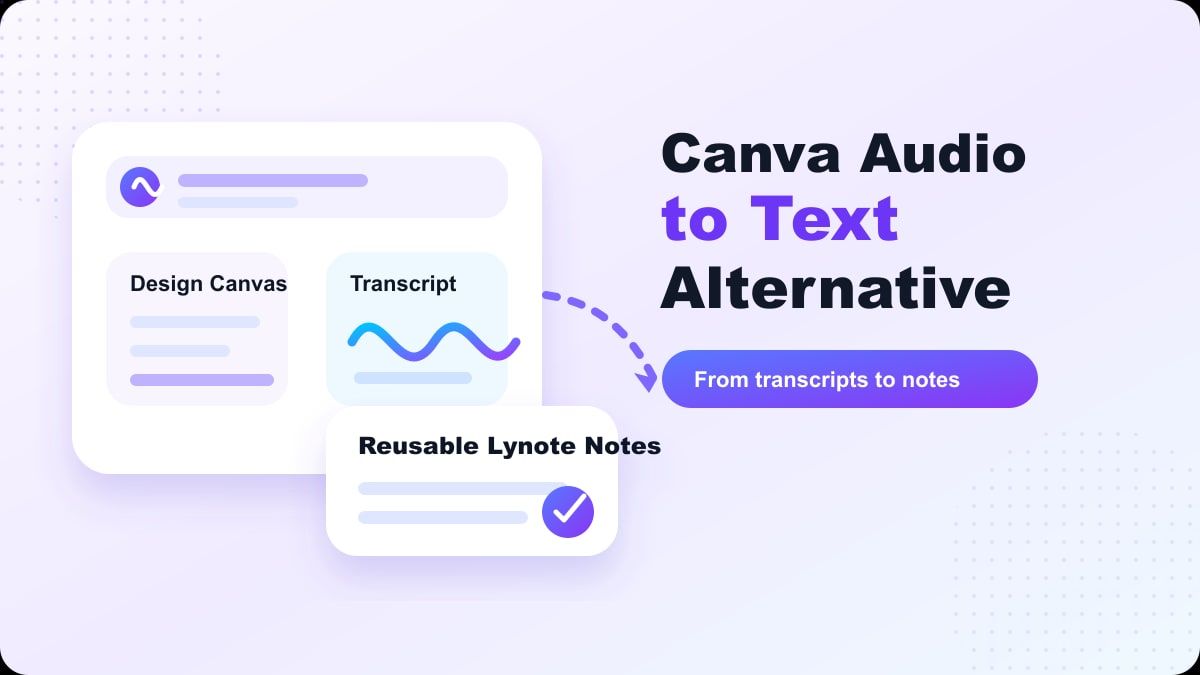
Canva โดดเด่นเมื่อการถอดเสียงสนับสนุนโครงการออกแบบหรือวิดีโอ ในขณะที่ Lynote เหมาะที่สุดสำหรับการถอดเสียงที่สนับสนุนการศึกษา การวิจัย เอกสาร การสัมภาษณ์ การประชุม และบันทึกที่เป็นลายลักษณ์อักษรที่สามารถนำกลับมาใช้ใหม่ได้ ด้านล่างนี้คือการรีวิวเครื่องมือทั้งสองและคำแนะนำว่าควรใช้เครื่องมือใดเมื่อใด
สรุปโดยย่อ
Canva เป็นตัวเลือกที่ดีหากคุณต้องการการถอดเสียงในบริบทของเวิร์กโฟลว์การออกแบบหรือการตัดต่อวิดีโอที่กว้างขึ้น ในหน้า audio to text อย่างเป็นทางการ Canva อธิบายว่าผู้ใช้สามารถอัปโหลดเสียง สร้างการถอดเสียง เพิ่มข้อความในการออกแบบ สร้างคำบรรยาย และใช้เครื่องมืออื่นๆ สำหรับการแปลหรือสร้างวิดีโอ ซึ่งหมายความว่า Canva เป็นเครื่องมือที่แข็งแกร่งสำหรับนักการตลาด ผู้สร้างเนื้อหาโซเชียลมีเดีย และทีมอื่นๆ ที่ทำงานเกี่ยวกับเนื้อหาภาพ
อย่างไรก็ตาม Lynote เป็นตัวเลือกที่ดีกว่าหากคุณต้องการเส้นทางที่ตรงไปตรงมาจากการแปลงเสียงเป็นข้อความที่ใช้งานได้ แทนที่จะถือว่าการถอดเสียงเป็นส่วนหนึ่งของพื้นที่ออกแบบ Lynote มุ่งเน้นไปที่การตรวจสอบเสียง การถอดเสียงที่แก้ไขได้ และบันทึกที่นำกลับมาใช้ใหม่ได้ง่าย หากเป้าหมายสุดท้ายของคุณคือ "ถอดเสียง ตรวจสอบ และใช้ข้อความ" Lynote ก็เป็นทางเลือกที่ใช้งานได้สำหรับ Canva audio to text converter
Canva Audio to Text ทำอะไรได้บ้าง?
Canva audio to text แปลงไฟล์เสียงและการบันทึกเป็นข้อความ ในหน้าคุณสมบัติ Canva อธิบายกรณีการใช้งานสำหรับการถอดเสียง คำบรรยาย เอกสาร การออกแบบ และการแปลอัตโนมัติ นอกจากนี้ยังกล่าวถึงว่าแอป Canva audio to text รองรับไฟล์ประเภททั่วไป เช่น MP3, WAV, M4A และ OGG โดยมีรายละเอียดขนาดไฟล์ระบุไว้ในหน้าคุณสมบัติ
สรุปคือ Canva audio to text ได้รับการออกแบบมาสำหรับผู้ที่ใช้งาน Canva อยู่แล้ว คุณสามารถเปิดการออกแบบ เลือกแอป Transcribe Audio อัปโหลดไฟล์เสียงของคุณ แก้ไขการถอดเสียงที่ได้ และวางลงในการออกแบบหรือเอกสาร ซึ่งเป็นประโยชน์เมื่อการถอดเสียงจะใช้เป็นคำบรรยาย โพสต์โซเชียลมีเดีย หรือเนื้อหาภาพประเภทอื่นๆ
แต่แทนที่จะถามว่า "Canva มี audio to text converter หรือไม่?" เราควรถามว่า Canva เป็นสภาพแวดล้อมที่เหมาะสมที่สุดสำหรับการถอดเสียงของคุณหรือไม่เมื่อสร้างเสร็จแล้ว
เมื่อ Canva Audio to Text มีประโยชน์
Canva เป็นตัวเลือกที่ดีเมื่อผลิตภัณฑ์สุดท้ายของคุณเป็นภาพ หากคุณกำลังสร้างวิดีโอ คลิปที่มีคำบรรยาย งานนำเสนอ เอกสารแบรนด์ หรือเนื้อหาโซเชียลมีเดียอื่นๆ การใช้การถอดเสียงในตัวของ Canva นั้นสะดวก เพราะการถอดเสียงสามารถกลายเป็นคำบรรยายหรือองค์ประกอบการออกแบบได้โดยไม่จำเป็นต้องส่งออกไปยังเครื่องมืออื่น
นอกจากนี้ยังเป็นตัวเลือกที่ดีหากคุณใช้ Canva เป็นประจำอยู่แล้ว หากคุณเริ่มต้นและสิ้นสุดกระบวนการของคุณภายใน Canva ตัวแปลงเสียงเป็นข้อความของ Canva อาจให้ความรู้สึกราบรื่น คุณอัปโหลดไฟล์ ตรวจสอบการถอดเสียง จัดรูปแบบข้อความ และสร้างสรรค์ต่อไป
Canva อาจมีประโยชน์เมื่อการถอดเสียงสั้น คลิปสั้นๆ คำพูดจากการสัมภาษณ์ หรือเสียงบรรยายง่ายๆ อาจไม่จำเป็นต้องมีระบบจดบันทึกแยกต่างหาก จากนั้นเวิร์กโฟลว์ Canva audio to text ก็อาจเพียงพอ
เมื่อ Canva รู้สึกเหมือนเป็นภาระ
Canva ไม่ใช่สภาพแวดล้อมสำหรับการจดบันทึกหรือการวิจัยเป็นหลัก หากคุณกำลังถอดเสียงการบรรยาย การสัมภาษณ์ บันทึกเสียง พอดแคสต์ การประชุม หรือการบันทึกการศึกษา คุณอาจไม่ต้องการให้การถอดเสียงของคุณอยู่ในโปรแกรมแก้ไขการออกแบบ คุณอาจต้องการให้อยู่ในรูปแบบที่อ่านง่ายกว่า ซึ่งง่ายต่อการตรวจสอบ คัดลอก จัดระเบียบ และนำไปใช้ใหม่
นี่คือจุดที่ Canva อาจรู้สึกเหมือนเป็นภาระ นักเรียนที่กำลังมองหาบันทึกการบรรยายอาจไม่ต้องการเทมเพลต การจัดเรียงวิดีโอ หรือตัวเลือกการออกแบบ นักวิจัยอาจชอบข้อความที่ค้นหาได้ คำพูด และบทสรุป แทนที่จะเป็นการจัดรูปแบบภาพ
ผู้ใช้บางคนยังมองหา "canva audio to text converter free" เพราะต้องการตัวเลือกการถอดเสียงที่รวดเร็ว แผนฟรีหรือแผนแบบใช้เครดิตของ Canva อาจแตกต่างกันไป ดังนั้นโปรดตรวจสอบราคาและข้อจำกัดปัจจุบันของ Canva ก่อนที่จะพึ่งพามันสำหรับการบันทึกที่ยาวนาน หากคุณต้องการฟังเสียงย้อนหลังและนำการถอดเสียงกลับมาใช้เป็นบันทึก Lynote อาจเหมาะสมกว่า
Lynote ในฐานะทางเลือกสำหรับ Canva Audio to Text Converter
Lynote Audio to Text ได้รับการออกแบบมาเพื่อแปลงเสียงเป็นข้อความที่สามารถตรวจสอบและนำกลับมาใช้ใหม่ได้ เหมาะสำหรับการบรรยาย การสัมภาษณ์ การประชุม พอดแคสต์ การสัมมนาผ่านเว็บ บันทึกเสียง และอื่นๆ จุดเน้นของเวิร์กโฟลว์คือการถอดเสียงเอง ไม่ใช่การนำการถอดเสียงไปใส่ในการออกแบบภาพ
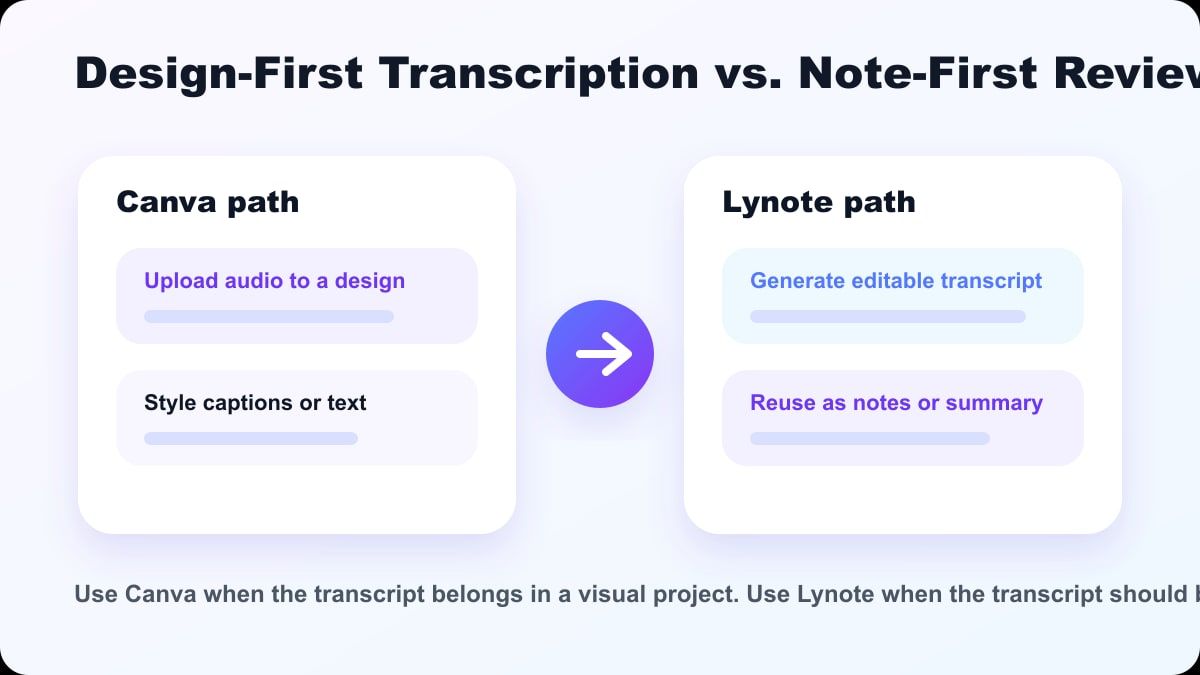
ความแตกต่างนี้สำคัญ การถอดเสียงมักจะเป็นเพียงจุดเริ่มต้น เมื่อเสียงถูกแปลงเป็นข้อความแล้ว คุณอาจต้องการแก้ไขคำพูด ระบุประเด็นหลัก สรุปส่วนต่างๆ คัดลอกคำพูด หรือแปลงเนื้อหาเป็นบันทึกการศึกษา
สำหรับงานประเภทนั้น Lynote เป็นทางเลือกสำหรับ Canva audio to text converter ที่คล่องตัวกว่า ช่วยให้คุณมุ่งเน้นไปที่สิ่งที่พูดและสิ่งที่คุณต้องการทำกับข้อมูล
Canva vs. Lynote: การเปรียบเทียบคุณสมบัติ
| คุณสมบัติ | Canva Audio to Text | Lynote Audio to Text |
|---|---|---|
| การใช้งานหลัก | การถอดเสียงสำหรับการออกแบบ คำบรรยาย และโปรเจกต์มัลติมีเดีย | การถอดเสียงสำหรับบันทึก สรุป และการนำกลับมาใช้ใหม่ |
| เหมาะสำหรับ | วิดีโอโซเชียลมีเดีย คำบรรยาย ไฟล์ออกแบบ เนื้อหาภาพ | นักเรียน นักวิจัย ผู้สร้างเนื้อหา มืออาชีพ ผู้จดบันทึก |
| ประเภทกระบวนการ | แพลตฟอร์มแก้ไขและออกแบบ Canva | เวิร์กโฟลว์การแปลงเสียงเป็นข้อความ |
| จุดเน้นของผลลัพธ์ | การถอดเสียงสำหรับการออกแบบหรือการใช้คำบรรยาย | ข้อความที่แก้ไขได้สำหรับบันทึก การศึกษา การวิจัย และการเขียน |
| เหมาะสมเมื่อ | การถอดเสียงเป็นส่วนหนึ่งของโปรเจกต์ Canva | การถอดเสียงเป็นข้อความที่นำกลับมาใช้ใหม่ได้ |
| ข้อเสียหลัก | อาจเน้นการออกแบบมากเกินไปสำหรับวัตถุประสงค์ในการถอดเสียง | ยังคงต้องมีการแก้ไขด้วยตนเองเพื่อความถูกต้อง |
เครื่องมือทั้งสองมีคุณค่า Canva ดีกว่าเมื่อการถอดเสียงถูกนำไปใช้ในโปรเจกต์ภาพ Lynote ดีกว่าเมื่อการถอดเสียงถูกแปลงเป็นบันทึกที่อ่านง่าย สรุป ข้อมูลอ้างอิง หรือข้อความสำหรับใช้งาน
วิธีใช้ Canva Audio to Text Converter
ขั้นตอนที่ 1. เปิด Canva
ในการใช้ Canva audio to text ให้เปิด Canva และเริ่มโปรเจกต์ใหม่หรือเปิดโปรเจกต์ที่มีอยู่ สิ่งนี้สมเหตุสมผลหากคุณวางแผนที่จะใช้การถอดเสียงในการออกแบบ วิดีโอ หรือเอกสาร อย่างไรก็ตาม หากคุณไม่ได้สร้างเนื้อหาภาพ ขั้นตอนนี้อาจรู้สึกไม่ตรงไปตรงมาเท่ากับการใช้เครื่องมือถอดเสียงโดยเฉพาะสำหรับวัตถุประสงค์นี้
ขั้นตอนที่ 2. เข้าถึงแอป Audio to Text
เวิร์กโฟลว์อย่างเป็นทางการของ Canva แนะนำให้ไปที่ Apps ในแผงด้านข้างของโปรแกรมแก้ไข จากนั้นค้นหา Transcribe Audio จากนั้นคุณสามารถใช้แอปเพื่อประมวลผลไฟล์เสียงที่คุณอัปโหลดได้ นี่คือคำตอบสำหรับคำถาม: วิธีใช้ Canva audio to text converter?
ขั้นตอนที่ 3. อัปโหลดและถอดเสียง
อัปโหลดไฟล์เสียงและเริ่มกระบวนการถอดเสียง ตามหน้าของ Canva การถอดเสียงจะปรากฏในแผงด้านข้างและการออกแบบ หลังจากนั้น คุณสามารถตรวจทานการถอดเสียงและปรับเปลี่ยนรูปลักษณ์ของมันได้
ขั้นตอนที่ 4. แก้ไขและส่งออก
เมื่อการถอดเสียงเสร็จสมบูรณ์ คุณสามารถแก้ไขข้อความและจัดรูปแบบได้ตามต้องการ โดยเพิ่มลงในการออกแบบของคุณ แม้ว่าสิ่งนี้อาจใช้ได้กับคำบรรยายหรือองค์ประกอบการออกแบบ แต่คุณอาจต้องการนำข้อความไปที่อื่นหากคุณกำลังมองหาบันทึกการศึกษา บันทึกการประชุม หรือสรุปการวิจัย
วิธีใช้ Lynote Audio to Text
ขั้นตอนที่ 1. เพิ่มแหล่งที่มาของเสียงของคุณ
เปิด Lynote Audio to Text และเพิ่มเสียงที่คุณต้องการถอดเสียง ซึ่งอาจเป็นการบันทึกการประชุม เสียงบรรยาย การสัมภาษณ์ คลิปพอดแคสต์ การสัมมนาผ่านเว็บ บันทึกเสียง หรือการบันทึกในชั้นเรียน หากเป็นไปได้ ให้เลือกเวอร์ชันที่บันทึกได้ชัดเจนที่สุดเพื่อให้ได้การถอดเสียงเริ่มต้นที่ดีที่สุด

หากเสียงมีเสียงรบกวนพื้นหลัง มีผู้พูดหลายคน หรือมีระดับเสียงต่ำ คาดว่าจะต้องใช้เวลามากขึ้นในการตรวจสอบการถอดเสียงที่ได้ สิ่งนี้ใช้ได้กับ Canva audio to text, Lynote และเครื่องมือถอดเสียง AI อื่นๆ โดยทั่วไป ยิ่งเสียงชัดเจนเท่าไหร่ การถอดเสียงก็จะยิ่งดีขึ้นเท่านั้น
ขั้นตอนที่ 2. สร้างการถอดเสียง
เรียกใช้กระบวนการแปลงเสียงเป็นข้อความ Lynote จะแปลงเสียงเป็นข้อความ ซึ่งคุณสามารถอ่านเพื่อรับข้อมูลที่คุณต้องการจากการบันทึกได้ สิ่งนี้มีประโยชน์อย่างยิ่งสำหรับคลิปเสียงที่ยาวขึ้น

หลังจากสร้างการถอดเสียงแล้ว ให้ตรวจสอบข้อมูลสำคัญ เช่น ชื่อ ตัวเลข ตัวย่อ ศัพท์ทางเทคนิค และสิ่งอื่นๆ ที่ไม่ชัดเจน เครื่องมือถอดเสียง AI เช่น Lynote มีวัตถุประสงค์เพื่อประหยัดเวลา ไม่ใช่เพื่อทดแทนการตรวจทาน ให้ถือว่าผลลัพธ์เป็นฉบับร่าง
ขั้นตอนที่ 3. ตรวจสอบ คัดลอก และนำกลับมาใช้ใหม่
เมื่อคุณได้ข้อความแล้ว ให้พิจารณาว่าคุณต้องการทำอะไรกับมัน คุณกำลังจดบันทึกการบรรยาย ร่างสรุปการประชุม ดึงคำพูดสำหรับการวิจัย ร่างโครงสร้างบล็อกโพสต์ หรือสร้างคู่มือการศึกษาอยู่หรือไม่ นี่คือจุดที่ Lynote มีประโยชน์ โดยเฉพาะอย่างยิ่งเมื่อเทียบกับเวิร์กโฟลว์ที่เน้นการออกแบบ

สรุปสั้นๆ คือ: Lynote รับเสียงของคุณและแปลงเป็นข้อความ หากคุณไม่ต้องการคำบรรยายหรือกราฟิก Lynote เป็นทางเลือกสำหรับ Canva audio to text converter ที่ตรงไปตรงมามากกว่า
กรณีการใช้งานที่ดีที่สุดสำหรับ Lynote
นักเรียนที่บันทึกชั้นเรียน สัมมนา หรือกลุ่มศึกษาจะได้รับประโยชน์จาก Lynote แทนที่จะฟังการบันทึกทั้งหมด พวกเขาสามารถตรวจสอบการถอดเสียงและสร้างบันทึกได้ ซึ่งทำให้การเตรียมสอบและการเรียนรู้ออนไลน์มีประสิทธิภาพมากขึ้น
นักวิจัยสามารถใช้ Lynote สำหรับการสัมภาษณ์และการบันทึกภาคสนาม การมีบันทึกการถอดเสียงช่วยให้ค้นหาธีม คำพูด ตัวอย่าง และประเด็นสำคัญที่เกี่ยวข้องได้ง่ายขึ้น อย่างไรก็ตาม ควรตรวจสอบคำพูดสำคัญใดๆ กับเสียงต้นฉบับอีกครั้งก่อนเผยแพร่
Lynote ยังสามารถใช้สำหรับการประชุม บันทึกเสียง การสัมมนาผ่านเว็บ และการอภิปรายโครงการ แทนที่จะเป็นเนื้อหาที่เน้นการออกแบบ การถอดเสียงนั้นสามารถกลายเป็นรายการดำเนินการ สรุปการประชุม หรือเอกสารโครงการได้ ซึ่งเหมาะสมกว่าเครื่องมือออกแบบภาพมาก
เมื่อ Canva อาจยังคงดีกว่า
Canva อาจยังคงเป็นตัวเลือกที่ดีหากการถอดเสียงของคุณเป็นส่วนหนึ่งของเนื้อหาสร้างสรรค์ ตัวอย่างเช่น หากคุณกำลังสร้างคำบรรยายสำหรับวิดีโอ ข้อความสำหรับโพสต์โซเชียล หรือการนำเสนอภาพ Canva ช่วยให้คุณเก็บทุกอย่างไว้ในที่เดียว ซึ่งมีประโยชน์สำหรับผู้สร้างที่ทำงานภายใน Canva อยู่แล้ว
นอกจากนี้ยังเป็นตัวเลือกที่ดีหากคุณต้องการจัดรูปแบบการถอดเสียงของคุณด้วยภาพ Canva ช่วยให้คุณสามารถเปลี่ยนแบบอักษร สี เค้าโครง และองค์ประกอบการออกแบบอื่นๆ สำหรับทีมการตลาดและโซเชียลมีเดีย สิ่งนี้อาจสำคัญกว่าการจัดระเบียบบันทึกและการถอดเสียง
อีกครั้ง สิ่งนั้นไม่ได้หมายความว่า Canva เป็นตัวเลือกที่ไม่ดี เพียงแต่หมายความว่าอาจไม่ใช่ตัวเลือกที่เหมาะสมสำหรับทุกเวิร์กโฟลว์เสียง Canva เป็นตัวแปลงเสียงเป็นข้อความที่เน้นการออกแบบเป็นอันดับแรก ในขณะที่ Lynote เป็นเวิร์กโฟลว์การถอดเสียงและการจดบันทึกที่เน้นข้อความเป็นอันดับแรก
เคล็ดลับเพื่อผลลัพธ์การแปลงเสียงเป็นข้อความที่ดีขึ้น
บันทึกในพื้นที่เงียบสงบที่มีเสียงรบกวนพื้นหลังน้อยที่สุด และพยายามอยู่ใกล้ผู้พูด การบันทึกที่ชัดเจนทำให้ตัวแปลงเสียงเป็นข้อความใดๆ มีความแม่นยำมากขึ้น สิ่งนี้ใช้ได้ไม่ว่าคุณจะใช้ Canva, Lynote หรือเครื่องมือถอดเสียงอื่นๆ
พยายามหลีกเลี่ยงการพูดทับซ้อนกันให้มากที่สุด เป็นเรื่องยากที่จะแยกผู้พูดที่แตกต่างกันเมื่อมีหลายเสียงพูดพร้อมกัน ในการประชุม ให้ขอให้ผู้เข้าร่วมหยุดพักระหว่างการพูด
ตรวจทานการถอดเสียงก่อนนำไปใช้งานสำคัญ สิ่งนี้ใช้ได้กับ Canva audio to text, Lynote และบริการถอดเสียง AI อื่นๆ ตรวจสอบชื่อ วันที่ ตัวเลข คำพูด และคำศัพท์เฉพาะทางอุตสาหกรรมอีกครั้ง
คำถามที่พบบ่อยเกี่ยวกับทางเลือกสำหรับ Canva Audio to Text Converter
Canva มี Audio to Text Converter หรือไม่?
ใช่ Canva มี audio to text converter สามารถใช้ถอดเสียงไฟล์เสียงและใช้ข้อความที่ได้ในการออกแบบ คำบรรยาย เอกสาร และเวิร์กโฟลว์ที่เน้นวิดีโออื่นๆ คุณสมบัตินี้มีประโยชน์มากที่สุดเมื่อการถอดเสียงของคุณจะกลายเป็นส่วนหนึ่งของโปรเจกต์ Canva
Canva Audio to Text Converter ฟรีหรือไม่?
Canva อธิบายว่า audio to text converter ของตนนั้นฟรีในหน้าคุณสมบัติบางหน้า แต่ข้อจำกัด เครดิต และแผนอาจมีการเปลี่ยนแปลง ตรวจสอบหน้าราคาและข้อจำกัดคุณสมบัติล่าสุดของ Canva ก่อนอัปโหลดการบันทึกที่ยาวนาน หากคุณต้องการการถอดเสียงที่เน้นการจดบันทึกบ่อยๆ ให้เปรียบเทียบกับ Lynote
ฉันจะใช้ Canva Audio to Text Converter ได้อย่างไร?
เปิด Canva และสร้างหรือเปิดโปรเจกต์ ไปที่ส่วน Apps และค้นหา Transcribe Audio อัปโหลดไฟล์เสียงของคุณและสร้างการถอดเสียง จากนั้นตรวจทานข้อความและวางลงในการออกแบบหรือเอกสารของคุณ
ทางเลือกที่ดีที่สุดสำหรับ Canva Audio to Text Converter คืออะไร?
ทางเลือกที่ดีที่สุดขึ้นอยู่กับความต้องการของคุณ หากคุณต้องการสร้างการออกแบบและคำบรรยาย Canva อาจเพียงพอ หากคุณต้องการการถอดเสียงที่แก้ไขได้สำหรับการจดบันทึก การสรุป การวิจัย หรือการศึกษา Lynote เป็นทางเลือกที่ดีกว่าสำหรับ Canva audio to text
Lynote สามารถแปลงเสียงเป็นข้อความได้หรือไม่?
ใช่ Lynote audio to text แปลงเสียงเป็นข้อความได้ ทำงานได้ดีสำหรับการบรรยาย การประชุม การสัมภาษณ์ พอดแคสต์ บันทึกเสียง และการบันทึกเสียงอื่นๆ เช่นเคย ตรวจสอบการถอดเสียงอีกครั้งก่อนที่จะพึ่งพามันสำหรับสิ่งสำคัญใดๆ
เครื่องมือใดดีกว่าสำหรับนักเรียน Canva หรือ Lynote?
Lynote มักจะดีกว่าสำหรับนักเรียนเพราะผลลัพธ์ที่ได้ใช้งานง่ายกว่าในฐานะบันทึก สรุป และสื่อการเรียนรู้ Canva ดีกว่าเมื่อนักเรียนกำลังสร้างโปรเจกต์ภาพหรือวิดีโอที่มีคำบรรยาย การเลือกที่ถูกต้องขึ้นอยู่กับงานที่ได้รับมอบหมายและรูปแบบผลลัพธ์
สรุป
Canva audio to text converter มีประโยชน์เมื่อการถอดเสียงสนับสนุนเวิร์กโฟลว์การออกแบบ คำบรรยาย หรือวิดีโอ แต่หากเป้าหมายหลักของคุณคือการแปลงเสียงเป็นบันทึกที่สะอาดและแก้ไขได้ Lynote มักจะเป็นตัวเลือกที่เหมาะสมกว่า ลองใช้ Lynote Audio to Text เป็นทางเลือกสำหรับ canva audio to text converter เมื่อคุณต้องการการถอดเสียงที่ง่ายต่อการตรวจสอบ สรุป และนำกลับมาใช้ใหม่

เขียนโดย Danny
ผู้จัดการฝ่ายการตลาดผลิตภัณฑ์
แดนนี่อธิบายว่าฟีเจอร์ของ Lynote เข้ากับเวิร์กโฟลว์จริงได้อย่างไร ตั้งแต่การทำงานประจำวันไปจนถึงกรณีการใช้งานการเขียนที่ใช้ประโยชน์จากผลิตภัณฑ์ ดูบทความทั้งหมด →