10 อันดับเครื่องมือแปลงเสียงเป็นข้อความที่ดีที่สุดสำหรับ Mac ในปี 2026
คุณประชุมเสร็จพร้อมไฟล์เสียงบน Mac และต้องการถอดเสียง คุณค้นหา เครื่องมือแปลงเสียงเป็นข้อความสำหรับ Mac ติดตั้งแอปถอดเสียง และพบว่ามันพิมพ์เฉพาะสิ่งที่คุณพูด ตอนนี้ นั่นคือปัญหาของรายการ "ดีที่สุด" หลายรายการ: พวกเขารวมการพิมพ์ด้วยเสียง การถอดเสียงบันทึก และบันทึกการประชุมไว้ในหมวดหมู่เดียวกัน
คู่มือนี้จะแยกงานเหล่านั้นออกจากกันก่อนที่จะเปรียบเทียบเครื่องมือสิบอย่างที่คุณสามารถใช้บน Mac ได้ ซึ่งรวมถึง macOS Dictation ที่มาพร้อมเครื่อง แอป Mac โดยเฉพาะ และตัวเลือกบนเบราว์เซอร์ พร้อมเหตุผลที่ชัดเจนในการเลือกแต่ละตัวและเหตุผลที่คุณอาจไม่เลือก
สรุปโดยย่อ: คุณควรเลือกเครื่องมือแปลงเสียงเป็นข้อความสำหรับ Mac ตัวไหนดี?
ต้องการให้คำปรากฏขึ้นตรงตำแหน่งเคอร์เซอร์ของคุณหรือไม่? ลองใช้ Apple Dictation ก่อนติดตั้งอะไร หากคุณพูดตามคำบอกทั้งวันและใช้เวลามากเกินไปในการแก้ไขผลลัพธ์ Wispr Flow, Superwhisper และ VoiceInk จะช่วยให้คุณควบคุมผลลัพธ์ได้มากขึ้น
มีไฟล์บันทึกอยู่แล้วใช่ไหม? MacWhisper เป็นตัวเลือกที่เหมาะกับ Mac เมื่อการประมวลผลในเครื่องมีความสำคัญ ส่วน Lynote จัดการสื่อที่อัปโหลดและลิงก์ที่รองรับในเบราว์เซอร์ Otter และ Notta สร้างขึ้นสำหรับการประชุม ในขณะที่ Descript เหมาะสมกว่าเมื่อการถอดเสียงเป็นส่วนหนึ่งของการแก้ไขพอดแคสต์หรือวิดีโอ
| งานเร่งด่วนของคุณ | เริ่มต้นด้วย | เหตุผล |
|---|---|---|
| พูดใส่ Mail, Notes หรือช่องข้อความอื่น | Apple Dictation; Wispr Flow สำหรับการแก้ไขด้วย AI | ข้อความจะปรากฏขึ้นตรงที่คุณกำลังพิมพ์ |
| พูดตามคำบอกในเอกสาร Google | Google Docs Voice Typing | การเขียนบนเบราว์เซอร์ภายใน Docs |
| ถอดเสียงการบรรยายหรือการสัมภาษณ์ที่มีอยู่แล้ว | MacWhisper หรือ Lynote | ทำงานจากแหล่งเสียงหรือวิดีโอที่บันทึกไว้ |
| บันทึกการประชุมที่กำลังดำเนินอยู่ | Otter.ai หรือ Notta | การบันทึกและตรวจสอบเฉพาะการประชุม |
| แก้ไขพอดแคสต์หรือวิดีโอผ่านการถอดเสียง | Descript | การถอดเสียงและไทม์ไลน์สื่อยังคงเชื่อมต่อกัน |
ก่อนที่คุณจะเลือก: การพูดตามคำบอก, การถอดเสียงไฟล์ หรือบันทึกการประชุม?
การพูดตามคำบอกแบบสด จะฟังไมโครโฟนของคุณและแทรกข้อความที่ตำแหน่งเคอร์เซอร์ คุณสมบัติในตัวของ Apple และแอปเฉพาะทาง เช่น Wispr Flow เหมาะสำหรับงานนี้ คำถามที่ควรถามคือ การพูดตามคำบอกทำงานได้กับแอปที่คุณใช้เป็นประจำหรือไม่ จัดการเครื่องหมายวรรคตอนและการแก้ไขอย่างไร และการประมวลผลเกิดขึ้นในเครื่องหรือผ่านบริการ
การถอดเสียงไฟล์ เริ่มต้นด้วยไฟล์บันทึกที่มีอยู่แล้ว ในที่นี้คุณจะสนใจรูปแบบเสียงและวิดีโอที่รองรับ วิธีการตรวจสอบคำที่ไม่แน่ใจ คุณสามารถระบุผู้พูดได้หรือไม่ และรูปแบบการถอดเสียงหรือคำบรรยายที่คุณสามารถส่งออกได้ เครื่องมือถอดเสียงที่ทำงานบน Mac โดยตรงและเครื่องมืออัปโหลดบนเบราว์เซอร์สามารถใช้งานได้ทั้งคู่ แต่มีข้อดีข้อเสียที่แตกต่างกันเกี่ยวกับการติดตั้งและการประมวลผล
การถอดเสียงการประชุม จะบันทึกการสนทนาสด บางครั้งผ่านเครื่องบันทึกบนเดสก์ท็อป และบางครั้งผ่านผู้ช่วยการประชุม ตรวจสอบว่าเกิดอะไรขึ้นเมื่อคุณสวมหูฟัง บอทปรากฏเป็นผู้เข้าร่วมหรือไม่ และผลิตภัณฑ์จัดเก็บเสียงไว้เพื่อตรวจสอบภายหลังหรือไม่ ควรขออนุญาตที่จำเป็นในการบันทึกเสมอ อินเทอร์เฟซที่ไม่มีบอทไม่ได้หมายความว่าคุณไม่ต้องรับผิดชอบในเรื่องนี้
Google Docs Voice Typing อยู่ในหมวดหมู่ที่สี่ที่แคบกว่า: การพูดตามคำบอกแบบสดบนเบราว์เซอร์ภายในเอกสาร มีประโยชน์เมื่อเอกสารนั้นเป็นปลายทางของคุณ แต่ไม่ได้ให้การป้อนข้อมูลทั่วทั้งระบบหรือถอดเสียง MP3 ที่บันทึกไว้โดยอัตโนมัติ
เราเปรียบเทียบเครื่องมือแปลงเสียงเป็นข้อความสำหรับ Mac เหล่านี้อย่างไร
สำหรับรายการสั้นๆ นี้ ผมได้ตรวจสอบเว็บไซต์ปัจจุบันหรือเอกสารสนับสนุนของแต่ละผลิตภัณฑ์เพื่อดูเส้นทางที่ใช้งานได้บน Mac ประเภทของเสียงที่รองรับ และตำแหน่งที่ข้อความที่ได้ปรากฏขึ้น ผมยังมองหารายละเอียดที่มักจะตัดสินใจในการซื้อ: ตัวเลือกออฟไลน์ การแก้ไขและการส่งออก ข้อจำกัดของแผนฟรี และสิทธิ์ของ Mac
ผมไม่ได้ใช้ไฟล์เสียงเดียวกันกับผลิตภัณฑ์ทั้งสิบตัว ดังนั้นนี่จึงไม่ใช่ตารางจัดอันดับความแม่นยำ ไมโครโฟน เสียงรบกวน สำเนียง ผู้พูดที่พูดทับซ้อนกัน และคำศัพท์ทางเทคนิคสามารถเปลี่ยนแปลงผลลัพธ์ได้อย่างมาก ถือว่านี่เป็นแนวทางในการเลือกเวิร์กโฟลว์ที่เหมาะสม จากนั้นทดสอบเนื้อหาของคุณเองก่อนที่จะชำระเงินสำหรับแผน
10 เครื่องมือแปลงเสียงเป็นข้อความที่ดีที่สุดสำหรับ Mac
1. Apple Dictation: ตัวเลือกที่ดีที่สุดที่มาพร้อม Mac
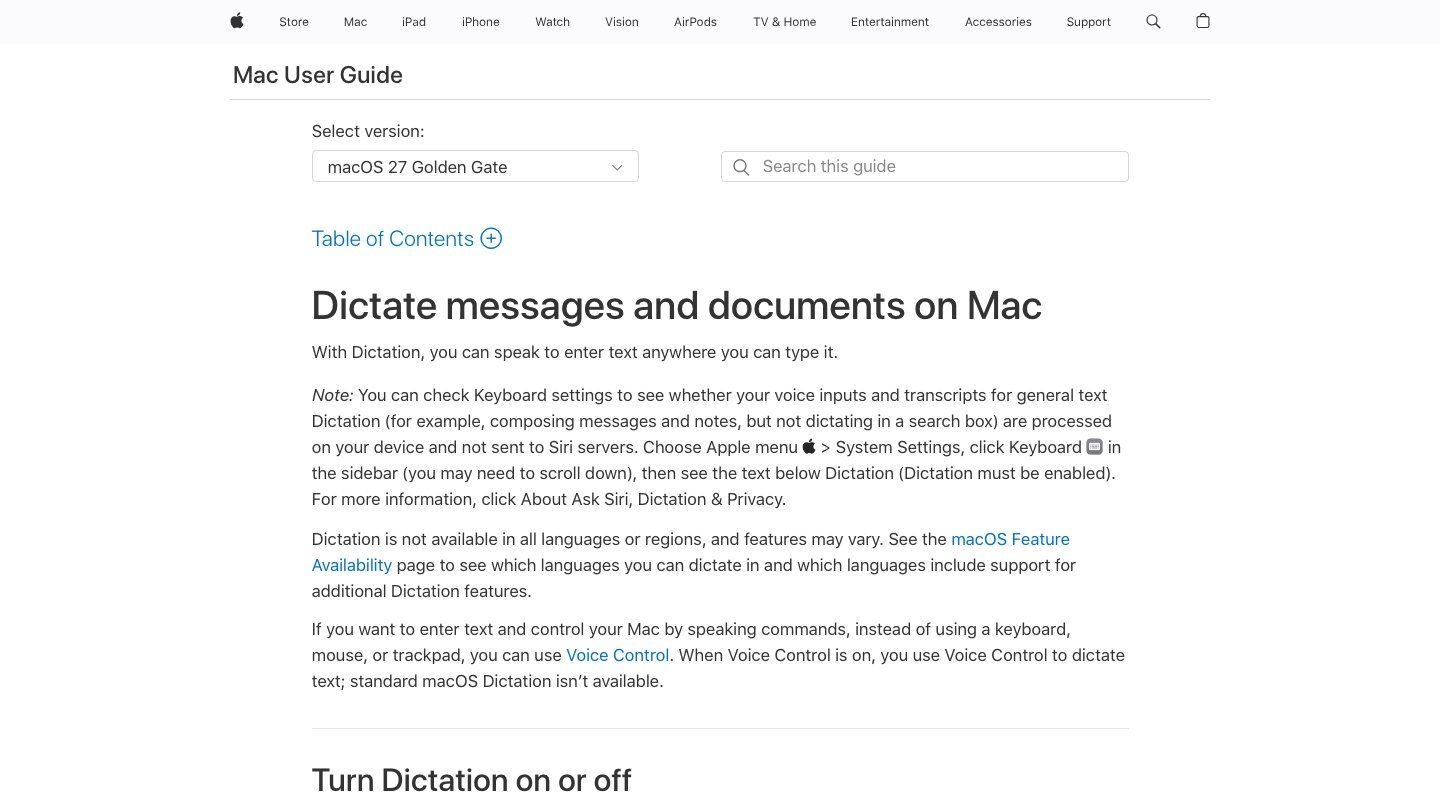
Apple Dictation เป็นจุดเริ่มต้นที่ชัดเจนสำหรับการเขียนอีเมลหรือบันทึกย่ออย่างรวดเร็ว: มันมีอยู่แล้วบน Mac ของคุณ เปิดใช้งานได้ที่ System Settings > Keyboard > Dictation คลิกในช่องข้อความ จากนั้นใช้ปุ่มไมโครโฟน ทางลัดที่คุณเลือก หรือ Edit > Start Dictation ไม่จำเป็นต้องเรียนรู้พื้นที่ทำงานใหม่
ความเรียบง่ายนั้นมีข้อจำกัดที่ชัดเจน Dictation จะป้อนสิ่งที่คุณพูดในขณะนั้น; มันจะไม่นำไฟล์สัมภาษณ์มาถอดเสียงพร้อมระบุผู้พูดให้คุณ ความพร้อมใช้งานบนอุปกรณ์แตกต่างกันไปตามภาษา ภูมิภาค และการตั้งค่า Mac ดังนั้นโปรดยืนยันการตั้งค่าของคุณก่อนที่จะพึ่งพามันแบบออฟไลน์
- คุณสมบัติ: การป้อนข้อความในตัว, การเปิดใช้งานด้วยแป้นพิมพ์, การเลือกภาษา และการวางเคอร์เซอร์ระดับแอป
- ข้อดี: ไม่ต้องติดตั้งแอปเพิ่มเติม; เข้าถึงได้ทันทีในช่องข้อความที่รองรับ; เหมาะสำหรับการป้อนข้อมูลด้วยเสียงเป็นครั้งคราว
- ข้อเสีย: ไม่มีเวิร์กโฟลว์การถอดเสียงไฟล์ที่บันทึกไว้; เครื่องมือตรวจสอบการถอดเสียงน้อยกว่าผลิตภัณฑ์เฉพาะทาง
- เหมาะสำหรับ: ผู้ใช้ Mac ที่ต้องการแทนที่การพิมพ์สั้นๆ โดยไม่ต้องเปลี่ยนการตั้งค่าการเขียน
2. Wispr Flow: ดีที่สุดสำหรับการพูดตามคำบอกที่ปรับแต่งได้ในหลายแอป
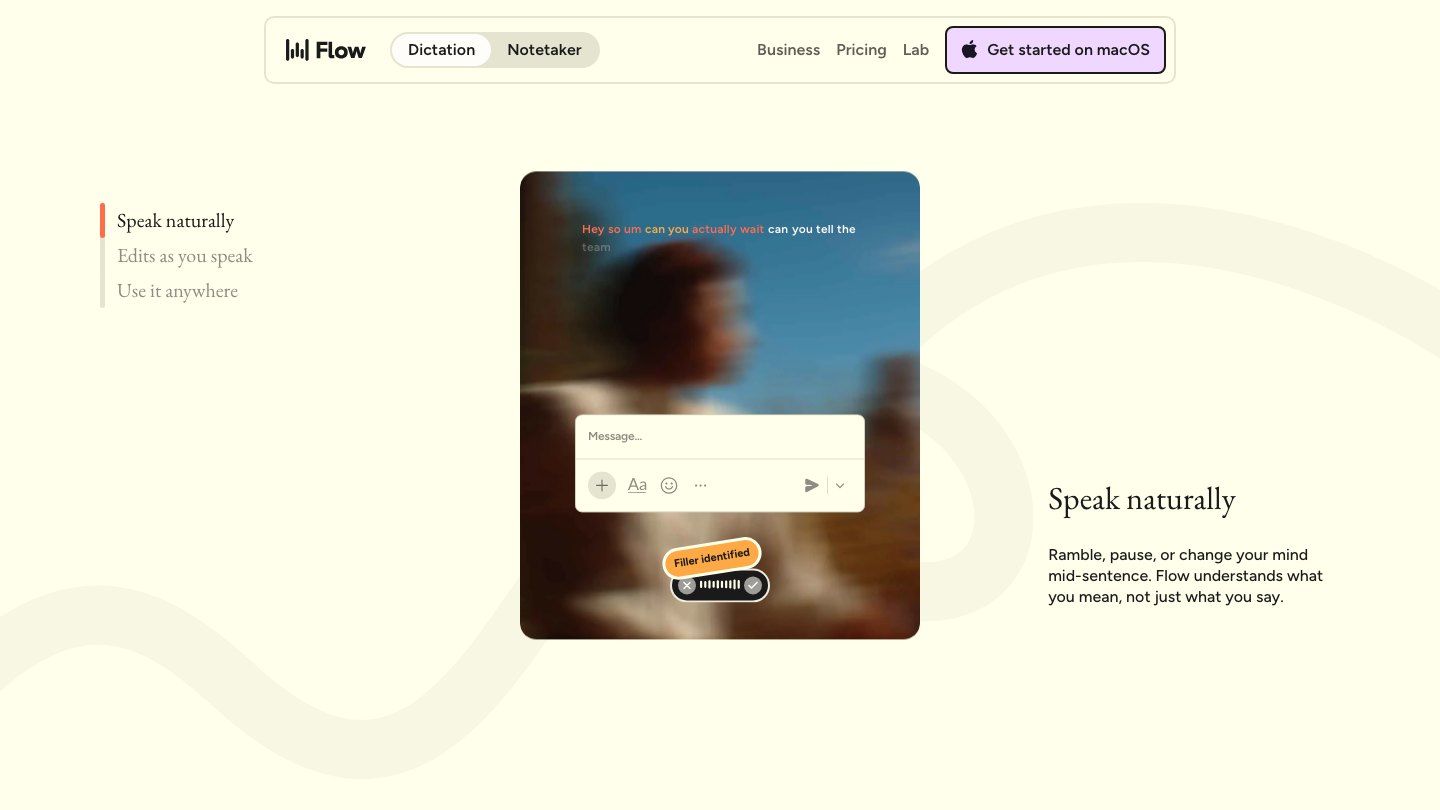
Wispr Flow เหมาะสำหรับผู้ที่ร่างอีเมล ตอบแชท และเขียนเอกสารโดยไม่ต้องการเปลี่ยนวิธีการพูดตามคำบอก มันจะช่วยปรับปรุงคำฟุ่มเฟือย เครื่องหมายวรรคตอน และวลีขณะที่คุณพูดในแอปต่างๆ ผลลัพธ์ที่ได้จะใกล้เคียงกับฉบับร่างที่สมบูรณ์มากกว่าการบันทึกแบบคำต่อคำ ซึ่งมีประโยชน์สำหรับการเขียน แต่ไม่เหมาะสำหรับการเก็บรักษาคำพูดที่แม่นยำ
หากคุณพูดตามคำบอกข้อความยาวๆ เป็นประจำ การแก้ไขด้วยตนเองที่น้อยลงอาจสำคัญกว่ารายการคุณสมบัติที่ยาวเหยียด แผนฟรีมีข้อจำกัดจำนวนคำ และนี่ไม่ใช่เวิร์กโฟลว์ที่ทำงานบนอุปกรณ์เท่านั้น ตรวจสอบขีดจำกัดปัจจุบันและนโยบายเสียงขององค์กรของคุณก่อนใช้งานสำหรับข้อมูลที่ละเอียดอ่อน
- คุณสมบัติ: การพูดตามคำบอกข้ามแอป, การปรับปรุงข้อความอัตโนมัติ, คำศัพท์ส่วนตัว และการปรับรูปแบบการเขียน
- ข้อดี: ข้อความปรากฏในแอปที่คุณกำลังใช้; มีประโยชน์สำหรับผู้ที่พูดได้เป็นธรรมชาติมากกว่าการพิมพ์
- ข้อเสีย: การใช้งานฟรีมีขีดจำกัด; ไม่ใช่ตัวเลือกแรกเมื่อคุณต้องการการประมวลผลในเครื่องเท่านั้นหรือการเก็บถาวรแบบคำต่อคำ
- เหมาะสำหรับ: มืออาชีพที่ต้องการอีเมล ข้อความ และฉบับร่างที่สมบูรณ์จากแนวคิดที่พูดออกมา
3. Superwhisper: ดีที่สุดสำหรับการป้อนข้อมูลด้วยเสียงที่ปรับแต่งได้
Superwhisper ช่วยให้คุณใช้โหมดต่างๆ สำหรับการเขียนประเภทต่างๆ คุณอาจต้องการการถอดเสียงแบบธรรมดาสำหรับบันทึกย่อ แต่ต้องการอีเมลที่จัดรูปแบบอย่างเรียบร้อยเมื่อคุณพูดใส่ Mail แอป Mac ยังมีการบันทึกและถอดเสียงการประชุมด้วย ดังนั้นจึงขยายขีดความสามารถเกินกว่าทางลัดการพูดตามคำบอกแบบง่ายๆ
ความยืดหยุ่นนั้นนำมาซึ่งการตัดสินใจในการตั้งค่า ตัวเลือกโมเดล การถอดเสียงไฟล์ และคุณสมบัติขั้นสูงจะแตกต่างกันไปตามแผน; โมเดลในเครื่องยังใช้ฮาร์ดแวร์ของ Mac ของคุณด้วย หากคุณมี Mac Intel รุ่นเก่าหรือต้องการเวิร์กโฟลว์ออฟไลน์เฉพาะ โปรดยืนยันการรวมกันที่แน่นอนนั้นก่อนสมัครสมาชิก
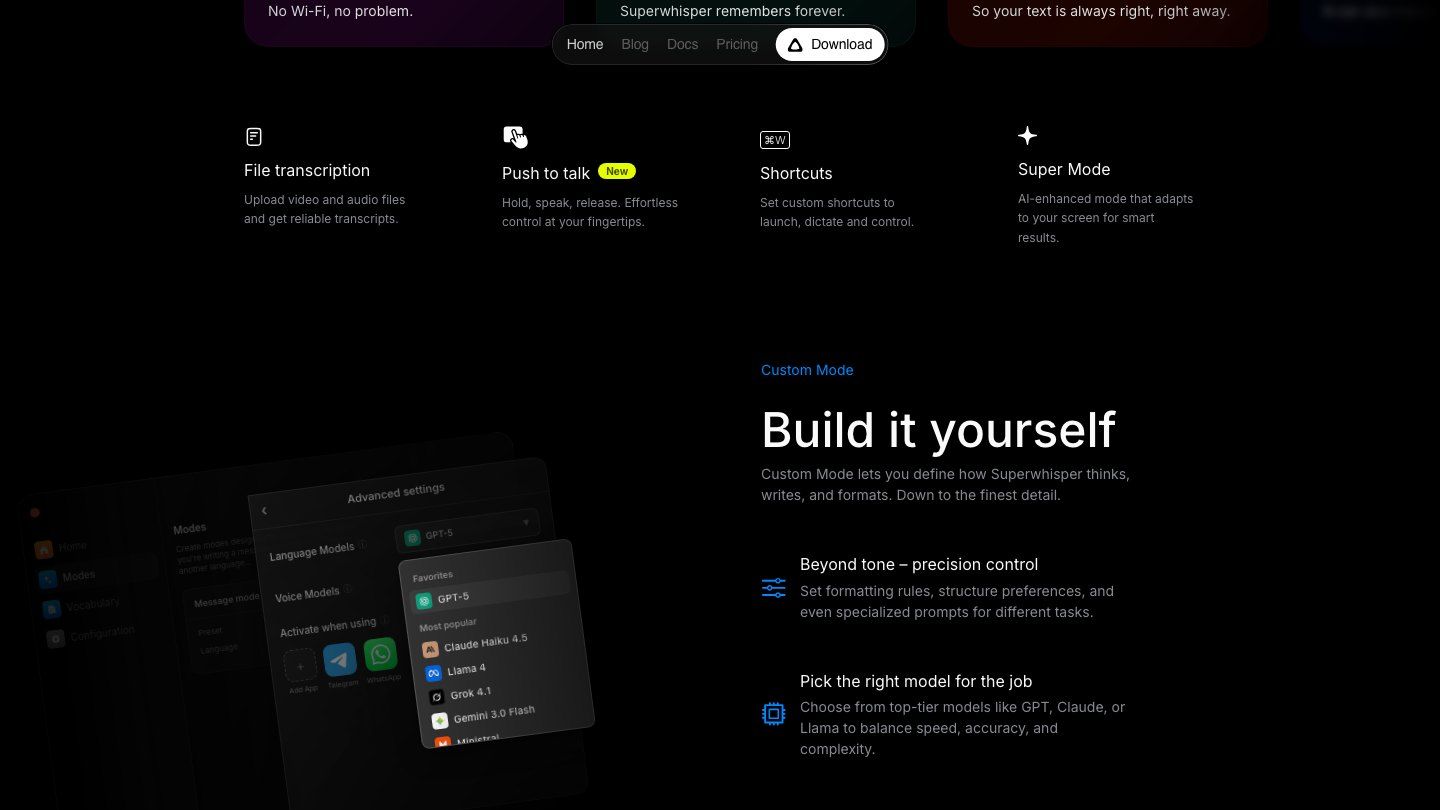
- คุณสมบัติ: การพูดตามคำบอกทั่วทั้งแอป, โหมดที่ปรับแต่งได้, การเลือกโมเดล และการบันทึกการประชุม
- ข้อดี: รูปแบบผลลัพธ์ที่ยืดหยุ่น; เส้นทางโมเดลในเครื่องสำหรับเวิร์กโฟลว์ที่คำนึงถึงความเป็นส่วนตัว; การใช้งานที่กว้างขวางนอกเหนือจากโปรแกรมแก้ไขข้อความเดียว
- ข้อเสีย: ความสามารถแตกต่างกันไปตามแผนและโมเดล; การกำหนดค่าอาจใช้ความพยายามมากกว่า Dictation ในตัว
- เหมาะสำหรับ: ผู้ใช้ Mac ที่ต้องการควบคุมวิธีการถอดเสียงและจัดรูปแบบคำพูด
4. VoiceInk: ทางเลือกการพูดตามคำบอกแบบ Native Mac ที่ดีที่สุด
VoiceInk รักษาประสบการณ์ให้ใกล้เคียงกับ Mac: ใช้ทางลัด พูด และใส่ข้อความลงในแอปที่คุณกำลังใช้อยู่ โหมดและพจนานุกรมส่วนตัวของมันน่าสนใจหากการพูดตามคำบอกทั่วไปมักจะทำให้ชื่อ คำศัพท์เฉพาะ หรือวิธีการจัดรูปแบบข้อความของคุณผิดเพี้ยนไป
เส้นทางโมเดลในเครื่องของมันเป็นความแตกต่างที่มีความหมายสำหรับผู้ใช้ที่คำนึงถึงความเป็นส่วนตัว แต่อย่าเพิ่งสรุปว่าการปรับปรุงเสริมทุกอย่างทำงานบนอุปกรณ์ ตรวจสอบโหมดที่คุณวางแผนจะใช้ พร้อมกับข้อกำหนด Mac ปัจจุบันและใบอนุญาต ก่อนที่จะตั้งค่าบนเครื่องรุ่นเก่า
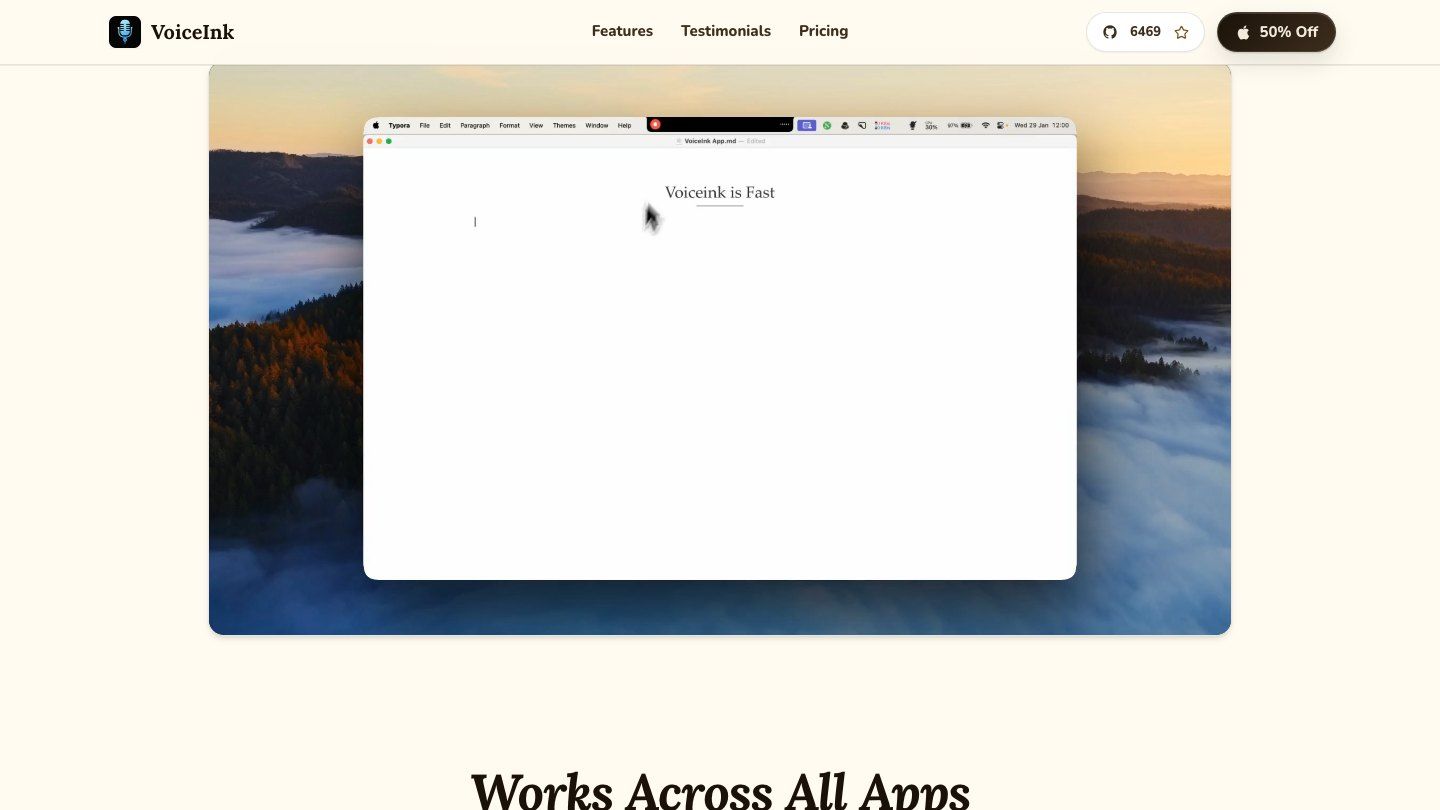
- คุณสมบัติ: การพูดตามคำบอกแบบ Native Mac, ตัวเลือกโมเดลในเครื่อง, ทางลัด, โหมดที่รับรู้แอป และเครื่องมือคำศัพท์
- ข้อดี: ทำงานในเวิร์กโฟลว์ Mac ที่คุ้นเคย; ตัวเลือกความเป็นส่วนตัวและการปรับแต่งที่มีประโยชน์
- ข้อเสีย: การอนุญาตเริ่มต้นและการตั้งค่าโมเดลใช้เวลา; ตัวเลือกบนคลาวด์มีผลกระทบต่อข้อมูลที่แตกต่างกัน
- เหมาะสำหรับ: ผู้ใช้ Mac ที่ต้องการการพูดตามคำบอกที่ปรับแต่งได้พร้อมเส้นทางบนอุปกรณ์
5. MacWhisper: ดีที่สุดสำหรับการถอดเสียงไฟล์ที่บันทึกไว้ในเครื่อง
MacWhisper แก้ปัญหาที่แตกต่างจากการพูดตามคำบอกแบบสด: การสัมภาษณ์ การบรรยาย หรือพอดแคสต์ถูกบันทึกไว้แล้ว และคุณต้องการข้อความที่คุณสามารถนำไปใช้งานได้ นำเข้าไฟล์ เลือกโมเดลที่มีอยู่ และตรวจสอบการถอดเสียง ขึ้นอยู่กับแผนของคุณ คุณยังสามารถทำงานกับคำบรรยาย ผู้พูด หรือชุดการบันทึกได้
ตัวเลือกโมเดลในเครื่องเป็นเหตุผลที่ควรพิจารณาเมื่อการอัปโหลดไฟล์บันทึกไม่เป็นที่ยอมรับ มีเวอร์ชันฟรี แต่คุณสมบัติการส่งออกและการผลิตบางอย่างต้องใช้ Pro MacWhisper ยังสามารถพูดตามคำบอกได้ แต่เวิร์กโฟลว์ไฟล์ที่บันทึกไว้ที่ลึกซึ้งกว่าคือสิ่งที่ทำให้มันมีที่ยืนในที่นี้
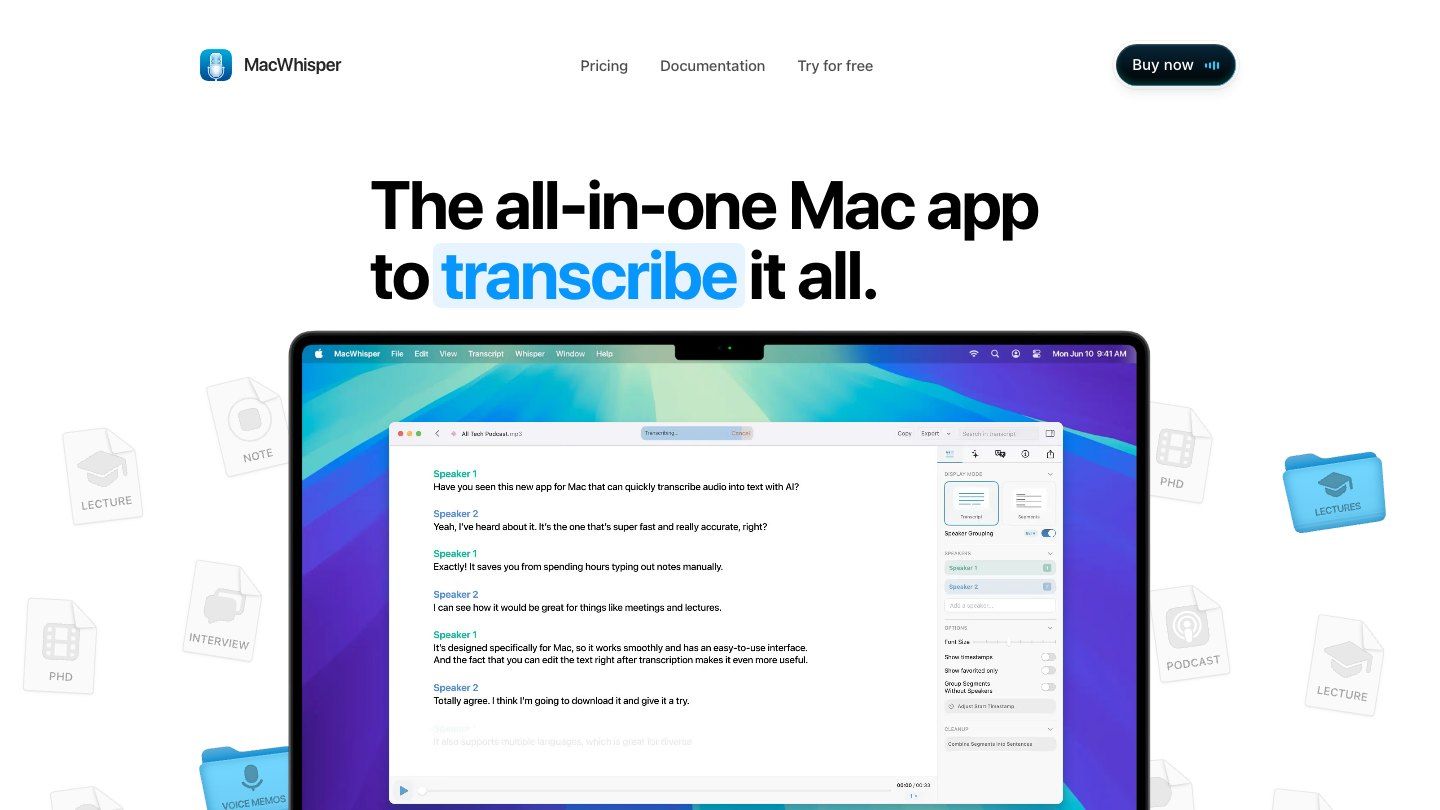
- คุณสมบัติ: การนำเข้าเสียงและวิดีโอ, ตัวเลือกโมเดลในเครื่อง, การส่งออกข้อความ, เวิร์กโฟลว์คำบรรยาย และการพูดตามคำบอกเสริม
- ข้อดี: เหมาะอย่างยิ่งสำหรับไฟล์บันทึกที่มีอยู่; มีการประมวลผลในเครื่อง; มีประโยชน์สำหรับงานไฟล์ซ้ำๆ
- ข้อเสีย: คุณสมบัติขั้นสูงแตกต่างกันไปตามแผน; การดาวน์โหลดโมเดลและการประมวลผลไฟล์ยาวๆ ใช้ทรัพยากร Mac
- เหมาะสำหรับ: นักวิจัย นักข่าว และผู้สร้างที่มีคลังไฟล์บันทึกที่ต้องการถอดเสียง
6. Google Docs Voice Typing: การพูดตามคำบอกบนเบราว์เซอร์ฟรีที่ดีที่สุด
หากฉบับร่างสุดท้ายของคุณจะอยู่ใน Google Docs อยู่แล้ว คุณสมบัติ Voice Typing ของมันอาจเป็นสิ่งที่คุณต้องการทั้งหมด เปิดเอกสารในเบราว์เซอร์ที่รองรับ เลือก Tools > Voice typing อนุญาตการเข้าถึงไมโครโฟน และเริ่มพูด หน้าช่วยเหลือปัจจุบันของ Google ระบุ Chrome, Edge และ Safari เป็นเบราว์เซอร์ที่รองรับ
ข้อจำกัดคือปลายทาง: คำพูดของคุณจะไปอยู่ใน Docs ไม่ใช่ทุกแอปบน Mac นอกจากนี้ยังไม่มีเวิร์กโฟลว์การนำเข้าไฟล์ที่บันทึกไว้ หากคุณมีไฟล์ MP3 ที่ต้องการถอดเสียง การเปิดเอกสารและกดปุ่มไมโครโฟนไม่ใช่จุดเริ่มต้นที่ถูกต้อง
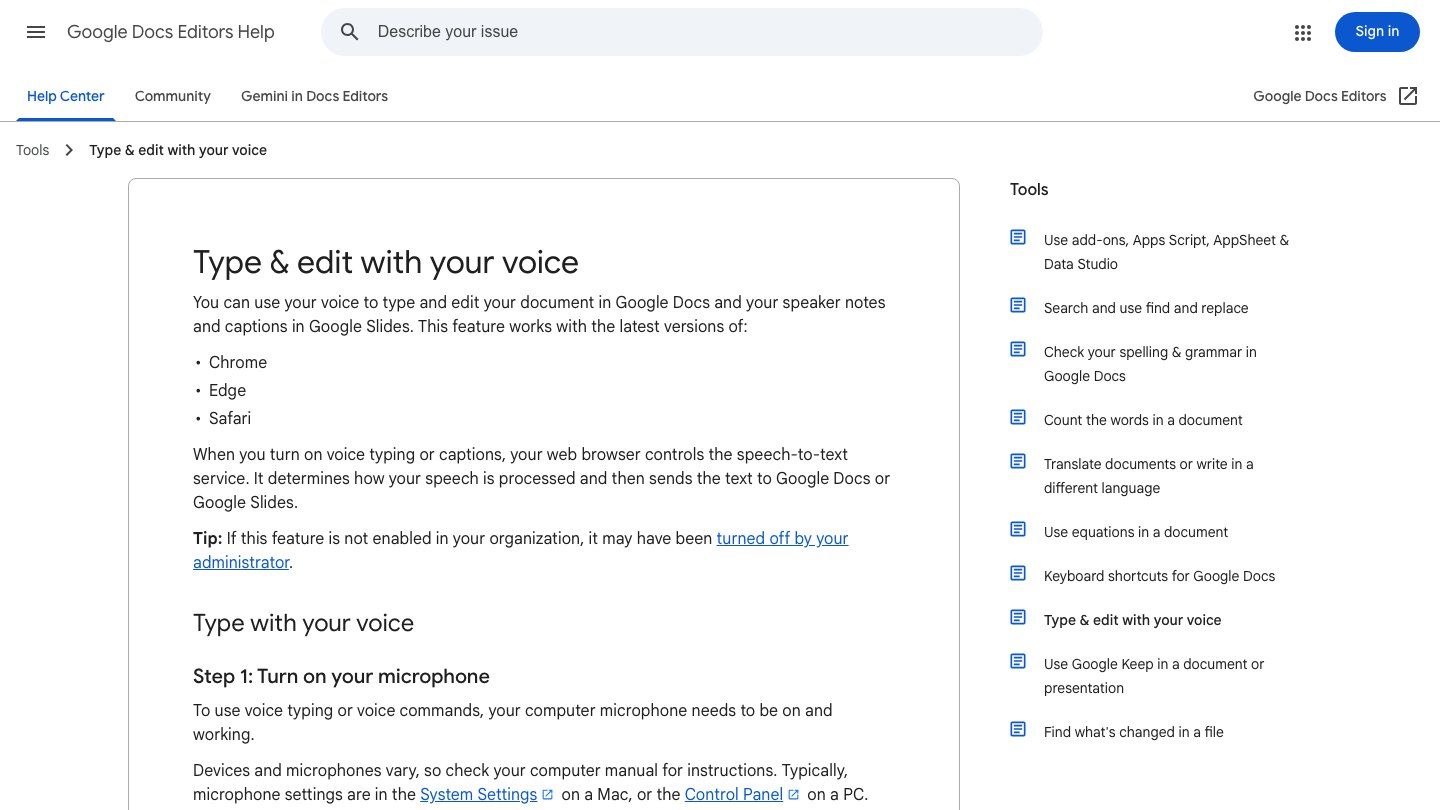
- คุณสมบัติ: การพิมพ์ด้วยเสียงในเอกสาร, การควบคุมไมโครโฟน, เครื่องหมายวรรคตอนที่พูด และการแก้ไขเอกสาร
- ข้อดี: ง่ายต่อการลองใช้ในเวิร์กโฟลว์ Docs ที่มีอยู่; ไม่ต้องติดตั้ง Mac แยกต่างหาก
- ข้อเสีย: จำกัดเฉพาะเบราว์เซอร์และบริบท Docs ที่รองรับ; ไม่มีพื้นที่ทำงานสำหรับการถอดเสียงไฟล์โดยเฉพาะ
- เหมาะสำหรับ: นักเรียนและนักเขียนที่ร่างเอกสารโดยตรงใน Google Docs
7. Lynote Speech to Text: ดีที่สุดสำหรับการถอดเสียงบันทึกบนเบราว์เซอร์
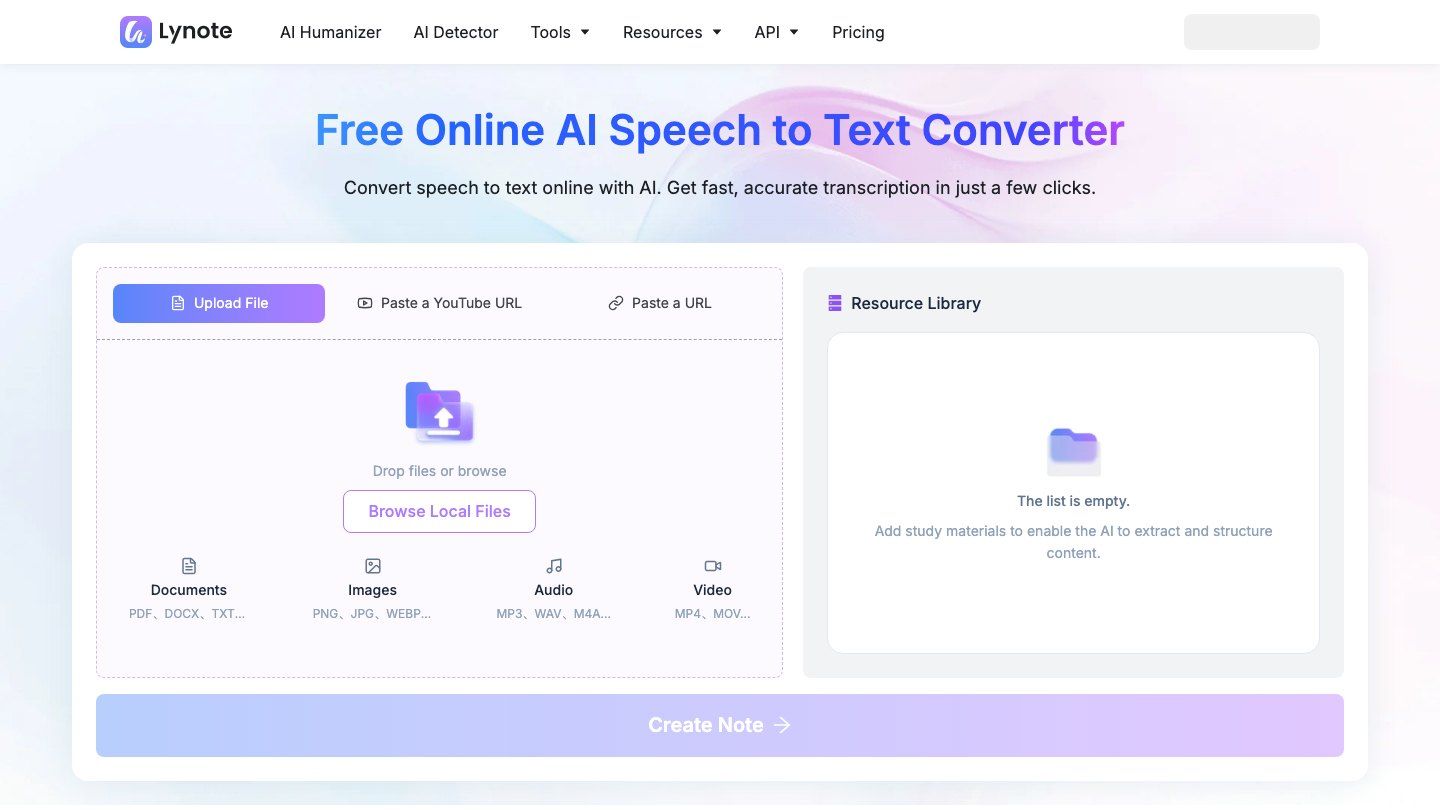
Lynote Speech to Text มีประโยชน์เมื่อคุณมีการบรรยาย การสัมภาษณ์ หรือบันทึกเสียง แต่ไม่ต้องการแอป Mac เพิ่มเติม เปิดในเบราว์เซอร์ อัปโหลดไฟล์เสียง เช่น MP3, WAV หรือ M4A เพิ่มไฟล์วิดีโอที่รองรับ เช่น MP4 หรือ MOV หรือใช้ลิงก์ที่รองรับ เหมาะสำหรับไฟล์บันทึกที่คุณมีอยู่แล้ว ไม่ใช่สำหรับการพิมพ์ลงใน Mail ขณะที่คุณพูด
เพิ่มแหล่งที่มา คลิก Create Note และตรวจสอบข้อความที่ได้ก่อนนำไปใช้ซ้ำ หากคุณต้องการการพูดตามคำบอกแบบสดทั่วทั้งระบบหรือการเข้าร่วมการประชุมอัตโนมัติ ให้มองหาที่อื่น: นี่คือเวิร์กโฟลว์การอัปโหลดและตรวจสอบ
- คุณสมบัติ: การป้อนสื่อบนเบราว์เซอร์, เวิร์กโฟลว์ไฟล์และลิงก์, การถอดเสียงที่แก้ไขได้ และการนำข้อความไปใช้ซ้ำ
- ข้อดี: ไม่ต้องติดตั้ง Mac โดยเฉพาะ; เหมาะสำหรับเนื้อหาที่คุณบันทึกไว้แล้ว; การป้อนข้อมูลเสียงและวิดีโอในที่เดียว
- ข้อเสีย: ต้องใช้เวิร์กโฟลว์การอัปโหลดออนไลน์; ไม่ใช่เครื่องมือพูดตามคำบอกแบบสดทั่วทั้งระบบ
- เหมาะสำหรับ: ผู้ใช้ Mac ที่แปลงชั้นเรียน การสัมภาษณ์ และไฟล์บันทึกที่บันทึกไว้เป็นข้อความสำหรับการศึกษาหรืองาน
8. Otter.ai: ดีที่สุดสำหรับการถอดเสียงการประชุมแบบสด
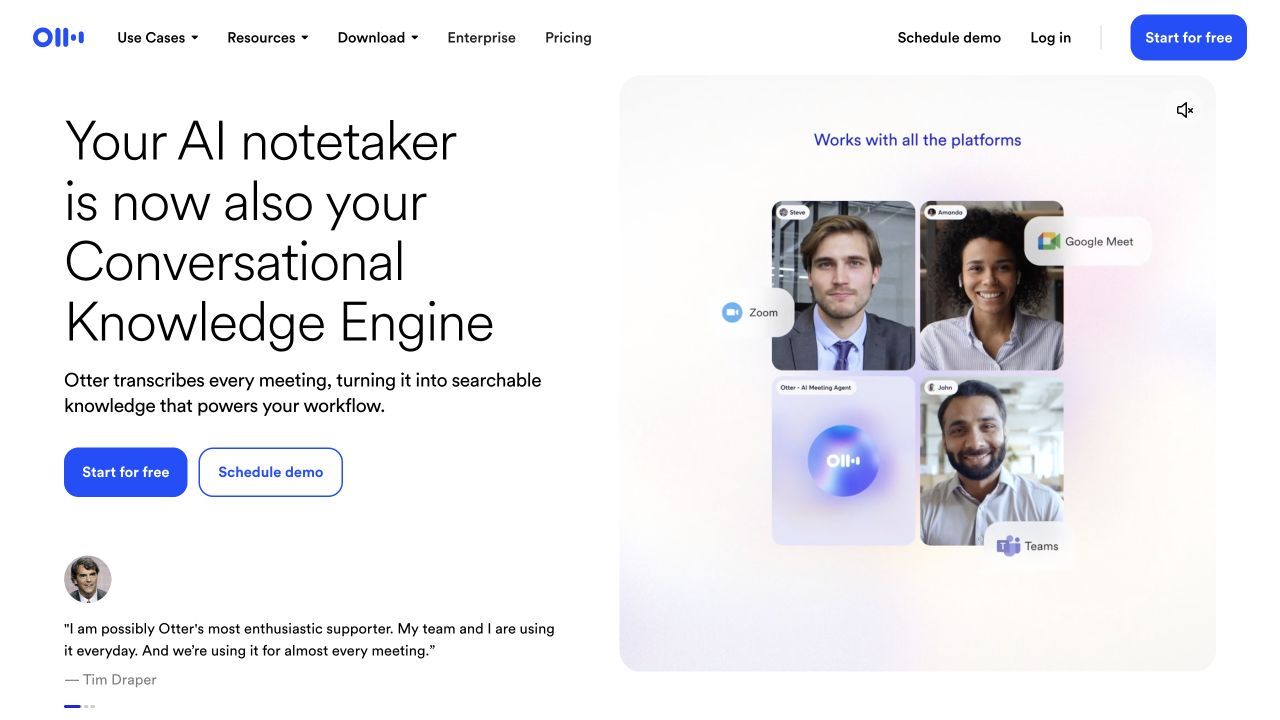
Otter.ai มีประโยชน์มากกว่าเมื่อมีคนพูดว่า "ช่วยส่งบันทึกการประชุมให้ฉันหน่อยได้ไหม?" มากกว่าเมื่อคุณต้องการพูดตามคำบอกอีเมล แอป Mac และพื้นที่ทำงานบนเบราว์เซอร์ของมันถูกสร้างขึ้นสำหรับการบันทึก ถอดเสียง และทบทวนการสนทนา ขึ้นอยู่กับวิธีการตั้งค่า คุณสามารถบันทึกเสียงจากเดสก์ท็อปหรือใช้ผู้ช่วยการประชุมที่เข้าร่วมการโทรที่รองรับได้
วิธีการบันทึกเหล่านั้นมีผลกระทบต่อการยินยอมและสิทธิ์ที่แตกต่างกัน การบันทึกบนเดสก์ท็อปสามารถทำได้โดยไม่มีบอท แต่ไม่ได้หมายความว่าผู้เข้าร่วมคนอื่นๆ จะรู้ว่ากำลังบันทึกอยู่ บันทึกที่ค้นหาได้ของ Otter มีคุณค่าสำหรับการประชุมที่เกิดขึ้นซ้ำๆ; มันเป็นภาระที่ไม่จำเป็นสำหรับข้อความสองประโยค
- คุณสมบัติ: การถอดเสียงการประชุมแบบสด, การบันทึกบนเดสก์ท็อป Mac, ตัวเลือกผู้ช่วยการประชุม และบันทึกที่ค้นหาได้
- ข้อดี: สร้างขึ้นเพื่อการสนทนาที่สามารถตรวจสอบได้; มีประโยชน์สำหรับการประชุมที่เกิดขึ้นซ้ำๆ และคำถามติดตามผล
- ข้อเสีย: การตั้งค่าการบันทึกและสิทธิ์ต้องได้รับการเอาใจใส่; ควรตรวจสอบเวลาและข้อจำกัดคุณสมบัติของแผนฟรี
- เหมาะสำหรับ: ทีมและบุคคลที่ต้องการถอดเสียงการประชุมขณะที่กำลังดำเนินอยู่
9. Descript: ดีที่สุดสำหรับ Podcaster และ Video Editor
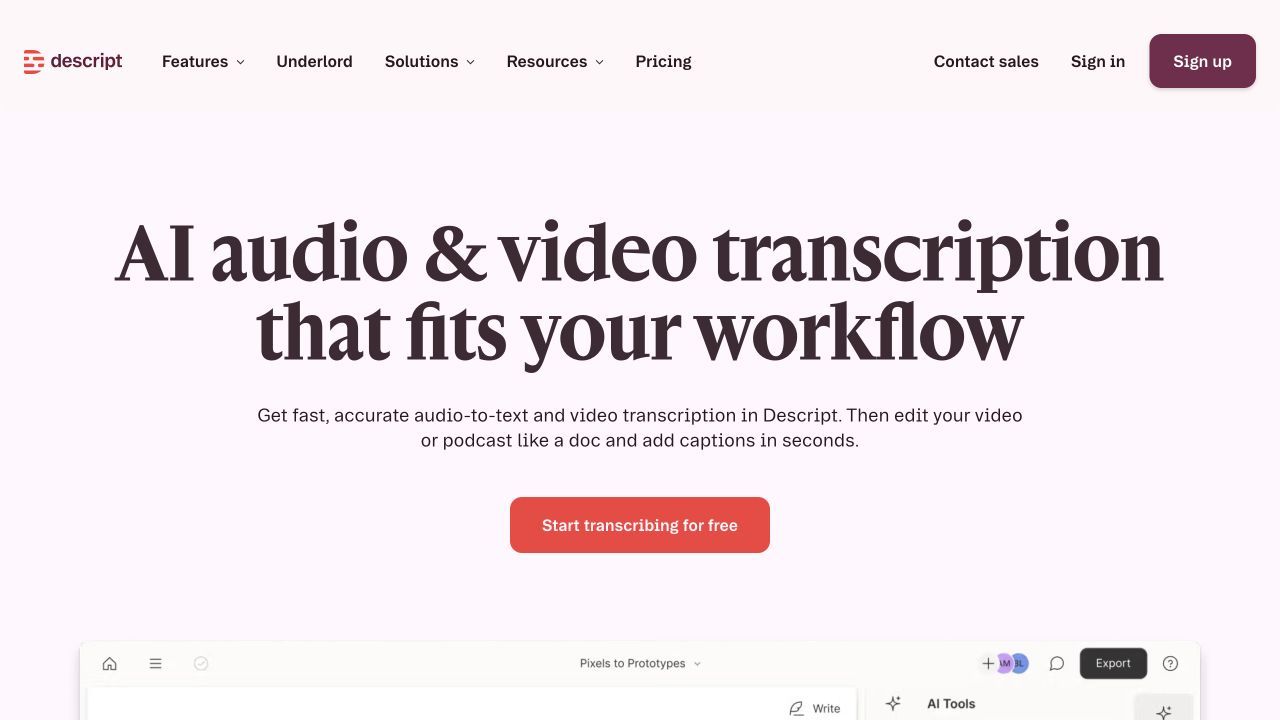
ใน Descript การถอดเสียงไม่ใช่แค่เอกสารที่คัดลอกออกมา: มันเป็นวิธีการแก้ไขไฟล์บันทึก นำเข้าหรือบันทึกการสัมภาษณ์ พอดแคสต์ หรือวิดีโอ จากนั้นนำทางและตัดต่อสื่อต้นฉบับผ่านข้อความของมัน ซึ่งสามารถช่วยให้ผู้สร้างไม่ต้องเลื่อนไทม์ไลน์ซ้ำๆ เพื่อหาประโยคเดียว
นอกจากนี้ยังหมายถึงการเปิดโปรเจกต์การแก้ไขเต็มรูปแบบ ซึ่งมากเกินไปสำหรับบันทึกเสียงธรรมดาหรือบันทึกย่อด่วน Descript ควรอยู่ในรายการที่คุณพิจารณาเมื่อผลิตภัณฑ์สำเร็จรูปเป็นเสียงหรือวิดีโอ ไม่ใช่แค่การถอดเสียง
- คุณสมบัติ: การถอดเสียงสื่อ, การแก้ไขด้วยข้อความ, การบันทึก และการส่งออกที่เน้นผู้สร้าง
- ข้อดี: รักษาการถอดเสียงและงานผลิตไว้ด้วยกัน; เหมาะสำหรับการแก้ไขสื่อเสียง
- ข้อเสีย: การตั้งค่ามากกว่าเครื่องมือพูดตามคำบอก; ไม่ได้ออกแบบมาเพื่อการป้อนข้อมูลด้วยเสียงทั่วทั้งระบบ
- เหมาะสำหรับ: Podcaster, Video Editor และทีมที่เผยแพร่การสนทนาที่บันทึกไว้
10. Notta: ดีที่สุดสำหรับการประชุม Mac แบบหลายภาษาและไม่มีบอท
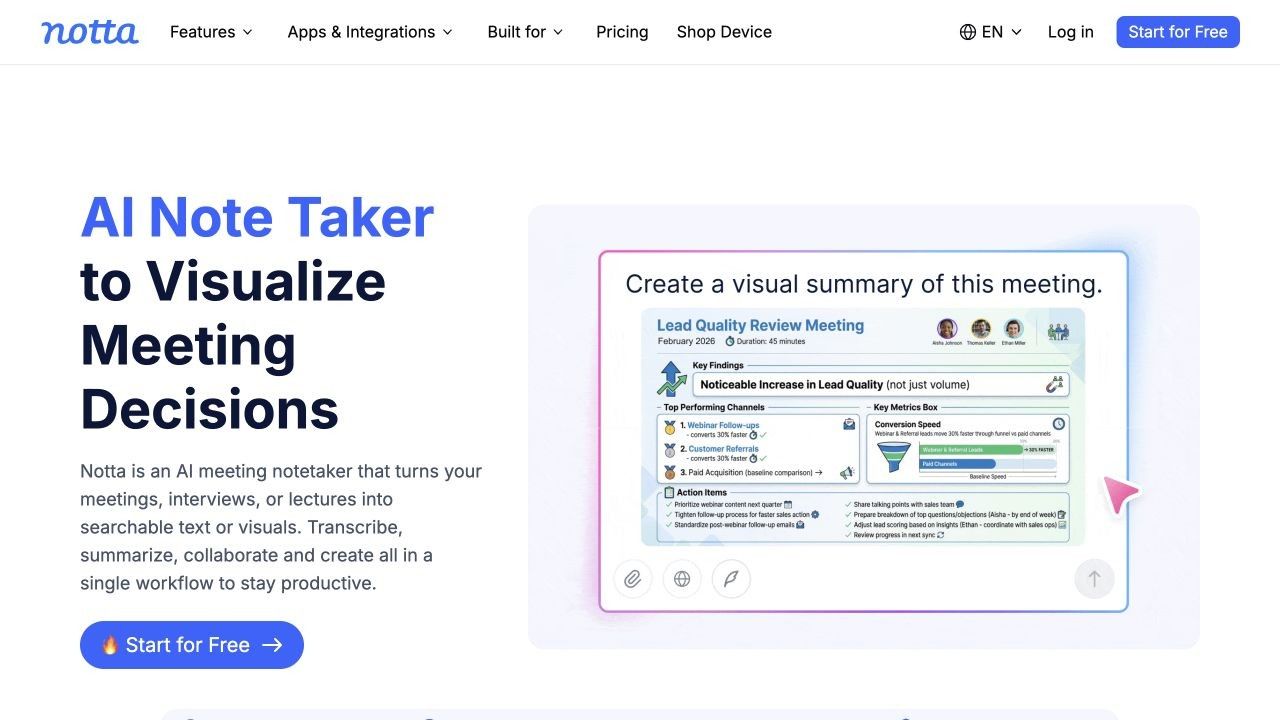
Notta เป็นอีกหนึ่งตัวเลือกที่เน้นการประชุมเป็นหลัก โดยเฉพาะอย่างยิ่งเมื่อการโทรของคุณข้ามภาษา แอปเดสก์ท็อปของมันสามารถบันทึกการประชุมได้โดยตรงจาก Mac โดยไม่มีบอทในรายชื่อผู้เข้าร่วม; ผลิตภัณฑ์บนเบราว์เซอร์มีเส้นทางแยกต่างหาก จากนั้นคุณจะตรวจสอบการถอดเสียง สรุป และเนื้อหาติดตามผลในพื้นที่ทำงานของการประชุม
เวอร์ชัน Mac มีความสำคัญที่นี่ คำแนะนำของ Notta ระบุว่าการบันทึกเสียงระบบโดยไม่มีบอทต้องใช้ macOS 13 หรือใหม่กว่า โดยมีขั้นตอนการอนุญาตที่แตกต่างกันไปตามเวอร์ชัน ตรวจสอบการตั้งค่าการบันทึกและระยะเวลาแผนฟรีก่อนการโทรที่ยาวนาน ไม่ใช่เมื่อการประชุมกำลังดำเนินอยู่แล้ว
- คุณสมบัติ: การบันทึกการประชุมบนเดสก์ท็อป, ตัวเลือกไม่มีบอท, การถอดเสียงหลายภาษา และสรุปการประชุม
- ข้อดี: เส้นทาง Mac และเบราว์เซอร์; การบันทึกการประชุมโดยตรงโดยไม่มีบอทที่มองเห็นได้เมื่อรองรับ
- ข้อเสีย: การบันทึกเสียงระบบขึ้นอยู่กับ OS และสิทธิ์; ข้อจำกัดของแผนฟรีสามารถจำกัดการโทรที่ยาวนานได้
- เหมาะสำหรับ: ทีมหลายภาษาที่ต้องการบันทึกการประชุมจาก Mac
เปรียบเทียบแอปแปลงเสียงเป็นข้อความสำหรับ Mac
ตารางนี้แยก แหล่งกำเนิด ของเสียงออกจาก ตำแหน่ง ที่ข้อความปรากฏ "ตัวเลือกออฟไลน์" หมายถึงเส้นทางการประมวลผลในเครื่องที่ได้รับการบันทึกไว้ ไม่ใช่คำสัญญาว่าทุกคุณสมบัติในผลิตภัณฑ์นั้นจะทำงานได้โดยไม่ต้องเชื่อมต่อเครือข่าย
| เครื่องมือ | การเข้าถึง Mac | การป้อนข้อมูลหลัก | ข้อความสดที่เคอร์เซอร์? | ไฟล์ที่บันทึกไว้? | ตัวเลือกออฟไลน์? | ข้อจำกัดหลัก |
|---|---|---|---|---|---|---|
| Apple Dictation | มีใน macOS | ไมโครโฟน | ใช่ | ไม่มีนำเข้าเฉพาะ | แตกต่างกันไปตามการตั้งค่า/ภาษา | ไม่มีพื้นที่ทำงานถอดเสียงไฟล์ |
| Wispr Flow | แอป Mac | ไมโครโฟน | ใช่ | ไม่ใช่การใช้งานหลัก | อย่าเพิ่งสรุป | ข้อจำกัดจำนวนคำฟรี |
| Superwhisper | แอป Mac | ไมโครโฟน; เวิร์กโฟลว์สื่อบางส่วน | ใช่ | ขึ้นอยู่กับแผน | ใช่, ด้วยโมเดลที่เหมาะสม | คุณสมบัติแตกต่างกันไปตามแผน/โมเดล |
| VoiceInk | แอป Mac | ไมโครโฟน | ใช่ | ตรวจสอบเวิร์กโฟลว์ปัจจุบัน | ใช่, ด้วยโมเดลในเครื่อง | การตั้งค่าและข้อกำหนด Mac |
| MacWhisper | แอป Mac | เสียง/วิดีโอที่มีอยู่ | มีการพูดตามคำบอกด้วย | ใช่ | ใช่, ด้วยโมเดลในเครื่อง | Pro จำกัดคุณสมบัติขั้นสูงบางอย่าง |
| Google Docs Voice Typing | เบราว์เซอร์ Mac | ไมโครโฟน | เฉพาะใน Docs | ไม่มีเวิร์กโฟลว์นำเข้า | ควบคุมโดยเบราว์เซอร์ | ไม่ใช่ทั่วทั้งระบบ |
| Lynote Speech to Text | เบราว์เซอร์ Mac | ไฟล์เสียง/วิดีโอ หรือลิงก์ที่รองรับ | ไม่ | ใช่ | ไม่ | เน้นการอัปโหลดก่อน, ไม่ใช่การพูดตามคำบอกแบบสด |
| Otter.ai | แอป Mac หรือเบราว์เซอร์ | การประชุมสดหรือการบันทึก | การถอดเสียงการประชุม, ไม่ใช่เคอร์เซอร์ทั่วไป | เวิร์กโฟลว์การประชุม/ไฟล์ | อย่าเพิ่งสรุป | ข้อจำกัดที่เน้นการประชุม |
| Descript | แอป Mac หรือเบราว์เซอร์ | สื่อที่บันทึกหรือนำเข้า | ไม่ | ใช่ | อย่าเพิ่งสรุป | โปรแกรมแก้ไขเต็มรูปแบบหนักกว่า |
| Notta | แอป Mac หรือเบราว์เซอร์ | การประชุมสดหรือการบันทึก | การถอดเสียงการประชุม, ไม่ใช่เคอร์เซอร์ทั่วไป | เวิร์กโฟลว์ที่รองรับ | ตรวจสอบโหมด/แผน | ข้อกำหนด OS สำหรับเสียงระบบ |
"ฟรี" มีความหมายแตกต่างกันไปในรายการนี้ แอปหนึ่งอาจจำกัดจำนวนคำที่พูดตามคำบอก อีกแอปหนึ่งจำกัดนาทีการถอดเสียง และอีกแอปหนึ่งจำกัดการส่งออกหรือตัวเลือกโมเดล ประมาณการการใช้งานปกติในหนึ่งสัปดาห์ก่อนเปรียบเทียบแผน; ตัวเลือกที่ถูกที่สุดบนกระดาษอาจไม่เหมาะกับไฟล์บันทึกจริงของคุณ
วิธีเลือกเวิร์กโฟลว์แปลงเสียงเป็นข้อความที่เหมาะสมบน Mac
หากคุณต้องการเขียนโดยไม่ต้องพิมพ์
เขียนอีเมลสั้นๆ ด้วย Apple Dictation ก่อนจ่ายเงินสำหรับแอปอื่น หากคุณใช้เวลาลบคำฟุ่มเฟือยมากกว่าเวลาที่คุณประหยัดได้จากการพูด ลองใช้ Wispr Flow, Superwhisper หรือ VoiceInk ในโปรแกรมอีเมลเดียวกัน ทางลัดที่ทำงานได้อย่างน่าเชื่อถือในแอปที่คุณใช้ประจำมีความสำคัญมากกว่าการสาธิตที่น่าประทับใจ
หากคุณมีการบรรยาย การสัมภาษณ์ หรือบันทึกเสียงอยู่แล้ว
เริ่มต้นด้วยไฟล์บันทึก ไม่ใช่ไมโครโฟนของคุณ MacWhisper เหมาะสำหรับเวิร์กโฟลว์ Mac ในเครื่อง; Lynote ช่วยให้คุณอัปโหลดไฟล์หรือใช้ลิงก์ที่รองรับในเบราว์เซอร์ ไม่ว่าคุณจะเลือกแบบใด ให้เก็บไฟล์เสียงต้นฉบับไว้และตรวจสอบชื่อ ตัวเลข และคำพูดก่อนที่จะเชื่อถือข้อความ
หากคุณต้องการบันทึกการประชุม
Otter และ Notta คุ้มค่าที่จะเปรียบเทียบหากคุณต้องการข้อความขณะที่การประชุมกำลังดำเนินอยู่ ให้ความสนใจว่ามีบอทเข้าร่วมหรือไม่ Mac บันทึกอะไร และใครสามารถเข้าถึงไฟล์บันทึกได้ หากมีคนอื่นบันทึกการโทรไว้แล้ว เครื่องมือถอดเสียงไฟล์ที่เรียบง่ายกว่าอาจทำงานได้
หากคุณเผยแพร่เสียงหรือวิดีโอ
Descript จะคุ้มค่าเมื่อคุณจะตัดต่อไฟล์บันทึก สร้างคลิป หรือเผยแพร่ผลลัพธ์ เมื่อคุณต้องการเพียงแค่ข้อความ พื้นที่ทำงานสำหรับการแก้ไขของมันก็เป็นเครื่องมือเสริมที่ไม่จำเป็น
หากความเป็นส่วนตัวหรืองานออฟไลน์เป็นปัจจัยในการตัดสินใจ
มองหาโหมดบนอุปกรณ์ที่รองรับอย่างชัดเจน ไม่ใช่แค่ป้าย "ส่วนตัว" ที่คลุมเครือ การประมวลผลของ Apple Dictation ขึ้นอยู่กับอุปกรณ์และการตั้งค่าของคุณ; MacWhisper, Superwhisper และ VoiceInk มีเส้นทางในเครื่องพร้อมความต้องการฮาร์ดแวร์ที่แตกต่างกัน โหมดออฟไลน์เพียงโหมดเดียวไม่ได้ทำให้ทุกคุณสมบัติของแอปเป็นออฟไลน์
คำถามที่พบบ่อยเกี่ยวกับการแปลงเสียงเป็นข้อความบน Mac
Mac มีคุณสมบัติแปลงเสียงเป็นข้อความในตัวหรือไม่?
มี macOS มี Dictation สำหรับการป้อนข้อความในตำแหน่งที่คุณสามารถพิมพ์ได้ เปิดใช้งานได้ที่ System Settings > Keyboard > Dictation จากนั้นเปิดใช้งานจากช่องข้อความโดยใช้ปุ่มไมโครโฟน ทางลัด หรือเมนูแอปที่มีอยู่
ความแตกต่างระหว่าง Mac Dictation และ Transcription คืออะไร?
Dictation จะแปลงคำพูดจากไมโครโฟนของคุณเป็นข้อความขณะที่คุณพิมพ์ ส่วน Transcription มักจะนำไฟล์บันทึกที่มีอยู่หรือการประชุมสดมาสร้างเป็นบันทึกข้อความเพื่อตรวจสอบภายหลัง ผลิตภัณฑ์บางอย่างรองรับทั้งสองอย่าง แต่การตั้งค่าและผลลัพธ์ไม่สามารถใช้แทนกันได้
ฉันสามารถถอดเสียงไฟล์เสียงที่มีอยู่บน Mac ได้หรือไม่?
ได้ ใช้แอป Mac ที่เน้นไฟล์หรือเครื่องมือออนไลน์ที่รองรับรูปแบบไฟล์บันทึกของคุณ ตรวจสอบว่าคุณต้องการการระบุผู้พูด, การประทับเวลา, คำบรรยาย, การแก้ไข หรือเพียงแค่ข้อความธรรมดาก่อนที่จะเลือก
เครื่องมือแปลงเสียงเป็นข้อความสำหรับ Mac ตัวใดบ้างที่ทำงานแบบออฟไลน์ได้?
MacWhisper, Superwhisper และ VoiceInk มีเส้นทางการประมวลผลในเครื่อง ในขณะที่พฤติกรรมการทำงานบนอุปกรณ์ของ Apple Dictation ขึ้นอยู่กับ Mac ภาษา และการตั้งค่าของคุณ ตรวจสอบโมเดลและคุณสมบัติที่คุณตั้งใจจะใช้อย่างละเอียด; การปรับปรุงบนคลาวด์อาจยังคงต้องใช้การเชื่อมต่อ
ฉันสามารถใช้เครื่องมือแปลงเสียงเป็นข้อความออนไลน์บน Mac โดยไม่ต้องติดตั้งแอปได้หรือไม่?
ได้ Google Docs Voice Typing จัดการการป้อนข้อมูลจากไมโครโฟนแบบสดภายในเอกสาร ในขณะที่ Lynote สามารถถอดเสียงไฟล์บันทึกที่อัปโหลดหรือลิงก์ที่รองรับในเบราว์เซอร์ได้ ทั้งสองมีจุดเริ่มต้นที่แตกต่างกัน ดังนั้นควรเลือกตามว่าคำพูดกำลังถูกพูดในขณะนี้หรือถูกบันทึกไว้แล้ว
ฉันควรตรวจสอบอะไรบ้างก่อนบันทึกและถอดเสียงการประชุม?
ตรวจสอบว่าเครื่องมือบันทึกเฉพาะไมโครโฟนของคุณหรือผู้เข้าร่วมคนอื่นๆ ด้วย, มีบอทเข้าร่วมหรือไม่, Mac ร้องขอสิทธิ์อะไรบ้าง และไฟล์บันทึกจะถูกเก็บไว้นานแค่ไหน ขอความยินยอมที่จำเป็นตามกฎขององค์กรและกฎหมายที่เกี่ยวข้อง จากนั้นตรวจสอบคำพูดที่สำคัญกับไฟล์เสียง
สรุปสุดท้าย
เครื่องมือแปลงเสียงเป็นข้อความสำหรับ Mac ที่ดีที่สุดขึ้นอยู่กับงานที่คุณกำลังทำ Apple Dictation จัดการการป้อนข้อมูลอย่างรวดเร็ว แอปเขียนด้วยเสียงโดยเฉพาะจะมีความสำคัญหากคุณพูดตามคำบอกเป็นประจำ; MacWhisper หรือ Lynote จัดการไฟล์บันทึกที่บันทึกไว้, Otter หรือ Notta จัดการการประชุม และ Descript เชื่อมโยงการถอดเสียงกับการแก้ไขสื่อ
ลองทำงานปกติหนึ่งอย่างแทนที่จะเป็นการสาธิตที่สมบูรณ์แบบ: อีเมลจริง การบรรยายทั่วไป หรือการประชุมที่มีเสียงพูดทับซ้อนกัน เก็บเครื่องมือที่ให้ข้อความที่ใช้งานได้พร้อมค่าใช้จ่ายในการแก้ไขและการตั้งค่าความเป็นส่วนตัวที่คุณยอมรับได้
เขียนโดย Lynote Team
Lynote Team เขียนคู่มือใช้งานจริงสำหรับ Lynote