วิธีแชทกับ PDF ใน Adobe Acrobat (คู่มือทีละขั้นตอน)

คุณกำลังจ้องมองหน้า 3 ของงานวิจัย 150 หน้า และกำหนดส่งก็ใกล้เข้ามา คุณรู้ว่าคำตอบที่คุณต้องการซ่อนอยู่ในข้อความที่หนาแน่น แต่การหามันกลับรู้สึกเหมือนเป็นงานที่สิ้นหวัง วิธีเก่าคือการเลื่อนดูไม่รู้จบและการค้นหาด้วย CTRL+F ที่ไม่ค่อยได้ผล วิธีใหม่คืออะไร? การถามคำถามโดยตรงกับเอกสารของคุณ ใช่ ตอนนี้คุณสามารถสนทนากับไฟล์ PDF ของคุณได้แล้ว และ Adobe Acrobat ก็ได้เข้าร่วมวงในที่สุด
คำตอบสั้นๆ คือ ใช่ คุณสามารถสนทนากับไฟล์ PDF ได้โดยใช้ฟีเจอร์ "AI Assistant" ใหม่ของ Adobe Acrobat Pro เครื่องมือนี้ถูกรวมเข้ากับซอฟต์แวร์โดยตรง ช่วยให้คุณสามารถถามคำถาม สรุปเนื้อหา และค้นหาข้อมูลสำคัญภายในเอกสารของคุณได้โดยไม่ต้องค้นหาด้วยตนเอง มันเปลี่ยนไฟล์ PDF แบบคงที่ให้เป็นฐานความรู้แบบโต้ตอบ ซึ่งสัญญาว่าจะช่วยประหยัดเวลาสำหรับนักเรียน ผู้เชี่ยวชาญด้านกฎหมาย และทุกคนที่จมอยู่กับเอกสารจำนวนมาก คู่มือนี้จะแนะนำคุณถึงวิธีการใช้งานอย่างละเอียด และสำรวจทางเลือกที่มีประสิทธิภาพสำหรับผู้ที่ต้องการเครื่องมือการเรียนรู้ที่เน้นเฉพาะเจาะจงมากขึ้น
สรุปโดยย่อ: Adobe Acrobat AI vs. Lynote สำหรับการสนทนา PDF
สำหรับผู้อ่านที่ต้องการคำตอบอย่างรวดเร็ว นี่คือข้อสรุป เครื่องมือที่เหมาะสมขึ้นอยู่กับว่าคุณต้องการโปรแกรมแก้ไข PDF แบบครบวงจรที่มี AI เสริม หรือเครื่องมือ AI เฉพาะที่สร้างขึ้นเพื่อการเรียนรู้และการวิจัยโดยเฉพาะ
| คุณสมบัติ | Adobe Acrobat AI Assistant | Lynote AI Chat |
|---|---|---|
| กรณีการใช้งานหลัก | การแก้ไข, สร้าง และแสดงความคิดเห็นใน PDF แบบครบวงจร พร้อมฟีเจอร์ AI แชทใหม่ | การเรียนรู้และการจดบันทึกด้วย AI จากเอกสารสำหรับการศึกษาและการวิจัย |
| ความง่ายในการใช้งาน (1-5) | 3/5 (รวมอยู่ในแอปพลิเคชันมืออาชีพที่ซับซ้อน) | 5/5 (อินเทอร์เฟซที่สะอาดตา เรียบง่าย เน้นที่ขั้นตอนการแชท/สรุปโดยสมบูรณ์) |
| คุณสมบัติหลัก | สรุป, ตอบคำถาม, ลิงก์อ้างอิง, คำแนะนำการจัดรูปแบบพื้นฐาน | การสนทนาเอกสาร, สรุปที่สร้างโดย AI, การอัปโหลด PDF เป็นชุด, การสร้างแฟลชการ์ด/บันทึกในอนาคต |
| ผู้ใช้ในอุดมคติ | ผู้ใช้ในองค์กร, นักออกแบบ และผู้เชี่ยวชาญด้านกฎหมายที่สมัครสมาชิก Adobe Acrobat Pro อยู่แล้ว | นักเรียน, นักวิชาการ, นักวิจัย และผู้เรียนรู้ด้วยตนเองที่ต้องการเครื่องมือการศึกษาที่รวดเร็วและมีประสิทธิภาพ |
คะแนนเป็นหลักเกณฑ์บรรณาธิการที่อิงจากประสบการณ์ผู้ใช้สำหรับงานเฉพาะของการสนทนา PDF ไม่ใช่เกณฑ์มาตรฐานที่วัดได้
กล่าวโดยสรุป หากคุณอยู่ในระบบนิเวศของ Adobe และชำระเงินสำหรับ Acrobat Pro อยู่แล้ว AI Assistant เป็นส่วนเสริมที่สะดวกและทรงพลัง หากเป้าหมายหลักของคุณคือการอัปโหลด ทำความเข้าใจ และเรียนรู้จากเอกสารอย่างรวดเร็วโดยไม่ต้องยุ่งยากกับโปรแกรมแก้ไข PDF เต็มรูปแบบ เครื่องมือเฉพาะทางอย่าง Lynote จะมอบประสบการณ์ที่ราบรื่นยิ่งขึ้น
วิธีการสนทนากับไฟล์ PDF โดยใช้ Adobe Acrobat: วิธีการอย่างเป็นทางการ
Adobe ได้รวมฟังก์ชันการแชทด้วย AI ซึ่งก็คือ "AI Assistant" เข้ากับ Adobe Acrobat Pro เวอร์ชันล่าสุดโดยตรง เป็นฟีเจอร์ที่ทรงพลัง แต่คุณต้องรู้วิธีค้นหา นี่คือขั้นตอนการทำงานทีละขั้นตอน
ก่อนที่คุณจะเริ่มต้น:
- การสมัครสมาชิก Acrobat Pro: AI Assistant เป็นฟีเจอร์พรีเมียม คุณต้องมีการสมัครสมาชิก Adobe Acrobat Pro ที่ใช้งานอยู่ (บนเดสก์ท็อปหรือเว็บ) ฟีเจอร์นี้ไม่มีให้ใช้งานใน Adobe Reader ฟรี
- เวอร์ชันล่าสุด: ตรวจสอบให้แน่ใจว่าแอปพลิเคชัน Acrobat ของคุณได้รับการอัปเดตเป็นเวอร์ชันล่าสุด เนื่องจากฟีเจอร์ AI เป็นส่วนเสริมใหม่ล่าสุด
- การเชื่อมต่ออินเทอร์เน็ต: การประมวลผล AI เกิดขึ้นบนคลาวด์ ดังนั้นจึงจำเป็นต้องมีการเชื่อมต่ออินเทอร์เน็ตที่เสถียร
ขั้นตอนที่ 1: เปิดไฟล์ PDF ของคุณใน Adobe Acrobat Pro
สิ่งแรกคือ เปิดแอปพลิเคชัน Adobe Acrobat Pro บนเดสก์ท็อป เปิดเอกสาร PDF ที่คุณต้องการทำงานด้วยโดยไปที่ File > Open หรือเพียงแค่ลากและวางไฟล์ลงในหน้าต่าง Acrobat วิธีนี้ใช้ได้กับไฟล์ที่จัดเก็บในเครื่องและไฟล์ที่อยู่ใน Adobe Cloud Storage ของคุณ
ขั้นตอนที่ 2: ค้นหาและเปิดใช้งาน AI Assistant
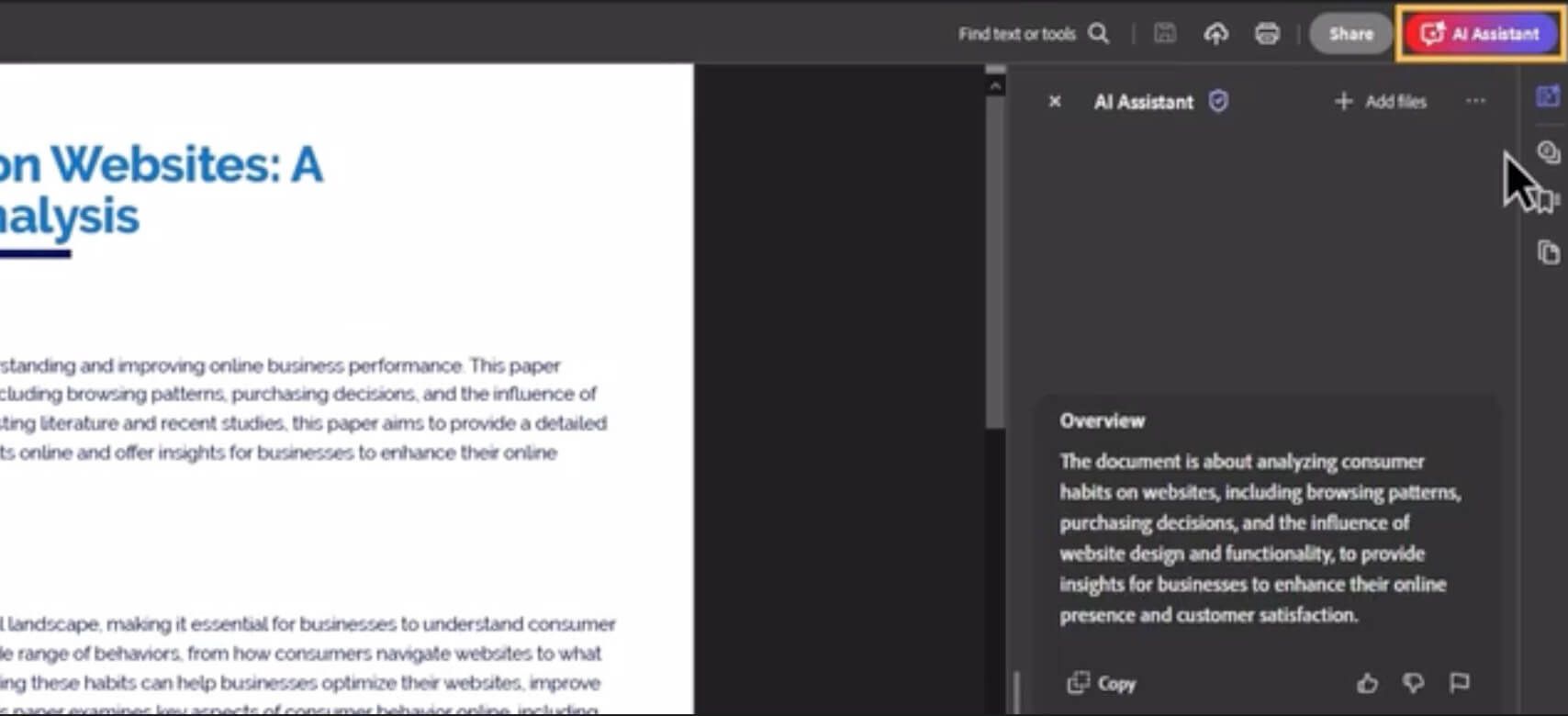
เมื่อเอกสารของคุณเปิดขึ้น ให้มองหาไอคอน AI Assistant Adobe ได้วางไว้ที่มุมขวาบนของแถบส่วนกลาง ซึ่งมักจะแสดงด้วยไอคอนแชทสีน้ำเงินที่เปล่งประกาย
อีกทางหนึ่ง คุณสามารถค้นหาได้ในแผง All tools ทางด้านซ้ายของหน้าจอ เลื่อนลงไปที่ส่วน "Generative AI" และเลือก AI Assistant การคลิกที่นี่จะเปิดบานหน้าต่างใหม่ทางด้านขวาของเอกสารของคุณ
ขั้นตอนที่ 3: ให้ AI สร้างสรุปเบื้องต้น
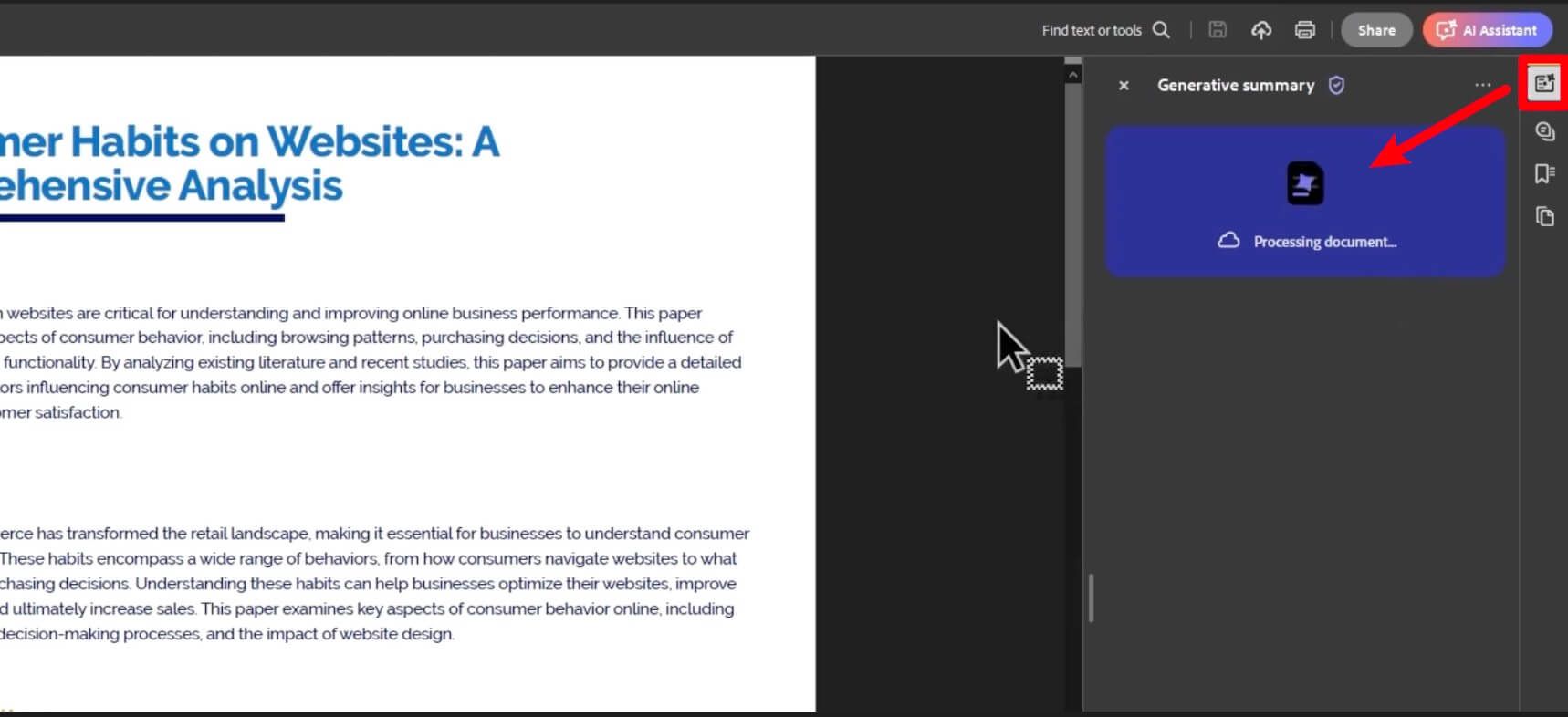
สิ่งแรกที่ AI Assistant จะทำคือประมวลผลเอกสารของคุณ สำหรับไฟล์ที่สั้นกว่า กระบวนการนี้จะเกิดขึ้นเกือบจะทันที สำหรับเอกสารที่ยาวและซับซ้อนมากขึ้น (เช่น คู่มือทางเทคนิค 200 หน้า) อาจใช้เวลาหลายวินาที
เมื่อประมวลผลเสร็จสิ้น ผู้ช่วยจะให้สรุปเอกสารที่สร้างโดย AI โดยอัตโนมัติ นี่เป็นจุดเริ่มต้นที่ดีในการทำความเข้าใจเนื้อหาโดยรวมก่อนที่คุณจะเจาะลึกด้วยคำถามเฉพาะเจาะจง
ขั้นตอนที่ 4: ถามคำถามของคุณ
นี่คือจุดที่ความมหัศจรรย์เกิดขึ้น ในช่องแชทที่ด้านล่างของบานหน้าต่าง AI Assistant คุณสามารถพิมพ์คำถามใดๆ เกี่ยวกับเนื้อหาของเอกสารได้
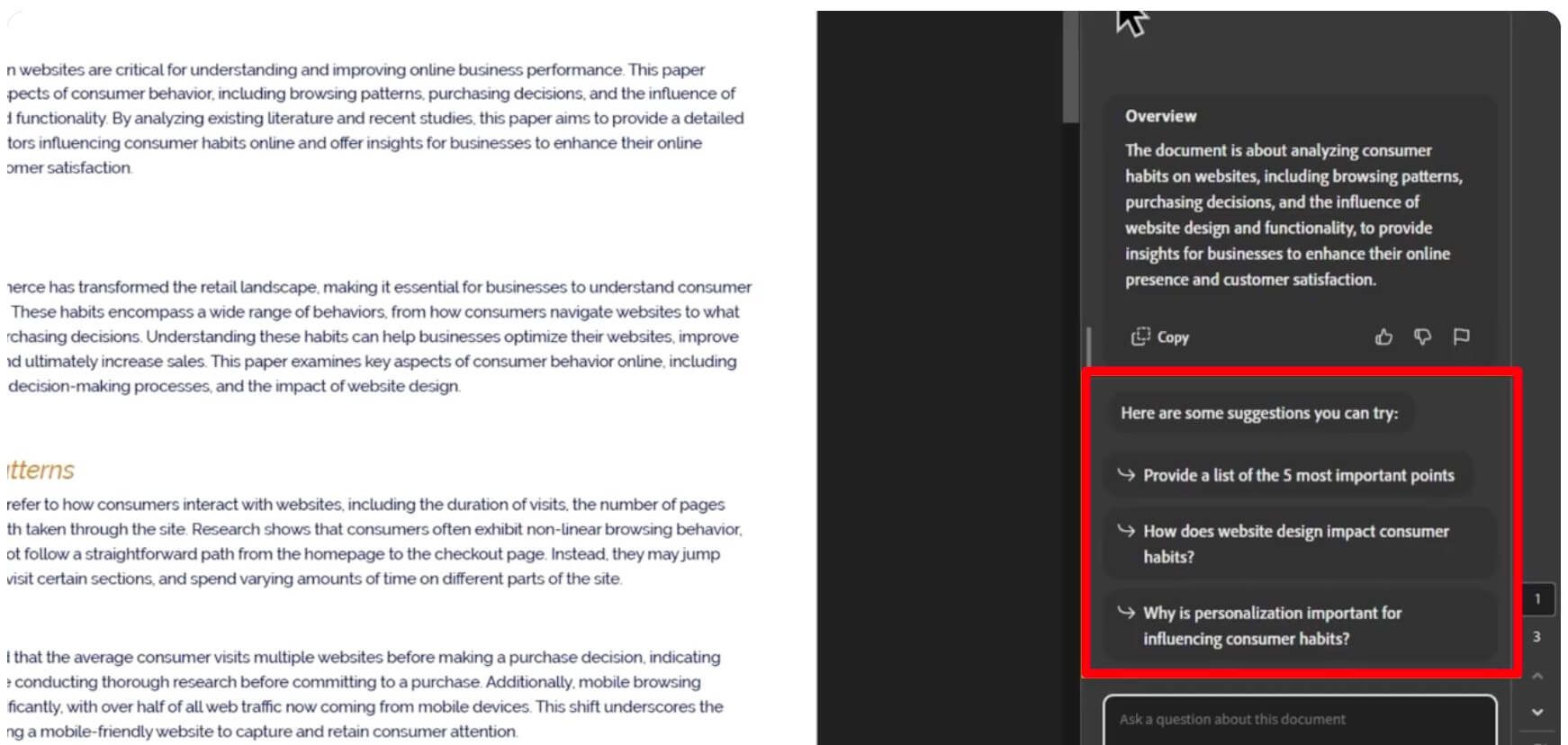
ตัวอย่างเช่น คุณสามารถถามได้ว่า:
- "ข้อสรุปหลักของการศึกษานี้คืออะไร?"
- "ระบุการอ้างอิงทั้งหมดถึง 'Project Titan' ในรายงานนี้"
- "อธิบายระเบียบวิธีที่ใช้ในส่วนที่ 4"
- "สรุปประเด็นสำคัญในหน้า 32"
AI จะสแกนเอกสารและให้คำตอบที่กระชับ ซึ่งมักจะมีลิงก์อ้างอิงที่คลิกได้ซึ่งจะนำคุณไปยังหน้า PDF ที่เกี่ยวข้องโดยตรง สิ่งนี้มีประโยชน์อย่างยิ่งสำหรับการตรวจสอบข้อมูลและทำความเข้าใจบริบทของคำตอบ คุณสามารถสนทนาต่อได้โดยการถามคำถามเพิ่มเติมเพื่อเจาะลึกหัวข้อ
ทางเลือกที่ทรงพลัง: วิธีใช้ Lynote AI Chat กับ PDF
แม้ว่าเครื่องมือของ Adobe จะยอดเยี่ยมสำหรับผู้ที่อยู่ในระบบนิเวศของ Adobe อยู่แล้ว แต่ก็อาจรู้สึกมากเกินไปหากสิ่งที่คุณต้องการคือวิธีที่รวดเร็วและมีประสิทธิภาพในการสนทนากับสื่อการเรียนรู้ของคุณ นี่คือจุดที่เครื่องมือเฉพาะทางอย่าง Lynote โดดเด่น มันถูกสร้างขึ้นมาเพื่อวัตถุประสงค์เดียว: ช่วยให้คุณเรียนรู้จากเอกสารของคุณได้อย่างมีประสิทธิภาพมากขึ้น อินเทอร์เฟซสะอาดตา กระบวนการง่าย และได้รับการปรับให้เหมาะสมสำหรับขั้นตอนการทำงานของนักเรียนและนักวิจัย
นี่คือวิธีเริ่มต้นที่ง่ายดาย
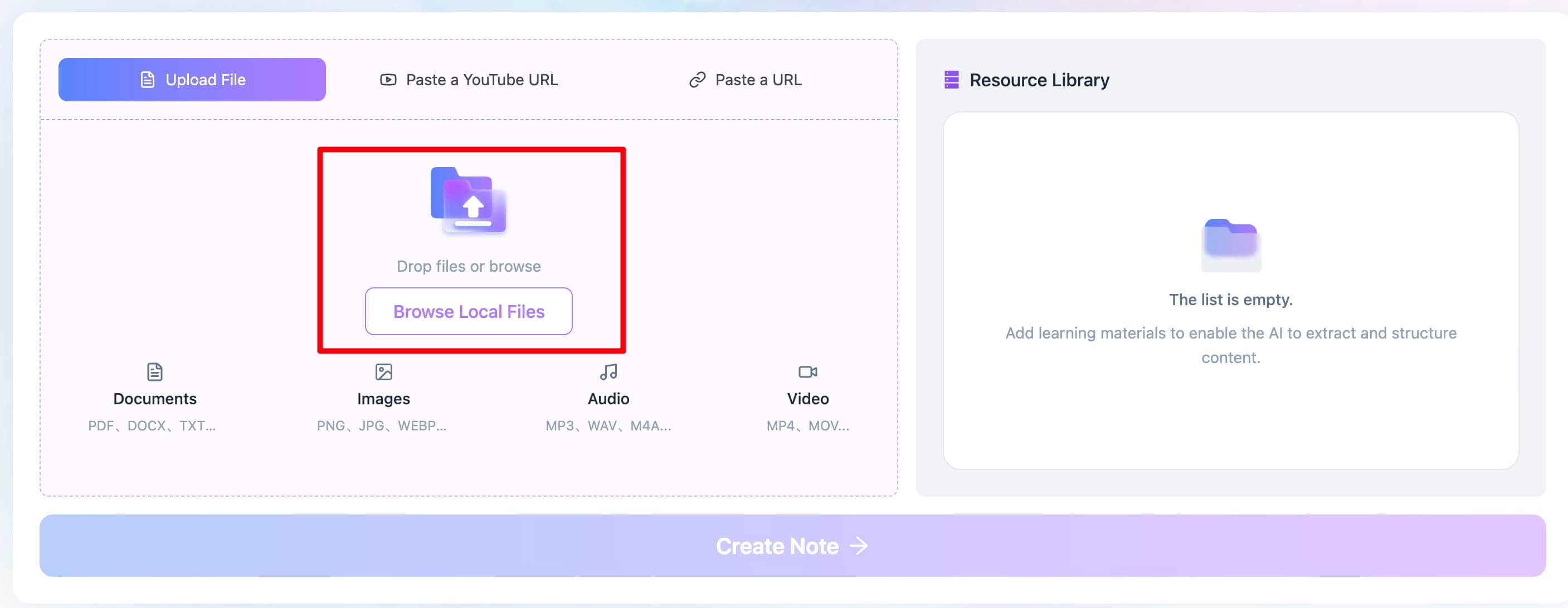
ขั้นตอนที่ 1. อัปโหลดเอกสาร PDF ของคุณ
การนำไฟล์ของคุณเข้าสู่ Lynote AI PDF Summarizer นั้นง่ายอย่างเหลือเชื่อ แดชบอร์ดนำเสนอพื้นที่อัปโหลดที่สะอาดตา ซึ่งคุณสามารถลากและวางไฟล์ PDF ของคุณได้โดยตรง ไม่มีเมนูที่ซับซ้อนให้ต้องนำทาง
หนึ่งในคุณสมบัติที่โดดเด่นคือ การอัปโหลดเป็นชุด หากคุณมีเอกสารอ่านสำหรับชั้นเรียนทั้งสัปดาห์ คุณสามารถเลือกและอัปโหลดทั้งหมดได้ในครั้งเดียว ซึ่งช่วยประหยัดเวลาได้อย่างมาก และเตรียมเอกสารทั้งหมดของคุณให้พร้อมสำหรับการวิเคราะห์ในคราวเดียว
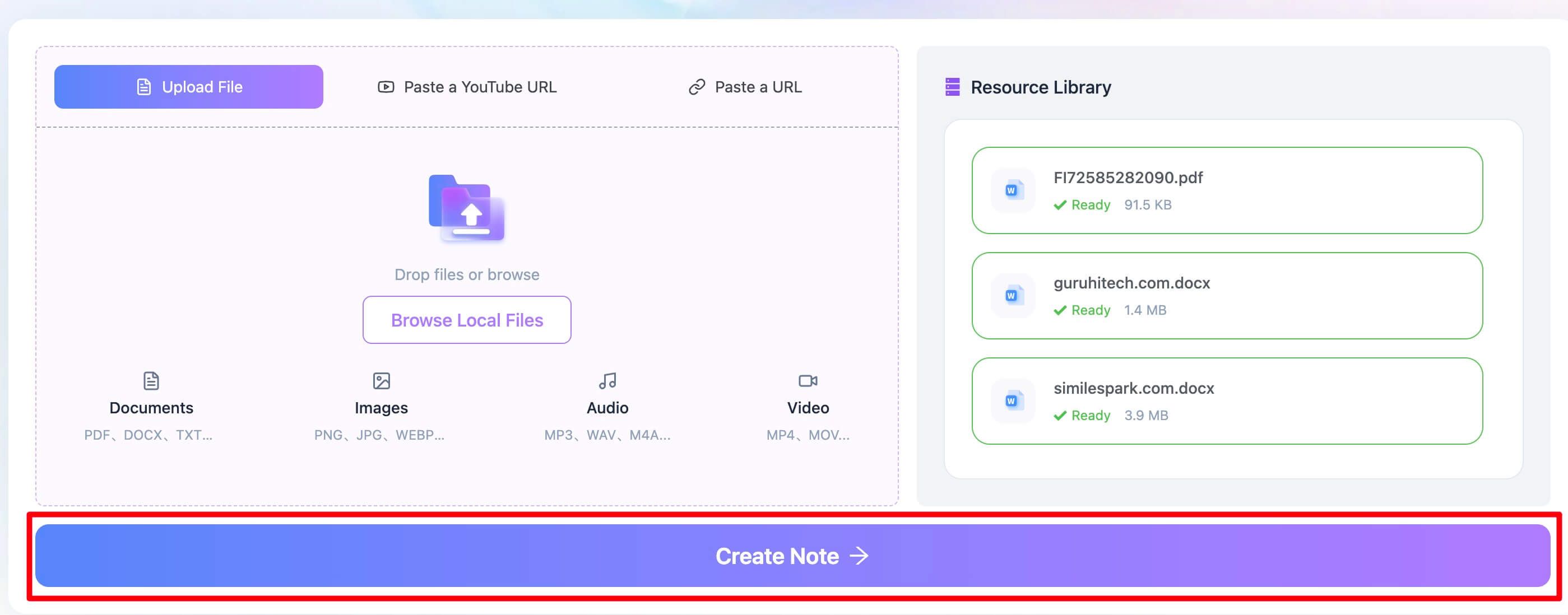
ขั้นตอนที่ 2. วิเคราะห์และสรุป PDF
เมื่อเอกสารของคุณถูกอัปโหลด คุณเพียงแค่คลิกปุ่ม "สร้างบันทึก" นี่คือตัวกระตุ้นสำหรับเอนจิ้น AI ของ Lynote มันไม่ได้แค่เตรียมไฟล์สำหรับการสนทนาเท่านั้น แต่ยังทำการวิเคราะห์เนื้อหาอย่างลึกซึ้งเพื่อสร้างสรุปที่มีคุณภาพสูงและมีโครงสร้าง สรุปเบื้องต้นนี้ทำหน้าที่เป็นคู่มือการศึกษาของคุณ โดยให้แนวคิดหลัก ประเด็นสำคัญ และข้อสรุปหลักก่อนที่คุณจะถามคำถามใดๆ ด้วยซ้ำ เป็นขั้นตอนสำคัญที่ช่วยกำหนดความเข้าใจของคุณและช่วยให้คุณตั้งคำถามได้อย่างชาญฉลาดมากขึ้น
ขั้นตอนที่ 3. สนทนากับ PDF ของคุณ
เมื่อการวิเคราะห์เสร็จสมบูรณ์ อินเทอร์เฟซการสนทนาจะเปิดขึ้น นี่คือช่องทางโดยตรงของคุณสู่ความรู้ของเอกสาร ตอนนี้คุณสามารถถามอะไรก็ได้ที่คุณต้องการรู้ ติดอยู่กับแนวคิดที่ซับซ้อนในเอกสารทางวิทยาศาสตร์ใช่ไหม? ขอคำอธิบายที่ง่ายขึ้น ต้องการค้นหาแรงจูงใจของตัวละครเฉพาะในวรรณกรรมใช่ไหม? เพียงแค่ถาม คำตอบจะถูกส่งทันที ช่วยให้คุณสร้างความเข้าใจในเนื้อหาที่ลึกซึ้งและละเอียดอ่อนยิ่งขึ้นโดยไม่มีอุปสรรค
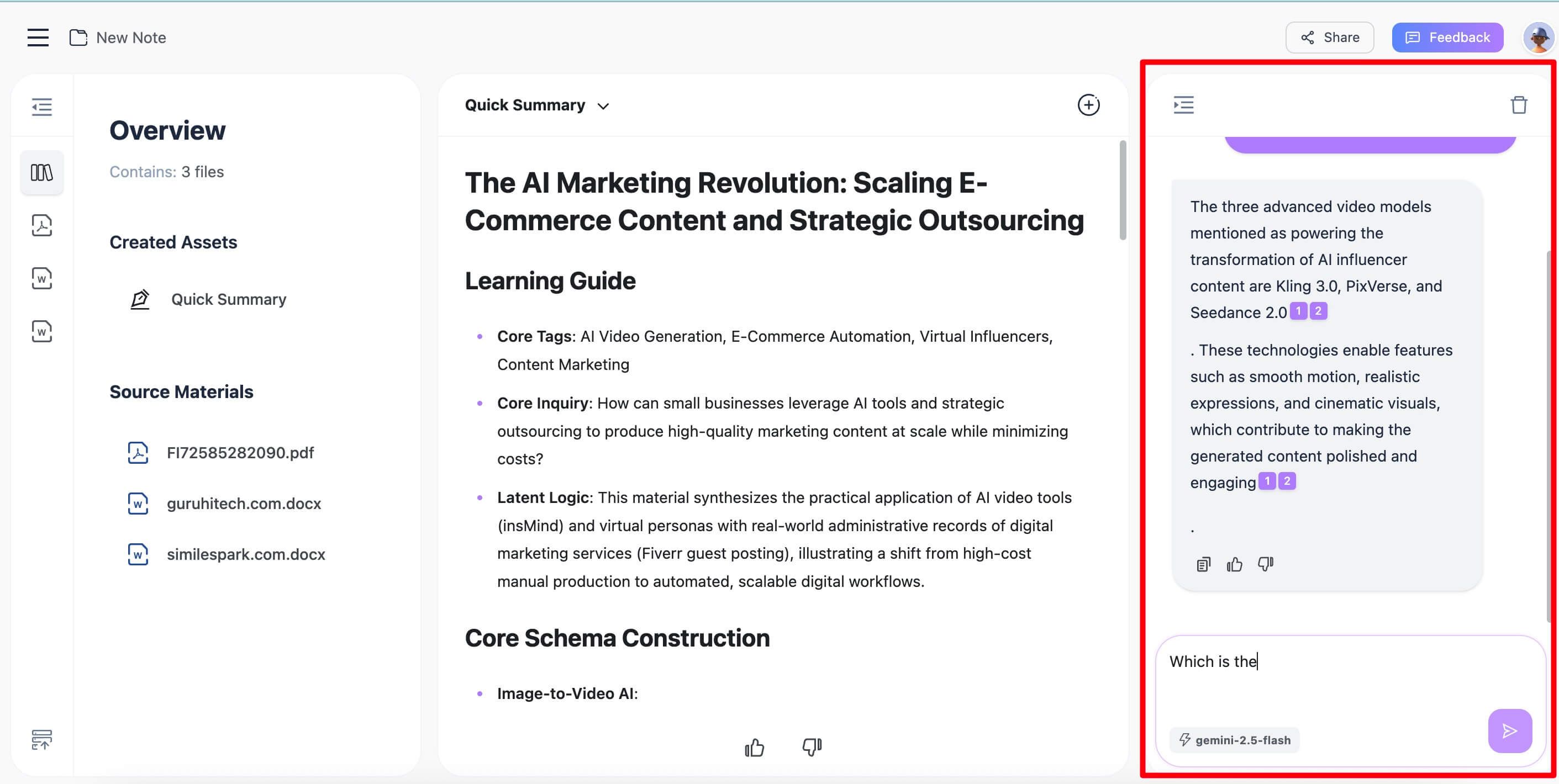
สรุป: กระบวนการใน Lynote ได้รับการออกแบบมาให้เป็นเส้นตรงจากเอกสารไปสู่ความเข้าใจ ไม่มีสิ่งรบกวน ไม่มีคุณสมบัติที่ไม่จำเป็น—มีเพียงเอนจิ้นอันทรงพลังสำหรับการเรียนรู้
เจาะลึกคุณสมบัติ: Adobe AI Assistant vs. Lynote
การตัดสินใจอย่างรวดเร็วมีประโยชน์ แต่สำหรับการตัดสินใจที่สำคัญ เราจำเป็นต้องพิจารณาประสิทธิภาพอย่างใกล้ชิด เครื่องมือเหล่านี้จัดการกับเอกสารที่ซับซ้อนในโลกแห่งความเป็นจริงได้อย่างไร?
คุณภาพของสรุป
AI Assistant ของ Adobe ให้สรุปที่แข็งแกร่งและระดับสูง ซึ่งมีประโยชน์สำหรับการดูภาพรวมอย่างรวดเร็วของรายงานธุรกิจหรือเอกสารทางกฎหมาย มันใช้งานได้จริงและแม่นยำ
Lynote ซึ่งสร้างขึ้นเพื่อการเรียนรู้โดยเฉพาะ มักจะสร้างสรุปที่มีโครงสร้างและเน้นแนวคิดมากขึ้น มันเก่งกว่าในการระบุวิทยานิพนธ์หลัก ข้อโต้แย้งสนับสนุน และข้อสรุปในตำราวิชาการหรือการศึกษา มันให้ความรู้สึกเหมือนเป็นผลิตภัณฑ์หลักมากกว่าเป็นเพียงคุณสมบัติหนึ่ง
การจัดการคำถามที่ซับซ้อนและเอกสารที่สแกน (OCR)
นี่คือจุดที่เราสามารถเห็นความแตกต่างที่แท้จริง ลองพิจารณากรณีที่ซับซ้อนของ ไฟล์ PDF ทางวิชาการแบบหลายคอลัมน์ที่มีเชิงอรรถและตาราง
- Adobe Acrobat ด้วยรากฐานที่ลึกซึ้งในรูปแบบ PDF โดยทั่วไปแล้วจะทำงานได้อย่างยอดเยี่ยมในการรักษาความสมบูรณ์ของเค้าโครง AI ของมันมักจะสามารถแยกแยะระหว่างข้อความหลักและแถบด้านข้างได้ OCR (Optical Character Recognition) สำหรับเอกสารที่สแกนนั้นเป็นผู้นำในอุตสาหกรรม ซึ่งหมายความว่ามันมักจะสามารถเปลี่ยนภาพข้อความที่ไม่ชัดเจนให้เป็นเอกสารที่สามารถสอบถามได้ อย่างไรก็ตาม AI บางครั้งอาจสับสนกับข้อมูลตารางที่ซับซ้อน
- Lynote ได้รับการออกแบบมาสำหรับการวิเคราะห์ข้อความที่สะอาดตา มันทำงานได้ดีเยี่ยมกับไฟล์ PDF มาตรฐานที่อิงตามข้อความ สำหรับเอกสารที่สแกน ประสิทธิภาพของมันขึ้นอยู่กับคุณภาพของการสแกนเริ่มต้น
เหตุผลหลักที่ Adobe Acrobat ทำงานได้ดีกว่าในการสแกนคุณภาพต่ำคือเอนจิ้น OCR ในตัวที่สมบูรณ์ซึ่งประมวลผลเอกสารก่อนที่ AI จะเห็นมัน อย่างไรก็ตาม สำหรับไฟล์ PDF ที่สะอาดและเป็นดิจิทัล สนามแข่งขันจะเท่าเทียมกันมากขึ้น และ AI ที่เน้นเฉพาะของ Lynote มักจะให้คำตอบที่ชัดเจนและตรงประเด็นมากขึ้นสำหรับคำถามที่เกี่ยวข้องกับการศึกษา
ประสบการณ์ผู้ใช้และขั้นตอนการทำงาน
ประสบการณ์การใช้เครื่องมือทั้งสองมีความแตกต่างกันโดยพื้นฐาน
- การใช้ Adobe AI Assistant ให้ความรู้สึกเหมือนกับการเพิ่มเครื่องมือใหม่ที่ทรงพลังลงในมีดพับ Swiss Army ขนาดใหญ่ มันอยู่ถัดจากเครื่องมือแก้ไข, ลงนาม และกรอกแบบฟอร์มของคุณ นี่เหมาะสำหรับมืออาชีพที่ต้องสลับไปมาระหว่างงานเหล่านี้บ่อยครั้ง
- การใช้ Lynote ให้ความรู้สึกเหมือนกับการหยิบมีดผ่าตัดเฉพาะทาง อินเทอร์เฟซทั้งหมดได้รับการออกแบบมาเพื่อขั้นตอนการทำงานแบบอัปโหลด-วิเคราะห์-แชท ไม่มีเมนูหรือคุณสมบัติอื่นใดที่จะรบกวนคุณ การมุ่งเน้นที่แม่นยำนี้เหมาะสำหรับการทำงานที่ต้องใช้สมาธิสูง เช่น การเตรียมสอบหรือการทบทวนวรรณกรรม
ราคาและข้อจำกัด: ฟีเจอร์ AI Chat ของ Adobe ฟรีหรือไม่?
ขอชี้แจงให้ชัดเจน: AI Assistant ของ Adobe ไม่ฟรี เป็นฟีเจอร์พรีเมียมที่มีค่าใช้จ่ายหลายระดับ
- การสมัครสมาชิกพื้นฐาน: คุณต้องมีการสมัครสมาชิก Adobe Acrobat Pro แบบชำระเงิน แผนรายบุคคลมาตรฐานมักจะมีค่าใช้จ่ายประมาณ $20-$30 ต่อเดือน AI Assistant ไม่มีให้ใช้งานใน Adobe Reader ฟรี
- ส่วนเสริม AI Assistant: นอกเหนือจากการสมัครสมาชิก Acrobat Pro แล้ว Adobe ยังได้เปิดตัวการสมัครสมาชิก "ส่วนเสริม AI Assistant" แม้ว่าจะมีช่วงเบต้าฟรีในช่วงแรก แต่ตอนนี้การใช้งานฟังก์ชันเต็มรูปแบบต้องมีการชำระเงินรายเดือนเพิ่มเติมนี้
- ขีดจำกัดการใช้งาน: เครื่องมือ AI เชิงสร้างสรรค์ใช้ทรัพยากรคอมพิวเตอร์จำนวนมาก ดังนั้นบริการส่วนใหญ่จึงมีขีดจำกัดการใช้งาน แผนของ Adobe มาพร้อมกับ "เครดิตเชิงสร้างสรรค์" หรือการสอบถามจำนวนหนึ่งต่อเดือน ผู้ใช้จำนวนมากอาจต้องซื้อเครดิตเพิ่มเติม
คุณอาจสงสัยว่ามีข้อจำกัดเกี่ยวกับไฟล์หรือไม่? โดยทั่วไป Adobe จัดการกับไฟล์ขนาดใหญ่ได้ดีมาก แต่อาจมีข้อจำกัดในการประมวลผลเอกสารที่ยาวมาก (เช่น 500+ หน้า) สำหรับการวิเคราะห์ด้วย AI ตรวจสอบนโยบายการใช้งานที่เป็นธรรมปัจจุบันของ Adobe เสมอสำหรับข้อมูลล่าสุด
โครงสร้างราคาเช่นนี้สมเหตุสมผลสำหรับธุรกิจที่สามารถรับภาระค่าใช้จ่ายเป็นค่าใช้จ่ายด้านประสิทธิภาพการทำงานได้ อย่างไรก็ตาม สำหรับนักเรียนหรือนักวิจัยแต่ละคน ค่าใช้จ่ายรวมอาจเป็นอุปสรรคสำคัญ
เคล็ดลับมือโปรเพื่อรับคำตอบที่ดีขึ้นจากแชทบอท PDF ของคุณ
ไม่ว่าคุณจะเลือกเครื่องมือใด คุณภาพของผลลัพธ์ของคุณขึ้นอยู่กับคุณภาพของข้อมูลที่คุณป้อนเป็นอย่างมาก นี่คือเคล็ดลับมือโปรบางประการเพื่อให้ได้คำตอบที่แม่นยำและมีประโยชน์มากขึ้น
- ระบุให้ชัดเจน ไม่คลุมเครือ: แทนที่จะถามว่า "เอกสารนี้เกี่ยวกับอะไร?" ซึ่งจะให้สรุปทั่วไปอีกครั้ง ให้ถามคำถามที่เจาะจง ลองถามว่า: "ความเสี่ยงหลักสามประการที่ระบุในส่วนการจัดการโครงการคืออะไร?"
- ขอผลลัพธ์ที่จัดรูปแบบ: คุณมักจะสามารถแนะนำ AI ให้จัดโครงสร้างคำตอบได้ ตัวอย่างเช่น ลองเพิ่ม "...แสดงคำตอบเป็นรายการหัวข้อย่อย" หรือ "...นำเสนอข้อมูลนี้ในตารางง่ายๆ" สิ่งนี้สามารถทำให้ข้อมูลที่ซับซ้อนย่อยง่ายขึ้นมาก
- อ้างอิงส่วนเฉพาะ: หากคุณทราบว่าข้อมูลอยู่ในหน้าใดหน้าหนึ่งหรือในบทใดบทหนึ่ง ให้ระบุไปเลย "ตามบท 'ระเบียบวิธีวิจัย' ขนาดตัวอย่างของการศึกษาคือเท่าใด?" สิ่งนี้ช่วยให้ AI มุ่งเน้นการค้นหาและลดโอกาสที่จะดึงข้อมูลที่ไม่เกี่ยวข้อง
- ใช้ AI เป็นแนวทาง ไม่ใช่ผู้เชี่ยวชาญ: นี่คือเคล็ดลับที่สำคัญที่สุด AI อาจ "หลอน" หรือตีความประโยคที่ซับซ้อนผิดพลาดได้เป็นครั้งคราว ใช้การอ้างอิงแหล่งที่มาที่ให้ไว้เสมอเพื่อคลิกกลับไปยังข้อความต้นฉบับและตรวจสอบข้อมูล ถือว่าคำตอบของ AI เป็นตัวชี้แนะที่ชาญฉลาดมาก ไม่ใช่ข้อเท็จจริงที่แน่นอน
คำถามที่พบบ่อย
Adobe สามารถสนทนากับไฟล์ PDF ที่สแกนได้หรือไม่?
ได้ Adobe Acrobat Pro มีเอนจิ้น Optical Character Recognition (OCR) ในตัวที่ทรงพลัง เมื่อคุณเปิดไฟล์ PDF ที่สแกนซึ่งเป็นภาพ Acrobat มักจะแจ้งให้คุณเรียกใช้ OCR เพื่อจดจำข้อความ เมื่อดำเนินการเสร็จสิ้น AI Assistant สามารถอ่านและวิเคราะห์เนื้อหาได้เหมือนกับไฟล์ PDF ทั่วไป อย่างไรก็ตาม ความแม่นยำขึ้นอยู่กับคุณภาพของการสแกนต้นฉบับเป็นอย่างมาก
ข้อมูลของฉันเป็นส่วนตัวหรือไม่เมื่อฉันใช้เครื่องมือ AI PDF?
นี่เป็นคำถามที่สำคัญ เครื่องมือ AI บนคลาวด์ส่วนใหญ่ รวมถึงของ Adobe และอื่นๆ เช่น Lynote จะส่งเนื้อหาเอกสารของคุณไปยังเซิร์ฟเวอร์ของพวกเขาเพื่อประมวลผล บริษัทที่มีชื่อเสียงมีนโยบายความเป็นส่วนตัวที่เข้มงวดซึ่งระบุว่าพวกเขาจะไม่ฝึกโมเดลของตนด้วยข้อมูลส่วนตัวของคุณโดยไม่ได้รับความยินยอม อย่างไรก็ตาม คุณไม่ควรอัปโหลดเอกสารที่มีความละเอียดอ่อนสูงหรือเป็นความลับ (เช่น ข้อมูลทางการเงินภายในบริษัท, คดีความลับ) ไปยังบริการ AI สาธารณะใดๆ โดยไม่ได้รับการอนุมัติจากนโยบายความปลอดภัยด้านไอทีขององค์กรของคุณก่อน
ทำไม AI บางครั้งถึงให้คำตอบที่ผิดจาก PDF ของฉัน?
นี่เป็นคำถามที่ยอดเยี่ยมและขัดกับสัญชาตญาณ AI ไม่ได้ "อ่าน" และ "เข้าใจ" ในความหมายของมนุษย์ มันแปลงข้อความเป็นตัวแทนทางคณิตศาสตร์ (โทเค็น) และค้นหารูปแบบทางสถิติ คำตอบที่ผิดอาจเกิดขึ้นได้จากหลายสาเหตุ:
- ความสับสนของเค้าโครง: AI อาจตีความตาราง, เชิงอรรถ หรือคำบรรยายภาพผิดว่าเป็นส่วนหนึ่งของข้อความหลัก ซึ่งนำไปสู่คำตอบที่ไร้สาระ
- ภาษาที่ละเอียดอ่อน: AI อาจพลาดการเสียดสี, การประชดประชัน หรือข้อโต้แย้งที่ละเอียดอ่อนมากที่ผู้อ่านที่เป็นมนุษย์จะเข้าใจได้
- การหลอน: ในบางกรณีที่หายาก AI อาจรวมข้อเท็จจริงสองอย่างที่แยกจากกันจากเอกสารในลักษณะที่สร้างข้อความใหม่ที่ไม่ถูกต้อง
วิธีแก้ไข: นี่คือเหตุผลที่ฟีเจอร์การเชื่อมโยงแหล่งที่มามีความสำคัญอย่างยิ่ง หากคำตอบดูแปลกๆ ให้คลิกการอ้างอิงเสมอ เพื่ออ่านประโยคต้นฉบับในบริบท
สรุป: เครื่องมือ PDF Chat ใดที่เหมาะกับคุณ?
ความสามารถในการสนทนากับเอกสารของคุณไม่ใช่แนวคิดแห่งอนาคตอีกต่อไป แต่เป็นเครื่องมือที่ใช้งานได้จริงซึ่งสามารถเพิ่มประสิทธิภาพการทำงานและความเข้าใจได้อย่างมาก การเลือกระหว่างชุดโปรแกรมที่ครอบคลุมอย่าง Adobe Acrobat และเครื่องมือที่เน้นเฉพาะอย่าง Lynote ขึ้นอยู่กับงานหลักที่คุณต้องการทำ
- Adobe Acrobat AI Assistant เป็นทางเลือกที่สมเหตุสมผลสำหรับมืออาชีพที่อยู่ในระบบนิเวศของ Adobe สำหรับงานสร้างสรรค์และเอกสารอยู่แล้ว หากคุณใช้เวลาทั้งวันในการแก้ไข, ลงนาม และทำงานร่วมกันบนไฟล์ PDF ใน Acrobat Pro, AI ที่รวมอยู่ในตัวนี้เป็นการอัปเกรดที่ทรงพลัง, สะดวก และคุ้มค่า
- Lynote เป็นผู้ชนะที่ชัดเจนสำหรับนักเรียน, นักวิชาการ และนักวิจัย การออกแบบที่เรียบง่าย, การมุ่งเน้นไปที่งานหลักของการเรียนรู้จากเอกสาร และขั้นตอนการทำงานที่เรียบง่ายช่วยขจัดอุปสรรคทั้งหมด ทำให้คุณสามารถเปลี่ยนจากคำถามไปสู่ความเข้าใจได้เร็วกว่าเครื่องมืออื่นๆ
ทางเลือกของบรรณาธิการ
สำหรับงานเฉพาะด้านการศึกษาและการวิจัย Lynote คือทางเลือกที่เราแนะนำ
เหตุผล: มันถูกสร้างขึ้นมาเพื่อวัตถุประสงค์เดียว ส่งผลให้ประสบการณ์ผู้ใช้ในการเรียนรู้รวดเร็วและใช้งานง่ายขึ้น การไม่มีคุณสมบัติที่รบกวนสมาธิจากโปรแกรมแก้ไข PDF เต็มรูปแบบหมายความว่าคุณสามารถมุ่งเน้นไปที่สิ่งที่สำคัญ: การดูดซับความรู้
ข้อเสียที่ตรงไปตรงมา: Lynote ไม่ใช่โปรแกรมแก้ไข PDF คุณไม่สามารถใช้มันเพื่อเปลี่ยนข้อความ, ลงนามในแบบฟอร์ม หรือออกแบบเค้าโครงเอกสารใหม่ได้ มันเป็นเครื่องมือสำหรับการเรียนรู้และการวิเคราะห์โดยเฉพาะ และมันโดดเด่นในด้านนั้น

เขียนโดย Janet L. Harris
ผู้เชี่ยวชาญด้านการเขียนด้วย AI
เจเน็ตตรวจสอบเครื่องมือตรวจจับ AI และเครื่องมือปรับปรุงข้อความ AI ให้เป็นธรรมชาติ โดยเน้นที่ความแม่นยำ ข้อจำกัด และการใช้งานอย่างมีความรับผิดชอบ ดูบทความทั้งหมด →