Как перевести документ с Swahili на English и сохранить форматирование

У вас на экране документ на Swahili — коммерческое предложение, научная статья или проектный отчёт. Задача кажется простой: перевести его на English. Поэтому вы делаете то, с чего обычно начинают все: копируете абзацы и вставляете их в бесплатный онлайн-переводчик. Но уже через пять минут становится ясно, в чём проблема. Заголовки исчезли, таблицы превратились в хаотичный набор текста, а изображения пропали вовсе. Смысл, возможно, сохранился, но профессиональная структура документа — уже нет.

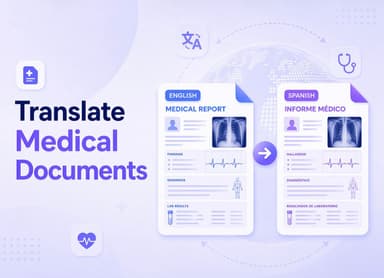
Лучший способ перевести документ с Swahili на English — использовать специализированный онлайн-переводчик документов. В отличие от копирования текста в обычное поле ввода, такие сервисы умеют работать с целыми файлами, включая PDF и Word-документы. Они используют AI-движки перевода, чтобы не только перевести текст, но и одновременно сохранить исходную вёрстку: шрифты, таблицы, изображения и колонки. Такой подход экономит часы ручного переоформления и позволяет сразу получить аккуратный English-документ, готовый к работе или отправке.
В этом руководстве мы разберём более удобный и современный способ вместо проблемного копирования и вставки. Покажем актуальный рабочий процесс, сравним лучшие инструменты и дадим практические рекомендации, как получить качественный перевод без потери структуры документа.
Краткий вывод: лучшие способы перевода с Swahili на English
Если времени мало, вот краткий обзор доступных вариантов. Правильный выбор полностью зависит от того, что для вас важнее: скорость, бюджет или максимальная точность, включая юридически значимый перевод.
| Способ | Лучше всего подходит для | Сохранение вёрстки (1-5)* | Обычная стоимость | Обычная скорость |
|---|---|---|---|---|
| Онлайн-переводчик документов | Деловые отчёты, научные работы, презентации | 4.5 / 5 | Бесплатно или недорого | ~1–5 минут |
| Google Translate (текстовое поле) | Короткие фразы, письма, неформальные фрагменты текста | 1 / 5 | Бесплатно | Секунды |
| Google Translate (документ) | Простые текстовые документы (DOCX, PDF) | 3 / 5 | Бесплатно | ~1–3 минуты |
| Профессиональный переводчик-человек | Юридические договоры, медицинские записи, финансовые документы | 5 / 5 | Оплата за слово ($) | 1–3+ рабочих дня |
Оценки являются редакционной эвристикой на основе работы со сложной вёрсткой, а не результатом формальных замеров.
Итог: для большинства рабочих и учебных задач онлайн-переводчик документов — оптимальный вариант. Он сочетает скорость AI с возможностью сохранять структуру, необходимую для официальных файлов. К переводчикам-людям лучше обращаться в ситуациях с высокой ценой ошибки, где важны нюансы и юридическое заверение.
Перед переводом: быстрая проверка за 2 минуты
Одна из самых частых ошибок — сразу загружать файл в переводчик без быстрой проверки. Это часто приводит к ошибкам и потере времени. Перед загрузкой пройдитесь по этому списку.
- Какой у файла формат? Большинство современных переводчиков документов без проблем работают со стандартными офисными форматами. Убедитесь, что ваш файл — это
.pdf,.docx,.pptxили.xlsx. Если формат менее распространённый, лучше сначала сохранить его как PDF. - Файл защищён паролем? Инструменты перевода не могут открыть зашифрованные или защищённые паролем файлы. Перед загрузкой нужно снять защиту.
- Это скан или цифровой документ? Это самый важный вопрос. Откройте PDF и попробуйте выделить строку текста курсором. Если слова выделяются, значит файл текстовый (цифровой), и всё в порядке. Если курсор просто рисует синюю рамку поверх текста, как по изображению, значит у вас сканированный документ.
- Нужен ли OCR? Если документ отсканирован, вам нужен сервис со встроенным Optical Character Recognition (OCR). Эта технология распознаёт текст на изображении и преобразует его в машиночитаемые символы, которые AI затем может перевести. Без OCR инструмент увидит ваш документ как одну большую картинку без текста для перевода.
Если заранее проверить эти базовые моменты, вы избежите раздражающей ошибки «Файл не удалось обработать» и сделаете весь процесс намного проще.
Как перевести документ с Swahili онлайн за 3 шага
Если вам нужно перевести документ с Swahili на English целиком и при этом сохранить его профессиональный вид, лучше всего использовать специализированный инструмент. Ниже — пошаговый пример с Lynote Document Translator, который создан именно для таких задач: работает быстро, не требует регистрации и делает упор на точное сохранение исходной вёрстки.
Недавно я использовал его для PDF с анализом рынка на 20 страниц от партнёра из Танзании. В документе было много диаграмм и двухколоночная вёрстка. Вручную пересобирать всё это на English пришлось бы часами. А этим способом готовая версия на English была у меня меньше чем за две минуты.
Шаг 1. Загрузите документ на Swahili за несколько секунд
Сначала откройте страницу Lynote Document Translator. Интерфейс здесь простой и понятный. Загрузить файл можно двумя способами:
- Перетащите файл: просто перетащите PDF или Word-документ на Swahili с рабочего стола прямо в область загрузки на странице.
- Выберите файл: нажмите кнопку «Выбрать документ», чтобы открыть проводник на компьютере и указать нужный файл.
Инструмент поддерживает популярные форматы, такие как PDF, DOCX, PPTX и XLSX. Главное, чтобы размер файла не превышал 10 МБ для бесплатного инструмента на странице. И ещё один плюс: для начала работы не нужно создавать аккаунт или оставлять личные данные.

Шаг 2. Выберите языки и запустите перевод
После загрузки документа инструмент сразу начнёт обработку. По умолчанию он попытается автоматически определить исходный язык и быстро распознает его как Swahili. Вам останется только указать целевой язык.
Откройте выпадающее меню целевого языка и выберите "English". С поддержкой более 135 языков сервис подходит почти для любых языковых пар, с которыми вы можете столкнуться. После выбора English нажмите кнопку перевода. Инструмент использует мощный AI-движок на базе Google для обработки файла: он переводит текст и одновременно восстанавливает исходное форматирование документа.

Шаг 3. Скачайте готовый файл на English с сохранённым форматированием
Перевод выполняется surprisingly быстро. Для обычного документа на 10–15 страниц с большим объёмом текста это обычно занимает меньше минуты. Когда обработка завершится, появится кнопка скачивания.
Нажмите её, чтобы скачать новый документ на English. После открытия вы увидите, что переведён не только текст — исходная структура тоже сохранена. Заголовки остаются заголовками, списки — списками, а изображения и таблицы остаются на своих местах. Файл можно использовать сразу: утомительное ручное форматирование не понадобится.


Альтернатива: перевод документов через Google Translate
Конечно, нельзя не упомянуть самый известный сервис перевода — Google Translate. Многие знают его только по полю для вставки текста, но у него есть и отдельная функция для перевода документов. Для простых файлов это вполне рабочий вариант, однако важно понимать его ограничения.
Вот как им пользоваться:
- Перейдите на сайт Google Translate.
- Нажмите вкладку «Документы» в левом верхнем углу.
- Нажмите «Обзор на компьютере», чтобы загрузить файл. Google поддерживает форматы .docx, .pdf и .pptx.
- Сервис автоматически определит исходный язык. В качестве целевого языка выберите «English».
- Нажмите «Перевести», а затем — «Скачать перевод».

Так почему бы не использовать этот способ всегда? Честный ответ такой: сохранение форматирования здесь работает нестабильно, особенно если у документа сложная вёрстка.
Мнение эксперта: Переводчик документов Google хорошо подходит для простых Word-файлов с одной колонкой. Но если у вас PDF на Swahili со сложными таблицами, несколькими колонками или точно размещённой графикой, риск получить «поехавший» результат заметно выше.
Главная причина, по которой специализированные онлайн-переводчики документов вроде Lynote часто работают лучше функции Google на сложных файлах, — более продвинутый механизм разбора вёрстки. Такие инструменты специально настроены на то, чтобы сначала разобрать, а затем заново собрать визуальную структуру документа, тогда как Google в первую очередь сосредоточен на самом тексте.
Частые ошибки при переводе документов с Swahili на English и как их избежать
Задумывались, почему аккуратно оформленный документ после перевода превращается в цифровой хаос? Обычно проблема не в качестве самого перевода, а в структуре файла.
Вот три самые частые причины и способы их исправить:
- Сбой в многоколоночной вёрстке: Научные статьи, рассылки и брошюры часто используют несколько колонок. Многие базовые переводчики читают текст слева направо по всей странице и смешивают предложения из разных колонок в один бессмысленный абзац.
- Что делать: Используйте инструмент, который умеет сохранять структуру документа. Такие сервисы распознают границы колонок и правильно переводят текст внутри каждой из них. Если под рукой только базовый инструмент, можно сначала конвертировать PDF в Word, вручную упростить макет до одной колонки и только потом переводить.
- Текст внутри изображений: В документе есть графики, схемы или инфографика, где текст на Swahili встроен прямо в картинку? ИИ-переводчик без OCR не сможет его прочитать. Для него это просто изображение, а не слова, поэтому такой текст останется на Swahili и в итоговом файле.
- Что делать: Лучше всего использовать переводчик документов с поддержкой OCR. Он распознаёт и переводит текст даже внутри изображений. Ручной вариант гораздо сложнее: придётся заново собирать графику уже с текстом на English.
- Тонкие языковые нюансы: ИИ переводит очень хорошо, но всё же не является носителем языка. В Swahili есть формальные и неформальные регистры, а некоторые деловые и академические термины могут иметь оттенки смысла, которые ИИ сглаживает до более общего варианта. Например, фраза "heshima na kazi" может дословно переводиться как "respect and work", но в деловом контексте она может передавать более глубокую идею вроде "integrity in our operations".
- Что делать: Для общего понимания ИИ более чем достаточно. Но если речь идёт о важном контракте или публичном заявлении, дайте результат на проверку носителю Swahili. Он быстро заметит тонкие, но значимые смысловые нюансы.
Когда выбрать ИИ, а когда — переводчика-человека
Выбор между мгновенным ИИ-переводом и профессиональным переводом человеком — это не вопрос того, что «лучше». Важно, что подходит именно для вашей задачи. Используйте эту схему, чтобы принять верное решение.
1. Точность и цена ошибки
- Выбирайте ИИ, если: документ нужен для внутреннего просмотра, общего понимания, исследования или неофициальной коммуникации. Например, квартальный отчёт по продажам или маркетинговая брошюра конкурента. Перевода с точностью 98% здесь обычно достаточно.
- Выбирайте переводчика-человека, если: документ имеет юридическую силу, связан с медициной или критичен с финансовой точки зрения. Например, договоры, судебные документы, медицинские карты или инвестиционные проспекты. Здесь даже одно неверно понятое слово может привести к серьёзным последствиям. Нужна стопроцентная точность и, при необходимости, заверение.
2. Бюджет
- Выбирайте ИИ, если: бюджет ограничен или его нет совсем. Большинство сервисов для перевода документов предлагают щедрые бесплатные лимиты, которых обычно хватает для рабочих и учебных задач.
- Выбирайте переводчика-человека, если: расходы оправданы. Профессиональный перевод обычно рассчитывается по словам (часто $0.10–$0.25 за слово), и стоимость крупного документа может составить сотни или тысячи долларов. Это инвестиция в снижение рисков.
3. Сроки
- Выбирайте ИИ, если: результат нужен прямо сейчас. ИИ-переводчики обрабатывают файлы за минуты, поэтому особенно полезны в быстром рабочем процессе.
- Выбирайте переводчика-человека, если: можно подождать. Профессионалу нужно время, чтобы внимательно перевести и вычитать текст. Документ на 10 000 слов может потребовать несколько рабочих дней.
4. Конфиденциальность
- Выбирайте ИИ, если: у сервиса есть понятная политика конфиденциальности. Надёжные платформы, такие как Lynote, указывают, что используют SSL-шифрование и удаляют файлы с серверов после обработки. Для большинства деловых документов этого уровня защиты достаточно.
- Выбирайте переводчика-человека, если: документ крайне чувствительный и требует жёсткого соглашения о неразглашении (NDA). Прямая работа с профессионалом или сертифицированным агентством даёт более высокий уровень юридических гарантий, особенно если речь идёт о коммерческой тайне или закрытой информации.
Часто задаваемые вопросы (FAQ)
Насколько точен Google Translate для перевода с Swahili на English?
Для распространённых фраз и общего текста модель Google Translate для перевода с Swahili на English обычно достаточно точна и заметно улучшилась за последние годы. Но в специализированных, технических или идиоматических текстах сервис иногда упускает смысловые нюансы. Он хорошо подходит, чтобы быстро понять содержание документа, но для важных материалов перевод стоит обязательно проверить.
Как перевести несколько слов с Swahili на English?
Если нужно перевести отдельные слова или короткие фразы, самый быстрый и удобный способ — использовать текстовое поле на главной странице Google Translate или похожий инструмент, например текстовый переводчик Lynote. Просто введите или вставьте слова на Swahili слева, и перевод на English сразу появится справа.
Почему после перевода изменилась вёрстка PDF?
Обычно это происходит потому, что инструмент перевода извлекает только «сырой» текст и игнорирует внутреннюю структуру файла. PDF устроен не так, как Word-документ: его макет задаётся точными координатами элементов. В отличие от базовых сервисов, продвинутые переводчики документов анализируют эту структурную информацию, поэтому могут заново собрать переведённый файл с сохранением исходного форматирования. Если после перевода «едет» вёрстка, значит, вам нужен более специализированный инструмент.
Как лучше всего перевести отсканированный документ на Swahili?
Лучший вариант — использовать переводчик документов со встроенным OCR (оптическим распознаванием текста). Когда вы загружаете отсканированный PDF, OCR сначала преобразует изображение текста в распознаваемый цифровой текст, который можно выделять и редактировать. Затем система перевода переводит этот текст на English. В инструментах с OCR этот двухэтапный процесс выполняется автоматически, и на выходе вы получаете переведённый редактируемый документ вместо обычной картинки.
Итог: какой инструмент выбрать для перевода документа
Перевести документ на Swahili с форматированием в аккуратный профессиональный текст на English можно без борьбы со сломанной вёрсткой и перемешанными блоками текста. Простой способ через копирование и вставку подходит для быстрых проверок, но плохо справляется с документами, где важно сохранить оформление.
Вывод простой: инструмент нужно подбирать под задачу.
- Для коротких фраз и писем: обычного текстового переводчика вполне достаточно.
- Для юридических или медицинских документов, где цена ошибки высока: разумный выбор — только сертифицированный переводчик-человек.
- Для всего остального — отчётов, коммерческих предложений, презентаций и учебных работ — специализированный переводчик документов будет самым современным и удобным решением.
За счёт сохранения структуры и исходной вёрстки такие инструменты экономят много времени и помогают получить итоговый документ с той же ясностью и профессиональной подачей, что и в оригинале.

Автор: Janet L. Harris
Специалист по ИИ-текстам
Джанет анализирует детекторы ИИ и инструменты гуманизации, уделяя особое внимание точности, ограничениям и ответственному использованию. Все статьи →