
Tłumacz Dokumentów Online


Prześlij dokument
PDF, DOC, DOCX, PPT, PPTX
< 10 MB



Dlaczego Wybrać Nas do Tłumaczenia Dokumentów?

Doskonała Dokładność Tłumaczenia
Wspierane przez zaawansowane Tłumaczenie Maszynowe Neuronowe Google (GNMT), nasze narzędzie wykracza poza dosłowne tłumaczenie. Rozumie kontekst, niuanse i strukturę zdań, aby dostarczać płynne, profesjonalne wyniki.

Ponad 135 Języków Globalnych
Przełam każdą barierę komunikacyjną. Od powszechnie używanych języków po niszowe dialekty, nasze narzędzie obsługuje ponad 135 języków z automatycznym wykrywaniem języka źródłowego.

Wszystkie Główne Formaty Gotowe
Nie ma potrzeby konwersji plików. Po prostu przeciągnij i upuść swoje pliki .docx, .pdf, .pptx. My zajmiemy się technicznym parsowaniem, abyś mógł skupić się na treści.

100% Za Darmo i Bez Rejestracji
Pomiń formularze rejestracyjne i prośby o dane karty kredytowej. Po prostu przeciągnij i upuść plik, aby natychmiast rozpocząć tłumaczenie. Bez kont, bez kłopotów.

Błyskawiczna Prędkość
Wykorzystaj ogromną moc obliczeniową Google Cloud. Nawet obszerne dokumenty z setkami stron są parsowane i tłumaczone w ciągu sekund, natychmiast zwiększając Twoją produktywność.

Bezbłędne Zachowanie Układu
Przestań marnować czas na naprawianie uszkodzonego formatowania. Niezależnie od tego, czy jest to złożony plik PDF, dokument Word czy slajd PowerPoint, doskonale zachowujemy oryginalne czcionki, obrazy, tabele i wyrównanie.
Bezpieczeństwo na Poziomie Przedsiębiorstwa
Twoja prywatność jest dla nas priorytetem. Wszystkie transmisje plików są chronione szyfrowaniem SSL, a dokumenty są trwale usuwane z naszych serwerów natychmiast po przetworzeniu.
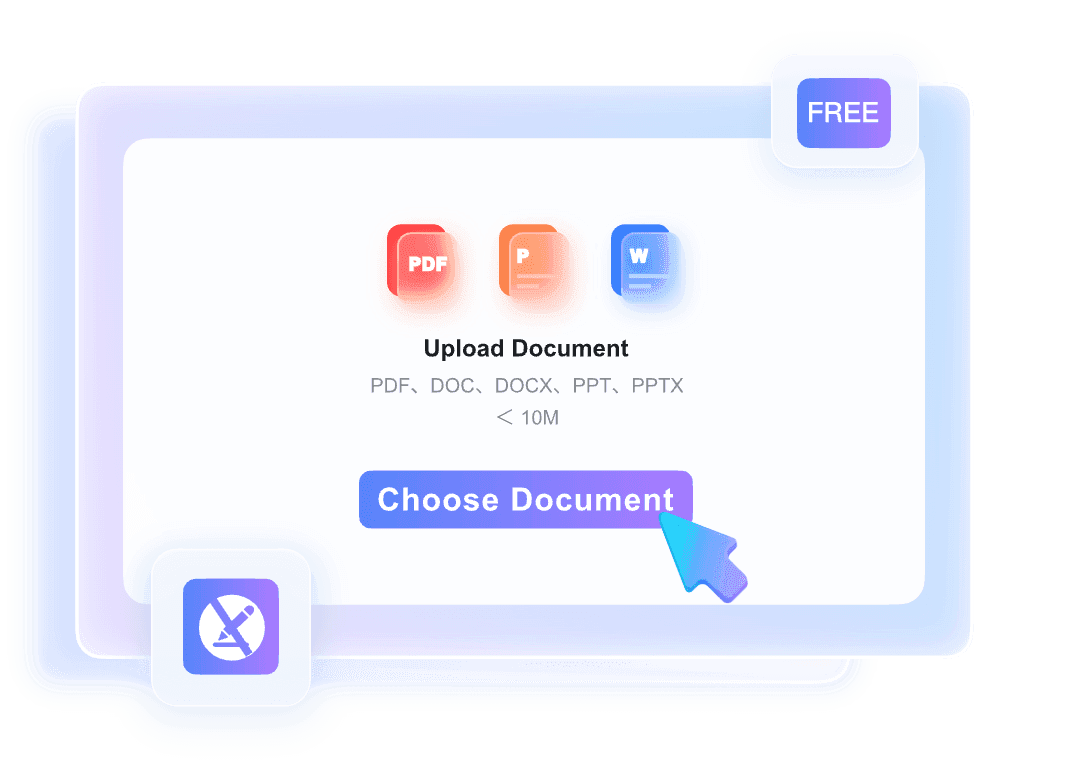
Rozpocznij tłumaczenie natychmiast – bez rejestracji
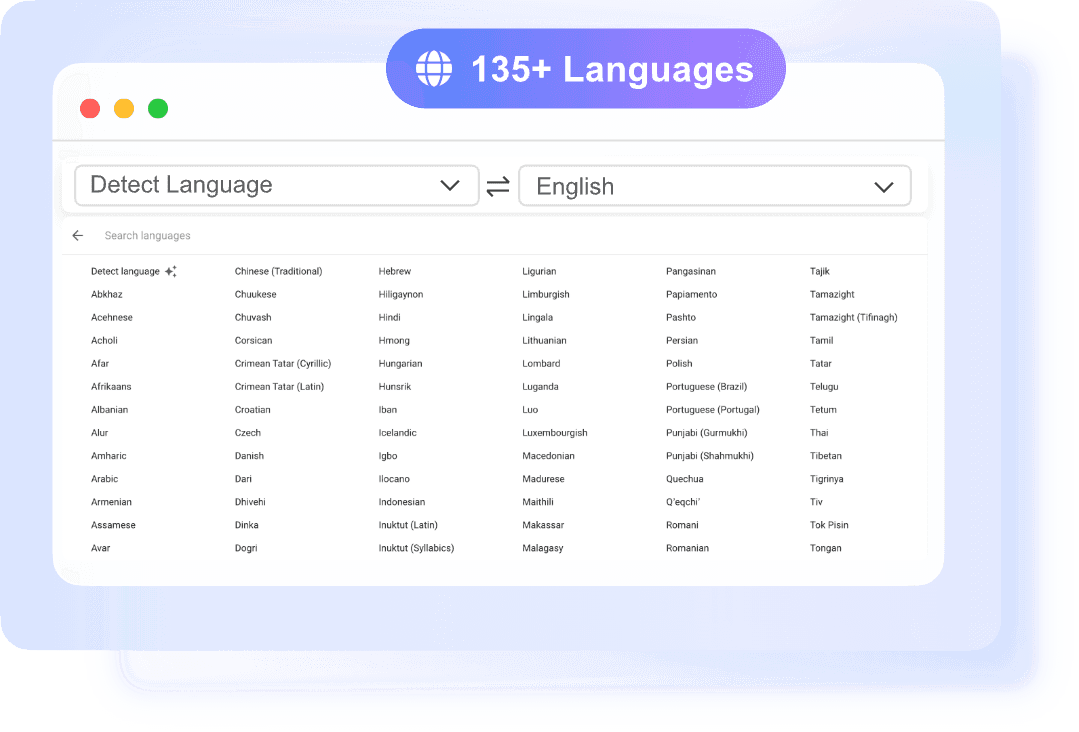
Przełam bariery językowe w ponad 135 językach
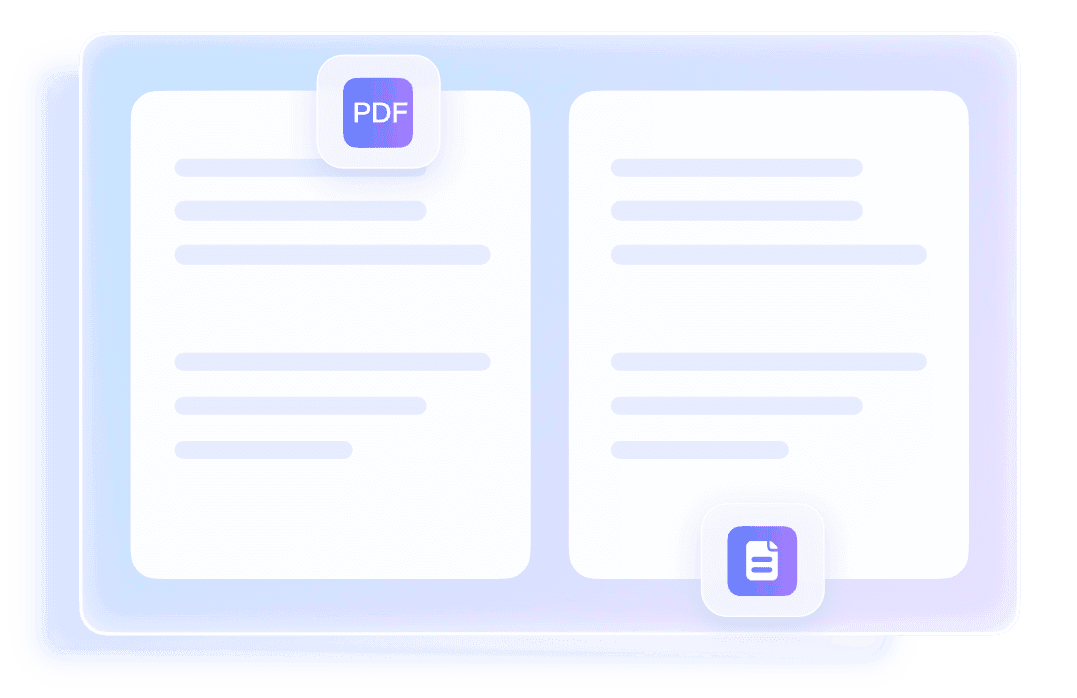
Zachowaj oryginalny układ dokumentu w nienaruszonym stanie
3 proste kroki do przetłumaczenia dokumentów
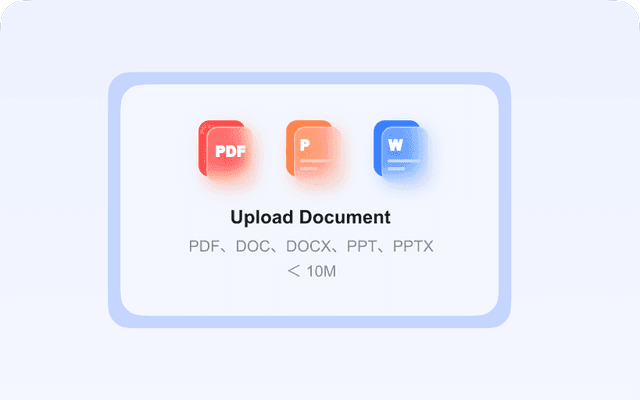
Prześlij swój dokument
Po prostu przeciągnij i upuść plik w polu. Obsługujemy wszystkie główne formaty, w tym PDF, Word (.docx), PowerPoint (.pptx) bez potrzeby konwersji.

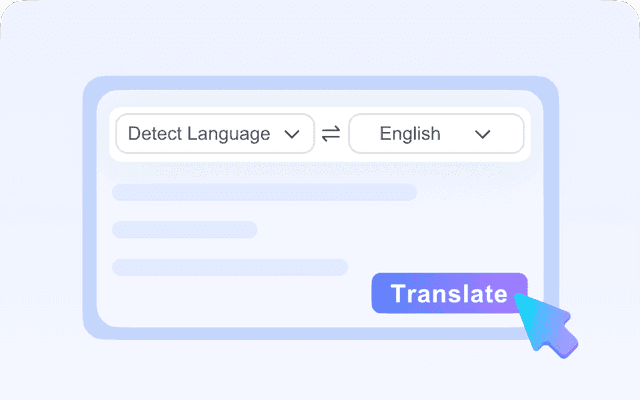
Wybierz język i przetłumacz
Wybierz język docelowy spośród ponad 135 opcji. Nasza sztuczna inteligencja oparta na Google automatycznie wykrywa język źródłowy i tłumaczy Twoje treści w ciągu kilku sekund.
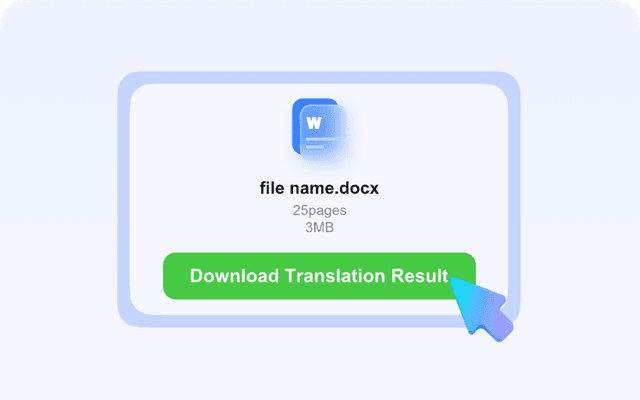
Pobierz zachowany plik
Natychmiast pobierz przetłumaczony dokument. Co najlepsze? Oryginalny układ, czcionki i obrazy są zachowane w idealnym stanie, więc jest gotowy do natychmiastowego użycia.
Dla kogo jest to narzędzie?

Studenci i naukowcy
Natychmiast tłumacz prace naukowe, czasopisma i rozprawy. Przyspiesz przegląd literatury, czytając zagraniczne badania w swoim ojczystym języku, bez utraty cytatów i formatowania.

Freelancerzy
Pracujesz z klientami z całego świata? Tłumacz bez wysiłku briefy projektowe, umowy i faktury. Upewnij się, że rozumiesz każdy szczegół zakresu i wymagania przed podpisaniem umowy.

Profesjonaliści biznesowi
Przełam bariery w międzynarodowym biznesie. Konwertuj raporty finansowe, prezentacje (.pptx) i e-maile na swój język, zachowując profesjonalny układ na potrzeby spotkań.

Osoby poszukujące pracy
Ubiegasz się o pracę za granicą? Przetłumacz swoje CV i list motywacyjny, aby dopasować je do lokalnego języka. Upewnij się, że Twoje kwalifikacje i doświadczenie są doskonale zrozumiałe dla międzynarodowych rekruterów.

Podróżni i ekspaci
Pewnie poruszaj się po życiu w nowym kraju. Tłumacz umowy najmu, dokumenty wizowe i lokalne przewodniki. Zrozum drobny druk bez potrzeby korzystania z tłumacza.

Zwykli użytkownicy
Od importowanych instrukcji obsługi produktów po zagraniczne e-booki i przepisy. Czytaj dowolny dokument w preferowanym języku, a wszystkie obrazy i diagramy pozostaną dokładnie tam, gdzie ich miejsce.
Opinie o nas

Doktorantka

"To narzędzie to ratunek dla mojej pracy dyplomowej! Przesłałam 50-stronicową pracę naukową po niemiecku, a ono zachowało każdy wykres i kolumnę na swoim miejscu. Koniec z ponownym formatowaniem bałaganu w tekście."

Niezależny konsultant
"Musiałem natychmiast zrozumieć umowę z dostawcą w języku mandaryńskim. Funkcja 'Bez rejestracji' to rewolucja. Przeciągnąłem plik, a 10 sekund później miałem czytelną wersję angielską."

Menedżerka ds. marketingu
"Większość tłumaczy psuje slajdy PowerPoint, sprawiając, że tekst wylewa się wszędzie. Ten faktycznie dostosował rozmiar czcionki do pól. Oszczędziło mi to godzin ręcznej edycji przed prezentacją."

Ekspat w Barcelonie
"Przeprowadzka do Hiszpanii była wystarczająco stresująca bez bariery językowej. To narzędzie przetłumaczyło moją umowę najmu i dokumenty wizowe perfekcyjnie, więc dokładnie wiedziałem, co podpisuję."

Artysta cyfrowy
"Używam tego do czytania japońskiej mangi i poradników do gier, które nie zostały jeszcze zlokalizowane. Silnik Google AI znacznie lepiej wychwytuje slang i kontekst niż inne narzędzia, których próbowałem."

Zwykły użytkownik
"Wreszcie narzędzie, które nie prosi o kartę kredytową z góry! Jest proste, szybkie i robi dokładnie to, co obiecuje. Używam go do wszystkiego, od instrukcji obsługi po przepisy kulinarne."
Często zadawane pytania
Masz pytania? Mamy odpowiedzi. Jeśli nie możesz znaleźć tego, czego szukasz, skontaktuj się z nami.
Tak, nasze narzędzie oferuje hojny darmowy plan dla codziennych użytkowników. Możesz tłumaczyć dokumenty o standardowym rozmiarze bez płacenia ani grosza, bez ukrytych opłat i wymagań dotyczących karty kredytowej.
Nie, priorytetem jest Twoja wygoda. Nie musisz się rejestrować, weryfikować adresu e-mail ani logować. Po prostu przeciągnij i upuść plik, aby natychmiast rozpocząć tłumaczenie.
Zdecydowanie tak. Nasz silnik został zaprojektowany tak, aby zachować strukturę Twojego dokumentu. Obrazy, tabele, wykresy i style czcionek pozostaną dokładnie tam, gdzie były – zmieni się tylko język tekstu.
Twoja prywatność jest naszym najwyższym priorytetem. Używamy szyfrowania SSL do przesyłania plików, a Twoje dokumenty są automatycznie usuwane z naszych serwerów natychmiast po przetworzeniu. Nie przechowujemy ani nie przeglądamy Twojej zawartości.
Obsługujemy wszystkie główne formaty biurowe, w tym PDF, Microsoft Word (.docx), PowerPoint (.pptx). Nie musisz ich najpierw konwertować na pliki tekstowe.
Tak, nasze narzędzie wykorzystuje zaawansowaną technologię OCR (optyczne rozpoznawanie znaków). Oznacza to, że możemy wyodrębniać i tłumaczyć tekst nawet ze zeskanowanych dokumentów lub plików PDF opartych na obrazach.
Nasze narzędzie jest zasilane przez Google Cloud Translation API, które wykorzystuje najnowocześniejszą technologię neuronowego tłumaczenia maszynowego (GNMT). Oferuje jedną z najwyższych w branży dokładności, rozumiejąc kontekst, a nie tylko tłumacząc słowo w słowo.
Oferujemy dwa tryby: Pełne tłumaczenie do czytania treści w języku docelowym oraz Tłumaczenie akapitowe do porównywania oryginalnego tekstu z tłumaczeniem linia po linii.