Transcribeer gratis Zoom-opname naar tekst met Lynote AI

Wilt u gratis een Zoom-opname naar tekst transcriberen zonder een hele vergadering opnieuw af te spelen? Lynote AI helpt opgeslagen Zoom-audio- en video-opnames om te zetten in duidelijke, doorzoekbare transcripten met sprekerslabels, tijdstempels en AI-samenvattingen.

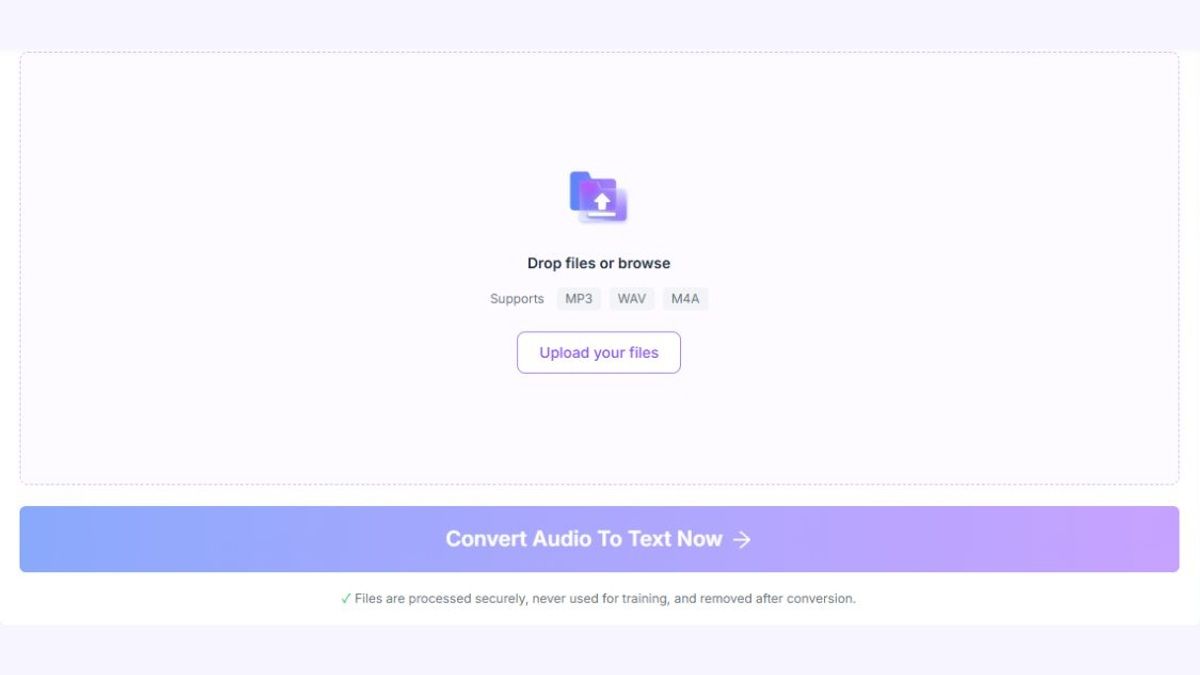
Upload uw opgeslagen Zoom-audio-opname

Ondersteunde indelingenMP3WAVM4A

✓Bestanden worden veilig verwerkt, nooit gebruikt voor training en na de conversie verwijderd.

Upload een ondersteund M4A-, MP3- of WAV-audiobestand. Voor een MP4-video-opname gebruikt u Lynote Video naar Tekst (https://lynote.ai/video-to-text), waarna u uw transcript kunt bekijken, kopiëren of exporteren, en uw werknotities online kunt bewerken. Of u nu teamvergaderingen, lessen, interviews of webinars documenteert, maak opgenomen gesprekken gemakkelijker te vinden en te hergebruiken.

Heeft u al een Zoom-opname? Download of zoek het opgeslagen audio- of videobestand en upload het vervolgens naar Lynote om te beginnen.

Waarom Lynote kiezen om Zoom-opnames te transcriberen?

Een opgenomen Zoom-vergadering kan waardevolle gesprekken, belangrijke beslissingen en uitleg bevatten die later moeilijk terug te vinden zijn. Lynote converteert ondersteunde opnames naar leesbare tekst, zodat u informatie opnieuw kunt bekijken zonder de hele vergadering opnieuw te hoeven beluisteren.

zoom-opname naar tekst transcriberen - zoom-audio en -video naar tekst converteren

Converteer Zoom-audio en -video naar tekst

Upload opgeslagen M4A-, MP3- of WAV-opnames met Audio naar Tekst. Voor opgeslagen MP4-video's gebruikt u Lynote Video naar Tekst (https://lynote.ai/video-to-text). Lynote converteert gesproken inhoud naar geschreven tekst die u kunt lezen, doorzoeken en bekijken.

zoom-opname naar tekst transcriberen - sprekers identificeren in gesprekken

Sprekers identificeren in gesprekken

Houd gesprekken met meerdere sprekers gemakkelijker te volgen met automatische sprekersdetectie. Sprekerslabels helpen verschillende delen van de discussie te scheiden, hoewel de identiteit van de sprekers moet worden gecontroleerd voordat het transcript wordt gedeeld.

zoom-opname naar tekst transcriberen - gesprekken vinden met tijdstempels

Gesprekken vinden met tijdstempels

Vind relevante momenten in uw Zoom-opname met behulp van transcripten met tijdstempels. In plaats van handmatig door een lange opname te zoeken, identificeert u het gedeelte dat u wilt bekijken en keert u indien nodig terug naar de originele audio.

zoom-opname naar tekst transcriberen - uw transcript bewerken en doorzoeken

Uw transcript bewerken en doorzoeken

Bekijk de transcriptie en kopieer of exporteer de tekst om namen, technische woordenschat of verkeerd verstane woorden te corrigeren. Gebruik tekst zoeken in uw browser of editor om termen en discussieonderwerpen te vinden. Lynote biedt ook een bewerkbare notitiewerkruimte voor uw werkmateriaal.

zoom-opname naar tekst transcriberen - zoom-vergaderopnames samenvatten

Zoom-vergaderopnames samenvatten

Zet lange vergadertranscripten om in kortere, door AI gegenereerde samenvattingen. Bekijk de belangrijkste discussiepunten en belangrijke onderwerpen zonder elk deel van de opname handmatig te herschrijven.

Zoom-opname transcriberen naar tekst - vergaderingen transcriberen in meerdere talen

Vergaderingen transcriberen in meerdere talen

Gebruik de meertalige transcriptiemogelijkheden van Lynote voor ondersteunde opnames in verschillende talen en accenten. Controleer de resultaten zorgvuldig, vooral wanneer sprekers van taal wisselen of gespecialiseerde terminologie gebruiken.

Hoe een Zoom-opname in 3 stappen naar tekst te transcriberen

Het omzetten van een opgeslagen Zoom-opname naar tekst vereist geen handmatig typen van het gesprek. Volg deze drie stappen om uw opname te uploaden, een transcript te genereren en de tekst voor te bereiden voor toekomstig gebruik.

Zoom-audio naar tekst transcriberen - audio-opname uploaden

Stap 1. Upload uw opgeslagen Zoom-opname

Zoek of download de Zoom-opname op uw apparaat. Upload hier een ondersteunde M4A-, MP3- of WAV-audio-opname. Gebruik Lynote Video naar Tekst (https://lynote.ai/video-to-text) voor een MP4-vergadervideo.

U kunt ook andere ondersteunde formaten gebruiken, waaronder MP3 en WAV. Zorg ervoor dat u de benodigde toestemming heeft om de opname te verwerken voordat u deze uploadt.
Zoom-audio naar tekst converter - gegenereerd transcript

Stap 2. Converteer Zoom-audio naar tekst met AI

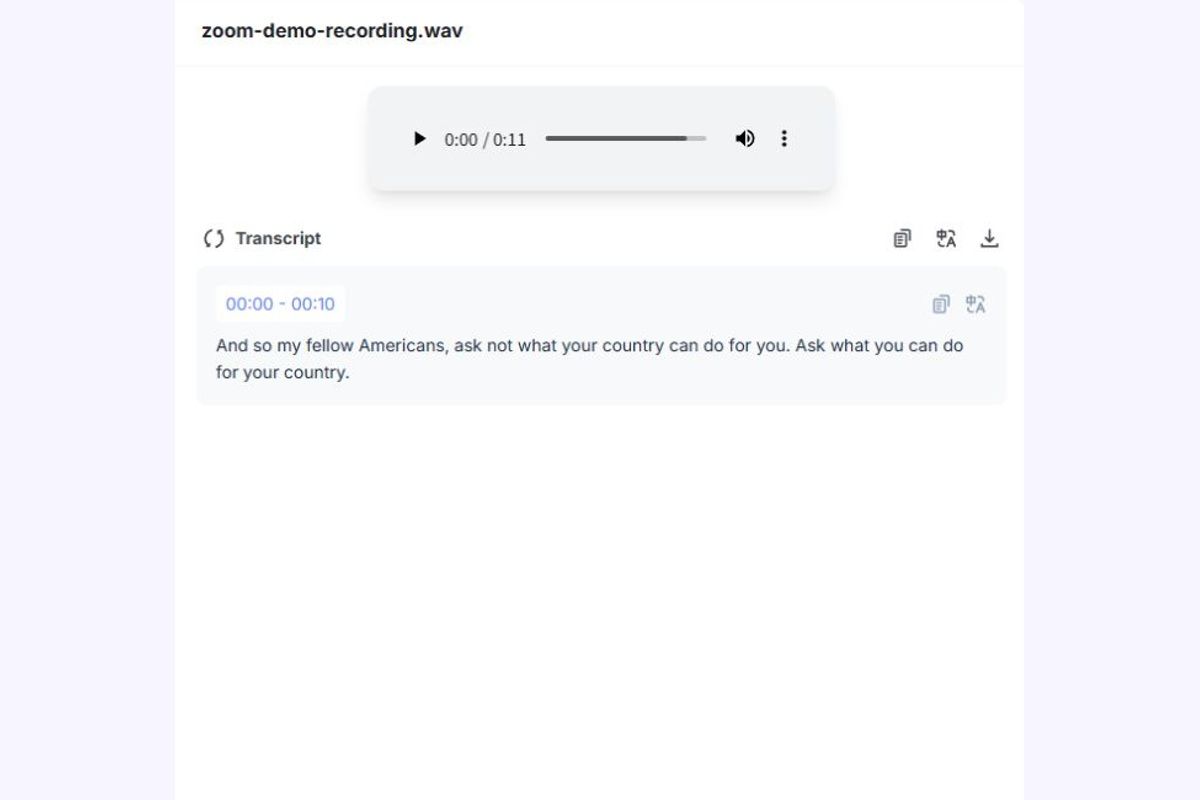
Zodra u de opname indient, verwerkt Lynote de spraak en genereert een geschreven transcript. Ondersteunde transcriptiefuncties omvatten sprekerlabels en tijdstempels om opgenomen gesprekken te helpen organiseren.

U kunt het transcript naast de originele opname bekijken om belangrijke discussies te identificeren en onduidelijke passages te verifiëren.

Zoom-opname transcriberen naar tekst - transcript exporteren en notities bewerken

Stap 3. Bekijken, bewerken, samenvatten en exporteren

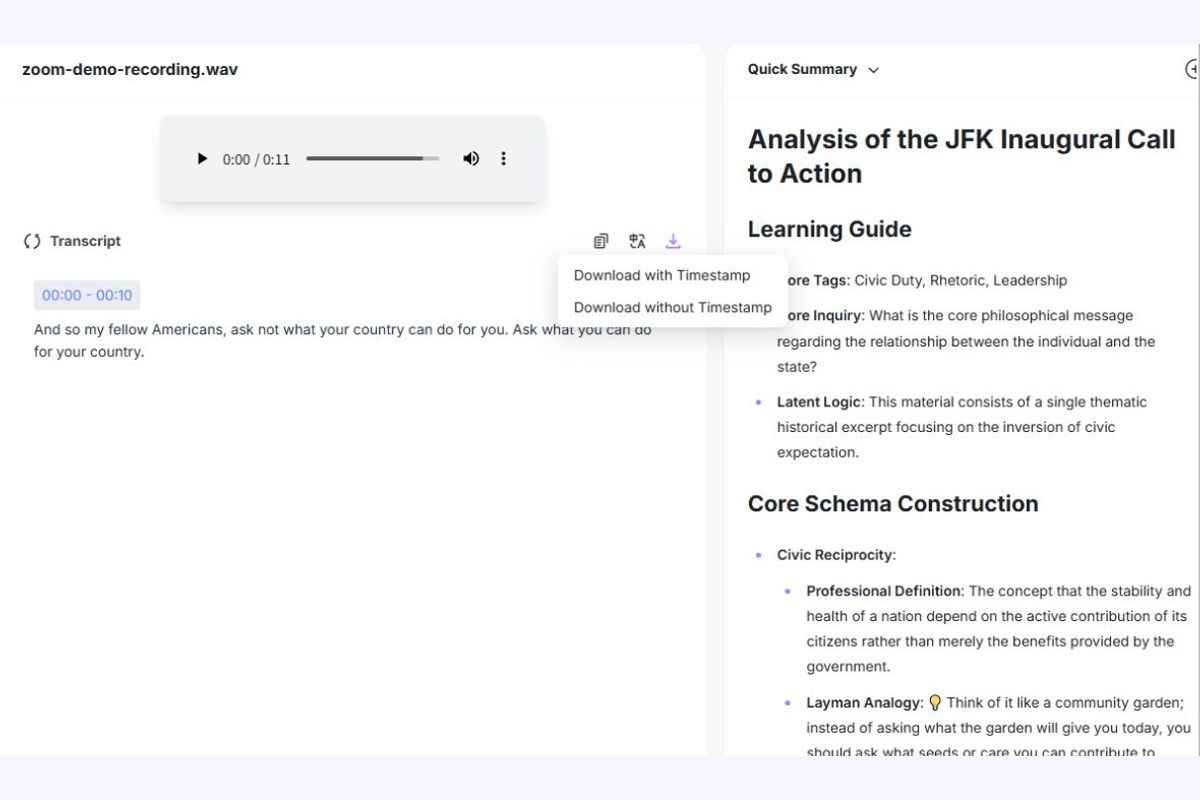
Lees het transcript door en corrigeer eventuele fouten in namen, cijfers of gespecialiseerde termen. Gebruik tekst zoeken in uw browser of editor en de beschikbare AI-samenvatting om belangrijke inhoud te organiseren.

Wanneer de tekst klaar is, kopieer of exporteer deze dan met behulp van de beschikbare opties in de tool. Bewaar een verwijzing naar de originele opname wanneer belangrijke details verificatie nodig hebben.

Hoe een Zoom-opname te downloaden vóór transcriptie

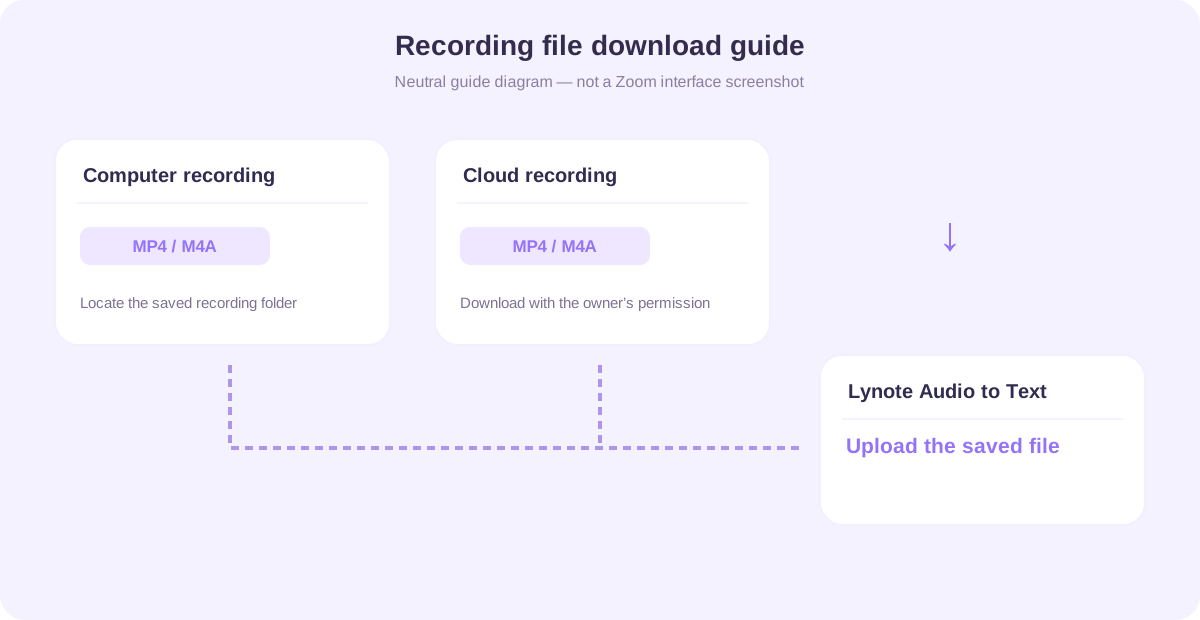
Om een Zoom-opname met Lynote te transcriberen, heeft u eerst toegang nodig tot het opgeslagen opnamebestand. Zoom ondersteunt computeropnames en cloudopnames, maar waar u het bestand vindt, hangt af van hoe de vergadering is opgenomen.

hoe zoom-opname te downloaden voor transcriptie
01

Een Zoom-computeropname vinden

Als een vergadering lokaal is opgenomen, slaat Zoom de opnamebestanden op in een map op de computer die voor de opname is gebruikt. Open de opnamelocatie en zoek naar de voltooide audio- of videobestanden.

Zoom slaat video-opnames gewoonlijk op als MP4 en alleen-audio-opnames als M4A. Kies het bestand met het gesprek dat u wilt transcriberen.

Als de opname nog niet is verwerkt, laat Zoom dan de bestandsconversie voltooien voordat u deze uploadt.
02

Een Zoom-cloudopname downloaden

Als de vergadering is opgenomen in de Zoom-cloud, meld u dan aan bij het juiste Zoom-account en zoek de opname via de beschikbare interface voor opnamebeheer. Open de opname en download het audio- of videobestand als uw account en deelrechten dit toestaan.

De beschikbaarheid van cloudopnames en downloads is afhankelijk van het Zoom-abonnement, de rechten van de host en de opname-instellingen. Als u een gedeelde opname niet kunt downloaden, vraag dan de geautoriseerde eigenaar om toegang.

03

De opname uploaden naar Lynote

Nadat u het bestand heeft gedownload, keert u terug naar Lynote en uploadt u het naar de transcriptietool. Selecteer het ondersteunde opnamebestand in plaats van een Zoom-vergaderuitnodiging of een deelkoppeling voor cloudopnames te plakken.

Belangrijk: De bestandsgebaseerde transcriptieworkflow van Lynote heeft geen automatische toegang tot uw Zoom-account, downloadt geen cloudopnames en neemt niet deel aan live vergaderingen.

Zoom spraaktranscriptie - doorzoekbare vergadertekst

Zet lange Zoom-opnames om in doorzoekbare vergadertekst

Het opnieuw afspelen van een lange vergadering om slechts één opmerking te vinden, kan uw workflow onderbreken. Een doorzoekbaar transcript maakt het gemakkelijker om informatie te vinden en het relevante deel van het gesprek opnieuw te bekijken.

Lynote converteert ondersteunde Zoom-opnames naar tekst die u in uw browser kunt doorzoeken en kopiëren of exporteren voor bewerking. Dit is handig bij het beoordelen van projectupdates, het onderzoeken van interviewantwoorden of het controleren van wat er tijdens een les is besproken.

In plaats van volledig op uw geheugen te vertrouwen, kunt u teruggaan naar de opgenomen woorden en belangrijke details bevestigen.

    Zoom-opname converteren naar tekst
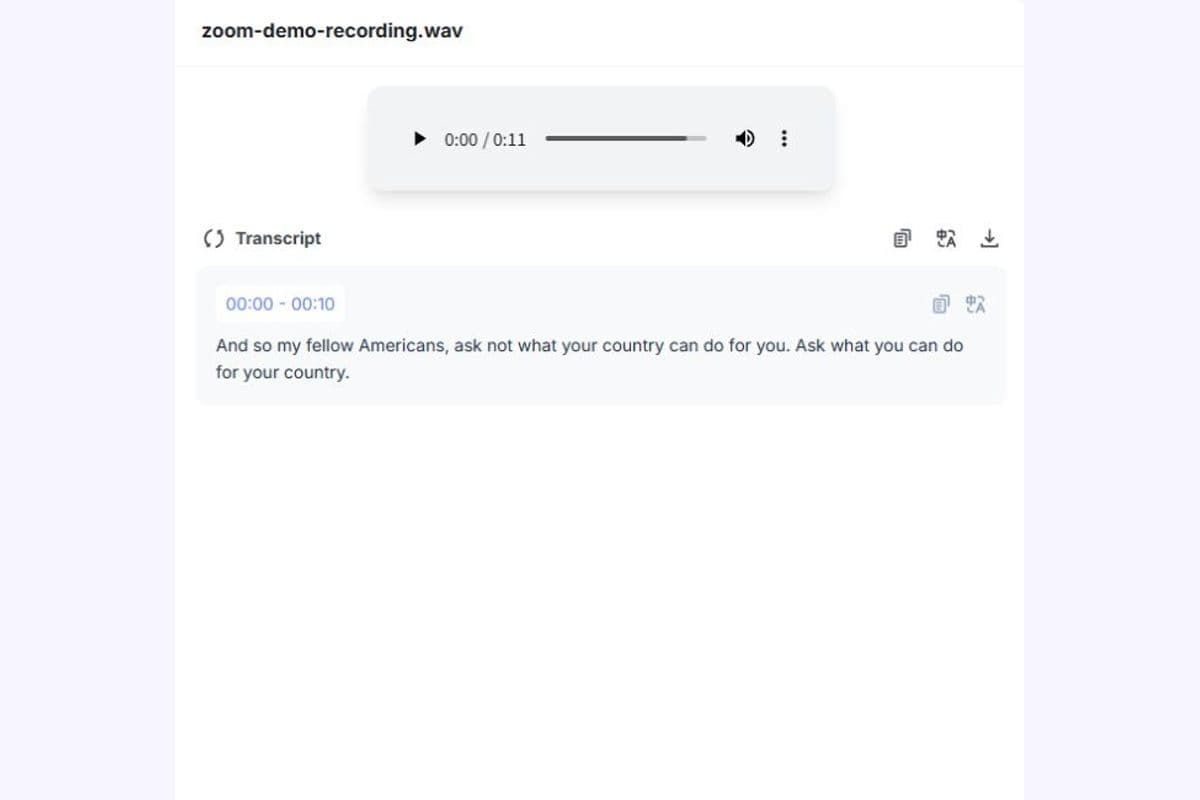
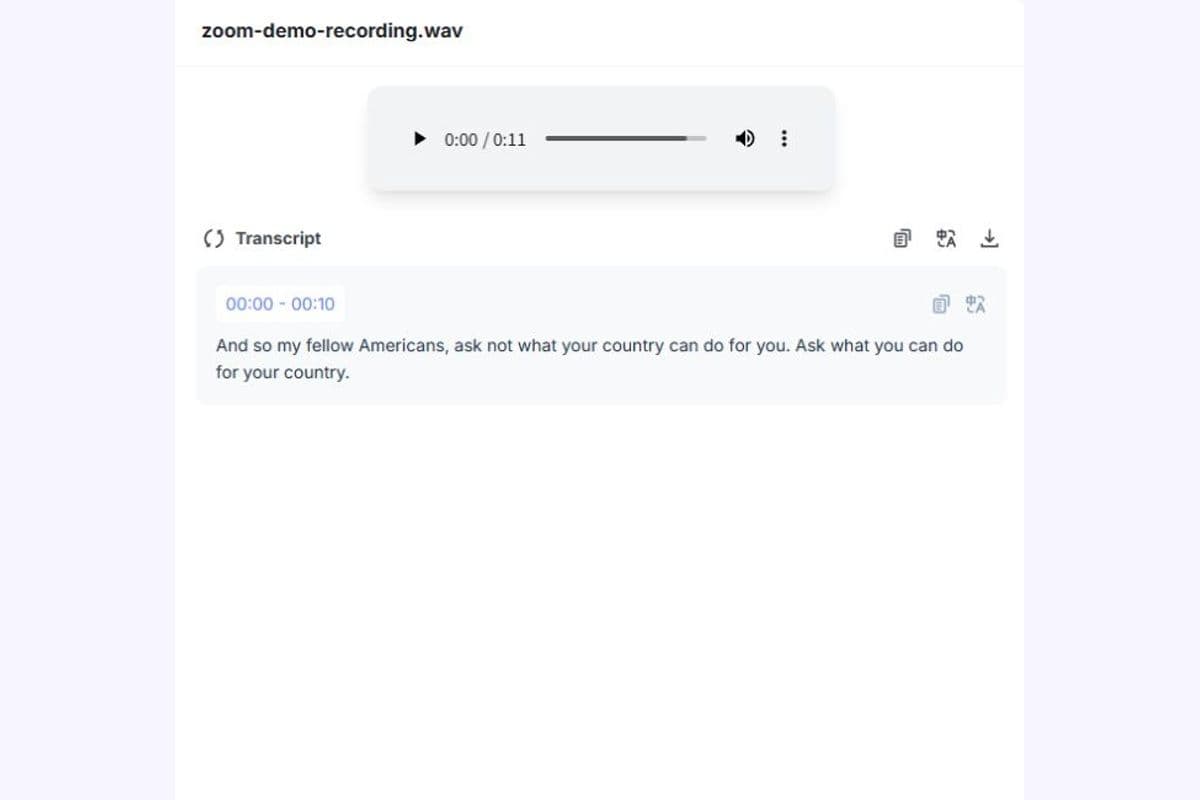
    Zoom vergadering transcriptie - tijdstempels in een demonstratie met één spreker

    Houd sprekers en discussiemomenten georganiseerd

    Vergaderingen omvatten vaak meerdere deelnemers die verschillende onderwerpen bespreken. Zonder duidelijke organisatie kan een doorlopend blok transcriptietekst moeilijk te begrijpen zijn.

    De sprekerdetectie en tijdstempels van Lynote helpen gesproken bijdragen te scheiden en relevante punten in de opname te lokaliseren. U kunt vervolgens de originele audio bekijken om de identiteit van een spreker te bevestigen of een verklaring te verifiëren.

    Dit is bijzonder nuttig voor interviews, projectdiscussies en opgenomen teamvergaderingen.

      Audio transcriberen met sprekerlabels
      Zoom-audio naar tekst converteren - AI vergaderingssamenvatting

      Zet Zoom-transcripten om in nuttige samenvattingen

      Een volledig transcript bewaart gesproken inhoud, terwijl een samenvatting lezers helpt de hoofddiscussie sneller te begrijpen. Beide kunnen nuttig zijn voor verschillende vervolgtaken.

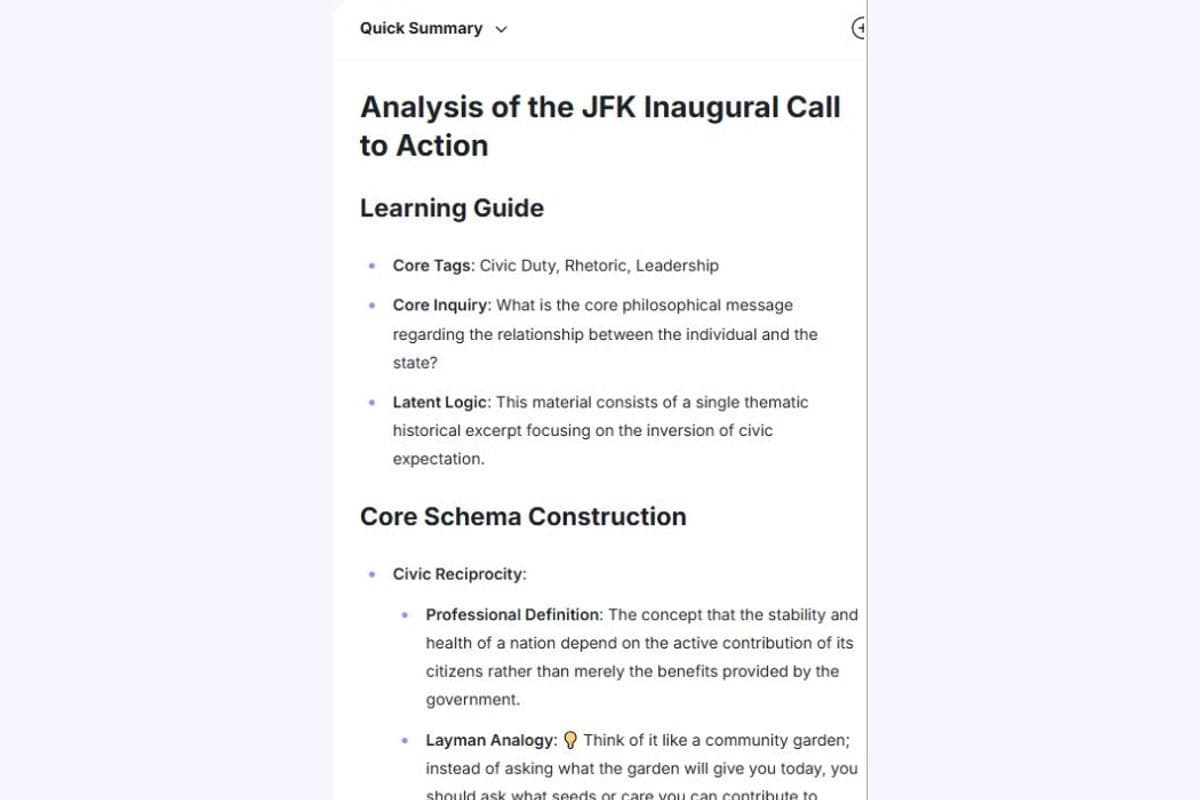
      Lynote biedt AI-gestuurde samenvatting naast transcriptie, waardoor u lange opnames kunt bekijken via kortere, georganiseerde inhoud. Gebruik de samenvatting als een eerste concept en verifieer vervolgens belangrijke beslissingen, actiepunten en feiten.

      Het uiteindelijke verslag moet weergeven wat daadwerkelijk is besproken, niet aannames die zijn gegenereerd uit onvolledige context.

        Transcriberen en samenvatten

        Voorbeeld van Zoom-opname transcript

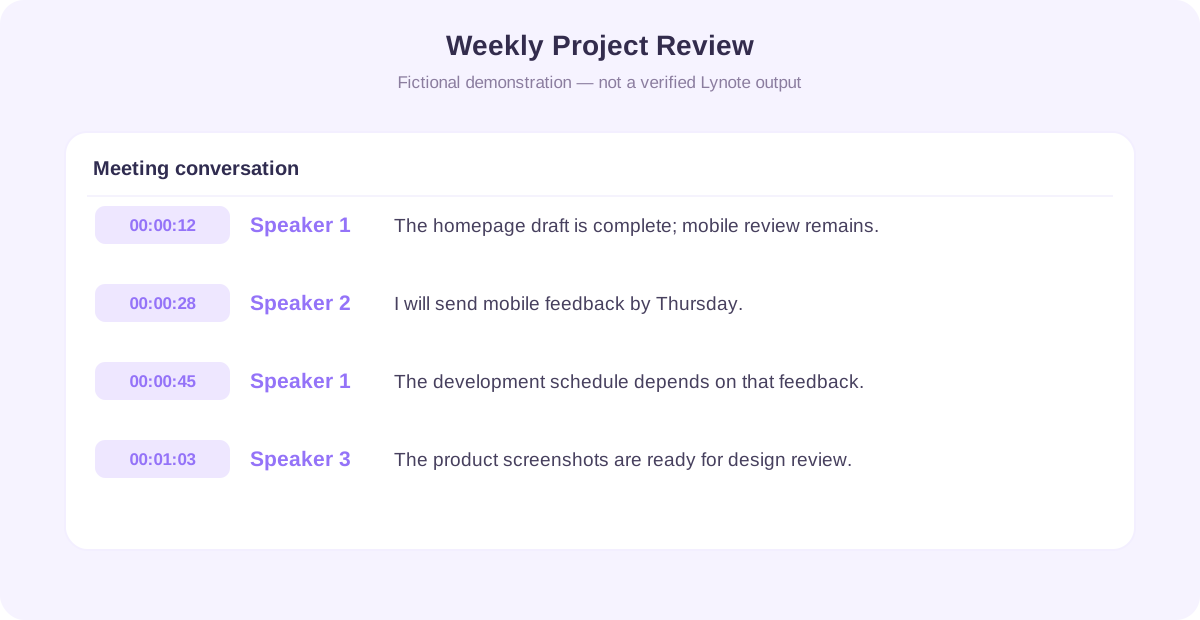
        Benieuwd hoe een Zoom-spraaktranscriptie eruitziet? Hier is een vereenvoudigd voorbeeld van een opgenomen projectvergadering omgezet in tekst met sprekerlabels.

        Het onderstaande gesprek en de tijdstempels zijn fictieve demonstratie-inhoud, geen daadwerkelijke klantvergadering of een geverifieerde Lynote-uitvoer.

        voorbeeld van zoom-opname transcript - vergaderingsgesprek
        01

        Voorbeeld: Wekelijkse projectevaluatie

        00:00:12 | Spreker 1

        We hebben het concept van de homepage voltooid, maar de mobiele lay-out moet nog worden beoordeeld.

        00:00:28 | Spreker 2

        Ik zal de mobiele schermen uiterlijk donderdag beoordelen en feedback sturen naar het ontwerpteam.

        00:00:45 | Spreker 1

        Geweldig. We wachten op die feedback voordat we het ontwikkelingsschema definitief maken.

        00:01:03 | Spreker 3

        De bijgewerkte productscreenshots zijn ook klaar voor de volgende ontwerpevaluatie.

        02

        Voorbeeld AI Vergaderingssamenvatting

        Overzicht van de discussie

        Het team heeft de voortgang van de huidige website-herontwerp beoordeeld en openstaande mobiele ontwerptaken besproken.

        Hoofdpunten

        • Concept homepage voltooid.
        • Mobiele lay-out vereist nog steeds beoordeling.
        • Bijgewerkte productscreenshots zijn klaar.

        Mogelijke vervolgacties

        • Spreker 2 zei dat ze uiterlijk donderdag feedback over de mobiele lay-out zouden sturen.
        • Het ontwikkelingsschema blijft afhankelijk van die beoordeling.

        Dit voorbeeld toont hoe tijdstempels en sprekerlabels een vergadering gemakkelijker te herzien maken. Bevestig altijd de identiteit van sprekers en de details van eventuele vervolgacties voordat u een definitief vergaderverslag verspreidt.

        Wat kunt u doen met een Zoom-transcript?

        Het omzetten van Zoom-opnames naar tekst kan verschillende professionele en educatieve workflows ondersteunen. Een doorzoekbaar verslag helpt gebruikers terug te keren naar gesprekken zonder herhaaldelijk de hele audio of video af te spelen.

        Zoom vergadertranscriptie - gebruiksscenario voor teamvergaderingen

        Teamvergaderingen

        Transcribeer opgenomen teamdiscussies om belangrijke uitleg, projectupdates en beslissingen te bewaren. Controleer de inhoud voordat u vergadernotities verspreidt of deze gebruikt om vervolgwerk toe te wijzen.

        Zoom vergadertranscriptie - gebruiksscenario voor klantinterviews

        Klantinterviews

        Zet geautoriseerde klantinterviews en onderzoeksgesprekken om in tekst. Zoek naar terugkerende onderwerpen en controleer belangrijke citaten aan de hand van de originele opname voordat u ze in rapporten gebruikt.

        Zoom vergadertranscriptie - gebruiksscenario voor online lessen

        Online lessen

        Zet opgenomen Zoom-colleges om in leesbaar studiemateriaal. Zoek definities en verklaringen, en organiseer vervolgens belangrijke concepten voor revisie.

        Zoom vergadertranscriptie - gebruiksscenario voor webinars en trainingen

        Webinars en trainingen

        Maak transcripten van opgenomen webinars, workshops en trainingssessies. Maak de informatie gemakkelijker te beoordelen bij het voorbereiden van referentiemateriaal of het opnieuw bekijken van instructies.

        Zoom vergadertranscriptie - gebruiksscenario voor onderzoeksdiscussies

        Onderzoeksdiscussies

        Zet interviews, focusgroepen of academische discussies om in doorzoekbare tekst wanneer opname en verwerking zijn geautoriseerd. Bewaar originele opnamen voor nauwkeurige citaten en contextcontroles.

        Zoom vergadertranscriptie - gebruiksscenario voor projectbeoordelingen

        Projectbeoordelingen

        Beoordeel beslissingen en openstaande vragen van opgenomen projectvergaderingen. Gebruik het transcript als bron bij het opstellen van een onafhankelijk geverifieerde projectsamenvatting.

        Ondersteunde Zoom opnameformaten

        Zoom maakt gewoonlijk MP4-videobestanden en M4A alleen-audiobestanden. De Audio naar Tekst uploadfunctie accepteert momenteel M4A, MP3 en WAV. Gebruik Lynote Video naar Tekst (https://lynote.ai/video-to-text) voor video-opnamen; controleer de momenteel ondersteunde formaten voordat u uploadt.

        BestandsformaatTypisch gebruikLynote Workflow
        MP4Zoom video-opnameGebruik Lynote Video naar Tekst in plaats van deze audio-uploadfunctie
        M4AZoom alleen-audio opnameUpload audio direct voor transcriptie
        MP3Geconverteerde vergaderingsaudioUpload het ondersteunde audiobestand
        WAVGeëxporteerde of geconverteerde opnameUpload en genereer een transcript
        MOVCompatibele vergaderingsvideoControleer de huidige ondersteuning in Lynote Video naar Tekst voordat u uploadt
        01

        Zoom MP4 naar Tekst

        Gebruik MP4 wanneer u een opgeslagen Zoom video-opname heeft. Gebruik Lynote Video naar Tekst (https://lynote.ai/video-to-text) voor een ondersteund videobestand; de Audio naar Tekst functie op deze pagina accepteert audiobestanden.

        02

        Zoom M4A naar Tekst

        M4A wordt vaak gebruikt voor Zoom alleen-audio opnamen. Als uw doel transcriptie is in plaats van het bekijken van de video, kan het audiobestand een handige bron zijn.

        03

        Moet u het bestand eerst converteren?

        Meestal niet voor een ondersteund M4A-audiobestand. Upload het hier na het controleren van de huidige bestandsgrootte en gebruiksvereisten. Voor een MP4-opname gebruikt u Lynote Video naar Tekst (https://lynote.ai/video-to-text), of verkrijgt u eerst een alleen-audio opname.

        Zoom kan ook TXT-, VTT- en andere opnamegerelateerde bestanden produceren. Deze zijn niet uitwisselbaar met audio- of video-opnamen, dus selecteer een compatibel mediabestand voor spraaktranscriptie.

        Zoom Audio naar Tekst versus Live Zoom Transcriptie

        Mensen die zoeken naar spraak naar tekst in Zoom-vergaderingen kunnen verwijzen naar twee verschillende workflows. De ene creëert tekst uit een opname na de vergadering, terwijl de andere tekst weergeeft of genereert tijdens een live gesprek.

        FunctieTranscriptie van opname na vergaderingLive vergadering transcriptie
        Wanneer het gebeurtNadat een opname is opgeslagenTijdens de actieve vergadering
        InvoerOpgeslagen audio- of videobestandLive vergaderingsaudio
        Typisch doelDocumentatie en latere beoordelingRealtime toegankelijkheid en referentie
        HoofdvereisteToegang tot het opnamebestandLive transcriptiemogelijkheid en -rechten
        Lynote Audio naar TekstOndersteunde bestandsgebaseerde workflowNiet geadverteerd als een live Zoom-integratie
        01

        Transcribeer een opgeslagen Zoom-vergadering

        Gebruik Lynote wanneer u al een compatibele Zoom-opname heeft. Upload het bestand, genereer de tekst en bekijk deze nadat de vergadering is afgelopen.

        02

        Spraak naar Tekst tijdens een Live Zoom-vergadering

        Zoom biedt zijn eigen live ondertitelings- en transcriptiemogelijkheden, afhankelijk van de beschikbare functies en accountinstellingen. Deze staan los van het uploaden van een voltooide opname naar Lynote.

        Als u realtime ondertiteling nodig heeft tijdens een vergadering, gebruik dan een geschikte live ondertitelingsfunctie in plaats van aan te nemen dat een offline bestandstranscriptietool dit kan bieden.

        Tips voor nauwkeurigere Zoom spraaktranscriptie

        Audiokwaliteit kan de leesbaarheid en nauwkeurigheid van een transcript beïnvloeden. Achtergrondgeluid, overlappende spraak, onbekende namen en technisch vocabulaire kunnen allemaal transcriptie-uitdagingen creëren.

        Zoom spraaktranscriptie - gebruik de duidelijkste beschikbare opname

        Gebruik de duidelijkste beschikbare opname

        Kies een opname met duidelijke spraak en minimaal achtergrondgeluid. Als Zoom een apart alleen-audio bestand heeft opgeslagen, vergelijk dit dan met de videoversie bij het bepalen welke gemakkelijker te verwerken is.

        Zoom spraaktranscriptie - overlappende spraak verminderen

        Overlappende spraak verminderen

        Wanneer meerdere mensen tegelijk spreken, kunnen automatische sprekerherkenning en woordherkenning minder betrouwbaar worden. Controleer secties met overlappende stemmen aan de hand van de originele opname.

        Zoom spraaktranscriptie - namen en technische termen controleren

        Namen en technische termen controleren

        AI-transcriptie kan productnamen, acroniemen, personen en gespecialiseerde woordenschat verkeerd begrijpen. Bewerk deze details voordat u het transcript in een formeel document gebruikt.

        Zoom spraaktranscriptie - beslissingen en deadlines verifiëren

        Beslissingen en deadlines verifiëren

        Behandel een voorgestelde deadline niet als een bevestigde toezegging. Controleer de oorspronkelijke verklaring en verduidelijk eigenaarschap of timing met de relevante deelnemers.

        Zoom spraaktranscriptie - bewaar de originele opname

        Bewaar de originele opname

        Bewaar, indien toegestaan, het originele bestand totdat u het transcript heeft geverifieerd en eventuele noodzakelijke follow-up heeft voltooid. Dit biedt een referentie wanneer tekst onduidelijk is of context ontbreekt.

        Zoom-vergaderingen verantwoord transcriberen

        Zoom-opnamen kunnen persoonlijke informatie, vertrouwelijke zakelijke discussies of beschermd educatief materiaal bevatten. Voordat u een opname uploadt naar een online service, moet u bevestigen dat u de nodige toestemming heeft om het gesprek op te nemen en te verwerken.

        Volg de toepasselijke wetten, toestemmingsvereisten en het gegevensverwerkingsbeleid van uw organisatie. Vermijd het uploaden van gevoelige informatie, tenzij de gedocumenteerde privacy- en beveiligingspraktijken van de service aan uw eisen voldoen.

        Lynote biedt informatie over zijn bestandsverwerkings- en gegevensbeleid op zijn website. Raadpleeg de huidige privacydocumentatie in plaats van aan te nemen dat een product dat als veilig wordt beschreven, noodzakelijkerwijs end-to-end-encryptie of specifieke wettelijke certificeringen biedt.

        Veelgestelde vragen over Zoom-transcriptie

        Zoek of download eerst de Zoom-opname naar uw apparaat. Upload een ondersteund audiobestand naar Lynote Audio naar Tekst en gebruik de AI-transcriptietool om tekst te genereren. Voor een video-opname gebruikt u Lynote Video naar Tekst (https://lynote.ai/video-to-text). Gratis toegang is onderworpen aan de huidige gebruiksbeperkingen van Lynote, ondersteunde bestandsformaten en accountvereisten. Controleer de tool voor de meest recente gratis limiet voordat u een lange opname verwerkt.

        Ja. Lynote biedt online audiotranscriptie voor ondersteunde bestanden, inclusief veelvoorkomende formaten die worden gebruikt door Zoom-opnamen. Download of zoek het opgeslagen bestand, upload het naar de tool en controleer de gegenereerde tekst. Langere opnamen of extra gebruik kunnen onderworpen zijn aan planlimieten.

        Zoek de opgeslagen Zoom-audio-opname, meestal een M4A-bestand, en upload deze naar een compatibele transcriptietool. Lynote converteert ondersteunde audio-opnamen naar tekst die u kunt kopiëren of exporteren voor bewerking. Controleer sprekerlabels en belangrijke details voordat u het transcript exporteert of deelt.

        Ja. Als u een opgeslagen opname heeft en toestemming om deze te verwerken, kunt u de vergadering achteraf transcriberen. Lynote gebruikt het opgenomen audio- of videobestand als bron. Het hoeft niet deel te nemen aan de oorspronkelijke vergadering om dat opgeslagen bestand te verwerken.

        De uploadfunctie van Audio naar Tekst accepteert momenteel M4A, MP3 en WAV. Gebruik Lynote Video naar Tekst (https://lynote.ai/video-to-text) voor ondersteunde MP4-video-opnamen. Zoom produceert doorgaans deze twee typen opnamebestanden. Bevestig de bestandsgrootte en andere limieten voordat u uploadt.

        Ja, nadat u een toegankelijke cloudopname naar uw apparaat hebt gedownload. U moet over het juiste account of de juiste deelrechten beschikken om het bestand te verkrijgen. Upload het opgeslagen audio- of videobestand naar Lynote. Het plakken van een Zoom cloudopname-URL is niet hetzelfde als het uploaden van een ondersteund mediabestand.

        Nee. De hier beschreven Zoom-transcriptieworkflow is gebaseerd op het uploaden van eerder opgeslagen opnamebestanden. Lynote mag niet worden voorgesteld als een Zoom-vergaderbot, automatische recorder of live transcriptie-integratie, tenzij die mogelijkheden beschikbaar komen en gedocumenteerd zijn.

        Zoom biedt ingebouwde live ondertiteling en gerelateerde transcriptiefuncties, afhankelijk van instellingen en geschiktheid. Deze verschillen van het bestandsgebaseerde transcriptieproces dat door Lynote wordt aangeboden. Als u op zoek bent naar spraak-naar-tekstfuncties voor Zoom-vergaderingen tijdens een live gesprek, controleer dan de huidige toegankelijkheids- en ondertitelingsopties van Zoom.

        Lynote ondersteunt automatische sprekerdetectie en sprekerlabels in transcripten. Dit helpt bij het scheiden van bijdragen in opgenomen gesprekken. Automatische labels garanderen echter niet dat elke spreker correct wordt geïdentificeerd. Controleer de identiteit van sprekers, vooral in vergaderingen met meerdere deelnemers of overlappende spraak.

        Lynote ondersteunt transcripten met tijdstempels, zodat u specifieke delen van een opname kunt lokaliseren. Tijdstempels kunnen u helpen terug te keren naar een belangrijke discussie of de oorspronkelijke formulering te verifiëren. De exacte weergave van tijdstempels en navigatieopties zijn afhankelijk van de interface van de tool.

        U kunt het transcript bekijken, kopiëren en exporteren, en vervolgens onnauwkeurige namen, terminologie en gesproken zinnen corrigeren in uw favoriete editor. De gegenereerde notitiewerkruimte in Lynote is bewerkbaar. Kopieer of exporteer de ruwe transcriptietekst om correcties aan te brengen in uw favoriete editor. Controleer de tekst voordat u deze gebruikt in notulen, rapporten of gepubliceerd materiaal. Belangrijke citaten moeten worden gecontroleerd aan de hand van de opname.

        Ja. Lynote biedt AI-samenvatting naast transcriptie, zodat u de belangrijkste punten van een opgenomen gesprek kunt bekijken. AI-samenvattingen kunnen context weglaten of een beslissing verkeerd interpreteren. Controleer de uitvoer voordat u deze als een goedgekeurd vergaderverslag beschouwt.

        Lynote ondersteunt meertalige audiotranscriptie, inclusief tal van talen en accenten. U kunt het gebruiken met ondersteunde Zoom-opnamen die in verschillende talen zijn gesproken. De resultaten kunnen variëren afhankelijk van accent, audiokwaliteit, taalwisseling en terminologie. Controleer belangrijke passages aan de hand van de originele opname.

        De nauwkeurigheid hangt af van de audiokwaliteit van de opname, de helderheid van de spreker, achtergrondgeluid, taal en onderwerp. Automatische transcriptie kan fouten bevatten, zelfs als de spraak over het algemeen duidelijk is. Gebruik het transcript als een bewerkbaar concept en controleer belangrijke inhoud voordat u erop vertrouwt.

        De Audio naar Tekst-tool van Lynote ondersteunt batchverwerking van meerdere ondersteunde audiobestanden. Dit kan nuttig zijn bij het organiseren van verschillende opgenomen vergaderingen of trainingssessies. Controleer de huidige batchupload-, bestandsgrootte- en gebruiksbeperkingen voordat u een grote verzameling verwerkt.

        Het antwoord hangt af van de informatie in de opname, het beleid van uw organisatie en de gedocumenteerde beveiligingsmaatregelen van de transcriptiedienst. Een vertrouwelijke opname mag niet alleen worden geüpload omdat een tool handig is. Bevestig de toestemming voor opname, machtigingen, vereisten voor gegevensverwerking en eventuele contractuele beperkingen voordat u uploadt. Verwijder indien mogelijk onnodige gevoelige informatie.

        Handleidingen voor transcriptie en notities maken

        Leer praktische manieren om opgenomen inhoud te organiseren, nuttige informatie te extraheren en betere notities te maken.


        Zet uw Zoom-opname om in doorzoekbare tekst

        Nooit meer lange vergaderingen opnieuw beluisteren om die ene belangrijke uitspraak te vinden. Upload een opgeslagen Zoom-opname naar Lynote en zet het gesprek om in doorzoekbare tekst met tijdstempels en AI-samenvattingen, die u kunt kopiëren of exporteren voor bewerking. Controleer de sprekerslabels die bij uw resultaat worden geleverd. Controleer belangrijke informatie, corrigeer transcriptiefouten en houd het resultaat beschikbaar voor uw volgende taak.