JPEG Afbeeldingscompressie: Hoe JPEG Online te Comprimeren
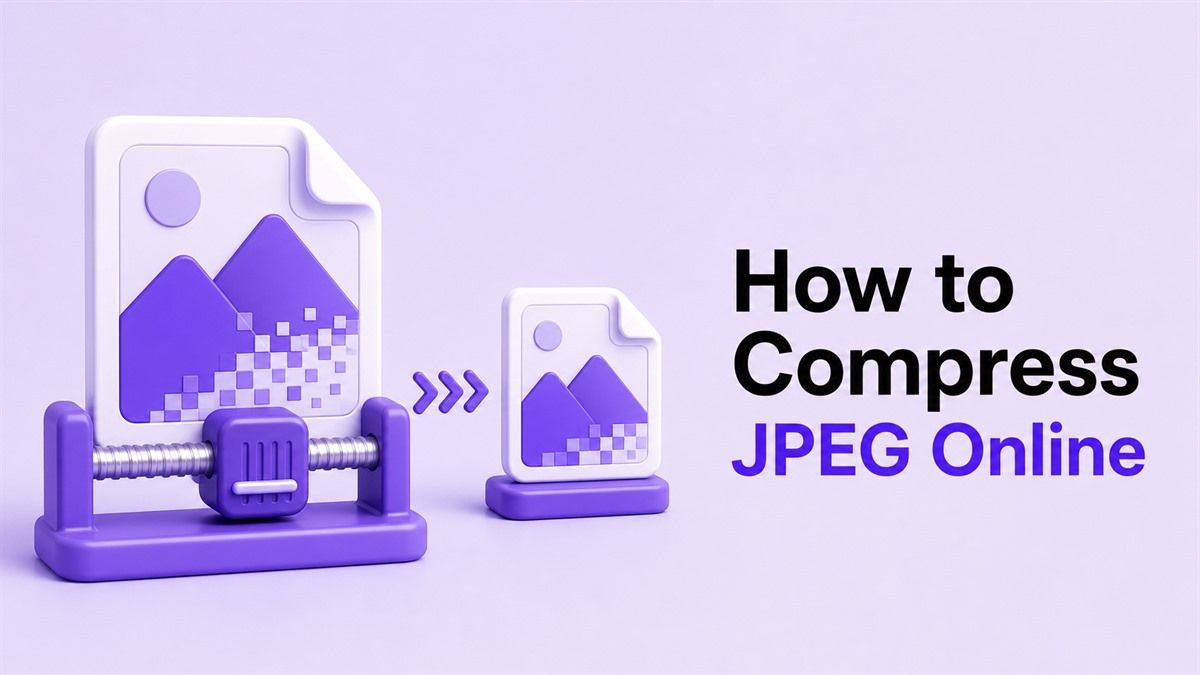
JPEG-beeldcompressie helpt de bestandsgrootte van foto's te verkleinen, zodat afbeeldingen sneller laden, gemakkelijker uploaden en minder opslagruimte innemen. Als u online een JPEG-afbeelding moet comprimeren voor een website, formulier, e-mail of social media-bericht, is het doel eenvoudig: maak het bestand kleiner en houd het toch duidelijk. In deze gids leert u hoe u JPEG-afbeeldingen comprimeert met Lynote, wanneer u het formaat moet wijzigen en hoe JPEG zich verhoudt tot PNG, AVIF en JPEG 2000.
JPEG-afbeeldingen comprimeren met Lynote
Lynote biedt een eenvoudige manier om online JPEG-afbeeldingen te comprimeren zonder software te installeren. Het werkt direct in uw browser en ondersteunt veelvoorkomende afbeeldingsformaten zoals JPG, PNG, WebP en HEIC. Dit maakt het handig wanneer u JPEG- en PNG-afbeeldingen samen moet comprimeren in plaats van elk bestand afzonderlijk te verwerken.
Stap 1: Open de Lynote Afbeeldingscompressor
Ga naar Lynote Afbeelding Comprimeren en open de afbeeldingscompressietool. De pagina is gebouwd voor snelle online compressie van JPEG-afbeeldingsbestanden, dus u kunt direct beginnen bij het uploadgebied. Als het uw doel is om gratis JPEG-afbeeldingen te comprimeren, is dit de snelste plek om te beginnen.
Stap 2: Upload uw JPEG-afbeelding
Klik op het uploadgebied of sleep uw afbeelding naar de tool. U kunt één bestand uploaden of Lynote gebruiken om JPEG-afbeeldingen in bulk te comprimeren. Dit is handig wanneer u meerdere JPEG-afbeeldingen tegelijk wilt comprimeren voor blogposts, e-commerce vermeldingen of aanvraagformulieren.
Stap 3: Kies de Doelgrootte
Na het uploaden kiest u de grootte die uw JPEG moet bereiken. Mogelijk moet u een JPEG-afbeelding comprimeren tot 200kb, een JPEG-afbeelding comprimeren tot 100kb, een JPEG-afbeelding comprimeren tot 50kb, of een JPEG-afbeelding comprimeren tot 1mb. Compressie naar een doelgrootte is handig wanneer een platform bestanden boven een strikte limiet weigert.
Stap 4: Bekijk het Resultaat
Vergelijk vóór het downloaden het gecomprimeerde resultaat met de originele afbeelding. Dit helpt de veelgestelde vraag te beantwoorden: beïnvloedt JPEG-compressie de beeldkwaliteit? In de meeste gevallen verminderen matige JPEG-beeldcompressie-instellingen de grootte, terwijl de afbeelding visueel acceptabel blijft.
Stap 5: Download de gecomprimeerde JPEG
Zodra het resultaat er goed uitziet, downloadt u het kleinere bestand. Als u zocht naar 'gratis online JPEG-afbeelding comprimeren', vermijdt deze workflow ingewikkelde bewerkingstools. U kunt hetzelfde proces herhalen wanneer u snel de grootte van JPEG-afbeeldingsbestanden moet comprimeren.
Wanneer JPEG-beeldcompressie het beste werkt
JPEG-beeldcompressie werkt het beste voor foto's, screenshots met veel kleuren, blogafbeeldingen, productfoto's en social media-visuals. JPEG is bijzonder goed voor natuurlijke afbeeldingen omdat het details verwijdert die het menselijk oog minder snel opmerkt. Daarom kiezen veel mensen voor JPEG wanneer ze een JPEG-afbeelding voor het web moeten comprimeren.
Het is minder ideaal voor scherpe logo's, transparante afbeeldingen, pictogrammen en afbeeldingen met veel tekst. In die gevallen kunnen PNG of WebP de randen schoner houden. Als u JPEG- en PNG-afbeeldingen moet comprimeren, kan Lynote u helpen beide formaten in één workflow te verwerken.
JPEG is ook handig wanneer u een voorspelbare uploadgrootte nodig heeft. Veel overheidsportalen, schoolsystemen, vacaturesites en profielformulieren vereisen bestanden onder een bepaalde KB- of MB-limiet. In die gevallen is weten hoe u de bestandsgrootte van een JPEG-afbeelding comprimeert praktischer dan simpelweg de kwaliteit verlagen op basis van giswerk.
Het Basisproces Achter JPEG-compressie
JPEG maakt gebruik van lossy compressie, wat betekent dat het de bestandsgrootte verkleint door visuele informatie te verwijderen. Het JPEG-beeldcompressiealgoritme verdeelt de afbeelding in kleine blokken en vereenvoudigt details die minder zichtbaar zijn. Dit is de reden waarom zware compressie blokkerige randen, kleurbanden of zachte texturen kan veroorzaken.
De basis JPEG-beeldcompressietechnieken omvatten kwaliteitsreductie, metadataverwijdering, chroma subsampling en formaatwijziging. Kwaliteitsreductie maakt het bestand kleiner door afbeeldingsgegevens te vereenvoudigen. Formaatwijziging vermindert het aantal pixels, wat de bestandsgrootte drastisch kan verlagen terwijl de afbeelding bruikbaar blijft.
Als u vraagt: 'hoe kan ik JPEG-afbeeldingen comprimeren zonder kwaliteitsverlies?', is het eerlijke antwoord dat JPEG-compressie meestal een afweging met zich meebrengt. U kunt echter zichtbaar kwaliteitsverlies voorkomen door matige compressie te gebruiken, alleen het formaat te wijzigen wanneer nodig, en een voorbeeld te bekijken vóór het downloaden. Lynote helpt omdat u het resultaat kunt controleren in plaats van blindelings een beschadigde afbeelding op te slaan.
JPEG, PNG, AVIF en JPEG 2000 vergeleken
Verschillende afbeeldingsformaten gebruiken verschillende compressiemethoden. JPEG is gebruikelijk voor foto's, PNG is sterk voor scherpe graphics en transparantie, terwijl AVIF meestal betere compressie biedt voor modern webgebruik. Een praktische vergelijking van JPEG- en PNG-beeldcompressie helpt u het juiste formaat te kiezen voordat u comprimeert.
| Formaat | Het beste voor | Compressietype | Veelvoorkomend gebruik |
|---|---|---|---|
| JPEG | Foto's en kleurrijke afbeeldingen | Lossy | Blogs, websites, e-mail, formulieren |
| PNG | Logo's, tekst, transparantie | Lossless | UI-afbeeldingen, pictogrammen, screenshots |
| AVIF | Moderne webafbeeldingen met hoge compressie | Lossy of lossless | Prestatiegerichte websites |
| JPEG 2000 | Archivering en gespecialiseerde beeldvorming | Lossy of lossless | Medisch, film, archieven |
Een vergelijking van JPEG- en PNG-beeldcompressie komt meestal neer op het type afbeelding. JPEG is beter voor fotocompressie, terwijl PNG beter is wanneer scherpe lijnen of transparante achtergronden belangrijk zijn. Als u JPEG- en PNG-afbeeldingen moet comprimeren, kies dan instellingen op basis van hoe elk bestand zal worden gebruikt.
Discussies over de kwaliteitsvergelijking van AVIF-afbeeldingsformaatcompressie met JPEG laten meestal zien dat AVIF kleinere bestanden kan produceren met vergelijkbare kwaliteit. JPEG blijft echter gemakkelijker te gebruiken omdat het overal breed wordt ondersteund. Voor dagelijkse uploads is het online comprimeren van JPEG-afbeeldingsgrootte nog steeds een van de meest praktische workflows.
Hoe een JPEG-afbeelding te comprimeren en het formaat te wijzigen
Compressie en formaatwijziging zijn gerelateerd, maar niet hetzelfde. Compressie vermindert de hoeveelheid gegevens in het bestand, terwijl formaatwijziging de afbeeldingsafmetingen verandert. Als u wilt weten hoe u een JPEG-afbeelding comprimeert en het formaat wijzigt, begin dan met te bepalen of de afbeelding te groot is in pixels, te groot in KB, of beide.
Voor webinhoud is een camerafoto van 4000 pixels vaak onnodig. Wijzig eerst het formaat naar de weergavegrootte en pas vervolgens JPEG-compressie toe. Deze aanpak geeft meestal een beter resultaat dan extreme compressie op een enorme afbeelding.
Als u alleen een kleiner uploadbestand nodig heeft, gebruik dan compressie naar een doelgrootte. Comprimeer bijvoorbeeld een JPEG-afbeelding naar een kleinere grootte door een KB-doel in te stellen en het resultaat te bekijken. Dit is beter dan herhaaldelijk dezelfde afbeelding exporteren vanuit desktopsoftware.
Tips om de JPEG-kwaliteit hoog te houden
Gebruik de lichtste compressie die voldoet aan uw bestandsgrootte. Als uw afbeelding onder de 200KB moet zijn, verklein deze dan niet tot 50KB, tenzij het platform dit vereist. Dit houdt het eindresultaat scherper en helpt zichtbare JPEG-artefacten te voorkomen.
Wijzig het formaat van grote afbeeldingen voordat u ze zwaar comprimeert. Een kleinere afbeelding met matige compressie ziet er vaak beter uit dan een gigantische afbeelding met agressieve compressie. Dit is het veiligste antwoord op de vraag hoe u de JPEG-afbeeldingsgrootte comprimeert zonder dat deze er beschadigd uitziet.
Vermijd het herhaaldelijk comprimeren van dezelfde JPEG. Elke nieuwe opslag kan meer informatie uit de afbeelding verwijderen. Begin indien mogelijk altijd met het originele bestand wanneer u een JPEG-afbeelding opnieuw moet comprimeren.
Veelvoorkomende JPEG-compressieproblemen en oplossingen
Als uw gecomprimeerde afbeelding er wazig uitziet, is de kwaliteitsinstelling mogelijk te laag. Probeer een grotere doelgrootte of verklein de afmetingen in plaats van sterkere compressie af te dwingen. Dit lost veel gevallen op waarin gebruikers vragen hoe ze een JPEG-afbeeldingsgrootte kunnen comprimeren zonder deze te ruïneren.
Als het bestand nog steeds te groot is, controleer dan of de afbeeldingsafmetingen buitensporig zijn. Een foto van een telefoon of camera kan veel groter zijn dan nodig voor een website. Het verkleinen van de afmetingen kan helpen de JPEG-afbeeldingsgrootte effectiever te comprimeren dan alleen kwaliteitsreductie.
Als kleuren er vreemd uitzien na compressie, vermijd dan het bestand te ver onder de natuurlijke grootte te duwen. Foto's met verlopen, huidtinten en schaduwen kunnen sneller compressieschade vertonen. Het bekijken van het resultaat is de eenvoudigste manier om deze problemen vóór het downloaden op te sporen.
Technische opmerkingen: JPEG-standaarden en geavanceerde termen
JPEG staat formeel bekend als een compressiestandaard voor stilstaande beelden. U kunt termen tegenkomen zoals 'jpeg still image data compression standard', 'jpeg still image compression standard' of 'image compression using jpeg' in technische bronnen. Deze beschrijven de basis achter hoe JPEG foto's efficiënt opslaat.
JPEG 2000 is een nieuwere standaard met andere technologie en sterkere opties voor lossless compressie. Zoekopdrachten zoals 'jpeg2000 image compression', 'jpeg 2000 image compression' en de 'jpeg 2000 still image compression standard' hebben meestal betrekking op archivering, medische of professionele beeldvorming. Voor dagelijkse webuploads blijft standaard JPEG gebruikelijker.
Sommige technische gebruikers zoeken naar 'jpeg image compression matlab code', 'matlab code for jpeg image compression' of 'jpeg image compression block diagram'. Deze zijn nuttig om te leren hoe compressie intern werkt. Voor dagelijkse taken is een online tool zoals Lynote echter sneller dan het bouwen van uw eigen 'jpeg image compression algorithm matlab workflow'.
Veelgestelde vragen over JPEG-beeldcompressie
Hoe comprimeer ik een JPEG-afbeelding?
Open Lynote, upload uw JPEG, kies een doelgrootte, bekijk het gecomprimeerde resultaat en download het. Dit is het eenvoudigste antwoord op de vraag hoe u een JPEG-afbeelding comprimeert. Het werkt ook als uw vraag is hoe u een JPEG-afbeelding comprimeert zonder desktopsoftware te gebruiken.
Hoe kan ik een JPEG-afbeelding comprimeren zonder kwaliteitsverlies?
U kunt de bestandsgrootte verminderen met minimaal zichtbaar kwaliteitsverlies, maar JPEG is meestal lossy. Gebruik matige compressie, vermijd herhaalde exports en wijzig het formaat alleen wanneer de originele afbeelding veel groter is dan nodig. Dit is het beste praktische antwoord op de vraag hoe u JPEG-afbeeldingen kunt comprimeren zonder kwaliteitsverlies.
Hoe comprimeer ik JPEG-afbeeldingen in bulk?
Gebruik Lynote om meerdere bestanden te uploaden en samen te comprimeren. Dit is handig wanneer u online JPEG-afbeeldingen moet comprimeren voor een website, productcatalogus of map met studiemateriaal. Bulkcompressie bespaart tijd vergeleken met het één voor één bewerken van bestanden.
Wat doet JPEG-compressie met een afbeelding?
JPEG-compressie verwijdert of vereenvoudigt visuele gegevens om het bestand kleiner te maken. Lichte compressie is mogelijk moeilijk te merken, terwijl zware compressie blokkerige texturen of wazige randen kan veroorzaken. Daarom vragen gebruikers vaak wat JPEG-compressie met een afbeelding doet voordat ze een instelling kiezen.
Wat is de beste compressieverhouding voor JPEG-afbeeldingen?
Er is geen enkele beste verhouding voor elke afbeelding. Een foto met eenvoudige kleuren kan meer compressie aan dan een gedetailleerd portret of productafbeelding. De beste compressieverhouding is de kleinste bestandsgrootte die er nog steeds goed uitziet voor uw gebruikssituatie.
Kan ik een afbeelding comprimeren naar JPEG?
Ja, u kunt een afbeelding comprimeren naar JPEG wanneer het uitvoerformaat JPG moet zijn. Dit is handig wanneer een formulier alleen JPEG-bestanden accepteert. Als uw bron PNG of HEIC is, controleer dan of transparantie of speciale afbeeldingsgegevens verloren gaan.
Kan ik een JPEG-afbeelding comprimeren naar JPG?
JPEG en JPG verwijzen meestal naar hetzelfde formaat. Als u zoekt naar 'afbeelding JPEG comprimeren naar JPG', bent u meestal op zoek naar het converteren of opslaan van het bestand met een .jpg-extensie. Lynote is handig wanneer het hoofddoel het verkleinen van de afbeeldingsgrootte is, niet alleen het hernoemen ervan.
Hoe comprimeer ik JPEG-afbeeldingen op Mac?
U kunt browsergebaseerde compressie op een Mac gebruiken zonder extra software te installeren. Open Lynote in Safari, Chrome of een andere browser, upload en comprimeer vervolgens het bestand. Dit is vaak eenvoudiger dan het gebruik van Voorvertoning wanneer u een nauwkeurig KB-doel nodig heeft.
Hoe zit het met Franse zoekopdrachten zoals 'comment compresser une image jpeg'?
Dezelfde workflow is van toepassing als u zoekt naar 'comment compresser une image jpeg', 'compresser une image jpeg' of 'compresser des images jpeg'. Open de compressor, upload het bestand, kies de doelgrootte en download de geoptimaliseerde afbeelding. Het proces is visueel en vereist geen geavanceerde technische kennis.
Zijn DICOM gecomprimeerde afbeeldingen JPEG?
DICOM kan gecomprimeerde afbeeldingen ondersteunen, en sommige medische beeldvormingsworkflows gebruiken JPEG- of JPEG 2000-compressie. Zoekopdrachten zoals 'dicom compressed image jpeg' en 'dicom supports compressed images jpeg' zijn technischer dan normale webbeeldoptimalisatie. Voor medische bestanden moet u altijd de regels van het systeem of de instelling die de afbeelding verwerkt, volgen.
Eindoordeel
JPEG-beeldcompressie is de eenvoudigste manier om de fotogrootte te verkleinen voor websites, formulieren, e-mail en dagelijkse uploads. Met Lynote kunt u online JPEG-afbeeldingen comprimeren, een doelgrootte kiezen, de kwaliteit bekijken en meerdere bestanden verwerken zonder complexe software. Als u snelle, gratis en praktische JPEG-beeldcompressie nodig heeft, is Lynote een krachtig hulpmiddel om kleinere afbeeldingen te krijgen en ze toch duidelijk te houden.