Canva Audio naar Tekst Converter vs. Lynote Workflow

Als je op zoek bent naar een alternatief voor een Canva audio naar tekst converter, dan is de kans groot dat je meer zoekt dan alleen een transcript in een ontwerptool. Hoewel Canva je zeker kan helpen om audio naar tekst, ondertitels en andere content die klaar is voor ontwerp om te zetten, is het niet ideaal voor degenen wiens primaire doel is om audio te transcriberen en te beoordelen voor notities of samenvattingen. Voor hen is Lynote Audio naar Tekst wellicht een betere optie.
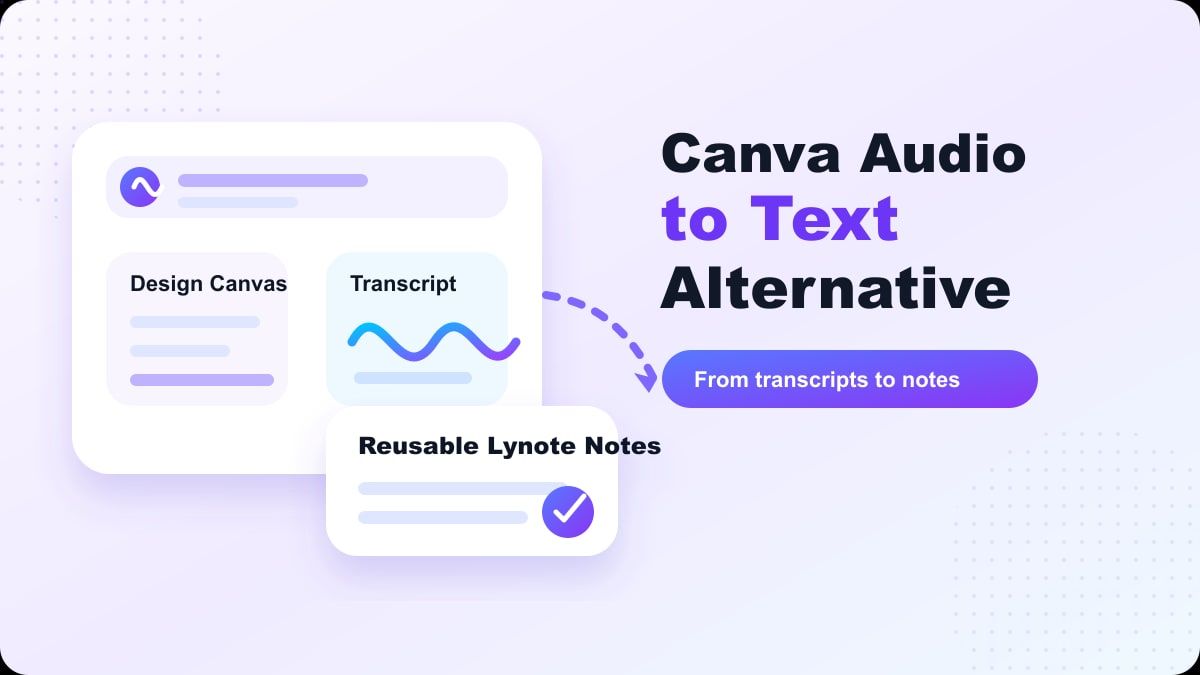
Canva blinkt uit wanneer transcriptie een ontwerp- of videoproject ondersteunt, terwijl Lynote het meest geschikt is voor transcriptie die studie, onderzoek, documentatie, interviews, vergaderingen en herbruikbare geschreven notities ondersteunt. Hieronder vind je een overzicht van beide tools en advies over wanneer je welke moet gebruiken.
Kort oordeel
Canva is een goede optie als je audiotranscriptie nodig hebt in de context van een bredere ontwerp- of videobewerkingsworkflow. Op de officiële audio naar tekst pagina's legt Canva uit dat gebruikers audio kunnen uploaden, transcripten kunnen genereren, tekst aan ontwerpen kunnen toevoegen, ondertitels kunnen maken en andere tools kunnen gebruiken voor het vertalen of maken van video's. Dit betekent dat Canva een solide tool is voor marketeers, social media creators en andere teams die werken aan visuele content.
Lynote is echter een betere optie als je de voorkeur geeft aan een directe weg van audio naar bruikbare tekst. In plaats van het transcript te behandelen als onderdeel van een ontwerpcanvas, richt Lynote zich op audioreview, bewerkbare transcriptie en eenvoudig herbruikbare notities. Als je uiteindelijke doel is om "de tekst te transcriberen, te beoordelen en te gebruiken", dan is Lynote een levensvatbaar alternatief voor de Canva audio naar tekst converter.
Wat doet Canva Audio naar Tekst?
Canva audio naar tekst zet audiobestanden en opnames om in geschreven tekst. Op de functiepagina beschrijft Canva gebruiksscenario's voor transcriptie, ondertitels, documenten, ontwerpen en automatische vertaling. Het vermeldt ook dat de Canva audio naar tekst app veelvoorkomende bestandstypen zoals MP3, WAV, M4A en OGG accepteert, met details over de bestandsgrootte op de functiepagina.
Kortom, Canva audio naar tekst is ontworpen voor mensen die al binnen Canva werken. Je kunt een ontwerp openen, de Transcribe Audio app selecteren, je audiobestand uploaden, het resulterende transcript bewerken en het vervolgens in een ontwerp of document plakken. Dit is handig wanneer het transcript dient als ondertiteling, een social media post of andere soorten visuele content.
Maar in plaats van te vragen "heeft Canva een audio naar tekst converter?", zouden we moeten vragen of Canva de optimale omgeving is voor je transcript zodra het is gemaakt.
Wanneer Canva Audio naar Tekst Logisch Is
Canva is een goede optie wanneer je eindproduct visueel is. Als je een video, ondertitelde clip, presentatie, gebrandmerkt document of ander social media-item maakt, is het gebruik van Canva's ingebouwde transcriptie handig omdat het transcript ondertitels of ontwerpelementen kan worden zonder dat het naar een andere tool hoeft te worden geëxporteerd.
Het is ook een goede keuze als je Canva al regelmatig gebruikt. Als je je proces binnen Canva begint en eindigt, kan de Canva audio naar tekst converter naadloos aanvoelen. Je uploadt het bestand, controleert het transcript, stylet de tekst en blijft creëren.
Canva kan ook logisch zijn als het transcript kort is. Een korte clip, interviewcitaat of eenvoudige voice-over vereist mogelijk geen apart notitiesysteem. Dan volstaat de Canva audio naar tekst workflow.
Wanneer Canva Aanvoelt Als Overbodig
Canva is niet primair een omgeving voor notities of onderzoek. Als je een lezing, interview, spraakmemo, podcast, vergadering of studierecording transcribeert, wil je je transcript misschien niet in een ontwerpeditor hebben. Je wilt het misschien in een beter leesbaar formaat dat eenvoudiger te beoordelen, kopiëren, organiseren en hergebruiken is.
Dit is waar Canva als overbodig kan aanvoelen. Een student die op zoek is naar college-aantekeningen heeft mogelijk geen sjablonen, video-arrangementen of ontwerpopties nodig. Een onderzoeker geeft misschien de voorkeur aan doorzoekbare tekst, citaten en samenvattingen, in plaats van visuele styling.
Sommige gebruikers zoeken ook naar "Canva audio naar tekst converter gratis" omdat ze een snelle optie voor transcriptie willen. Canva's gratis of op credits gebaseerde abonnementen kunnen variëren, dus bekijk de huidige prijzen en limieten van Canva voordat je erop vertrouwt voor lange opnames. Als je de audio opnieuw moet beluisteren en het transcript als notities wilt hergebruiken, kan Lynote geschikter aanvoelen.
Lynote als een alternatief voor de Canva Audio naar Tekst Converter
Lynote Audio naar Tekst is ontworpen om audio om te zetten naar tekst die kan worden beoordeeld en hergebruikt. Het is geschikt voor lezingen, interviews, vergaderingen, podcasts, webinars, spraakmemo's en meer. De focus van de workflow ligt op het transcript zelf, niet op het plaatsen van het transcript in een visueel ontwerp.
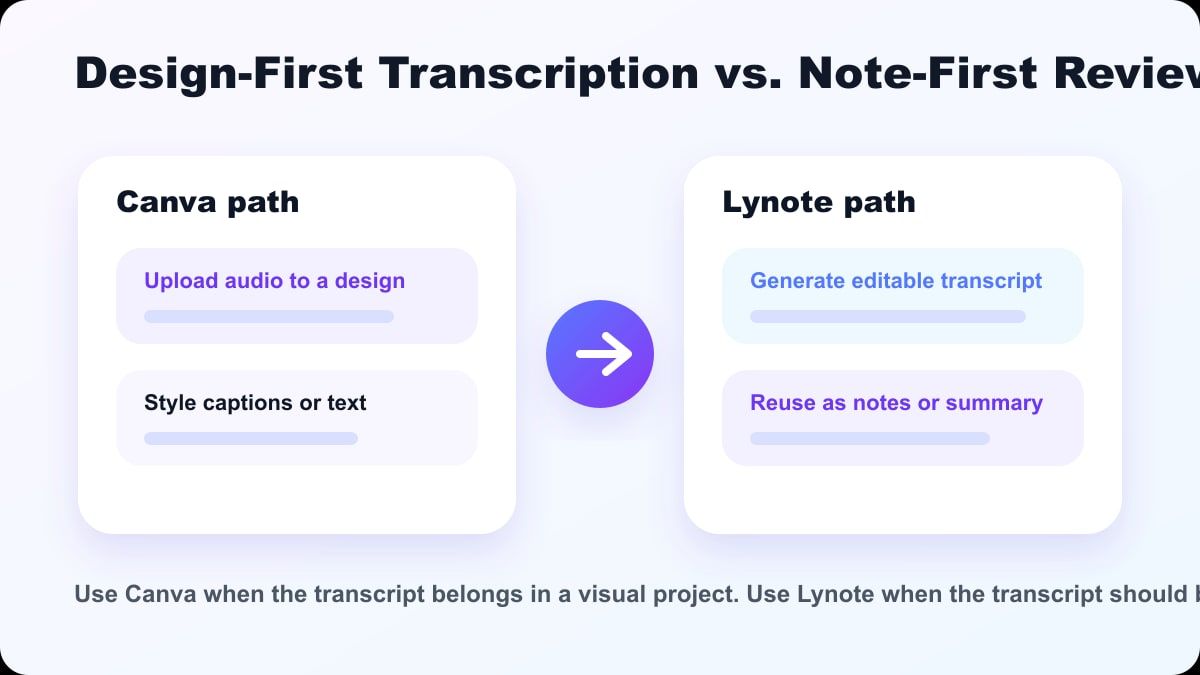
Dit onderscheid is belangrijk. Een transcript is doorgaans slechts het begin. Zodra de audio is omgezet naar tekst, wil je misschien de formulering bewerken, hoofdpunten identificeren, delen samenvatten, citaten kopiëren of het materiaal omzetten in studienotities.
Voor dat type werk is Lynote een gestroomlijnder alternatief voor de Canva audio naar tekst converter. Het stelt je in staat je te concentreren op wat er is gezegd en wat je met de informatie wilt doen.
Canva vs. Lynote: Functievergelijking
| Functie | Canva Audio naar Tekst | Lynote Audio naar Tekst |
|---|---|---|
| Primair gebruik | Transcriptie voor ontwerpen, ondertitels en multimediaprojecten | Transcriptie voor notities, samenvattingen en hergebruik |
| Ideaal voor | Social media video's, ondertitels, ontwerpbestanden, visuele assets | Studenten, onderzoekers, content creators, professionals, notulisten |
| Procestype | Canva editor en ontwerpplatform | Audio-naar-tekst workflow |
| Focus van resultaat | Transcript voor ontwerp- of ondertitelgebruik | Bewerkbare tekst voor notities, studie, onderzoek en schrijven |
| Geschikt wanneer | Het transcript deel uitmaakt van een Canva-project | Het transcript herbruikbare tekst is |
| Grootste nadeel | Kan te ontwerpgericht zijn voor transcriptiedoeleinden | Vereist nog steeds enige handmatige bewerking voor nauwkeurigheid |
Beide tools hebben waarde. Canva is beter wanneer het transcript in een visueel project wordt geplaatst. Lynote is beter wanneer het transcript wordt omgezet in leesbare notities, samenvattingen, referenties of werktekst.
Hoe de Canva Audio naar Tekst Converter te Gebruiken
Stap 1. Open Canva
Om Canva audio naar tekst te gebruiken, open je Canva en start je een nieuw project of open je een bestaand project. Dit is logisch als je van plan bent het transcript te gebruiken in een ontwerp, video of document. Als je echter geen visuele content maakt, voelt deze eerste stap al minder direct aan dan het gebruik van een transcriptietool die specifiek voor dit doel is ontworpen.
Stap 2. Toegang tot de Audio naar Tekst App
Canva's officiële workflow stelt voor om naar Apps te gaan in het zijpaneel van de editor en vervolgens te zoeken naar Transcribe Audio. Vanaf daar kun je de app gebruiken om je geüploade audiobestand te verwerken. Dit beantwoordt de vraag: hoe gebruik je de Canva audio naar tekst converter?
Stap 3. Upload en Transcribeer de Audio
Upload het audiobestand en start het transcriptieproces. Volgens de pagina van Canva verschijnt het transcript in het zijpaneel en in het ontwerp. Daarna kun je het transcript proeflezen en de visuele weergave ervan aanpassen.
Stap 4. Bewerken en Exporteren
Zodra het transcript voltooid is, kun je de tekst bewerken en stylen zoals je wilt, en deze toevoegen aan je ontwerp. Hoewel dit kan werken voor ondertitels of ontwerpelementen, wil je de tekst waarschijnlijk ergens anders plaatsen als je op zoek bent naar studienotities, vergadernotities of onderzoekssamenvattingen.
Hoe Lynote Audio naar Tekst te Gebruiken
Stap 1. Voeg je Audiobron Toe
Open Lynote Audio naar Tekst en voeg de audio toe die je wilt transcriberen. Dit kan een vergaderopname, college-audio, interview, podcastclip, webinar, spraakmemo of lesopname zijn. Kies indien mogelijk de meest duidelijk opgenomen versie voor het beste initiële transcript.

Als de audio achtergrondgeluid, meerdere sprekers of een laag volume bevat, verwacht dan meer tijd te besteden aan het beoordelen van het resulterende transcript. Dit geldt voor Canva audio naar tekst, Lynote en elke andere AI-transcriptietool. Over het algemeen geldt: hoe duidelijker de audio, hoe beter het transcript.
Stap 2. Genereer het Transcript
Start het audio naar tekst proces. Lynote converteert audio naar tekst, die je vervolgens kunt lezen om de informatie te verkrijgen die je nodig hebt uit de opname. Dit is bijzonder nuttig voor langere audioclips.

Na het genereren van het transcript, controleer je kritieke informatie zoals namen, nummers, acroniemen, technische termen en al het andere dat niet duidelijk is overgekomen. AI-transcriptietools zoals Lynote zijn bedoeld om tijd te besparen, niet om proeflezen te vervangen. Behandel het resultaat als een concept.
Stap 3. Beoordelen, Kopiëren en Hergebruiken
Wanneer je de tekst hebt, overweeg dan wat je ermee wilt doen. Maak je college-aantekeningen, stel je vergadersamenvattingen op, haal je citaten voor onderzoek, schets je een blogpost of maak je een studiegids? Dit is waar Lynote van pas komt, vooral in vergelijking met een ontwerpgerichte workflow.

De korte versie is dit: Lynote neemt je audio en zet deze om in tekst. Als je geen ondertitels of een afbeelding nodig hebt, is Lynote een directer alternatief voor de Canva audio naar tekst converter.
Beste Gebruiksscenario's voor Lynote
Studenten die hun lessen, seminars of studiegroepen opnemen, kunnen profiteren van Lynote. In plaats van een hele opname terug te luisteren, kunnen ze het transcript beoordelen en notities genereren. Dit maakt examenvoorbereiding en online leren efficiënter.
Onderzoekers kunnen Lynote gebruiken voor interviews en veldopnames. Een transcript maakt het gemakkelijker om relevante thema's, citaten, voorbeelden en kernpunten te vinden. Controleer echter altijd belangrijke citaten met de audio voordat je ze publiceert.
Lynote kan ook worden gebruikt voor vergaderingen, spraakmemo's, webinars en projectbesprekingen. In plaats van ontwerpgerichte content kan dat transcript actiepunten, vergadersamenvattingen of projectdocumentatie worden. Dat past veel beter dan een visuele ontwerptool.
Wanneer Canva Toch Beter Kan Zijn
Canva kan nog steeds een goede keuze zijn als je transcript deel uitmaakt van een creatief item. Als je bijvoorbeeld ondertitels voor een video, tekst voor een social media post of een visuele presentatie maakt, kun je met Canva alles op één plek houden. Dat is handig voor makers die al binnen Canva werken.
Het is ook een goede keuze als je je transcript visueel wilt stylen. Met Canva kun je het lettertype, de kleur, de lay-out en andere ontwerpelementen wijzigen. Voor marketing- en social media teams kan dat belangrijker zijn dan het organiseren van notities en transcripten.
Nogmaals, dat betekent niet dat Canva een slechte optie is. Het betekent alleen dat het misschien niet de juiste optie is voor elke audioworkflow. Canva is een design-first audio naar tekst converter, terwijl Lynote een tekst-first transcriptie- en notitie-workflow is.
Tips voor Betere Audio naar Tekst Resultaten
Neem op in een stille ruimte met minimale achtergrondruis en probeer dicht bij de spreker te komen. Een schone opname maakt elke audio naar tekst converter nauwkeuriger. Dit geldt of je nu Canva, Lynote of een andere transcriptietool gebruikt.
Probeer overlappende spraak zoveel mogelijk te vermijden. Het is moeilijk om verschillende sprekers te scheiden wanneer meerdere stemmen tegelijkertijd spreken. Vraag deelnemers in vergaderingen om te pauzeren tussen spreekbeurten.
Lees het transcript na voordat je het gebruikt voor belangrijk werk. Dit geldt voor Canva audio naar tekst, Lynote en andere AI-transcriptiediensten. Controleer namen, datums, nummers, citaten en branchespecifieke termen dubbel.
Veelgestelde Vragen over Alternatieven voor de Canva Audio naar Tekst Converter
Heeft Canva een Audio naar Tekst Converter?
Ja, Canva heeft een audio naar tekst converter. Het kan worden gebruikt om audiobestanden te transcriberen en de resulterende tekst te gebruiken in ontwerpen, ondertitels, documenten en andere video-gerichte workflows. De functie is het meest nuttig wanneer je transcript deel zal uitmaken van een Canva-project.
Is de Canva Audio naar Tekst Converter Gratis?
Canva beschrijft zijn audio naar tekst converter als gratis op sommige functiepagina's, maar limieten, credits en abonnementen kunnen veranderen. Controleer Canva's meest recente prijspagina en functielimieten voordat je langere opnames uploadt. Als je frequent notitie-gerichte transcriptie nodig hebt, vergelijk het dan met Lynote.
Hoe Gebruik Ik de Canva Audio naar Tekst Converter?
Open Canva en maak of open een project. Ga naar de sectie Apps en zoek naar Transcribe Audio. Upload je audiobestand en genereer het transcript, lees vervolgens de tekst na en plaats deze in je ontwerp of document.
Wat Is het Beste Alternatief voor de Canva Audio naar Tekst Converter?
Het beste alternatief hangt af van je behoeften. Als je ontwerpen en ondertitels moet maken, is Canva mogelijk voldoende. Als je bewerkbare transcripten nodig hebt voor notities, samenvattingen, onderzoek of studie, is Lynote het betere Canva audio naar tekst alternatief.
Kan Lynote Audio naar Tekst Omzetten?
Ja, Lynote audio naar tekst zet audio om naar tekst. Het werkt goed voor lezingen, vergaderingen, interviews, podcasts, spraakmemo's en andere audio-opnames. Controleer, zoals altijd, het transcript dubbel voordat je erop vertrouwt voor iets belangrijks.
Welke Tool Is Beter voor Studenten, Canva of Lynote?
Lynote is meestal beter voor studenten omdat de output gemakkelijker te gebruiken is als notities, samenvattingen en studiemateriaal. Canva is beter wanneer de student een visueel project of een video met ondertitels maakt. De juiste keuze hangt af van de opdracht en het uitvoerformaat.
Conclusie
Een Canva audio naar tekst converter is nuttig wanneer transcriptie een ontwerp-, ondertitel- of videoworkflow ondersteunt. Maar als je hoofddoel is om audio om te zetten in schone, bewerkbare notities, is Lynote meestal de betere keuze. Probeer Lynote Audio naar Tekst als een alternatief voor de Canva audio naar tekst converter wanneer je transcripten wilt die gemakkelijker te beoordelen, samen te vatten en te hergebruiken zijn.

Geschreven door Danny
Productmarketingmanager
Danny legt uit hoe de functies van Lynote passen bij echte workflows, van dagelijkse productiviteit tot productgerichte schrijfgebruiksscenario's. Alle artikelen bekijken →