パート1:Turnitin公式AIチェッカーの使い方(教員モード)
教授またはティーチングアシスタントであれば、TurnitinのネイティブAI検出機能に直接アクセスできます。長年提供されてきた剽窃チェック機能とは異なり、AIインジケーターはFeedback Studio内の新しい機能です。

公式ダッシュボードでデータを見つけて読み取る方法は以下の通りです。

Turnitin類似性レポートの活用
TurnitinはAI専用のレポートを作成しません。代わりに、AIスコアは既存の類似性レポートの中に組み込まれています。

- ダッシュボードにログイン: Turnitinのホームページにアクセスし、採点するクラスを選択します。
- 受信トレイを開く: 課題のタイトルをクリックして、学生の論文リストを表示します。
- レポートを起動: 類似性スコア(学生名の横にある色付きのパーセンテージ)を探します。それをクリックしてFeedback Studioを開きます。
- AIタブを見つける: 右側のツールバーで**「AIライティング」**ボタンを探します。これは通常、剽窃スコアとは異なる、独立したパーセンテージボックスです。
- 注:このサイドバーが表示されない場合、学校の管理者がAI検出をオフにしている可能性があります。
- 詳細を見る: AIのパーセンテージをクリックして表示を拡大します。Turnitinは、AIによって書かれたと思われるテキスト(多くの場合、青または紫)を、剽窃に使用される赤/オレンジのハイライトとは別に強調表示します。

重要:類似性スコアとAIライティングスコア
類似性スコアとAIライティングスコアは全く異なる点にご注意ください。
- 類似性スコア: ウェブサイトや他の学生からコピーされたテキスト(剽窃)を検出します。
- AIスコア: ChatGPTやGeminiに典型的な統計的パターン(AI生成)を検出します。
学生は剽窃0%(コピーなし)でもAI100%(完全に生成されたもの)である可能性があります。
「Draft Coach」オプション(学生向け)
学生の場合、通常、上記の手順を使用することはできません。ただし、1つの公式な例外があります。それはTurnitin Draft Coachです。
Draft CoachはGoogleドキュメントとMicrosoft Word用のプラグインです。これにより、学生は執筆中に「類似性チェック」や、場合によっては「AIチェック」を実行できます。
- 仕組み: WordまたはGoogleドキュメントにプラグインをインストールします。入力中にボタンをクリックしてレポートを実行できます。

- 注意点: この機能は個人向けには無料ではありません。大学がライセンスを購入し、学生向けに有効にする必要があります。
- 制限: ほとんどの学校では、実行できるチェックの回数に制限があります(通常、課題ごとに3回)。そのため、スコアが下がるまで言葉を調整し続けることはできません。
もしあなたの学校にDraft Coachがない場合、Lynoteのような外部ツールに頼って自分の作品を確認する必要があります。
パート2:最高のオンラインAI検出ツール代替案(ログイン不要でアクセス可能)
ほとんどのライターにとって、エッセイ執筆そのものよりも、「提出」ボタンを押す際のストレスが最も難しい課題です。Turnitinの公式AIレポートは通常学生には非公開であるため、自分で作品をチェックする方法が必要です。
機関のソフトウェアを模倣しつつ、一般に公開されているウェブベースの検出ツールが必要です。これらのツールを使用すると、GPT-4、Claude、Geminiなどのモデルによってトリガーされるフラグがないか、事前に自分の文章をチェックできます。
一番のおすすめ:Lynote AI Detector
サインアップや有料サービスに登録することなく、すぐにコンテンツを確認する必要がある場合、Lynoteが最も強力な選択肢です。Turnitinが学生を締め出す一方で、Lynoteはその分析ロジックを模倣しています。現代のAIモデルに共通する文構造や「パープレキシティ」(ランダム性)パターンを検出するように調整されています。
その主な利点はアクセシビリティです。100%無料で、無制限のテキストに対応し、アカウントは不要です。これにより、データはプライベートに保たれ、学生プロフィールに紐付けられることはありません。

Lynoteで作品をチェックする方法:
- ウェブサイトにアクセス: Lynote AI Detectorに移動します。ログイン画面はなく、ツールはすぐに使用できます。
- テキストを貼り付け: エッセイや記事全体をボックスにコピーします。他の無料ツールが250語で制限するのとは異なり、ここでは長い文書もチェックできます。
- チェックを実行: **「Check Origin」**ボタンをクリックします。エンジンがテキストをスキャンし、機械生成されたフレーズを検出します。
- 結果を読む:
- スコア: パーセンテージ(例:「AI 85%」)が表示されます。スコアが高いほど、テキストに人間らしい多様性が欠けていることを意味します。
- ハイライト: ツールは、機械的だと見なされる特定の文をハイライト表示します。これらの文に個人的な洞察や具体的なデータを加えて書き直すことで、編集に集中できます。


代替オプション
Lynoteはアクセス性と正確性の最適なバランスを提供しますが、別の意見が必要な場合は他のツールも存在します。
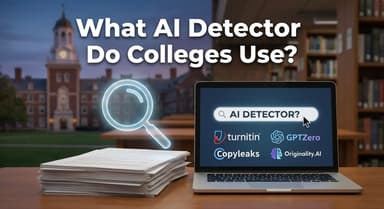
- GPTZero: 市場で最初の検出ツールの1つです。文の複雑さについて良い分析を提供します。
- 欠点: 無料版は非常に制限されています。多くの場合、文字数に制限があり、詳細を見るには有料版が必要です。
- CopyLeaks: 非常に厳格であることで知られています。CopyLeaksをパスすれば、他のどのツールもパスする可能性が高いでしょう。
- 欠点: 主に企業向けの有料ツールです。無料トライアルはすぐにクレジットが尽きてしまい、完全なレポートを見るにはアカウント登録が必要です。
結論: 学術基準に匹敵する迅速かつ無制限のチェックには、まずLynoteから始めましょう。特定の段落を再確認する必要がある場合にのみ、他のツールを使用してください。
パート3:最高のブラウザ拡張機能(リアルタイムチェック用)
GoogleドキュメントやWord Onlineで直接執筆している場合、タブを切り替えてテキストをコピー&ペーストすると、作業の流れが中断されることがあります。ブラウザ拡張機能は「最初の防衛線」として機能し、リアルタイムで作業を監視できます。
一番のおすすめ:AIコンテンツ検出拡張機能
拡張機能はブラウザに静かに常駐し、疑わしい段落を即座にフラグ付けできます。人気のあるオプションには、OriginabilityやGPTZero Chrome拡張機能があります。

インストールと使用方法(Chrome & Edge):
- ウェブストアにアクセス: Chromeウェブストアにアクセスし、「AI Content Detector」を検索します。
- ブラウザに追加: **「Chromeに追加」**をクリックし、権限を許可します。
- ピン留め: ブラウザのツールバーにある「パズルピース」アイコンをクリックし、拡張機能をピン留めして常に表示されるようにします。
- スキャン: Googleドキュメントを開きます。ほとんどの拡張機能は、クリックするとページをスキャンするボタンまたはサイドバーを追加します。
利便性 vs. 正確性
拡張機能は便利ですが、多くの場合、フル機能のウェブサイトよりも性能が劣ります。ブラウザを高速に保つために軽量に動作する必要があるため、専用ツールが使用するような詳細な検出モデルを使用しない場合があります。
プロのヒント: 執筆中に素早くチェックするために拡張機能を使用しましょう。ただし、最終課題を提出する前には、必ずLynote AI Detectorのような専用ツールで全文を最終的な詳細スキャンにかけるようにしてください。
パート4:LMSビュー(Canvas、Moodle、Blackboard)

ほとんどの学生は、実際のTurnitinウェブサイトにログインすることはありません。代わりに、大学の**学習管理システム(LMS)**を使用します。プラットフォームによって見た目は異なりますが、レポートを見つける方法は似ています。

Canvasでレポートを見つける方法
Canvasは最も一般的なポータルです。
- コース内の課題に移動します。
- 課題のタイトルをクリックします。
- 提出詳細をクリックします。
- ファイル名の横にある小さな色付きの四角を探します。
- 灰色: 処理中です。
- 色付き: レポートの準備ができています。
- 色付きのアイコンをクリックしてFeedback Studioを開きます。
Moodleでレポートを見つける方法
- 課題のリンクを開きます。
- 提出状況テーブルまでスクロールします。
- Turnitin IDまたは類似性の列を探します。
- パーセンテージスコアをクリックしてレポートを表示します。
Blackboardでレポートを見つける方法
- コースコンテンツまたは成績に移動します。
- 課題を見つけて表示/完了をクリックします。
- 類似性の列を探します。
- パーセンテージをクリックしてレポートを開きます。

⚠️ 警告:「隠された」AIスコア
落とし穴があります。類似性レポート(剽窃)を見ることができるからといって、AI検出スコアを見ることができるとは限りません。
デフォルトでは、Turnitinは学生がシステムを悪用するのを防ぐため、AIのパーセンテージを学生から隠すことがよくあります。教授が手動で設定 「学生にAIライティングレポートの閲覧を許可する」 を有効にする必要があります。
レポートを開いてAIライティングタブがない場合、あなたの学校はそれを無効にしています。その場合、提出前にLynoteのような外部ツールを使用するしかありません。
比較ガイド:Lynote vs. Turnitin
Turnitinの公式ツールと独立したスキャナーのどちらを選ぶかは、アクセスにかかっています。Turnitinは標準ですが、学生を締め出します。Lynoteは、ログインの壁なしで同様の分析を提供することで、そのギャップを埋めます。
機能の内訳
| 機能 | Turnitin(公式) | Lynote AI Detector(代替) |
|---|---|---|
| 主なユーザー | 教員 | 学生&フリーランサー |
| アクセス | 制限あり(学校のログイン) | 即時(ログイン不要) |
| 費用 | 高価 | 無料 |
| 速度 | 遅い(ファイルアップロードが必要) | リアルタイム |
| プライバシー | データはデータベースに保存される | プライベート(保存されない) |
| 検出範囲 | 標準的な学術モデル | 高度(GPT-4o、Claude 3.5) |
Turnitinを使用すべき時
Turnitinは最終的な判断者です。公式ツール(またはDraft Coach)は、大学が明示的に提供している場合にのみ使用してください。以下の状況に最適です。
- 最終提出: 実際の課題を提出する際。
- 異議申し立て: 公式レポートを使用して、特定のフラグについて教授と話し合う際。
Lynoteを使用すべき時
Lynoteはあなたのセーフティネットです。公式のAIスコアを見ることができない可能性が高いため、学校のシステムに入る_前に_Lynoteを使用して作品を確認してください。以下の状況に最適です。
- 下書き中: 執筆中に段落をチェックする際。
- 流れの修正: 機械的に聞こえる文を見つけて書き直す際。
- プライバシー: 下書きが保存され、後で「自己剽窃」としてフラグ付けされる心配なく作品をチェックする際。
重要な安全対策とプロのヒント

AI検出ツールを使用することは、合格点を取るだけでなく、あなたの誠実さを守ることでもあります。提出する前に、これらの安全対策を心に留めておいてください。
誤検出の理解(「1%」の危険性)
完璧なツールはありません。Turnitinは、人間が書いたテキストがAIとしてフラグ付けされる可能性(約1%から4%)があることを認めています。
自分でエッセイを書いたのにフラグ付けされた場合、証拠が必要です。慌てずに、以下の証拠を準備してください。
- バージョン履歴: Googleドキュメントを使用した場合、「バージョン履歴」をエクスポートします。これは、一度に大量のテキストを貼り付けたのではなく、時間をかけて文書を入力したことを証明します。

- 下書き: 手書きの概要や走り書きのメモを保管しておきましょう。
プライバシーに関する警告:機械に餌を与えないでください
「無料」のオンライン検出ツールには注意してください。多くの怪しいサイトは、あなたのテキストを保存して販売したり、自社のAIのトレーニングに使用したりして利益を得ています。
リスク: 悪質なサイトがあなたのエッセイを保存し、後で大学がそれをスキャンした場合、Turnitinはその別のデータベースで一致を見つけたため、あなたの作品を100%剽窃としてフラグ付けする可能性があります。
解決策: プライバシー重視のツールにこだわりましょう。Lynote AI Detectorは「ログなし」ポリシーを採用しています。ブラウザ内でテキストを処理し、永続的に保存することはありません。
テキストを人間らしくする:より良い文章、隠蔽ツールではない
ユーザーが高いAIスコアを見たとき、まず言い換えツール(Quillbotなど)を使いたくなるかもしれません。注意してください。
Turnitinは「AIによる言い換え」の検出に非常に優れてきています。AIを隠すためにソフトウェアを使用するのではなく、手動編集で品質を向上させましょう。
- 文の長さを変える: AIはしばしば中程度の長さで退屈な文を書きます。短くパンチの効いた文と、より長い説明を混ぜて使いましょう。
- 個人的な経験を追加する: AIは個人的な話を共有できません。具体的な例やケーススタディを追加することで、検出スコアを下げることができます。
- 能動態: AIは受動態を好みます。より力強い文章にするために、能動態(「私が決めた」対「それが決定された」)に切り替えましょう。
簡単な結論:Turnitin公式 vs. 無料AI検出ツール

もしあなたが学生やライターで、Turnitin AIチェッカーの使い方を理解しようとしているなら、おそらく大きな壁にぶつかっているでしょう。それはアクセスです。
Turnitinの公式AI検出ツールは、教員と管理者のために厳密に構築されています。ほとんどの学校では、CanvasやBlackboardのようなポータルに課題をアップロードすると、剽窃_スコアは確認できますが、AIライティングスコアはあなたには非表示になっています。
これにより、あなたは手探りの状態になります。クリーンだと思って提出した作品が、後で教授によってフラグ付けされるかもしれません。この制限のため、ほとんどのライターは、最終提出の_前に、Lynoteのような外部のアクセス可能なツールを使用してコンテンツをチェックする必要があります。
公式ツールとアクセス可能な代替ツールの比較は以下の通りです。
| 機能 | Turnitin公式AIチェッカー | Lynote AI Detector |
|---|---|---|
| 利用対象者 | 教員のみ(厳密に制限) | すべての人(学生、ライター) |
| ログイン必須? | はい(学校アカウント) | いいえ(即時アクセス) |
| 費用 | 高価なライセンス | 100%無料 |
| 速度 | 遅い(レポート待ち) | 即時 |
| プライバシー | 提出物はデータベースに保存されることが多い | プライベート(保存されない) |
| 検出範囲 | 学術標準 | 高精度(GPT-4、Claude、Gemini) |
結論
教員アクセスがある場合は、決定的な結果を得るためにTurnitin公式ダッシュボード(以下のパート2のガイド)を使用してください。
しかし、あなたが学生でTurnitinのバックエンドにアクセスできない場合、最適なワークフローは、Lynoteのような高精度でログイン不要のツールを使用することです。これにより、学校のポータルにファイルをアップロードする前に、機械的な表現を特定して修正することができます。
よくある質問
学生はTurnitinのAIスコアを見ることができますか?
一般的には、いいえ。 デフォルトでは、AIライティングのパーセンテージは教員のみに表示されます。教授が学生向けに特別に有効にしない限り(これは稀です)、剽窃スコアのみが表示されます。これが、学生が最初にLynoteのような外部ツールを使用して作品をチェックする理由です。
LynoteはGPT-4やClaudeに対して正確ですか?
はい。Lynoteは、GPT-4o、Claude 3.5、Geminiを含む最新モデルのパターンを検出するように設計されています。これらの高度なAIによって生成されたコンテンツを特定するために、文構造を分析します。
TurnitinはGrammarlyやQuillbotを検出しますか?
状況によります。
- Grammarly: 標準的なスペルチェックは安全です。しかし、GrammarlyGO(彼らのAIライティング機能)を使用すると、フラグが立てられる可能性が高いです。
- Quillbot: これはリスクが高いです。Turnitinは「AIによる言い換え」パターンを検出します。Quillbotを使用して段落全体を書き換えると、フラグが立てられる可能性が高いでしょう。
AIスコア20%をどのように解釈すればよいですか?
AIスコアは成績ではありません。確率です。
- 0% - 15%: 通常は無視されます(誤検出の可能性あり)。
- 15% - 20%: 警告ゾーンです。ハイライトされた文を見直し、より自然に聞こえるように書き直してください。
- 20%以上: これは通常、教員による手動レビューをトリガーします。
結論:提出日に手探りで進まないでください
Turnitinは学校の標準ですが、その制限は学生にとって盲点を作り出します。現実は単純です。ほとんどの学生は、課題を提出した_後_でなければTurnitinの公式AIレポートにアクセスできません。その時までに、偶発的なフラグを修正するには手遅れです。
成績を賭ける必要はありません。信頼性は重要ですが、心の平安も同様に重要です。
提出プロセスを自分で管理しましょう。
最終ドラフトをアップロードする前に、Lynote AI Detectorでコンテンツを確認してください。必要な詳細な分析を提供しながら、100%無料でプライベート、ログインなしでアクセス可能です。
[今すぐLynote AI Detectorで作品をチェック] – あなたの文章が本物であり、フラグがないことを確認してください。