YouTube で字幕をオンにする方法(おまけ:テキストを瞬時に抽出する方法)

YouTube で字幕をオンにする方法 を習得することは、早口のチュートリアルを見たり、新しい言語を学んだり、あるいは単に騒がしい部屋で動画を見たりする際に、一言一句聞き逃さないために不可欠です。標準の「CC」ボタンは視聴には優れていますが、動画からテキストを取得する方法はそれだけではありません。

字幕を必要とする「理由」(ただ見るだけなのか、メモを取りたいのか)によって、最適な方法は変わります。
結論:YouTube の字幕にアクセスする3つの方法
字幕を必要とする理由は人それぞれです。動画の内容を追いかけたいだけの視聴者もいれば、学習メモ、翻訳、コンテンツ作成のためにテキストをコピーする必要がある人もいます。
目的に合わせた最適な方法は以下の通りです。
| 方法 | 最適な用途 | 主なメリット |
|---|---|---|
| 1. オンライン抽出ツール (Lynote) | 読む・保存する。 引用をコピー&ペーストしたり、テキストを検索したりする必要がある学生やクリエイターに最適。 | インスタント文字起こし: 全文を読みやすくダウンロード可能な形式で抽出します(ログイン不要)。 |
| 2. PC 標準プレーヤー | 視聴する。 パソコンでのカジュアルな視聴に最適。 | 視覚的なオーバーレイ: 動画上に直接テキストを表示します。「C」キーで瞬時に切り替え可能。 |
| 3. モバイルアプリ (iOS/Android) | 外出先での視聴。 小さな画面でのアクセシビリティに最適。 | タッチ操作: 動画プレーヤーのメニューからどこでも簡単に字幕にアクセス可能。 |
どの方法を選ぶべきですか?
- テキストを 「利用」 したい場合は、方法 1 (Lynote AI) を選んでください。動画が早口だったり、外国語だったり、あるいは単にブログ記事のためにテキストが必要な場合、標準プレーヤーでは役に立ちません。動画からテキストを 「抽出」 し、自分のものとして扱えるツールが必要です。
- 単にコンテンツを 「消費」 したい場合は、方法 2 または 3(標準プレーヤー) を選んでください。視聴中に音声を聞き取りやすくするために画面上の文字が必要なだけであれば、YouTube の組み込み機能で十分です。
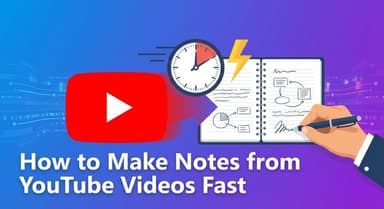
パート 1:読みやすい字幕と文字起こしを取得する方法(メモ取りに最適)
YouTube で「CC」ボタンを切り替えるのは視聴には最適ですが、大きな欠点があります。それは、シーンが変わるとすぐにテキストが消えてしまうことです。動画プレーヤーから直接テキストをコピーしたり、貼り付けたり、ハイライトしたりすることはできません。
メモを取る学生や、特定の引用を探している研究者、コンテンツを再利用したいクリエイターにとって、視覚的な字幕だけでは不十分です。テキストを 「抽出」 する必要があります。専用の文字起こしジェネレーターを使用すれば、字幕を永続的なドキュメントとして保存し、自分のペースで検索、編集、通読することができます。
最強のツール:Lynote YouTube 文字起こしジェネレーター
ソフトウェアをインストールせずに、動画の会話部分をクリーンで読みやすいバージョンとして取得したいユーザーには、Lynote が最も効率的なソリューションです。これは動画プレーヤーを完全にスキップし、基礎となる字幕データを明確なテキスト形式として引き出します。

字幕を瞬時に抽出する方法は以下の通りです:
- 分析したい YouTube 動画の URL をコピー します。
- Lynote.ai/youtube-transcript にアクセスします(サインアップは不要です)。
- 入力ボックスに リンクを貼り付け、「Generate」をクリックします。
- 各行に正確な タイムスタンプ が付いた完全な文字起こし(トランスクリプト)を瞬時に表示します。
- 「Copy」 または 「Export」 をクリックして、字幕をクリップボードまたはテキストファイルとして保存します。

この方法が優れている理由: メールの登録やクレジットカードが必要な他のツールとは異なり、Lynote は 100% 無料 で、スピードに重点を置いています。20分の動画を数秒で流し読み可能なテキストドキュメントに変換します。
その他のオンラインツールの選択肢

Lynote が合わない場合は、より古いツールもいくつか存在しますが、それらは多くの場合、少し異なる目的で提供されています。
- DownSub: これは人気のある「ダウンローダー」サイトです。Premiere Pro などの動画編集ソフトにアップロードするために、SRT や VTT ファイルを具体的にダウンロードする必要がある場合に役立ちます。
- 結論: 生データのファイルダウンロードには機能しますが、DownSub のようなサイトは攻撃的なポップアップ広告や紛らわしいダウンロードボタンで溢れていることがよくあります。クリーンで広告のない閲覧体験を求めるなら、Lynote の方がユーザーフレンドリーな選択です。
パート 2:画面字幕をオンにする方法(デスクトップ編)
単に画面上のテキスト付きで動画を見たい場合、字幕を有効にするのは簡単です。これは、コンピュータで動画を再生しながらリアルタイムで視覚的なオーバーレイを表示する標準的な方法です。
公式の方法(YouTube ブラウザプレーヤー)

- 動画を開き、プレーヤーの上に マウスを合わせる と、下部のコントロールバーが表示されます。
- 右下にある設定(歯車アイコン)の左隣にある CC(字幕) アイコンをクリックします。
- 「CC」アイコンの下に赤い線が表示され、字幕が有効になったことを示します。
プロのヒント: マウスを使う必要はありません。キーボードの 「C」 キーを押すだけで、字幕のオン・オフを瞬時に切り替えられます。
字幕の表示設定をカスタマイズする
デフォルトの「黒背景に白文字」が読みにくかったり、重要な映像を隠してしまったりする場合は、スタイルを変更できます。
- プレーヤー右下の 設定(歯車アイコン) をクリックします。
- 字幕 のメニュー項目をクリックします。
- オプション(ポップアップメニューの右上にあります)をクリックします。
- ここから、フォントの色、背景の不透明度、フォントサイズ、さらには フォントファミリー(書体) を自分の目に見やすいように調整できます。
パート 3:スマホで字幕を有効にする方法(iOS & Android)
モバイルでは画面が小さいため、スペースを節約するためにコントロールが隠れていることがよくあります。iPhone や Android デバイスで視聴している場合、字幕を切り替える手順はデスクトップとは少し異なります。
公式アプリでの方法


YouTube アプリ内で字幕をオンにするには、以下の手順に従ってください:
- 動画の再生中に 動画プレーヤーを一度タップ します。これでオーバーレイコントロールが表示されます。
- 動画フレームの右上隅にある 「CC」アイコン を探します。
- アイコンをタップ すると、瞬時に字幕がオンになります。画面下部に「字幕がオンになりました」という小さなバナーが表示されます。
注意: 上部の隅に「CC」アイコンが見当たらない場合は、代わりに 設定(歯車アイコン) をタップしてください。ポップアップメニューから 「字幕」 を選択し、希望の言語を選びます。
モバイル字幕のトラブルシューティング
上記の手順に従っても字幕が表示されない場合は、以下の一般的な問題を確認してください:
- クリエイターが有効にしていない: すべての動画に字幕があるわけではありません。クリエイターが SRT ファイルをアップロードしていない、または自動生成字幕を有効にしていない場合、「CC」ボタンはグレーアウトしているか、表示されません。
- 自動字幕が処理中: アップロードされたばかりの動画では、YouTube の AI がまだ音声を処理中の場合があります。数時間後に再度確認してください。
- アプリのバージョンが古い: 古い YouTube アプリは不具合の原因になることがあります。App Store (iOS) または Google Play ストア (Android) にアクセスし、アプリが最新であることを確認してください。
パート 4:字幕を自動翻訳する方法(海外コンテンツへのアクセス)
YouTube には世界中のコンテンツがありますが、言葉の壁が邪魔をすることがあります。幸いなことに、YouTube 独自の翻訳ツールを使用するか、テキストを抽出して高品質な翻訳を行うことで、これを回避できます。
ネイティブの自動翻訳を使用する(視聴に最適)


外国語の動画の内容をただ追いたいだけであれば、YouTube の内蔵プレーヤーで字幕をリアルタイムに翻訳できます。
注意: 「自動翻訳」オプションは、元の字幕をオンにするまで隠れていることがよくあります。
- 字幕を有効にする: CC ボタンをクリックして、動画の元の字幕をオンにします。
- 設定を開く: 右下の 歯車アイコン(設定)をクリックします。
- 字幕を選択: 字幕 をクリックします。現在選択されている言語が表示されます。
- 自動翻訳を選ぶ: リストから 自動翻訳 をクリックします。
- 言語を選択: リストをスクロールして好みの言語をクリックします。字幕が瞬時に機械翻訳バージョンに切り替わります。
Lynote を使って翻訳された文字起こしを取得する(学習に最適)
標準プレーヤーはカジュアルな視聴には最適ですが、翻訳された字幕を保存することはできません。外国語のスピーチを分析したり、他国のレシピを保存したりする必要がある場合は、「抽出して翻訳」する方法が優れています。
Lynote を使用することで、クリーンなテキストを取得し、専用の AI 翻訳ツールを使ってより高い精度で翻訳できます。
- 抽出: 動画の URL を Lynote.ai に貼り付け、元の言語で完全な文字起こしを生成します。
- コピー: Copy ボタンをクリックして、テキストブロック全体を取得します。
- 翻訳: テキストを ChatGPT、DeepL、Claude などの高度な AI ツールに貼り付け、次のプロンプトを使用します: 「このトランスクリプトを日本語に翻訳し、要点をまとめてください。」
これにより、画面上の儚いテキストではなく、永続的で検索可能なドキュメントが得られます。
比較:視覚的字幕 vs 文字起こしジェネレーター
YouTube の標準「CC」ボタンと専用の文字起こしツールのどちらを選ぶかは、「視聴しているのか、作業しているのか?」という1つの質問に帰結します。
標準プレーヤーはリアルタイムでの視聴には最適ですが、メモを取ったり、特定の引用を見つけたり、内容を素早く流し読みしたりする必要がある場合には役に立ちません。
以下は、プレーヤーを使い続けるべき場合と、Lynote のようなツールに切り替えるべき場合の比較です。
| 機能 | 視覚的字幕(標準プレーヤー) | 文字起こしジェネレーター (Lynote) |
|---|---|---|
| 主なユースケース | 受動的な視聴とエンターテインメント。 | 能動的な学習、リサーチ、コンテンツの再利用。 |
| 検索性 | 低い。 キーワードを見つけるには、手探りで動画をスクラブ(早送り・巻き戻し)する必要があります。 | 高い。 Ctrl+F を使って特定の用語を瞬時に見つけられます。 |
| コピー&ペースト | 不可能。 動画オーバーレイからテキストをハイライトしたりコピーしたりすることはできません。 | ワンクリック。 スクリプト全体または特定のセクションを瞬時にコピーできます。 |
| スピード | リアルタイム。 動画の再生速度に制限されます。 | インスタント。 要約やスクリプト全体を数秒で読むことができます。 |
| 形式 | 視覚的なオーバーレイのみ。 | プレーンテキストファイル (TXT) またはクリップボード。 |
標準プレーヤーを使うべき時
楽しみのためにチュートリアル、映画、Vlog を見ている場合は、YouTube の「CC」ボタン を使いましょう。視覚的な体験を邪魔することなく、必要なコンテキストを提供してくれます。会話が発生したその瞬間に理解する必要があるだけなら、これが最良の選択肢です。
文字起こしジェネレーターを使うべき時
あなたが学生、研究者、またはコンテンツクリエイターなら、Lynote に切り替えてください。メモをタイプするために動画を一時停止したり、文章をもう一度聞くために行ったり来たりしているなら、標準プレーヤーがあなたを遅らせています。文字起こしジェネレーターを使えば、テキストをエクスポート して、20分の動画を2分で読めるものに変えることができます。
一般的な問題と安全のヒント
正しい設定を行っても、「CC」ボタンがグレーアウトしていたり、見つからなかったりする問題に遭遇することがあります。ここでは、一般的な字幕エラーのトラブルシューティングと、サードパーティのソリューションを探す際の安全対策について説明します。
なぜ字幕が利用できないのですか?
特定の動画で「CC」アイコンが見つからない場合、通常は以下のいずれかの理由によります:
- クリエイターが無効にしている: チャンネル所有者はクローズドキャプションをオフにできます。彼らがスクリプトをアップロードしておらず、自動生成も無効にしている場合、字幕は表示されません。
- 処理の遅延: 新しくアップロードされた動画(特に終了したばかりのライブ配信)では、YouTube の AI が音声を処理するのに時間がかかります。数時間後に字幕が表示される場合があります。
- 音質が悪い: 動画の背景ノイズがひどかったり、会話が重なっていたり、音声が非常に小さかったりすると、YouTube のアルゴリズムがキャプショントラックの生成に失敗することがあります。
安全上の警告:「インストール」が必要な字幕ツールは避ける
字幕をダウンロードする方法を探していると、「ワンクリックダウンロード」を謳うソフトウェアの選択肢が多数見つかります。
実行ファイル(.exe や .dmg で終わるファイル)のダウンロードを求めるツールには注意してください。
テキストを抽出するためだけにソフトウェアをダウンロードするのは不要であり、危険です。これらの古いプログラムの多くには、ブロートウェアやマルウェアが同梱されています。
より安全な代替案: 常に Lynote のような ブラウザベースのツール を使用してください。現代の AI ツールはすべてクラウド上で動作します。YouTube の文字起こしを取得するためだけにハードドライブへのソフトウェアのインストールを要求するサービスは、避けるのが賢明です。安全なツールは、URL を尋ねるだけで、ブラウザ上で瞬時にテキストを提供してくれます。
よくある質問 (FAQ)
字幕を常にオンにしておくにはどうすればいいですか?
動画ごとに「CC」ボタンをクリックするのに疲れた場合は、アカウント全体の設定を変更できます。
- 右上の プロフィール写真 をクリックします。
- 設定 > 再生とパフォーマンス に移動します。
- 「常に字幕を表示する」 のチェックボックスをオンにします。
- 公式の字幕が提供されていない場合でもカバーできるように、「自動生成された字幕を含める」 にチェックを入れます。
CC がない動画の字幕を取得できますか?
YouTube プレーヤー内では直接できません。クリエイターが字幕を無効にし、YouTube の AI がまだ自動生成していない場合、「CC」ボタンは表示されません。しかし、外部の AI ツールは音声ストリームを直接聞き取ってテキストを生成することで、これを回避できる場合があります(精度は音質に依存します)。
字幕をテキストファイルとしてダウンロードするには?
YouTube には、文字起こしのための標準的な「ダウンロード」ボタンは ありません。字幕をクリーンなテキストファイルとして保存するには:
- 動画の URL をコピーします。
- Lynote YouTube 文字起こしジェネレーター(上記で詳述)を使用します。
- Export をクリックしてテキストドキュメントとして保存するか、瞬時にクリップボードにコピーします。
YouTube の字幕のショートカットキーは何ですか?
字幕をオンまたはオフにする最速の方法は、キーボードの 「C」 を押すことです。
- 「C」: 字幕のオン/オフ切り替え。
- 「+」 / 「-」: 字幕のフォントサイズを拡大または縮小。
結論
早口のクリエイターに対応する場合でも、騒がしい環境で視聴する場合でも、新しい言語を学ぼうとしている場合でも、YouTube の字幕は重要なツールです。カジュアルな視聴には、標準の「CC」ボタン(または「C」ショートカット)が画面上で視覚的なコンテキストを得るための最速の方法です。
しかし、学生、コンテンツクリエイター、研究者にとって、テキストが表示された瞬間に消えてしまうのを見ているのは機会損失です。コンテンツを真に活用するには、テキストを自分のものにする 必要があります。
ただ言葉が流れていくのを見ているだけではいけません。Lynote YouTube 文字起こしジェネレーター を使って、今すぐ無料で瞬時にキャプチャしましょう。これが、5秒ごとに一時停止することなく、動画コンテンツを実用的なメモに変える最も賢い方法です。