YouTube 動画の文字起こしを取得する方法:高速・無料の5つの手段 (2026年版)

完璧な YouTube 動画を見つけたものの、座って20分も見る時間がない...。特定の引用や勉強用のメモが必要な場合や、自分のペースで内容を読みたい場合もあるでしょう。

手動で入力せずに YouTube 動画の文字起こしを取得する方法 をお探しなら、いくつかの選択肢があります。最適な方法は、編集可能なきれいなテキストファイルが必要か、それとも動画再生中に数行読みたいだけかによって異なります。
この記事では、ワンクリックツールから公式機能まで、あらゆる YouTube 動画からテキストを抽出するための完全ガイドをご紹介します。
結論:文字起こしを抽出する最善の方法は?
詳細な解説を読む時間がない場合、答えは テキストをどう利用したいか に完全に依存します。
引用を確認するだけですか?それなら YouTube 純正のボタンで十分です。動画をブログ記事、ニュースレター、あるいは勉強用ノートに変換する必要がありますか?その場合は専用ツールが必要です。そうしないと、崩れたフォーマットを修正するのに何時間も費やすことになります。
主な方法の比較は以下の通りです:
| 方法 | 速度 | フォーマットの質 | 費用 / 手間 | 最適な用途 |
|---|---|---|---|---|
| オンライン生成ツール (Lynote) | 高速 | 高 (整形済み・出力可能) | 無料 / ログイン不要 | コンテンツの再利用、テキストファイルのダウンロード、きれいなタイムスタンプの取得。 |
| YouTube 純正ボタン | 即時 | 低 (改行が乱雑) | 無料 / 内蔵機能 | 動画を見ながらの 素早い読み取り。 |
| YouTube モバイルアプリ | 即時 | 対象外 (閲覧のみ) | 無料 / 内蔵機能 | 移動中の字幕閲覧 (テキストコピー不可)。 |
| ブラウザ拡張機能 | 高速 | 中/高 | 無料 / インストール必須 | ブラウザ内で毎日文字起こしが必要なヘビーユーザー。 |
要点
- きれいなテキストとダウンロードが必要な場合: オンライン生成ツールを使用してください。数百箇所もの乱れた改行を手動で直さずに Google Docs、Notion、ChatGPT にテキストをコピーしたいなら、これが唯一の現実的な選択肢です。余計な情報を削ぎ落とし、すぐに使える .txt ファイルを提供してくれます。
- サッと確認したい場合: 純正の「文字起こしを表示」ボタンを使用してください。特定のタイムスタンプを見つけたり、動画再生中に特定の文を読むだけであれば、内蔵機能で十分です。
パート1:最高のオンライン文字起こし生成ツール (インストール不要)
ほとんどのユーザーにとって、目標は単純です。アカウント作成、ソフトウェアのインストール、サブスクリプション料金の支払いなしで、動画からテキストを取り出すことです。オンライン文字起こし生成ツールは、動画の「重い」要素を取り除き、クリーンなプレーンテキストを提供するため、最も効率的なソリューションです。
第1位:Lynote YouTube Transcript Generator

面倒な手続きなしで今すぐ文字起こしが必要な場合、Lynote が最速のソリューションです。メールアドレス登録を強制したり、ロード画面で待たせたりする他のツールとは異なり、Lynote は 摩擦ゼロ (手間なし) で使えるように設計されています。動画ソースから直接文字起こしを取得し、フォーマットを整理してくれるため、自分で修正する必要がありません。
10秒以内に文字起こしを取得する方法は以下の通りです:
- リンクをコピー: YouTube にアクセスし、文字起こししたい動画の URL をコピーします。
- ツールにアクセス: Lynote.ai/youtube-transcript にアクセスします。
- 貼り付け&生成: 入力ボックスにリンクを貼り付け、「Generate」 ボタンをクリックします。
- エクスポート: テキストが表示されたら、「One-Click Copy」 ボタンを使ってクリップボードにコピーするか、「Download TXT」 を押してファイルとして保存します。

これが最善の方法である理由:
YouTube 純正の文字起こしにおける最大の悩みはフォーマットです。多くの場合、各行に邪魔なタイムスタンプが入った崩れたテキストの列として貼り付けられてしまいます。Lynote はテキストを読みやすい段落に構成します。さらに、登録不要 なので、プライバシーを守りながら時間を節約できます。
その他の選択肢
単なる抽出ツールではなく、本格的な編集スイートをお探しの場合は、この分野には他にもプレイヤーがいます。Otter.ai や Descript などは強力なツールですが、用途が異なります。

- Otter.ai / Descript: これらは本格的なメディア編集プラットフォームです。
- メリット: 話者識別、共同編集、テキスト編集による動画編集などの高度な機能を提供しています。
- デメリット: テキストが必要なだけであれば オーバースペック (過剰) です。アカウントを作成し、メール認証を行い、月間一定の分数を超えるとサブスクリプション料金を支払う必要があります。
作業を始めるためにソーステキストだけが必要な学生、研究者、コンテンツクリエイターにとって、これらの「重い」ツールは、Lynote のような専用ジェネレーターに比べて不必要な障壁となることが多いです。
パート2:公式の「純正」機能 (デスクトップ)
外部サイトを使用したくない場合、YouTube にはブラウザから直接アクセスできる内蔵の文字起こし機能があります。この方法は、動画を見ながら読むには信頼性が高いですが、優れたエクスポート機能はありません。
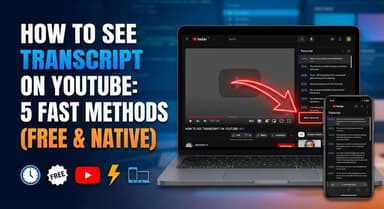
YouTube の「文字起こしを表示」機能の使用

文字起こしボタンは概要欄の中に隠れているため、見つけるのが少し難しいかもしれません。以下の手順で見つけてください:
- 動画を開く: デスクトップブラウザで YouTube 動画にアクセスします。
- 概要欄を展開: 動画タイトルの下にある 「...もっと見る」 ボタンをクリックして、概要欄全体を展開します。
- ボタンを見つける: 説明文の一番下までスクロールします。「文字起こし」 というセクションがあります。
- サイドバーを開く: 「文字起こしを表示」 ボタンをクリックします。画面の右側にパネルが開き、音声と同期した全文が表示されます。
「落とし穴」:コピー&ペーストが難しい理由
この方法はテキストを「見る」には最適ですが、抽出するのは一苦労です。サイドバーのテキストを選択してドキュメントにコピー&ペーストしようとすると、2つの大きな問題に直面します:
- タイムスタンプが邪魔: デフォルトでは、すべてのテキスト行にタイムスタンプ (例:0:12, 0:15, 0:19) が含まれています。文字起こしヘッダーの 3点リーダー (⋮) をクリックし、「タイムスタンプ表示の切り替え」 を選択すればオフにできますが、2つ目の問題は解決しません。
- 改行の崩れ: YouTube の文字起こしは、段落ではなく、会話の行ごとに区切られています。これを Google Docs や Word に貼り付けると、読みやすいテキストブロックではなく、文の断片が縦に長く並んだリストになってしまいます。
結論: 事実確認をサッとするだけなら純正機能で構いませんが、ブログ記事や要約のためにきれいなテキストが必要な場合は 専用のジェネレーター を使いましょう。
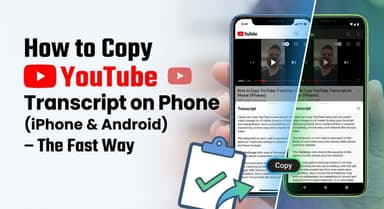
パート3:モバイルで文字起こしを取得する方法 (iOS & Android)
YouTube の総再生時間の70%以上がモバイルデバイスによるものであるため、外出先で字幕にアクセスする方法を知っておくことは不可欠です。iPhone でも Android でも、公式 YouTube アプリにはスクリプトを表示する機能が組み込まれています。
第1位:公式 YouTube モバイルアプリ

iOS ユーザーも Android ユーザーも手順は同じです。この方法は 外部アプリ不要 ですが、抽出ではなく閲覧専用に設計されています。
ステップバイステップガイド:
- 動画を開く: YouTube アプリを起動し、動画に移動します。
- 概要欄を展開: 動画タイトルのすぐ下にある 「...もっと見る」 のテキストをタップします。
- 文字起こしセクションを見つける: 「文字起こし」 というボックスが表示されるまで、説明文の下にスクロールします。
- 「文字起こしを表示」をタップ: ボタンをクリックしてパネルを開きます。
- 注: テキストは動画と同期してスクロールします。任意の行をタップすると、そのタイムスタンプにジャンプできます。
⚠️ 重大な制限:閲覧専用アクセス
モバイルアプリの最大の欠点は、テキストをコピーできないこと です。インターフェースでは、文章のハイライト、全選択、ファイルのエクスポートができません。
モバイルで実際に テキストを保存または編集 する必要がある場合は、モバイルブラウザ (Chrome や Safari) を開き、Lynote.ai にアクセスして、そこに動画リンクを貼り付けてください。
パート4:パワーユーザー向けのブラウザ拡張機能
1日に何度も文字起こしが必要な場合(例えばコンテンツクリエイターや熱心な研究者など)、別のウェブサイトに移動するのはクリック数が多すぎると感じるかもしれません。こうした「パワーユーザー」のために、ブラウザ拡張機能 は YouTube のインターフェースに直接文字起こしボタンを追加してくれます。
一番のおすすめ:YouTube Summary (Glasp)

多くの選択肢がありますが、現在は Glasp と YouTube Summary with ChatGPT が業界標準です。これらのツールは YouTube プレーヤー上にウィジェットをオーバーレイ表示し、ページを離れることなく文字起こしを表示、コピー、または要約できるようにします。
インストールと使用方法:
- ウェブストアにアクセス: Chrome ウェブストア (または Edge アドオン) にアクセスし、「YouTube Summary with ChatGPT」を検索します。
- ブラウザに追加: 「Chrome に追加」 をクリックし、インストールを確認します。
- 拡張機能をピン留め: ブラウザのツールバーにあるパズルピースのアイコンをクリックし、拡張機能を「ピン留め」してアクセスしやすくします。
- 動画を開く: YouTube ページを更新 (リロード) します。動画プレーヤーの横または上に 「Transcript & Summary」ボックス が表示されるようになります。
拡張機能のメリットとデメリット
拡張機能は便利ですが、システムのパフォーマンスやプライバシーに関するトレードオフがあります。
| 機能 | 良い点 (メリット) | 悪い点 (デメリット) |
|---|---|---|
| ワークフロー | ゼロクリックアクセス。 動画ページ上に文字起こしが表示されます。 | 画面がごちゃつく。 オーバーレイが他の YouTube ボタンを隠したり、インターフェースを乱雑にしたりすることがあります。 |
| 速度 | インストールすれば即座にアクセス可能。 | ブラウザの肥大化。 拡張機能が多すぎると Chrome の動作が大幅に遅くなり、動画がカクつく原因になります。 |
| プライバシー | URL をコピー&ペーストする必要がない。 | データアクセス。 ほとんどの拡張機能は 「すべてのウェブサイト上のデータの読み取りと変更」 の権限を必要としますが、これは一部のユーザーにとってセキュリティリスクとなります。 |
結論: 拡張機能は毎日のヘビーユースには優れていますが、プライバシーを重視するユーザーやブラウザを軽く保ちたいユーザーにとっては、オンライン生成ツール (パート1で紹介したもの) の方が安全でクリーンな選択肢です。
パート5:開発者向けの方法 (Python & API)
レシピや講義ノートを取得したい一般ユーザーであれば、上記の方法で完璧です。しかし、一度に数百本の動画から文字起こしを抽出する必要がある データサイエンティストや開発者 の場合、手動でのコピー&ペーストは選択肢に入りません。
大量抽出の場合、業界標準は Python とオープンソースライブラリを使用することです。
ソリューション:youtube_transcript_api

YouTube には公式の Data API がありますが、複雑な上にキャプションに関しては厳しく制限されています。多くの開発者は、プログラムで文字起こしを取得するための軽量ラッパーとして機能する Python ライブラリ、youtube_transcript_api を好んで使用します。
この方法では以下のことが可能です:
- 一括ダウンロードの自動化: 動画 ID のリスト (例:チャンネル全体) を入力し、すべてのテキストファイルを即座にダウンロードできます。
- 隠れたメタデータへのアクセス: 特定のタイムコード、デュレーション (期間)、言語コードを抽出できます。
- AI 向けフォーマット: データを JSON や CSV 形式で直接出力できるため、LLM (大規模言語モデル) のトレーニングや感情分析のためのデータセットを構築する場合に不可欠です。
誰に向けたものか?
このアプローチには、コマンドラインインターフェース と Python の実務知識が必要です。環境設定には Lynote のようなオンライン生成ツールを使うよりも時間がかかるため、一般ユーザーには 推奨されません。
ワークフローの要約:
- PIP 経由でライブラリをインストールする (
pip install youtube_transcript_api)。 - 動画 ID を入力するスクリプトを書く。
- スクリプトを実行して、文字起こしデータをローカルにスクレイピングして保存する。
比較ガイド:あなたに合った方法は?
適切な文字起こし方法の選択は、ワークフローによって決まります。
視聴中に引用を確認したり、聞き取れなかった文を理解したりするだけなら、YouTube の内蔵機能で十分です。しかし、ブログやノートへ 動画コンテンツを再利用 しようとしているコンテンツクリエイター、学生、SEO スペシャリストであれば、純正ツールを使うとフォーマットの問題で作業が遅れてしまいます。
決定に役立つ簡単な内訳は以下の通りです:
| 機能 | Lynote (オンラインツール) | YouTube 純正機能 | ブラウザ拡張機能 |
|---|---|---|---|
| 最適な用途 | 再利用とリサーチ。 きれいでダウンロード可能なテキストを即座に取得。 | カジュアルな視聴。 動画を見ながら読む。 | パワーユーザー。 ソフトウェアのインストールを気にしない毎日のヘビーユーザー。 |
| フォーマット | 完璧。 奇妙な改行を除去。タイムスタンプの保持/削除オプションあり。 | 低品質。 コピー&ペーストすると行が崩れ、タイムスタンプが乱雑になる。 | 良。 通常、きれいなエクスポートオプションを提供。 |
| 利用の壁 | なし。 ログインなし、インストールなし。 | なし。 内蔵機能。 | 中。 インストールとブラウザの権限許可が必要。 |
クリエイターに Lynote をおすすめする理由
YouTube 純正の文字起こしボタンは「見る」分には便利ですが、「エクスポート」には最悪です。YouTube のインターフェースからテキストを直接コピーすると、多くの場合、手動で削除するのに何時間もかかる 文の断片 が混ざってしまいます。
Lynote はこの特定の問題を解決します。同じデータを抽出しますが、即座に整形を行うため、洗練された .txt ファイルをダウンロードしたり、きれいなテキストブロックをクリップボードにコピーしたりできます。サードパーティのプラグインをインストールするセキュリティリスクや「肥大化」なしに、ブラウザ拡張機能の利便性を提供します。
重要な FAQ:文字起こしと字幕
動画に字幕 (CC) がない場合でも文字起こしを取得できますか?
場合によります。今日の YouTube 動画のほとんどには、YouTube の音声認識 AI によって作成された 自動生成字幕 がついています。クリエイターが字幕ファイルをアップロードしていなくても、Lynote のようなツールは、これらの自動生成字幕からテキストを抽出できます。
ただし、クリエイターがその特定の動画に対して明示的に 字幕を無効 にしている場合、または音声が聞き取れない (無音や音楽のみなど) 場合は、YouTube もサードパーティツールも文字起こしを生成できません。
文字起こしをテキストファイルとしてダウンロードするには?
YouTube の純正インターフェースにはダウンロードボタンは ありません。サイドパネルでテキストを表示することしかできません。
きれいでダウンロード可能なファイルを取得するには:
- 動画の URL をコピーします。
- それを Lynote の YouTube Transcript Generator に貼り付けます。
- 「Download TXT」 ボタンをクリックします。 これにより、メモに保存したり、ブログ記事に再利用したりするのに最適なプレーンテキストファイルが得られます。
YouTube の文字起こしをダウンロードするのは合法的ですか?
一般的に、個人的な使用、研究、またはアクセシビリティ のために文字起こしをダウンロードすることは、「フェアユース (公正な利用)」に該当します。多くの学生や専門家が、コンテンツの学習やデータ分析のために文字起こしを利用しています。
ただし、テキストは依然としてクリエイターの知的財産です。文字起こしを自分の脚本として再アップロードしたり、許可なく全文をウェブサイトに公開したりすることは できません。
文字起こしを即座に翻訳できますか?
はい。YouTube で視聴している場合は、設定 (歯車アイコン) の「自動翻訳」機能を使用できます。ただし、これは不自然な直訳になることが多いです。
より良い結果を得るには、まずジェネレーターを使用して 英語の文字起こしを抽出 するのが早道です。きれいなテキストを取得したら、DeepL や ChatGPT のような高品質な翻訳ツールに貼り付けることで、数秒でより自然な翻訳を得ることができます。
結論:テキストを抽出する最速の方法
動画からテキストを取得する作業を、手作業のように感じる必要はありません。YouTube の純正「文字起こしを表示」ボタン は、視聴中に特定の行を素早く確認するには便利ですが、実際にコンテンツを使って作業する必要がある場合には力不足です。純正プレーヤーからテキストをコピーすると、タイムスタンプが崩れ、改行がおかしくなり、フォーマットがめちゃくちゃになり、タイプアウトするよりも修正に時間がかかることがよくあります。
動画コンテンツを効率的に再利用したいクリエイター、学生、研究者であれば、面倒な作業を代行してくれるツールが必要です。
なぜ乱れたテキストで妥協するのですか?
次回、動画をブログ記事や学習ノートに変換する必要があるときは、Lynote YouTube Transcript Generator をブックマークしておきましょう。これは、インストール不要、クレジットカード不要、ログイン不要 で、きれいでダウンロード可能なテキストと正確なタイムタグを即座に提供する唯一のソリューションです。