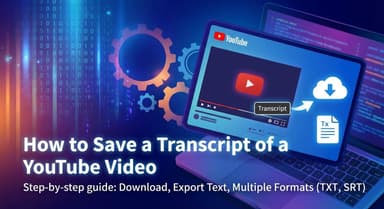
YouTube の文字起こしをダウンロードする方法【高速・無料・登録不要】

YouTube の文字起こし(トランスクリプト)をダウンロードする方法を知っておくと、手動での入力作業を何時間も節約できます。ブログ記事用の全文スクリプト、講義の学習ノート、あるいは動画プロジェクト用の字幕が必要な場合でも、テキストを取得するために「専門的な技術」は必要ありません。

YouTube には標準で文字起こしを表示する機能がありますが、そのプロセスは使いにくく、コピーするとフォーマットが崩れてしまうことがよくあります。この記事では、動画からテキストを抽出するための最も速く、きれいな方法を解説します。まずは、自分に合ったツールをすぐに選べるよう、簡単な比較から始めましょう。
結論:YouTube のテキストを抽出する最良の方法
今すぐテキストが必要で、5つもの異なる方法をテストする時間がない場合は、以下の比較表を使ってニーズに合ったワークフローを見つけてください。
| 方法 | おすすめのユーザー | メリット | デメリット |
|---|---|---|---|
| オンラインツール (Lynote) | 学生、ライター、クリエイター。 アカウント作成なしで、きれいに整形されたテキストが今すぐ必要なユーザー。 | 最速のオプション。 インストール不要。タイムスタンプを自動的に削除。 | インターネット接続が必要。 |
| YouTube 標準機能 | 素早い事実確認。 特定の行を読んだり、その場で引用をチェックしたい場合。 | サードパーティ製ツール不要。公式ソース。 | 「コピペの混乱」。 テキストをコピーするとフォーマットが崩れ、不要なタイムスタンプが含まれる。 |
| ブラウザ拡張機能 | パワーユーザー。 毎日10件以上の文字起こしを抽出し、YouTube 内にボタンを表示させたい人。 | 便利な統合機能。ワンクリックでアクセス。 | ブラウザのアクティビティを監視するサードパーティ製ソフトのインストールが必要。 |
| CLI (yt-dlp) | 開発者とアーキビスト。 100本以上の動画の文字起こしを一度にダウンロードする必要がある技術系ユーザー。 | 非常に強力な自動化。一括ダウンロードに対応。 | 導入のハードルが高い。 コマンドラインの知識が必要(GUIなし)。 |
まとめ:
- スピードと品質重視: ChatGPT やブログ記事ですぐに使えるきれいな .txt ファイルが必要な場合は、方法 1(オンラインツール) へ進んでください。
- 一回だけの確認: 保存せずに発言内容を読みたいだけなら、方法 2(公式の方法) を使用してください。
- 一括アーカイブ: 開発者の方は、方法 5(技術的方法) へ飛んでください。
方法 1: 最良のオンライン文字起こしジェネレーター(最速の選択肢)
ほとんどの人にとって、専用のオンラインツールが最も効率的なルートです。ブラウザ拡張機能とは異なり、何もインストールする必要はありません。また、「公式」の YouTube の方法とは異なり、これらのツールは崩れたフォーマットを自動的に修正してくれます。
これは、「ログイン疲れ」を回避し、今すぐテキストを取得したい場合に理想的なソリューションです。
最強のツール: Lynote YouTube Transcript Generator
面倒な手順を踏まずに、きれいで読みやすい文字起こしが必要なら、Lynote が最適な選択肢です。これは生の YouTube データに見られる不要な情報を削ぎ落とし、洗練されたテキストファイルや、タイムスタンプ付きの要約を数秒で提供するように設計されています。
最大の利点は、手間がかからないことです。クレジットカード不要、アカウント作成不要、ソフトウェアのインストールも不要です。 AI を使用して抽出が正確であることを保証し、メモや記事ですぐに使用できるように正しくフォーマットします。
Lynote を使ってテキストを抽出する方法:
- 文字起こししたい YouTube 動画の URL をコピーします。
- Lynote YouTube Transcript Generator にアクセスします。
- 入力ボックスに リンクを貼り付け、「Generate」 をクリックします。
- 文字起こしが読み込まれたら、「Copy」 をクリックしてクリップボードにコピーするか、「Download TXT」 をクリックしてきれいなファイルをデバイスに保存します。

選ばれる理由:
- 完全無料 & 登録不要: テキストを取得するためだけにメールアドレスを渡す必要はありません。
- きれいなフォーマット: コピー&ペースト作業を台無しにする、不自然な改行や過剰なタイムスタンプを削除します。
- あらゆる環境に対応: Chrome、Safari、Edge (Windows および Mac) で完璧に動作します。

代替案: DownSub
Adobe Premiere や DaVinci Resolve などの動画編集ソフトにインポートするために、字幕ファイル(.SRTなど)をダウンロードすることが目的であれば、DownSub が有力な代替案となります。
Lynote が人間にとって読みやすいテキストやメモに特化しているのに対し、DownSub は生の字幕ファイルに重点を置いています。これは YouTube のサーバーからキャプションデータを直接スクレイピングします。
メリットとデメリット:
- 良い点: 動画編集用に .SRT や .VTT ファイルをダウンロードするのに優れています。
- 悪い点: インターフェイスには攻撃的なディスプレイ広告やポップアップが多く表示されることがあり、Lynote に比べるとユーザー体験はあまりスムーズではありません。
方法 2: 公式の方法(YouTube 標準機能)
サードパーティ製のツールを使いたくない場合、YouTube には組み込みの文字起こし機能があります。特定の引用を素早く確認するには信頼できますが、注意点があります。これはあくまでアクセシビリティのために設計されたものであり、コンテンツの再利用を目的としたものではありません。
この方法は外部ソフトを必要としませんが、出力結果は乱雑で扱いにくいことが多いです。
「文字起こしを表示」ボタンの使い方
文字起こし機能は動画の説明欄の中に隠れています。見つけ方とコピー方法は以下の通りです。
- 説明欄を開く: 動画プレーヤーの下にある説明欄の 「...もっと見る」 をクリックします。
- 文字起こしを探す: 下にスクロールして「文字起こし」セクションを見つけ、「文字起こしを表示」 ボタンをクリックします。デスクトップでは右側に、モバイルでは動画の下にサイドバーが開きます。
- タイムスタンプの切り替え: デフォルトでは、YouTube はすべての行にタイムタグ(例: 0:12)を含めます。これらを削除するには、文字起こしヘッダーの右上にある 3点リーダー (⋮) をクリックし、「タイムスタンプ表示の切り替え」 を選択します。
- テキストをコピー: マウスをドラッグして必要なテキストをハイライトし、Ctrl+C (Cmd+C) を押してドキュメントに貼り付けます。


「フォーマット」の問題
公式の方法の最大の欠点は、「コピペの混乱」 です。
YouTube から直接 Google Docs や Microsoft Word にテキストを貼り付けると、標準的な段落のようにはなりません。代わりに、以下のようになることがよくあります。
- 強制的な改行: テキストは流れるような文章ではなく、細長い縦の列として貼り付けられます。
- 文章の流れが途切れる: 読みやすくするために、すべての文末の改行を手動で削除しなければなりません。
- 消えないタイムスタンプ: 表示をオフにしても、フォーマット上の癖が残ることがよくあります。
一文だけを取得する場合はこの方法で問題ありません。しかし、ブログ記事や要約のために全文スクリプトが必要な場合、フォーマットの手直しに15〜20分を費やすことになりかねません。
プロのヒント: 改行を直すために何百回も「Backspace」キーを叩くのを避けるために、Lynote YouTube Transcript Generator(方法 1)のような専用ツールを使用して、段落整形済みのきれいなテキストファイルを即座に取得することをおすすめします。
方法 3: ブラウザ拡張機能(パワーユーザー向け)
毎日何十本もの動画からテキストを抽出している場合、タブを切り替えてオンラインコンバーターを使うのは反復作業に感じるかもしれません。ヘビーユーザーにとっては、YouTube のインターフェースに直接「文字起こしボタン」を追加するブラウザ拡張機能を使うことで、プロセスを効率化できます。
この方法はブラウザにサードパーティ製のソフトウェアをインストールする必要がありますが、「パワーユーザー」にとっては最高レベルの統合性を提供します。
おすすめの拡張機能: YouTube Summary with ChatGPT & Claude
現在利用可能な最も信頼性の高い拡張機能は、YouTube Summary with ChatGPT & Claude(Glasp 開発)です。YouTube のサイトレイアウトが更新されると動かなくなる多くの拡張機能とは異なり、このツールは頻繁にメンテナンスされており、単純なテキスト抽出以上の強力な機能を提供しています。
インストールと使用方法:
- ウェブストアを開く: Chrome ウェブストア(または Edge アドオン)に移動し、「YouTube Summary with ChatGPT & Claude」を検索します。
- インストール: 「Chrome に追加」 をクリックし、インストールの権限を確認します。
- YouTube を更新: YouTube 動画を開き、ページを再読み込み(リフレッシュ)します。
- ボックスを探す: 動画プレーヤーの右上に新しい「Transcript & Summary」ボックスが表示されているのを探します。
- テキストをコピー: 小さな コピーアイコン をクリックしてプレーンテキストをすぐに取得するか、ChatGPT アイコンをクリックして文字起こしを AI に直接送り、要約させることができます。


拡張機能を使用するメリット・デメリット
拡張機能はスピードを提供しますが、Lynote のようなウェブベースのツールと比較すると、プライバシーやシステムパフォーマンスに関するトレードオフがあります。
| 機能 | 良い点(メリット) | 悪い点(デメリット) |
|---|---|---|
| スピード | 即時アクセス: YouTube プレーヤー内に文字起こしボタンが常駐します。 | セットアップ時間: 拡張機能の検索、インストール、ピン留めが必要です。 |
| パフォーマンス | ワークフロー: 動画を見ながら要約するのに最適です。 | ブラウザが重くなる: 拡張機能を多く入れすぎると、メモリを消費しブラウザの動作が遅くなる可能性があります。 |
| プライバシー | 利便性: URL をコピペする必要がありません。 | 権限: ほとんどの拡張機能は YouTube 上での「データの読み取りと変更」権限を必要とし、これを侵襲的だと感じるユーザーもいます。 |
結論: 1日に20本以上の動画を分析するリサーチャーであれば、拡張機能を使用してください。ブラウザのアクティビティを監視するソフトをインストールせず、手早くきれいな文字起こしが欲しい一般ユーザーには、オンラインジェネレーター(方法 1) がより安全で軽量な選択肢です。
方法 4: モバイルで文字起こしをダウンロードする方法(Android & iOS)
YouTube モバイルアプリ内で文字起こしを直接コピーしようとしたことがあるなら、その苦労をご存知でしょう。公式アプリでは、動画の説明欄を展開して文字起こしを「表示」することはできますが、テキストをハイライトしたりコピーしたりすることはできません。読むことはできても、持ち出すことはできないのです。
スクリーンショットを撮って画像テキスト認識ツールを使うのは遅くて不正確です。幸い、新しいアプリをインストールする必要のない、もっと速い回避策があります。
モバイルブラウザを使った回避策
公式 YouTube アプリがテキストインターフェースをロックしているため、最も簡単な解決策は、その制限がないモバイルフレンドリーなツールに動画リンクを持っていくことです。
iPhone や Android デバイスで30秒以内にテキストを取得する方法は以下の通りです。
- 動画リンクをコピー: YouTube アプリで動画を開き、「共有」 矢印をタップして、「リンクをコピー」 を選択します。
- ブラウザを開く: Chrome、Safari、またはお好みのモバイルブラウザに切り替えます。
- Lynote にアクセス: Lynote YouTube Transcript Generator に移動します。
- 貼り付けと生成: 入力ボックスにリンクを貼り付け、「Generate」 をタップします。
- ワンタップでコピー: テキストが読み込まれたら、「Copy Text」 ボタンをタップするだけで、文字起こし全体がスマホのクリップボードに保存されます。
この方法は、YouTube アプリの「読み取り専用」制限を完全に回避します。きれいなフォーマットのテキストファイルが得られ、そのままメモアプリ、Google Docs、モバイルのメール下書きに直接貼り付けることができます。
方法 5: 技術的なオプション(コマンドライン / 開発者向け)
開発者、データアーキビスト、またはターミナルの使用に慣れている人にとって、ブラウザベースのツールは遅すぎると感じるかもしれません。特に、プレイリスト全体やチャンネルの文字起こしを一度にダウンロードする必要がある場合は尚更です。
この方法では、強力なコマンドラインインターフェース(CLI)ツールである yt-dlp を使用します。これは、プログラムによる動画およびデータ抽出の業界標準です。
yt-dlp (CLI) の使用
この方法には、システムに Python と yt-dlp がインストールされている必要があります。これは、コマンドプロンプト (Windows) やターミナル (Mac/Linux) の操作に慣れているユーザー向けです。
環境が整っていれば、特定の「フラグ」を使用することで、重い動画ファイルをダウンロードすることなく字幕だけを抽出できます。
コマンド:
yt-dlp --write-sub --skip-download [動画のURLを入力]
このコマンドの動作:
- --write-sub: ツールに字幕ファイルをダウンロードするように指示します(手動字幕がない場合は、通常、自動生成されたキャプションをダウンロードします)。
- --skip-download: 速度のために重要です。これにより、ツールが動画ファイル (MP4) をダウンロードするのを防ぎ、テキストのみ を取得します。
結論:
これはバッチ処理にとって最も強力な方法です。理論上、1つのコマンドで数分のうちに1,000件の文字起こしをダウンロードできます。しかし、1つの動画からテキストを取得したいだけの一般ユーザーにとっては、Python や依存関係のセットアップはやりすぎ(オーバーキル)です。
プロのヒント: 出力が .vtt ファイルの場合、それをプレーンテキストに変換したり、タイムスタンプを削除したりする必要があります。これでは結局、Lynote のようなオンラインツールが解決してくれる「フォーマットの混乱」問題に逆戻りしてしまいます。


比較ガイド: あなたに合ったツールはどれ?
正しい方法の選択は、あなたのワークフローに完全に依存します。あなたは素早い引用が必要な学生ですか? 再利用のためにきれいなスクリプトが必要なコンテンツクリエイターですか? それとも、時間同期された字幕が必要な編集者ですか?
スピードとプライバシーを重視する場合、データを読み取るブラウザ拡張機能のインストールは過剰かもしれません。一方で、ほんの一文だけが必要なら、フォーマットが必要になるまでは YouTube 標準のコピー&ペースト方式で十分です。
決定を助けるために、主要な方法の比較表を以下に示します。
機能比較表
| 機能 | Lynote (オンラインツール) | YouTube 標準 (コピペ) | ブラウザ拡張機能 | DownSub |
|---|---|---|---|---|
| 登録は必要? | いいえ | はい (Google アカウント) | いいえ (要インストール) | いいえ |
| ソフトのインストール? | いいえ | いいえ | はい (ブラウザアドオン) | いいえ |
| タイムスタンプ削除? | はい (自動) | 手動切り替え | 拡張機能による | いいえ (SRTに最適化) |
| TXTへの出力? | はい | いいえ (クリップボードのみ) | はい | はい |
| 広告の煩わしさ | 低 / なし | なし | 低 | 高 |
| コスト | 完全無料 | 無料 | フリーミアム | 無料 |
考慮すべき重要な要素
1. プライバシー
ブラウザ拡張機能は便利ですが、多くの場合、「あなたが訪れるウェブサイト上のすべてのデータを読み取り、変更する」 権限を要求します。多くのユーザーにとって、これはプライバシーのリスクです。Lynote のようなオンラインツールは動画 URL を外部で処理するため、ブラウザの履歴や個人データに触れることは決してありません。
2. 「後処理」の時間コスト
YouTube 標準の最大の隠れたコストはフォーマット修正です。YouTube の文字起こしウィンドウからテキストを直接コピーすると、多くの場合、ハードな改行が入った狭い列として貼り付けられます。
- YouTube 標準: Word や Google Docs でタイムスタンプを削除し、改行を直すのに5〜10分かかります。
- Lynote: きれいに段落整形されたテキストブロックが即座に手に入り、手作業での修正作業を省けます。
3. 出力形式: TXT か SRT か
- SRT (SubRip Subtitle) を選択: Premiere Pro や DaVinci Resolve にキャプションを読み込む動画編集者の場合。ここでは DownSub のようなツールが適しています。
- TXT (プレーンテキスト) を選択: コンテンツを要約するライター、学生、リサーチャーの場合。Lynote は技術的なメタデータを削ぎ落とし、純粋で読みやすいコンテンツを残してくれるため、ここでの勝者となります。
YouTube の文字起こしに関する重要な FAQ
CC(クローズドキャプション)のない動画から文字起こしをダウンロードできますか?
はい、ほとんどの場合可能です。 クリエイターが手動で字幕ファイルをアップロードしていない場合でも、YouTube は高度な音声認識技術を使用して自動生成字幕を作成します。
- 手動 CC: アップロード者が作成したもの。これらは通常 100% 正確で、句読点も含まれています。
- 自動生成 CC: YouTube の AI によって作成されたもの。一般的に正確ですが、アクセント、専門用語、背景ノイズに苦戦することがあります。
Lynote のようなツールは両方のタイプを抽出できます。ただし、動画に「音声がない」場合や、クリエイターが字幕を具体的に無効にしている場合、文字起こしは生成できません。
タイムスタンプなしで文字起こしを取得するには?
YouTube の標準文字起こしウィンドウからテキストを直接コピーすると、単語の中にタイムタグ(例: 00:15, 00:18)が混ざった乱雑なリストになることがよくあります。
- 手動の方法: YouTube で文字起こしを開き、3点メニュー(文字起こしボックスの右上)をクリックし、「タイムスタンプ表示の切り替え」 を選択して非表示にしてからコピーします。
- より速い方法: Lynote のような専用ツールを使用します。Lynote 経由で文字起こしを生成すると、ツールは自動的にタイムスタンプを取り除き、きれいで読みやすい段落にフォーマットします。これにより、一行ずつタイムタグを手動で削除する手間が省けます。
文字起こしのダウンロードは合法ですか?
一般的に、個人的な使用、学習、または研究のために文字起こしをダウンロードすることは、多くの法域でフェアユース(公正使用)の範囲内とされます。しかし、テキストは技術的には動画クリエイターの知的財産です。
- 安全な使用: 自分のノート用に動画を要約する、コンテンツ戦略を分析する、出典を明記して短いスニペットを引用する。
- リスクのある使用: スクリプト全体をコピーしてオリジナルの記事として自分のブログに再投稿する、またはコンテンツを転売する。
免責事項: これは法的助言ではありません。常に著作権法とクリエイターの利用規約を尊重してください。
コンテンツの再利用に最適なフォーマットは?
選択するファイル形式は、テキストをどのように使うかによって完全に異なります。
- TXT (プレーンテキスト): コンテンツの再利用に最適です。テキストを ChatGPT に貼り付けて要約を生成したり、ブログ記事を書いたり、SNS のキャプションを作成したりする場合に使用します。すべてのフォーマットコードが削除されています。
- SRT (SubRip Subtitle): 動画編集に不可欠です。この形式には、テキストが画面に表示される正確なタイミングのタイムコードが含まれています。動画を LinkedIn や Facebook にアップロードし、字幕を追加する必要がある場合に使用します。
- VTT (WebVTT): SRT に似ていますが、スタイリング(色/フォント)のメタデータが含まれています。主にウェブ開発者が HTML5 ビデオプレーヤーで使用します。
結論
YouTube 動画からテキストを取得するのは、手作業の雑用であるべきではありません。YouTube の標準インターフェースは特定の引用を素早く確認するには十分ですが、全文スクリプトが必要な場合には不十分です。「文字起こしを表示」機能では、タイムスタンプや不自然な改行でいっぱいの乱雑なテキストがコピーされ、ダウンロード自体よりも修正に時間がかかってしまうことがよくあります。
時間を大切にし、きれいで読みやすいテキストファイルを今すぐ手に入れたいなら、専用のオンラインツールが優れた選択肢です。それは「コピペの混乱」を解消し、ログインの手間も取り除きます。
アカウント作成やソフトウェアのインストールなしで、最速の結果を得るには: