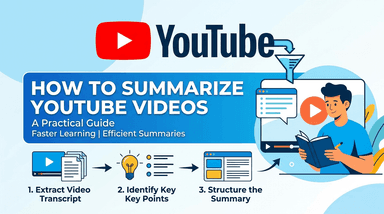
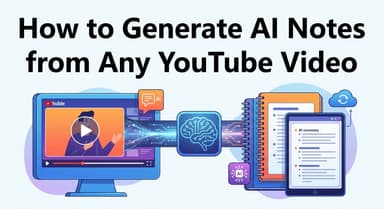
YouTube動画から自動でノートを作成する方法(無料AIツールとビジュアルガイド)

完璧な 40 分のチュートリアル動画を見つけたものの、必要なのは動画の途中にある特定のコードスニペットやチャートだけ、という経験はありませんか?映像全体を見るのは時間の浪費ですが、スキップすると文脈を見失うリスクがあります。

時間を有効に使いたいなら、これを代わりに処理してくれるワークフローが必要です。このガイドでは、AI を使って YouTube 動画から自動的にノートを作成する方法を解説し、数時間の動画コンテンツを数秒で、要点を把握できる実用的なサマリー(要約)に変換する手順を紹介します。
結論:YouTube 動画を要約する最適な方法
一般的に、選択肢は 3 つあります。専用のオンライン AI ツール、ブラウザ拡張機能、そして手動で行う方法です。
速度、視覚的コンテキスト、使いやすさに基づいて、適切なワークフローを選ぶための簡単な比較表を以下に示します。
| 方法 | 速度 | 視覚的コンテキスト | 使いやすさ | おすすめのユーザー |
|---|---|---|---|---|
| オンライン AI ツール (Lynote) | 最速 | 高 (スクリーンショット付き) | 非常に高い (インストール/ログイン不要) | 文脈を含む即座に使えるチェックリストを求める視覚学習者。 |
| ブラウザ拡張機能 | 速い | 低 (テキストのみ) | 中 (インストールが必要) | YouTube 内に要約ボタンが直接欲しいヘビーユーザー。 |
| 手動書き起こし | 遅い | なし | 低 (面倒なコピペ作業) | サードパーティによるデータ処理を一切避けたいプライバシー重視派。 |
どの方法を選ぶべきですか?
- 「人間味のある」コンテキストが必要なら、オンライン AI ツール (Lynote) を選んでください。 ほとんどのツールはテキストしか提供しないため、コーディングのチュートリアルやスライドプレゼンテーションには役に立ちません。Lynote はテキストと一緒に視覚的なスナップショットをキャプチャするため、動画をスクラブ(早送り・巻き戻し)することなく、話題になっているコードスニペットやチャートを確認できます。インストールやサインアップは不要です。
- YouTube を頻繁に利用し、1日に何十本もの動画のテキスト要約が必要なら、ブラウザ拡張機能を選んでください。 便利ですが、ブラウザの動作が重くなる可能性があり、視覚データはめったにキャプチャされません。
- 法的な理由で一字一句正確なテキストが必要な場合や、AI 処理よりもプラットフォーム純正のツールを厳格に信頼する場合のみ、手動による方法を選んでください。
方法 1:最高のオンライン AI ツール(インストール不要)
多くの学生や専門家にとって、優先すべきはスピードです。たった 1 つのチュートリアルを要約するために、重いブラウザ拡張機能をインストールしたり、アカウントを作成したりする必要はありません。Web ベースの AI ツールは、クラウド上で動画を処理し、結果を即座に提供するため、最も速いルートと言えます。
本命:Lynote YouTube ビデオサマライザー
一般的なテキスト要約を生成できるツールは多くありますが、Lynote は現在、テキストと一緒にビジュアルスナップショットをキャプチャする唯一の無料ツールです。これは「コンテキストの欠落」問題(テキスト要約で「何をすべきか」はわかっても、そのチャート、コードスニペット、スライドが「どこ」にあるかを示せない問題)を解決します。

何より、サインアップは不要です。すぐに最初のガイドを作成できます。
Lynote でビジュアルノートを作成する方法:
- URL をコピー: 要約したい YouTube 動画に移動します(デスクトップでもモバイルでも動作します)。
- 貼り付けて生成: Lynote を開き、入力ボックスにリンクを貼り付けて Enter キーを押します。
- ビジュアルサマリーを確認: 文字の壁ではなく、Lynote は**「アクションガイド」**を生成します。タイムスタンプ付きのチェックリストと動画からの実際のスクリーンショットが表示されるため、視覚データを見逃すことがありません。
- Markdown にエクスポート: Notion や Obsidian のような「セカンドブレイン」ツールを使用している場合は、**「Copy Markdown」**ボタンをクリックしてください。画像を含むサマリー全体がフォーマットされるため、ワンクリックでノートアプリに直接貼り付けることができます。

- OS コンテキスト: ブラウザベースであるため、Windows、macOS、Android、iOS でシームレスに機能します。
代替案:ChatGPT を使用する(手動コピペ法)
動画について具体的な質問をするために一般的な LLM(大規模言語モデル)を使いたい場合は、ChatGPT を利用できます。ただし、この方法はかなり手作業が多く、視覚的なコンテキストが欠けています。
ワークフロー:
- YouTube 動画に移動し、**概要欄(description)**を開きます。
- **「文字起こしを表示 (Show Transcript)」**をクリックし、タイムスタンプをオフに切り替えます。
- テキスト全体をハイライトしてコピーします。
- ChatGPT にテキストを貼り付け、次のようなプロンプトを入力します:「以下の文字起こしを箇条書きで要約してください。」
メリット・デメリット:
- メリット: カスタムクエリが可能(例:「5分の時点で話者は具体的に何を言いましたか?」)。
- デメリット: 非常に面倒です。動画を「見る」ことができないため、グラフ、スライド、視覚的なデモンストレーションはすべて失われます。さらに、長い動画はキャプチャ制限に引っかかることが多く、文字起こしを分割して貼り付ける必要があります。
方法 2:ブラウザ拡張機能(Chrome & Edge)
毎日 YouTube に何時間も費やすパワーユーザーにとって、別のツールのタブに切り替えるのは摩擦(手間)と感じるかもしれません。YouTube のインターフェースに直接「要約」ボタンを埋め込みたい場合は、ブラウザ拡張機能が最も統合されたソリューションです。
これらのツールは通常、動画プレーヤーにサイドバーオーバーレイを追加し、ページを離れることなく文字起こしや要約を生成できるようにします。
おすすめの拡張機能:Glasp または Harpa AI

Chrome ウェブストアには多数の一般的な要約ツールがありますが、信頼性の点では Glasp と Harpa AI が際立っています。Glasp は「ソーシャルハイライト」(引用の共有)に優れており、Harpa AI はブラウザ用の汎用 AI アシスタントとして機能します。
拡張機能を使用するステップバイステップのワークフローは以下の通りです:
- 拡張機能をインストール: Chrome ウェブストア(Edge や Brave でも動作します)に移動し、「Glasp」または「Harpa AI」を検索します。**「Chrome に追加」**をクリックし、ツールバーにアイコンをピン留めします。
- 動画を開く: 学習したい YouTube 動画に移動します。タブがすでに開いていた場合は、ページを更新する必要があるかもしれません。
- サイドバーを有効にする:
Glasp の場合: 動画プレーヤーの右側にサイドバーが自動的に表示されます。「Transcript」または「Summary」タブをクリックします。
Harpa AI の場合: 拡張機能アイコンをクリックするか、ショートカット(通常は Alt+A)を使用してオーバーレイを開きます。「Summarize Video」を選択します。
- 出力をコピー: AI がテキストを生成したら、「コピー」アイコンを使用して、お好みのアプリ(Notion、Obsidian、Apple Notes)にノートを貼り付けます。
トレードオフ:利便性とコンテキスト
拡張機能は利便性が高い一方で、2 つの大きな欠点があります。
- ブラウザのパフォーマンス: AI 拡張機能はリソースを大量に消費することがあり、古いマシンではブラウザの動作が遅くなったり、YouTube がラグを起こす原因になることがあります。
- ビジュアルの欠如: ほとんどの拡張機能はテキストの文字起こしのみを処理します。文字の壁は提供されますが、動画に表示されるチャート、コードスニペット、スライドの図解は見逃してしまいます。
結論: 拡張機能は、オピニオン動画やポッドキャストの簡単なテキスト要約には最適です。しかし、手順を「見る」ことが重要な技術的なチュートリアルの場合は、テキストと一緒にスクリーンショットをキャプチャする Lynote のような専用のビジュアルツールの方が優れています。
方法 3:ネイティブ機能を使う(YouTube 文字起こし)
サードパーティツールを一切使用しない「ゼロトラスト」アプローチを好み、ツールを完全に避けたい場合は、YouTube のネイティブインターフェースを使用して直接ノートを抽出できます。この方法は「ハードな道のり」ですが、動画リンクを AI と共有することなく、ソースから直接生データを取得できることが保証されます。
手動でノートを抽出する方法


YouTube はほとんどの動画に対して自動的に文字起こしを生成しますが、インターフェースの中に埋もれていることが多いです。アクセスして抽出する方法は以下の通りです:
- 概要欄を展開: 対象の動画を開き、プレーヤーの下にある動画説明ボックスの**「...もっと見る」**をクリックします。
- 文字起こしを見つける: 説明セクションの一番下までスクロールします。**「文字起こしを表示」**というラベルの付いたボタンをクリックします。
- テキストをコピー: フルスクリプトを含むサイドバーが右側(デスクトップ)または動画の下(モバイル)に開きます。必要なテキストをハイライトしてコピーします(Ctrl + C / Cmd + C)。
プロのヒント: 動画によっては、文字起こしヘッダーに 3 つの縦のドットが表示される場合があります。これをクリックして**「タイムスタンプ表示の切り替え」を行います。タイムスタンプをオフ**にすると、テキストがコピーしやすくなりますが、この機能は YouTube インターフェースのアップデートによって一貫性がない場合があります。
結論
この方法は確実でインストールも不要ですが、非常に時間がかかります。
- 問題点: 整形されていない大量のテキスト(文字の壁)が残ります。
- クリーンアップ: 改行の修正、残ったタイムスタンプの削除、誰が話しているかの特定などに、おそらく 10 〜 15 分を費やすことになるでしょう。
- コンテキストの欠落: ビジュアルツールとは異なり、この方法では視覚的なコンテキストが一切得られません。スライドも、コードスニペットも、チャートもなく、ただの会話記録だけです。
方法 4:上級者/開発者向けの方法(Python & API)
開発者、データサイエンティスト、またはコードに精通したパワーユーザーにとって、ノートを抽出する最も柔軟な方法は、カスタムパイプラインを構築することです。この方法を使えば、サードパーティのインターフェースに頼ることなく、プレイリスト全体やチャンネルを一括で処理するなど、動画をプログラムで要約できます。
「DIY」テックスタック
独自のサマライザーを構築するには、基本的に 2 つのコンポーネントが必要です。テキストをスクレイピングする手段と、それを要約する「頭脳」です。
- 抽出: これには youtube-transcript-api が標準的なライブラリです。これは、動画 ID から自動生成または手動の字幕を取得する Python ライブラリです。
- 要約: 生のテキストを取得したら、API(OpenAI の GPT-4o や Anthropic の Claude 3.5 Sonnet など)を介して LLM に送信し、ノートとしてフォーマットするようシステムプロンプトで指示します。
基本的なワークフローの概要


Python 環境が設定されている場合、ロジックの流れは次のようになります:
- ライブラリをインストール:
pip install youtube-transcript-api - 文字起こしを取得: API を使用してテキストペイロードを取得します。
- データをクリーンアップ: タイムスタンプ付きの JSON を単一の文字列に連結します。
- API コール: 「以下の文字起こしをタイムスタンプ付きの箇条書きに要約してください」 といったプロンプトと共に、その文字列を OpenAI に送信します。
重要な考慮事項
強力な方法ですが、Lynote のようなツールが自動的に処理してくれるような摩擦(手間)が発生します:
- API コスト: トークンごとに料金が発生します。3 時間のポッドキャストを GPT-4 で要約すると、すぐに高額になる可能性があります。
- トークン制限: 非常に長い動画は、標準的な API モデルのコンテキストウィンドウを超える場合があり、テキストを分割する「チャンキング」ロジックを書く必要があります。
- ビジュアルなし: この方法はテキストのみをキャプチャします。動画に表示されるスクリーンショット、スライド、コードスニペットは取得できません。
比較:ビジュアルサマリー vs テキストのみの文字起こし
ほとんどの AI ツールは、YouTube 動画をポッドキャストのように扱います。つまり、音声トラックを聞くだけです。オピニオン動画やストーリーテリングには有効ですが、教育コンテンツにとっては大きな「コンテキストの欠落」を生み出します。
コーディングのチュートリアル、チャートを使ったマーケティングの分析、DIY ガイドを見ている場合、価値があるのは話者が「言っていること」だけでなく、「見せているもの」にあります。
標準的なテキストのみの要約では、「話者はサーバー設定の構成方法を実演しています」 と教えてくれるかもしれません。しかし、設定画面が見えなければ、これでは役に立ちません。ビジュアルサマリーはその正確な瞬間をスナップショットとしてキャプチャし、指示と視覚的な証拠をペアにします。
視覚的なコンテキストが、一般的な要約と機能的なリソースの違いを生む理由は以下の通りです:
| 機能 | 標準的なテキスト AI (ChatGPT/拡張機能) | Lynote (ビジュアル AI) |
|---|---|---|
| データ処理 | 視覚データを説明するだけ(例:「チャートは成長を示しています」)。 | 高解像度のスクリーンショットとして実際のチャートをキャプチャする。 |
| フォーマット | 密集した段落または箇条書き(「文字の壁」)。 | 関連画像とペアになった実用的なチェックリスト。 |
| コンテキスト | ハルシネーション(幻覚)や曖昧な指示のリスクが高い。 | コンテキストの欠落ゼロ。クリエイターが見ていたものをそのまま確認できる。 |
| 想起スピード | 遅い。正しいタイムスタンプを見つけるために読む必要がある。 | 即座。視覚的な手がかりで手順をすぐに見つけられる。 |
| 最適な用途 | ポッドキャスト、Vlog、意見・解説。 | チュートリアル、講義、ソフトウェアデモ、「ハウツー」ガイド。 |
セカンドブレインにとってなぜ「ビジュアル」が重要なのか
Notion や Obsidian でナレッジベースを構築している場合、テキストのみのノートはしばしば「死んだデータ」になります。保存はするものの、深みがないため見返すことがほとんどありません。
ビジュアルノートは記憶に定着します。Lynote のサマリーをワークスペースにエクスポートするとき、単にテキストを保存しているのではなく、動画を価値あるものにしていたスライド、コードスニペット、図表を保存しているのです。これにより、20 分の動画が、後で実際に使用できる、流し読み可能な永続的なリファレンスガイドに変わります。
動画ノートを整理するためのプロのヒント (Notion & Obsidian)
要約を生成することは戦いの半分に過ぎません。その情報を保存し、検索するシステムがなければ、単にデジタルのゴミをため込んでいるだけです。YouTube のチュートリアルを実際の知識に変えるには、それらを**「セカンドブレイン」**のワークフローに統合する必要があります。
これを行う最も効率的な方法は、Markdown を使用することです。PDF や Word ドキュメントとは異なり、Markdown はプレーンテキストであり、汎用性が高く、軽量で、フォーマットも簡単です。
Notion や Obsidian のようなツールを使ってワークフローを最適化する方法は以下の通りです。
なぜ Markdown の互換性が重要なのか
フォーマットされていないテキストの塊しか提供しないサマライザーを使っていると、ヘッダー、箇条書き、太字を手動で修正するのに時間を浪費してしまいます。
Lynote のようなツールは、Markdown に直接エクスポートするため、生産性を高めるように作られています。つまり、AI がすでに面倒な作業を済ませているのです:
- ヘッダー (H1, H2) が主要なトピックに自動的に適用されます。
- 箇条書き で読みやすく構造化されています。
- ビジュアルスナップショット は、リンクまたは画像リファレンスとして埋め込まれることがよくあります。
有効な Markdown をコピーすれば、ほぼすべての最新のノートアプリに貼り付けることができ、即座に美しくフォーマットされたドキュメントとしてレンダリングされます。
Notion ユーザー向けワークフロー
Notion は、視覚的なデータベースとして扱うときに真価を発揮します。多くのチュートリアルはチャートやコードスニペットに依存しているため、ノートにもそれを反映させるべきです。
- 「学習ライブラリ」データベースを作成: 日々のタスクとは別の特定のデータベースを作成します。トピック、ソース URL、ステータス(未読、レビュー済み、実装済み)などのプロパティを使用します。
- 「ペーストして完了」メソッド: サマライザーから Markdown 出力をコピーし、Notion ページの本文に貼り付けます。Notion は自動的に Markdown 構文をネイティブブロック(見出し、トグル、リスト)に変換します。
- ビジュアルを活用する: ビジュアルサマライザーを使用した場合は、動画スライドのスクリーンショットが埋め込まれていることを確認してください。これにより「テキスト疲れ」を防ぎ、後でデータベースをスキャンする際に情報をより早く思い出せます。
Obsidian ユーザー向けワークフロー
Obsidian ユーザーはスピードと相互接続性を重視します。ここでの目標は、単にノートを保存することではなく、既存の知識と接続することです。
- Markdown 直接インポート: Obsidian は Markdown エディタ_そのもの_であるため、摩擦(手間)はゼロです。サマリーを貼り付ければ、すぐに機能します。
- ウィキリンク (Wikilinks): サマリーを孤立させたままにしないでください。AI が生成したテキストを確認し、重要な概念を [[ブラケット]] で囲んで、保管庫(Vault)内の他のノートにリンクさせます。
- 例: 動画のサマリーで「タイムブロッキング」について言及されている場合、既存の [[生産性システム]] ノートにリンクします。
- 検索用タグ付け: #youtube のような一般的なタグは避けてください。代わりに、#coding/python や #workflow/automation など、出力や解決される問題別にタグ付けします。
FAQ:AI 動画ノート作成
AI で YouTube 動画を要約するのは合法的ですか?
はい。 一般的に、個人的な使用、学習、研究のためにコンテンツを要約するために AI ツールを使用することは、フェアユース(公正使用)に該当します。これらのツールは、公開されている文字起こしを読み取り、あなたのために凝縮する「スマートアシスタント」として機能します。
ただし、基礎となる知的財産は動画制作者に帰属するため、帰属(クレジット)を示さずにこれらの要約を独自のオリジナルコンテンツとして公開する場合は注意してください。ノートを一般に共有する場合は、必ずソースを明記してください。
字幕のない動画を AI で要約できますか?
ツールによります。 ほとんどの無料オンラインサマライザーは、YouTube の内部文字起こしまたはクローズドキャプション(CC)に依存しています。動画に手動字幕も YouTube による自動生成キャプションもない場合、これらのツールは要約の生成に失敗する可能性があります。
一部の有料または高度なツールは、音声認識モデル(OpenAI の Whisper など)を使用して動画を聞き取り、最初から文字起こしを行いますが、処理コストが高いため、無料のブラウザベースのツールでは稀です。
YouTube ノートを自動的に Notion にエクスポートするには?
フォーマットを失わずにノートを Notion に移動する最速の方法は、Markdown を使用することです。
- Markdown 形式で出力を生成するサマライザー(Lynote など)を使用します。
- 生のテキストをコピーします。
- Notion ページに直接貼り付けます。
Notion は Markdown 構文を自動的に認識し、ヘッダー、箇条書き、太字テキストを即座にクリーンでフォーマットされたページに変換するため、手動でレイアウトを修正する必要がありません。
無料サマライザーには動画の長さ制限がありますか?
はい。 AI モデルには「コンテキストウィンドウ」の制限があり、長い動画を処理するには開発者にサーバーリソースのコストがかかります。
- 無料ツール: 通常、動画は 15 〜 60 分 に制限されています。
- 有料ツール: 数時間の動画を処理できる場合が多いです。
3 時間のポッドキャストを無料で要約する必要がある場合は、文字起こしを分割して処理するツールを見つけるか、特定のタイムスタンプに絞る必要があるかもしれません。
結論
たった 2 分のインサイトを得るために 20 分の動画を見るのはやめましょう。手動の書き起こしは無料ですし、ブラウザ拡張機能は便利ですが、文字の壁だけが残り、全体像(文字通り、映像そのもの)を見逃してしまうことがよくあります。
チュートリアル、講義、技術的なウォークスルーにおいて、コンテキストは王様(最も重要)です。内容を本当に理解するには、コードスニペット、チャート、スライドデッキを見る必要があります。
だからこそ、Lynote は他とは違う作りになっています。単にスクリプトを読むだけでなく、動画を真のリソースに変えるために必要な視覚的な証拠をキャプチャします。
時間を取り戻す準備はできましたか?
アカウントを作成したり、何かをインストールしたりする必要はありません。次に見る予定だったチュートリアルの URL をコピーして Lynote に貼り付け、単なる要約と実用的なビジュアルガイドの違いを体験してください。