

Konverter WebP ke PNG Gratis — Tanpa Perlu Mendaftar
Seret gambar WebP Anda, konversikan di browser Anda, dan unduh PNG Anda. Konversi dan unduhan sepenuhnya gratis, tanpa perlu akun atau login.

Letakkan gambar di sini atau klik untuk memilih
Maks. 50 MB per file · Hingga 10 gambar
0 gambar dikonversi.
Gambar diproses secara lokal di browser Anda. HEIC belum didukung.
Apa Itu Konverter WebP ke PNG?
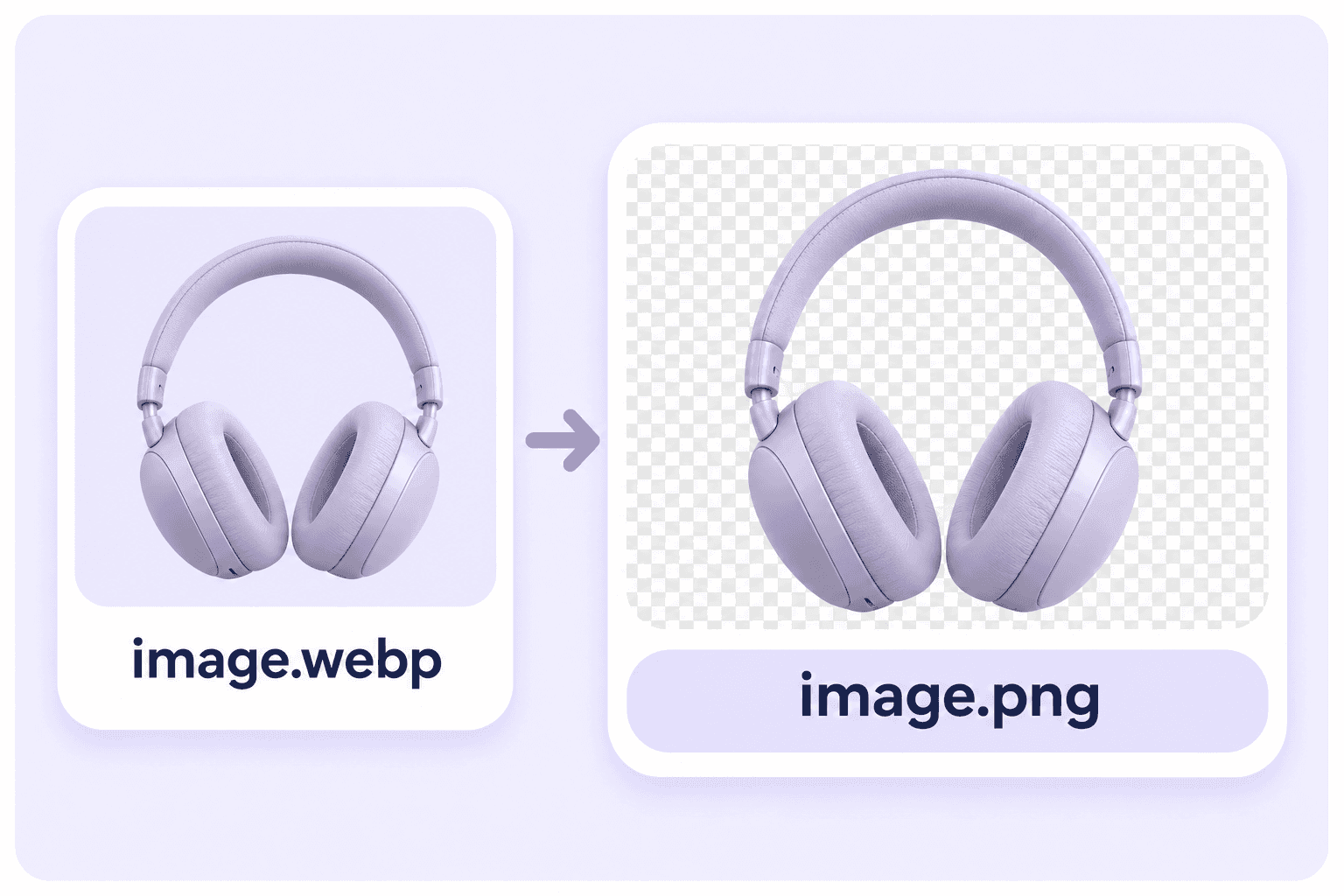
Konverter WebP ke PNG membuat salinan .png dari gambar WebP. Gunakan saat alat desain, formulir unggah, atau alur kerja presentasi memerlukan PNG dan gambar yang Anda miliki disimpan sebagai WebP. Simpan yang asli untuk situs web Anda dan gunakan salinan PNG di proyek Anda berikutnya.
PNG menggunakan kompresi lossless dan mendukung transparansi, membuatnya berguna untuk logo, bagan, tangkapan layar, dan grafik yang ingin Anda tempatkan di atas tata letak. Jika WebP sudah memiliki area transparan, periksa di pratinjau yang dikonversi sebelum mengunduh.
Bagaimana Cara Mengonversi WebP ke PNG?
 Langkah 1
. Pilih Gambar WebP Anda
Klik Pilih Gambar WebP atau seret file .webp Anda ke konverter. Tambahkan satu file atau pilih hingga 10 sekaligus, dengan maksimum 50 MB per gambar.

 Langkah 2
. Konversi ke PNG
Klik Konversi WebP ke PNG. Lynote AI memproses gambar Anda di browser Anda dan membuat PNG terpisah untuk setiap file.
 Langkah 3
. Pratinjau dan Unduh
Bandingkan WebP asli dengan PNG yang dikonversi. Periksa tepi, teks kecil, dan latar belakang, lalu unduh PNG yang Anda butuhkan atau simpan batch sebagai ZIP.

Langkah 1. Pilih Gambar WebP Anda
Klik Pilih Gambar WebP atau seret file .webp Anda ke konverter. Tambahkan satu file atau pilih hingga 10 sekaligus, dengan maksimum 50 MB per gambar.
Langkah 2. Konversi ke PNG
Klik Konversi WebP ke PNG. Lynote AI memproses gambar Anda di browser Anda dan membuat PNG terpisah untuk setiap file.
Langkah 3. Pratinjau dan Unduh
Bandingkan WebP asli dengan PNG yang dikonversi. Periksa tepi, teks kecil, dan latar belakang, lalu unduh PNG yang Anda butuhkan atau simpan batch sebagai ZIP.
Konversi WebP ke PNG Gratis, Tanpa Perlu Akun
Pilih gambar WebP Anda, pratinjau PNG yang dikonversi, dan unduh langsung dari browser Anda. Baik Anda mengonversi satu logo untuk slide atau sekumpulan tangkapan layar untuk tutorial, konversi dan unduhan sepenuhnya gratis. Anda dapat menyelesaikan seluruh proses tanpa mendaftar atau masuk.
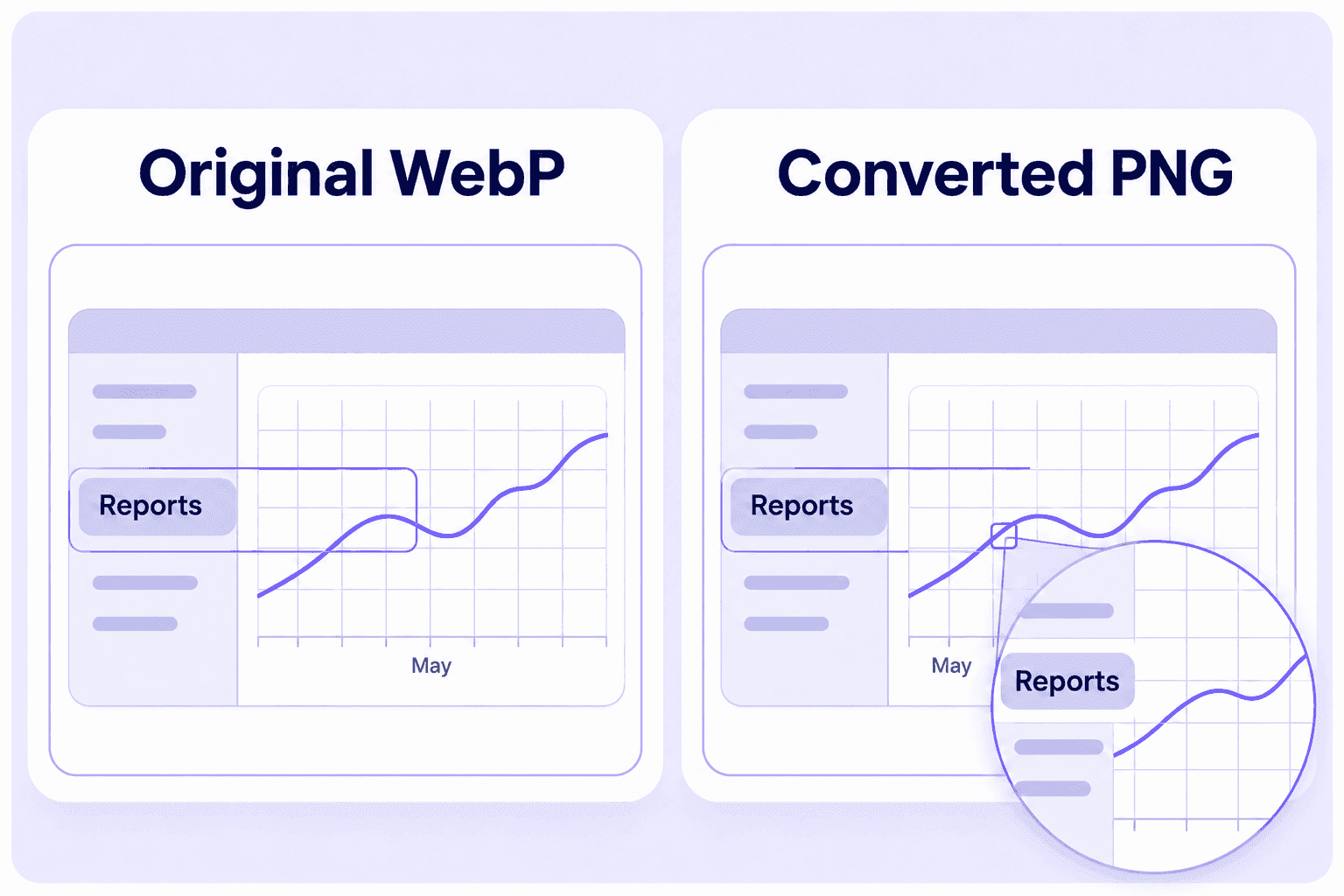
Jaga Teks Kecil dan Garis Halus Tetap Jelas
Tangkapan layar tutorial mungkin perlu menampilkan label menu, sementara bagan mungkin memiliki garis kisi tipis atau anotasi kecil. Mulai dengan gambar WebP yang tajam dan simpan sebagai PNG, yang menyimpan piksel yang dikonversi menggunakan kompresi lossless. Bandingkan kedua versi pada ukuran yang Anda rencanakan untuk digunakan dan periksa apakah detailnya dapat dibaca.
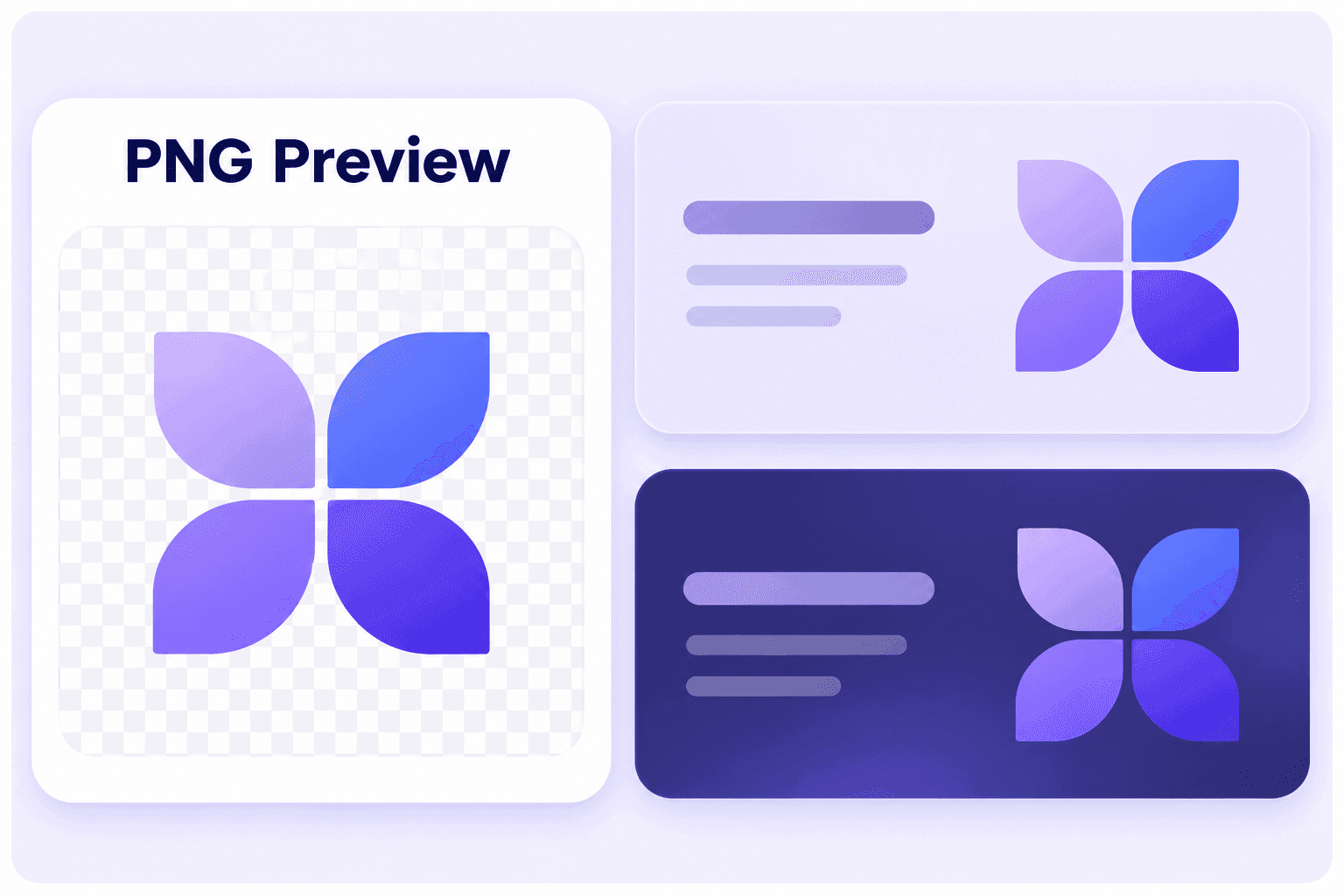
Gunakan Kembali Grafis Transparan di Berbagai Tata Letak
Logo dari situs web Anda mungkin juga perlu muncul di slide berwarna, grafik sosial, atau maket produk. Konversi WebP ke PNG dan periksa bagaimana area transparan asli muncul di pratinjau. Jika sumber sudah memiliki latar belakang padat, hapus terlebih dahulu saat Anda membutuhkan hasil transparan.
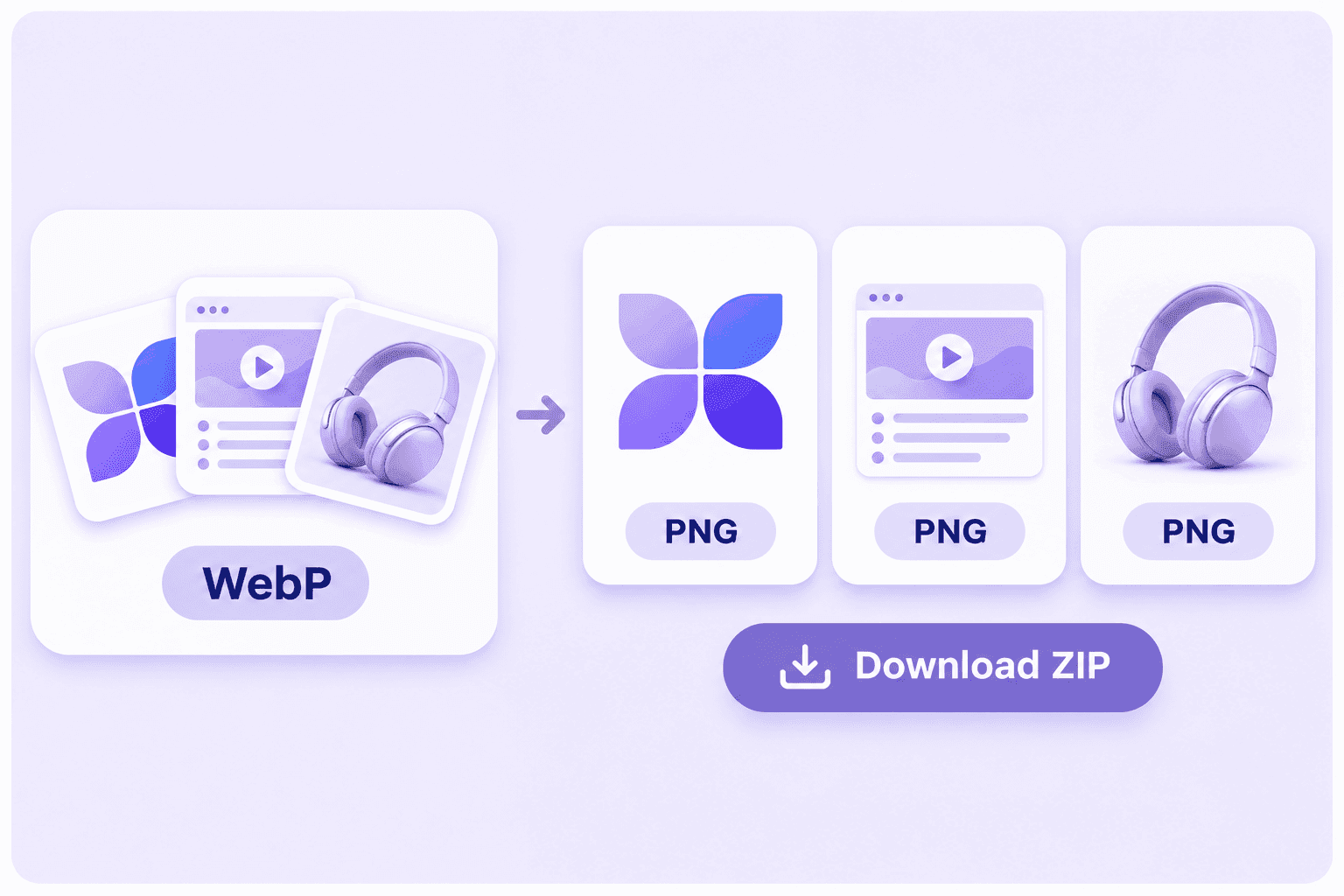
Konversi Batch Hingga 10 Gambar WebP ke PNG
Siapkan satu set ikon, tangkapan layar tutorial, atau grafik kampanye dalam satu batch. Setiap WebP menjadi PNG terpisah, sehingga Anda dapat menyimpan file yang Anda butuhkan secara individual atau mengunduh konversi yang berhasil bersama-sama sebagai ZIP.
Kasus Penggunaan Konverter WebP ke PNG
Ubah gambar WebP menjadi file PNG untuk tata letak merek, presentasi, tutorial, dan unggahan yang memerlukan .png.
Logo dan Aset Merek
Konversi logo WebP ke PNG untuk kit merek, dek slide, atau paket media. Pratinjau tepinya sebelum menempatkannya di latar belakang baru.
Daftar Produk dan Katalog
Simpan tangkapan layar WebP sebagai PNG untuk artikel bantuan dan panduan pelatihan. Periksa label menu dan keterangan sebelum menerbitkan.
Bagan dan Materi Kelas
Konversi diagram dan bagan WebP ke PNG untuk kuliah, lembar kerja, atau laporan. Periksa label dan garis tipis pada ukuran tampilan akhir.
Stiker dan Hamparan Video
Siapkan salinan PNG dari stiker atau hamparan WebP. Jika sumber memiliki transparansi, periksa tepinya sebelum menempatkan grafik di atas rekaman.
Serah Terima Desain
Konversi satu set aset WebP ke PNG saat klien, rekan tim, atau alat desain meminta format tersebut.
Formulir dan Pengajuan Proyek
Ubah WebP ke PNG saat formulir unggah meminta file .png. Periksa hasilnya terhadap persyaratan ukuran dan dimensi formulir.
WebP ke PNG untuk Desainer, Kreator, dan Tim
Gunakan Lynote AI untuk mengubah gambar WebP menjadi file PNG untuk kit merek, presentasi, tutorial, dan proyek lain yang memerlukan .png.

Desainer Merek
Konversi logo dan ikon WebP ke PNG untuk kit merek dan templat. Periksa tepi dan area transparan sebelum menempatkannya di latar belakang baru.

Kreator Konten
Ubah stiker, lencana, dan hamparan WebP menjadi file PNG untuk editor video atau alat streaming yang memerlukan aset PNG.

Penulis Teknis
Simpan tangkapan layar WebP sebagai PNG untuk artikel bantuan dan tutorial produk. Pratinjau label menu dan anotasi sebelum menerbitkan.

Guru & Siswa
Konversi bagan dan diagram WebP ke PNG untuk slide, lembar kerja, dan tugas. Periksa apakah label sumbu dan garis halus dapat dibaca pada ukuran yang dimaksudkan.

Tim E-Commerce
Buat salinan PNG dari grafik produk WebP untuk templat kampanye, portal pengecer, atau alat katalog yang meminta file PNG.

Tim Agensi & Freelance
Konversi aset WebP secara massal ke PNG untuk serah terima klien. Unduh file individual atau kirim set lengkap dalam ZIP.
FAQ Konverter WebP ke PNG
Pilih file .webp, klik Konversi WebP ke PNG, lalu periksa pratinjau hasil konversi. Pilih Unduh PNG untuk menyimpan file ke perangkat Anda.
PNG mendukung transparansi. Jika WebP asli Anda sudah memiliki area transparan, gunakan pratinjau untuk memeriksa tampilannya di PNG. Untuk gambar sumber dengan latar belakang solid, gunakan alat penghapus latar belakang terlebih dahulu jika Anda membutuhkan transparansi.
PNG menggunakan kompresi lossless untuk menyimpan piksel yang dikonversi. Artefak buram atau kompresi yang sudah ada di WebP Anda masih dapat muncul di PNG. Mulailah dengan gambar sumber yang paling jelas yang tersedia.
PNG dan WebP menggunakan metode kompresi yang berbeda. PNG bisa lebih besar, terutama untuk foto detail. Periksa ukuran file yang diunduh jika Anda bekerja dengan batas unggah.
Ya. Tambahkan hingga 10 file WebP, dengan maksimum 50 MB per gambar. Unduh setiap PNG secara terpisah atau simpan file yang berhasil dikonversi bersama dalam ZIP.
Lynote AI mengonversi gambar Anda secara lokal di browser Anda. File Anda tetap ada di perangkat Anda selama konversi.
Ya. Anda dapat mengonversi gambar WebP ke PNG dan mengunduh file Anda secara gratis. Tidak diperlukan pembayaran atau kredit konversi.
Tidak. Anda dapat memilih gambar WebP Anda, mengonversinya ke PNG, dan mengunduh hasilnya tanpa membuat akun atau masuk ke Lynote AI.