Cara Merangkum Website Menggunakan AI: Panduan Lengkap Langkah-demi-Langkah (Teks & Video)

Mempelajari cara merangkum website menggunakan AI memungkinkan Anda mengekstrak wawasan utama dari artikel panjang dan video dalam hitungan detik. Namun dengan ratusan alat yang tersedia, mana yang benar-benar berfungsi?

Jika Anda tidak punya waktu untuk menguji setiap alat satu per satu, berikut adalah vonis cepatnya. Metode "terbaik" sepenuhnya bergantung pada materi sumber (Video vs. Teks) dan output yang Anda butuhkan (Teks Sederhana vs. Rencana Aksi Visual).
Bagi sebagian besar pengguna, Online Web Tool lebih unggul karena tidak memerlukan instalasi, tanpa login, dan bekerja secara instan di perangkat apa pun.
Vonis Cepat: Alat Peringkas AI Teratas
| Metode / Alat | Terbaik Untuk | Biaya | Kecepatan | Tipe Output |
|---|---|---|---|---|
| Lynote AI (Web Tool) | Tutorial Video & Webinar | 100% Gratis | Instan | Rangkuman Visual, Screenshot & Markdown |
| ChatGPT / Claude | Artikel Teks & Blog | Freemium | Cepat | Hanya Teks (Poin-poin) |
| Harpa AI (Ekstensi) | Power Users (Integrasi Browser) | Freemium | Sedang | Overlay Teks |
| Edge Copilot | Enterprise / Penggunaan Umum | Gratis | Cepat | Hanya Teks |
Kesimpulannya:
- Pilih Lynote jika: Anda mencoba belajar dari video YouTube atau tutorial. Ini adalah satu-satunya alat yang menangkap snapshot video bersamaan dengan teks, memastikan Anda tidak kehilangan konteks visual (seperti potongan kode atau diagram).
- Pilih ChatGPT/Claude jika: Anda merangkum postingan blog berbasis teks standar atau artikel berita. Alat-alat ini unggul dalam memadatkan paragraf tertulis tetapi tidak dapat "melihat" konten video secara efektif.
Bagian 1: Alat AI Online Terbaik (Tanpa Instalasi)
Jika Anda perlu merangkum URL dengan segera, menginstal ekstensi browser hanya menambah hambatan yang tidak perlu. Metode tercepat adalah menggunakan Online Web Tool. Anda cukup menempelkan tautan, tekan enter, dan dapatkan wawasan Anda.
Namun, tidak semua URL diciptakan sama. Sebagian besar alat peringkas memperlakukan semuanya sebagai teks, yang akan gagal ketika Anda mencoba merangkum halaman rich media seperti tutorial YouTube.
Berikut adalah toolkit paling efisien untuk dua jenis utama konten web:
Juara untuk Website Video: Lynote AI


Sebagian besar alat AI kesulitan dengan URL video karena mereka hanya membaca transkrip. Jika pembicara merujuk pada bagan atau potongan kode di layar, ringkasan yang hanya berupa teks akan melewatkannya sama sekali.
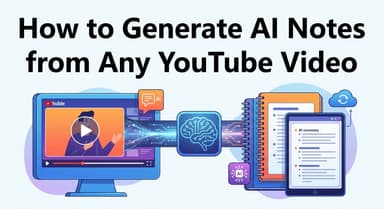
Lynote adalah spesialis untuk kategori ini. Alat ini mengubah URL video menjadi panduan belajar visual yang terstruktur.
Panduan Langkah-demi-Langkah:
- Salin URL: Buka halaman video YouTube atau webinar yang ingin Anda pelajari.
- Tempel ke Lynote: Buka Lynote.ai. Tidak perlu mendaftar untuk memulai.
- Buat Rangkuman Visual: Tempelkan tautan dan klik generate. Tidak seperti alat standar, Lynote menangkap screenshot cerdas bersamaan dengan teks. Ini memungkinkan Anda melihat slide, diagram, atau antarmuka perangkat lunak yang sedang dibahas.
- Ekstrak Rencana Aksi: Ubah tampilan ke "Actionable Guide" (Panduan yang Dapat Ditindaklanjuti). Ini mengubah narasi video menjadi daftar periksa langkah-demi-langkah, menghilangkan intro dan basa-basi dari kreator.
- Ekspor ke Markdown: Klik tombol ekspor untuk mengirim catatan terstruktur (dengan stempel waktu) langsung ke Notion atau Obsidian.

Mengapa Ini Menang: Alat ini menghargai bahwa video adalah media visual. Dengan menyediakan screenshot dan stempel waktu, alat ini membuat ringkasan yang benar-benar dapat Anda gunakan, bukan hanya dinding teks yang harus Anda baca.
Juara untuk Artikel Teks: ChatGPT / Claude
Untuk postingan blog standar, artikel berita, atau whitepaper yang murni berbasis teks, Large Language Models (LLM) umum adalah opsi yang paling fleksibel.
Panduan Singkat:
- Salin Konten: Jika artikel tidak dilindungi paywall, salin URL-nya. Jika memiliki format yang rumit, salin teks mentahnya (Ctrl+A, Ctrl+C).
- Tempel ke AI: Buka ChatGPT (GPT-4) atau Claude 3.
- Prompt: Ketik "Rangkum artikel ini menjadi 5 poin penting dan identifikasi bias apa pun," lalu tempel teks/tautan Anda.
Kelebihan & Kekurangan:
- Kelebihan: Sangat cepat untuk teks; sangat baik dalam memahami nuansa dan nada.
- Kekurangan: Mereka tidak bisa "menonton" video. Jika Anda menempelkan tautan YouTube ke ChatGPT tanpa plugin khusus, seringkali AI akan berhalusinasi mengenai kontennya. Mereka juga gagal menangkap data visual seperti bagan atau grafik yang tertanam dalam artikel.
Bagian 2: Ekstensi Browser Terbaik (Chrome & Edge)
Jika Anda merangkum puluhan halaman setiap hari, berpindah tab ke web tool khusus mungkin akan mengganggu alur kerja Anda. Bagi "power users," solusi terbaik seringkali adalah ekstensi browser. Alat-alat ini hidup di sidebar browser Anda, memungkinkan Anda mengekstrak wawasan utama tanpa meninggalkan halaman.
Rekomendasi Teratas: Harpa AI (atau Monica)


Harpa AI dan Monica menonjol sebagai opsi paling tangguh untuk Chrome dan Edge. Tidak seperti pop-up sederhana, ekstensi ini terintegrasi secara mendalam ke dalam browser, memungkinkan mereka membaca konten tab saat ini—baik itu postingan blog, PDF, atau utas email.
Cara menggunakan Harpa AI untuk ringkasan instan:
- Instal Ekstensi: Buka Chrome Web Store dan instal plugin Harpa AI.
- Buka Sidebar: Di halaman web mana pun, tekan Alt+A (Windows) atau Cmd+A (Mac) untuk memicu sidebar.
- Dapatkan Ringkasan: Klik tombol "Summary" di menu, atau cukup ketik /summary. AI akan membaca halaman dan mengeluarkan daftar poin di sidebar.
Trade-off: Kenyamanan vs. Performa
Meskipun ekstensi menawarkan kenyamanan, mereka datang dengan kekurangan khusus dibandingkan dengan alat berbasis web seperti Lynote.
- Kelebihan:
- Tanpa Pelalihan Konteks (Context Switching): Anda tidak pernah kehilangan posisi Anda di halaman.
- Kecepatan Alur Kerja: Ideal untuk membaca cepat (skimming) 10+ artikel berturut-turut.
- Kekurangan:
- Memperlambat Komputer Anda: Ekstensi AI bisa memberatkan sumber daya sistem (RAM).
- Izin Privasi: Agar berfungsi, ekstensi ini memerlukan izin untuk "membaca dan mengubah semua data Anda di situs web yang Anda kunjungi."
- Friksi: Tidak seperti alat web online yang bekerja secara instan, ekstensi hampir selalu memerlukan instalasi dan login akun pengguna.
Bagian 3: Metode Native (AI Bawaan Browser)
Jika Anda memilih untuk tidak menginstal ekstensi pihak ketiga, solusinya mungkin sudah ada di toolbar browser Anda. Browser modern mulai mengintegrasikan AI secara native.
Microsoft Edge Copilot (Sidebar)


Microsoft Edge menawarkan integrasi native yang paling tangguh. Karena Microsoft telah memasukkan GPT-4 langsung ke dalam browser, Anda dapat merangkum artikel web standar dan PDF tanpa pengaturan apa pun.
Cara menggunakannya:
- Buka Sidebar: Klik ikon Copilot (biasanya logo Bing) di sudut kanan atas sidebar Edge.
- Izinkan Akses: Pastikan pengaturan "Allow access to any webpage or PDF" (Izinkan akses ke halaman web atau PDF apa pun) diaktifkan ON.
- Berikan Prompt ke AI: Dengan artikel target Anda terbuka, ketik "Summarize this page" (Rangkum halaman ini) ke dalam kotak obrolan.
Keterbatasan:
Meskipun nyaman untuk bacaan santai, AI browser native seringkali tidak memiliki fitur khusus:
- Fokus Hanya Teks: Copilot kesulitan merangkum konten video secara efektif dibandingkan dengan alat seperti Lynote.
- Tidak Ada Ekspor Terstruktur: Anda tidak dapat mengunduh ringkasan sebagai file Markdown; Anda harus menyalin-tempel teks secara manual.
- Output Generik: Ringkasannya seringkali bersifat percakapan daripada daftar periksa terstruktur, menjadikannya kurang berguna untuk konten "How-to" (Cara Melakukan).
Perbandingan: Rangkuman Visual vs. Rangkuman Hanya Teks
Tidak semua ringkasan AI memiliki tujuan yang sama. Meskipun sebagian besar pengguna terbiasa dengan output standar "dinding teks", format ini seringkali gagal ketika Anda mencoba mempelajari keterampilan baru.
Memahami perbedaan antara Hanya Teks dan Rangkuman Cerdas Visual adalah kunci untuk memilih alat yang tepat.
1. Rangkuman Hanya Teks (Standar)
Ini adalah apa yang Anda dapatkan dari alat standar seperti Claude atau ChatGPT. AI memadatkan teks menjadi poin-poin.
- Terbaik Untuk: Artikel berita, opini, atau podcast di mana konteks visual tidak relevan.
- Masalahnya: Jika Anda merangkum tutorial perangkat lunak (misalnya, "Cara menggunakan Blender"), teks saja tidak cukup. Membaca "Klik tombol render" tidak berguna jika Anda tidak tahu di mana tombol itu berada di layar.
2. Rangkuman Cerdas Visual (Metode Lynote)
Alat seperti Lynote menganalisis frame video, bukan hanya teksnya. Outputnya memasangkan poin utama dengan snapshot berstempel waktu dari video sumber.
- Terbaik Untuk: Tutorial, panduan perangkat lunak, dan panduan "How-to".
- Keuntungannya: Anda mendapatkan konteks. Alih-alih hanya membaca "Pilih gradient tool", Anda melihat screenshot antarmuka dengan alat tersebut terpilih. Ini menjembatani kesenjangan antara mengetahui apa yang harus dilakukan dan melihat cara melakukannya.
Pro Tip: Cara Mengubah Rangkuman Menjadi Alur Kerja yang Dapat Ditindaklanjuti
Kebanyakan orang berhenti setelah mereka memiliki ringkasan. Mereka membaca poin-poinnya, mengangguk setuju, dan melupakan semuanya sepuluh menit kemudian. Ini adalah konsumsi pasif.
Untuk benar-benar mendapat manfaat dari tutorial, Anda harus beralih dari membaca pasif ke melakukan tindakan aktif. Berikut adalah alur kerja (workflow) yang disederhanakan untuk mengubah URL web menjadi pelacak proyek permanen dalam waktu kurang dari 60 detik:
- Rangkum dengan Konteks Visual: Jika Anda merangkum tutorial video, gunakan Lynote. Alat ini menangkap snapshot sehingga Anda dapat melihat langkah-langkahnya nanti.
- Isolasi "Daftar Periksa": Cari bagian "Actionable Guide". Jangan memenuhi catatan Anda dengan intro atau outro.
- Ekspor via Markdown: Gunakan fitur Export to Markdown (.md). Markdown mempertahankan header dan poin-poin Anda dengan sempurna.
- Impor ke Notion/Obsidian: Jatuhkan file ke aplikasi pencatat Anda. Anda sekarang dapat mengubah poin-poin tersebut menjadi kotak centang (checkbox) yang dapat diklik.
Mengapa ini penting: Dengan mengubah halaman web sementara menjadi daftar periksa permanen, Anda sedang membangun perpustakaan SOP (Standar Operasional Prosedur) untuk diri Anda di masa depan.
Peringatan Penting Keamanan & Privasi
Menggunakan AI untuk merangkum konten itu efisien, tetapi Anda perlu mempraktikkan kebersihan digital (digital hygiene) yang baik.
- Risiko AI "Berhalusinasi": Model AI adalah mesin prediksi, bukan mesin kebenaran. Kadang-kadang, mereka mungkin menyajikan informasi yang salah dengan percaya diri. Selalu periksa ulang data penting (seperti angka keuangan) terhadap sumber aslinya.
- Melindungi Data Pribadi: Jangan pernah menempelkan data perusahaan yang rahasia, kata sandi, atau informasi pribadi yang sensitif ke dalam chatbot AI publik.
- Malware & Ekstensi: Ekstensi browser memerlukan izin luas untuk membaca layar Anda. Jika Anda sadar akan keamanan, alat berbasis web seperti Lynote umumnya lebih aman karena berbasis cloud, tidak memerlukan instalasi, dan tidak dapat mengakses riwayat penelusuran lokal Anda.
FAQ: Merangkum Website dengan AI
Bisakah AI merangkum website yang dilindungi paywall?
Umumnya tidak. Sebagian besar alat AI berfungsi seperti web crawler; jika mereka tidak dapat mengakses halaman tanpa login, mereka tidak dapat membacanya. Solusinya adalah menyalin teks secara manual dan menempelkannya ke ChatGPT, tetapi jangan pernah menempelkan kredensial login Anda.
Bagaimana cara merangkum URL video YouTube?
Dasar peringkas teks standar gagal di sini karena mereka mencari teks HTML, bukan transkrip video. Gunakan Lynote untuk mengekstrak transkrip dan menangkap snapshot visual.
Apakah ada AI gratis yang merangkum website tanpa batasan?
Sebagian besar alat memberi Anda 3–5 ringkasan gratis per hari. Lynote, bagaimanapun, beroperasi dengan model 100% Gratis tanpa perlu mendaftar, memungkinkan Anda merangkum konten media kaya secara instan tanpa terhalang paywall.
Bisakah saya mengekspor ringkasan ke PDF atau Markdown?
Chatbot biasanya mengharuskan Anda menyalin-tempel teks secara manual. Alat khusus seperti Lynote memungkinkan Anda untuk mengekspor langsung ke Markdown, yang sangat penting untuk membangun basis pengetahuan pribadi di Notion atau Obsidian.
Kesimpulan
Merangkum konten web dengan AI bukan tentang mengambil jalan pintas; ini tentang mengoptimalkan input Anda. Baik Anda seorang pelajar atau profesional yang sibuk, Anda tidak punya waktu untuk menonton setiap menit dari setiap video.
Dengan menggunakan alat dalam panduan ini—dari ekstensi browser untuk membaca cepat teks hingga aplikasi web khusus untuk pendalaman materi—Anda dapat mengubah berjam-jam menonton pasif menjadi menit pembelajaran aktif.
Siap meningkatkan alur kerja Anda?
Jika ringkasan teks standar tidak memberikan gambaran lengkap bagi Anda, cobalah Lynote hari ini. Alat ini dirancang khusus untuk mengubah konten video menjadi panduan visual siap-ceklist secara instan—100% gratis tanpa perlu akun.

Ditulis oleh Janet L. Harris
Spesialis Penulisan AI
Janet meninjau detektor AI dan alat humanisasi, dengan fokus pada akurasi, batasan, dan penggunaan yang bertanggung jawab. Lihat semua artikel →