Cara Membuat Kartu Flash di Google Docs dengan Lynote

Cara Membuat Flashcard di Google Docs dengan Lynote
Jika Anda ingin belajar cara membuat flashcard di Google Docs, metode dasarnya sederhana: buat dokumen, atur tata letak halaman, sisipkan tabel, tambahkan istilah dan jawaban, lalu cetak atau bagikan file tersebut. Google Docs berfungsi baik untuk flashcard manual, tetapi bisa menjadi lambat ketika Anda membutuhkan puluhan kartu dari catatan, PDF, kuliah, atau panduan belajar. Di sinilah Lynote AI Flashcard dapat membantu Anda mengubah materi sumber menjadi kartu ulasan dengan lebih cepat.
Jawaban Cepat: Bisakah Anda Membuat Flashcard di Google Docs?
Ya, Anda bisa membuat flashcard di Google Docs dengan menggunakan tabel, pengaturan halaman, dan pengaturan cetak. Tata letak yang paling umum adalah tabel dua kolom, dengan pertanyaan atau istilah di satu sisi dan jawaban atau definisi di sisi lain.
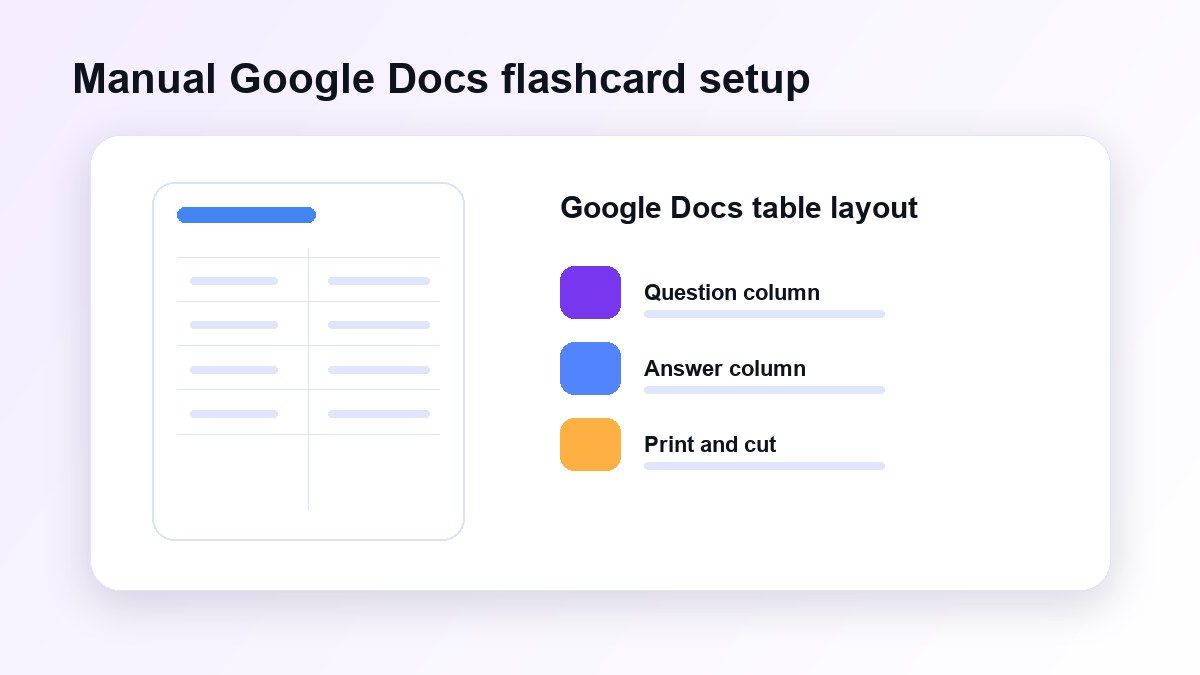
Metode ini berguna jika Anda menginginkan flashcard yang dapat dicetak atau dokumen belajar bersama yang sederhana. Namun, ini masih memerlukan pengetikan, pemformatan, pemeriksaan, dan pemotongan manual jika Anda berencana untuk mencetak kartu fisik.
Google Docs vs Lynote untuk Flashcard
| Alur Kerja | Google Docs | Lynote AI Flashcard |
|---|---|---|
| Terbaik untuk | Kartu cetak manual | Kartu belajar yang dihasilkan AI |
| Masukan | Teks yang diketik | Catatan, PDF, audio, video, URL, YouTube |
| Pengaturan | Tata letak halaman dan tabel | Unggah atau tempel materi sumber |
| Kecepatan | Lebih lambat untuk dek besar | Lebih cepat untuk materi belajar yang panjang |
| Gaya ulasan | Cetak atau baca manual | Mode flashcard mengingat aktif |
Google Docs adalah alat tulis yang fleksibel, bukan generator flashcard khusus. Lynote lebih baik ketika tujuan Anda adalah membuat kartu ulasan dari materi pembelajaran yang sudah ada daripada mendesain setiap kartu secara manual.
Cara Membuat Flashcard di Google Docs
Untuk memahami alur kerja manual, mulailah dengan pengaturan Google Docs standar. Ini adalah metode yang digunakan sebagian besar siswa ketika mereka menginginkan kartu yang dapat dicetak untuk kosakata, definisi, istilah ujian, atau latihan tanya jawab singkat.
Langkah 1. Buat Google Doc Baru
Buka Google Docs dan buat dokumen kosong. Berikan nama file yang jelas, seperti "Flashcard Biologi" atau "Kartu Ulasan Sejarah AP," agar Anda dapat menemukannya nanti.
Sebelum menambahkan konten, putuskan apakah flashcard Anda akan dicetak atau digunakan secara digital. Kartu cetak membutuhkan spasi yang lebih hati-hati, sementara kartu digital bisa lebih fleksibel.
Langkah 2. Atur Tata Letak Halaman
Buka File, lalu Pengaturan halaman. Pilih ukuran halaman seperti Letter atau A4, tergantung pada printer dan wilayah Anda.
Jika Anda menginginkan kartu yang lebih lebar, pilih orientasi lanskap. Ini memberikan setiap kartu lebih banyak ruang horizontal untuk pertanyaan, definisi, atau penjelasan singkat.
Langkah 3. Sisipkan Tabel
Klik Sisipkan, lalu Tabel. Tabel dua kolom sederhana berfungsi baik untuk flashcard tanya jawab.
Letakkan pertanyaan, istilah, atau petunjuk di kolom kiri. Letakkan jawaban, definisi, atau penjelasan di kolom kanan.
Langkah 4. Tambahkan Konten Flashcard Anda
Sekarang isi setiap baris dengan satu flashcard. Fokuskan setiap kartu pada satu ide agar lebih mudah diulas.
Misalnya, alih-alih menulis paragraf panjang tentang fotosintesis, tulis satu pertanyaan tentang klorofil, satu tentang glukosa, dan satu tentang reaksi yang bergantung pada cahaya. Kartu yang lebih pendek biasanya berfungsi lebih baik untuk mengingat aktif.
Langkah 5. Sesuaikan Desain
Gunakan teks tebal untuk istilah kunci dan ukuran font yang lebih besar agar mudah dibaca. Anda juga dapat menyesuaikan batas, spasi, dan warna untuk membuat setiap kartu lebih mudah dipindai.
Jangan terlalu mendesain dokumen. Flashcard seharusnya membantu Anda mengingat informasi dengan cepat, bukan mengalihkan perhatian Anda dengan terlalu banyak font atau elemen dekoratif.
Langkah 6. Cetak atau Bagikan Kartu
Ketika tabel Anda siap, buka File dan Cetak. Tinjau pratinjau dengan cermat sebelum mencetak agar kartu tidak terpotong di tepi.
Jika Anda tidak membutuhkan kartu fisik, bagikan Google Doc tersebut dengan teman sekelas. Mereka dapat menambahkan komentar, menyarankan pengeditan, atau menyalin templat untuk sesi belajar mereka sendiri.
Cara Membuat Flashcard Ukuran Kustom di Google Docs
Jika Anda mencari cara membuat flashcard ukuran kustom di Google Docs, kontrol utamanya adalah Pengaturan halaman. Anda dapat menyesuaikan ukuran kertas, orientasi, margin, dan dimensi tabel.
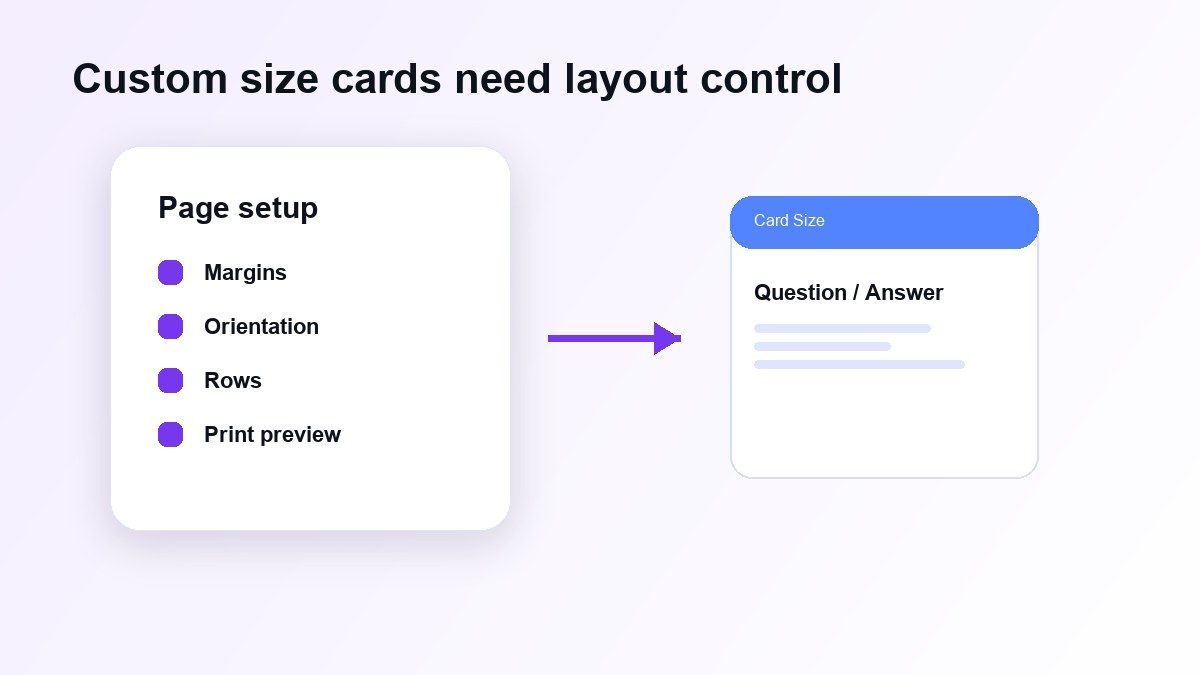
Untuk kartu yang dapat dicetak, kurangi margin dan gunakan tata letak tabel yang konsisten. Anda dapat membuat kartu yang lebih kecil dengan menambahkan lebih banyak baris, atau kartu yang lebih besar dengan menggunakan lebih sedikit baris per halaman.
Pengaturan umum adalah dua kartu per halaman untuk petunjuk belajar yang lebih besar atau empat kartu per halaman untuk istilah kosakata yang lebih pendek. Selalu cetak halaman uji sebelum mencetak seluruh dek.
Cara Membuat Flashcard yang Dapat Dicetak di Google Docs
Untuk membuat flashcard yang dapat dicetak di Google Docs, desain dokumen dengan mempertimbangkan pemotongan. Sisakan ruang putih yang cukup di antara baris agar Anda dapat memisahkan kartu dengan rapi setelah dicetak.
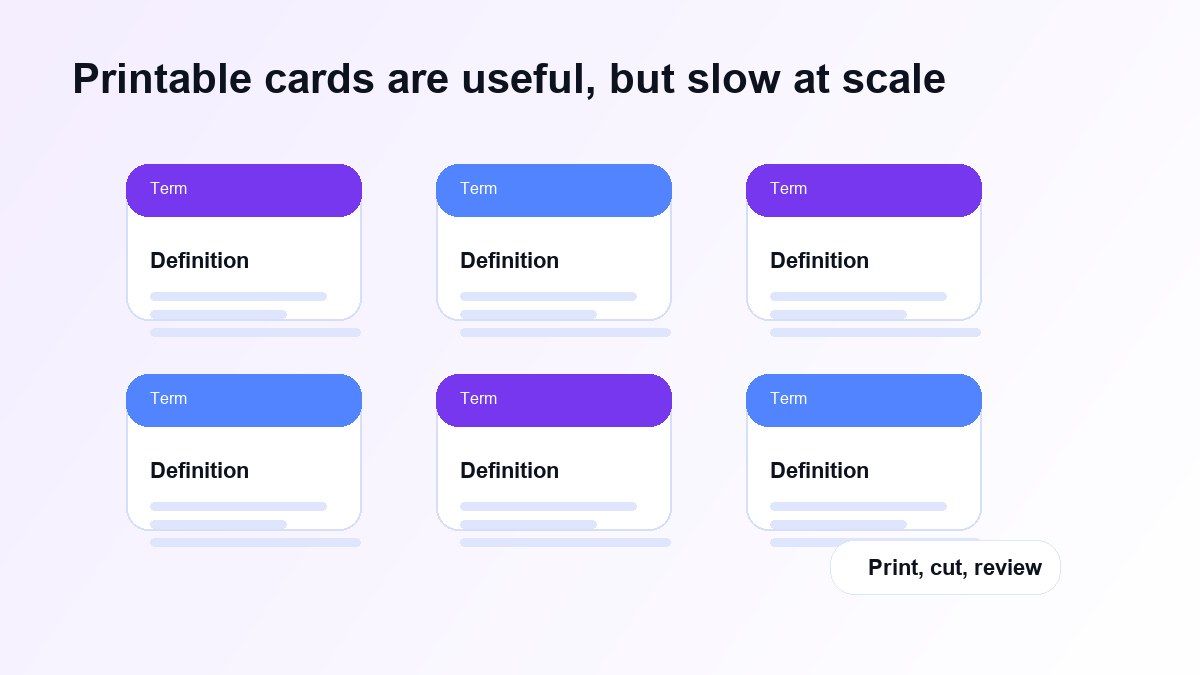
Gunakan batas untuk menandai tepi kartu. Jika Anda menginginkan kartu dua sisi, jaga konsistensi tata letak agar sisi jawaban sejajar dengan sisi pertanyaan.
Flashcard yang dapat dicetak berguna untuk siswa yang lebih muda, pembelajaran bahasa, dan ulasan offline cepat. Kekurangannya adalah pencetakan dan pemotongan bisa memakan waktu, terutama untuk dek yang besar.
Mengapa Flashcard Google Docs Manual Menjadi Lambat
Masalah terbesar dengan flashcard Google Docs bukanlah tata letaknya. Ini adalah pekerjaan manual yang diperlukan untuk membuat kartu yang berguna.
Anda harus membaca materi sumber, memilih poin-poin penting, menuliskannya kembali sebagai pertanyaan, menambahkan jawaban, memformat tabel, dan memeriksa kesalahan. Itu bisa dikelola untuk sepuluh kartu, tetapi menjadi melelahkan untuk satu bab penuh atau unit ujian.
Inilah mengapa banyak siswa mulai dengan belajar cara membuat flashcard di Google Docs, lalu mencari alur kerja yang lebih cepat ketika beban belajar meningkat.
Cara Lebih Cepat: Ubah Materi Belajar Menjadi Flashcard dengan Lynote
Lynote AI Flashcard membantu ketika kartu Anda perlu berasal dari materi yang sudah ada. Anda dapat menggunakan catatan, PDF, audio kuliah, video, atau tautan alih-alih mengetik setiap pertanyaan secara manual.
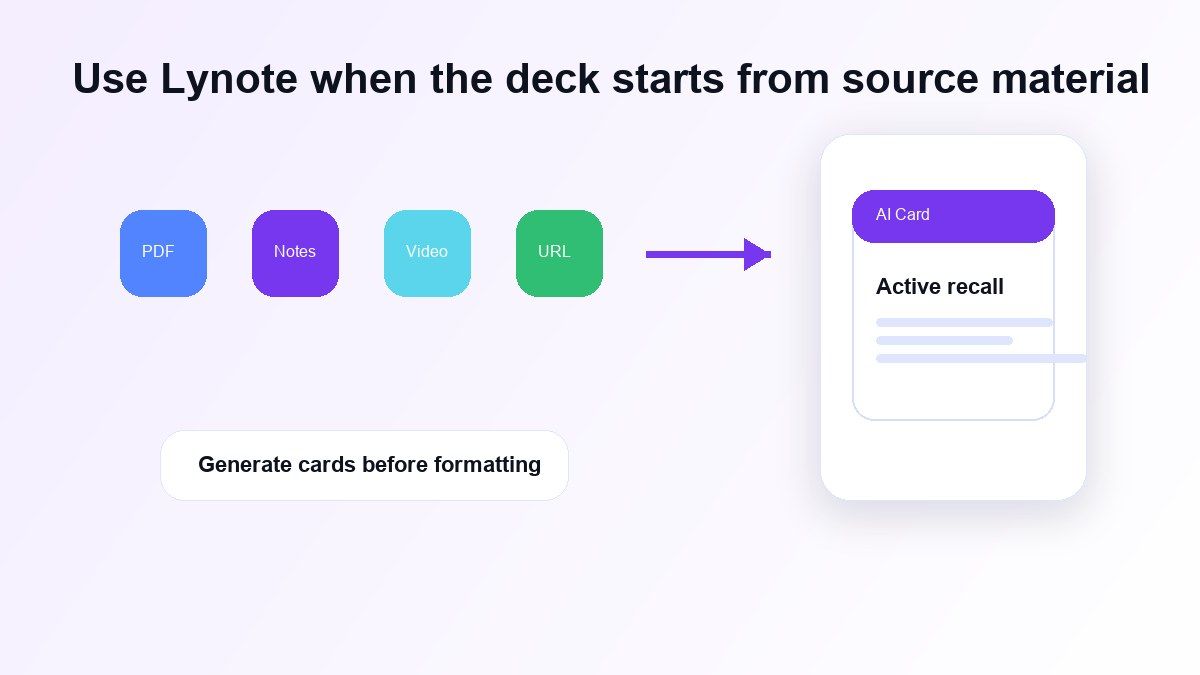
Ini berguna untuk siswa yang sudah memiliki catatan kelas, bacaan, slide, atau rekaman kuliah. Lynote dapat mengidentifikasi konsep-konsep kunci dan mengubahnya menjadi kartu tanya jawab untuk mengingat aktif.
Google Docs masih berguna untuk mengedit atau mencetak. Lynote lebih baik untuk menghasilkan dek belajar pertama dari materi sumber Anda.
Cara Membuat Flashcard dengan Lynote
Langkah 1. Tambahkan Materi Belajar Anda
Buka Lynote AI Flashcard dan tambahkan materi sumber Anda. Anda dapat mengunggah file belajar atau menempelkan tautan yang didukung, tergantung pada apa yang ingin Anda ulas.
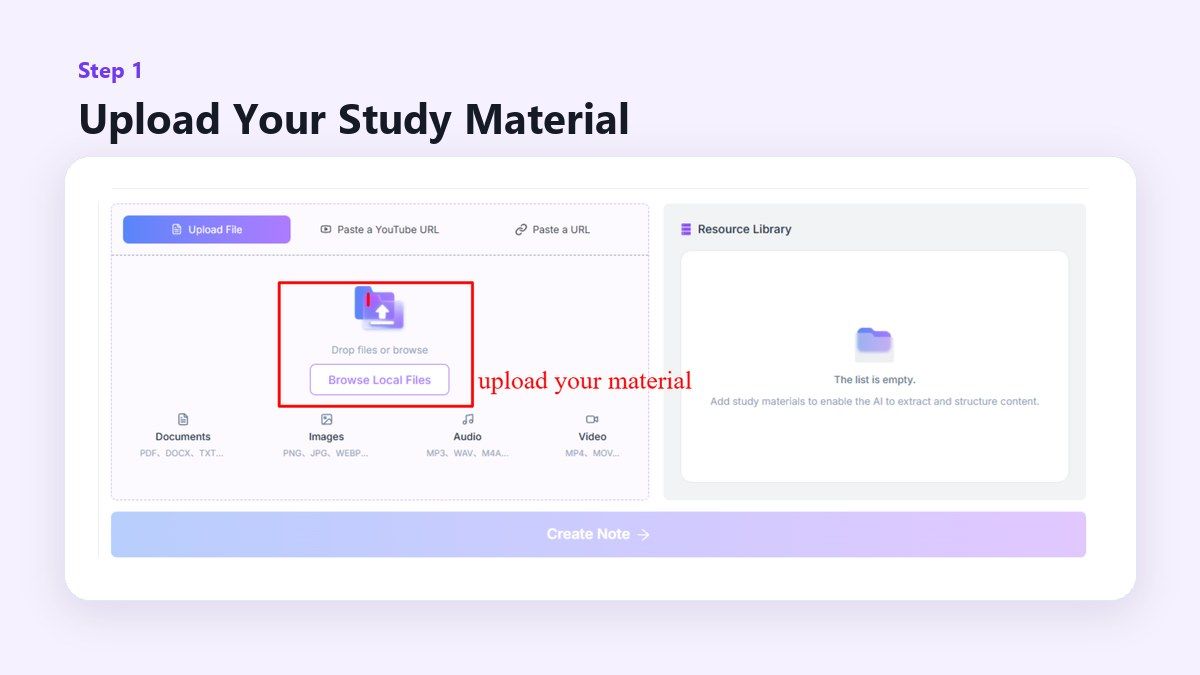
Ini berguna ketika konten Anda lebih panjang dari beberapa baris. Alih-alih menyalin detail ke dalam tabel Google Docs, Anda mulai dengan materi aslinya.
Langkah 2. Hasilkan Flashcard
Setelah sumber dimuat, buat catatan dan buka fitur flashcard. Lynote mengubah fakta kunci, definisi, tanggal, dan konsep menjadi kartu tanya jawab.
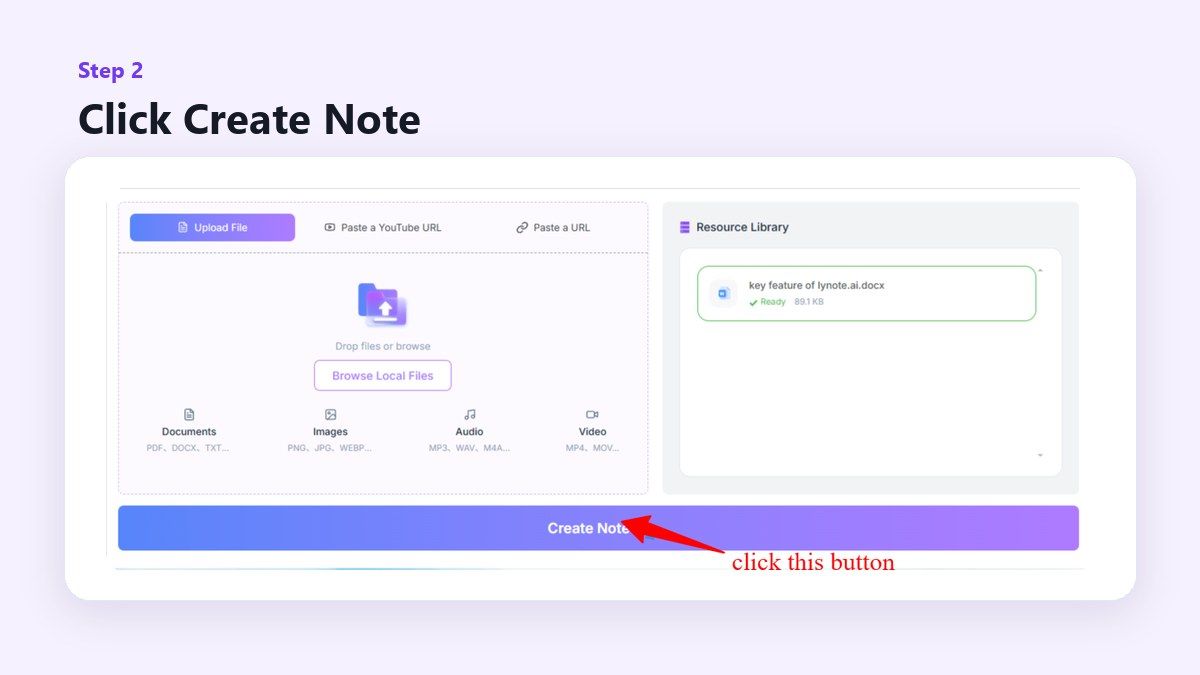
Ini membantu Anda beralih dari membaca pasif ke mengingat aktif. Anda dapat meninjau kartu-kartu tersebut alih-alih membaca ulang catatan yang sama berulang kali.
Langkah 3. Tinjau dan Edit Dek
Baca kartu yang dihasilkan sebelum belajar. Edit kartu apa pun yang terlalu luas, terlalu mudah, atau kehilangan konteks.
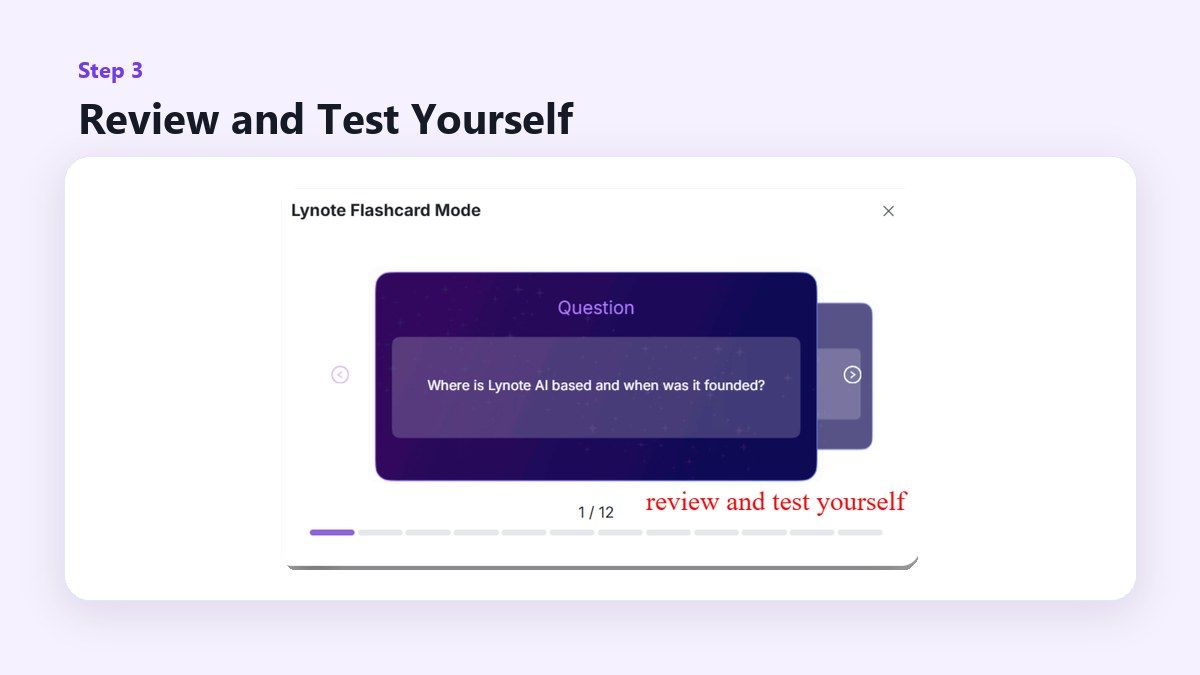
AI dapat mempercepat pembuatan kartu, tetapi Anda tetap harus memeriksa hasilnya. Flashcard yang baik bersifat spesifik, akurat, dan terkait dengan apa yang perlu Anda ingat.
Kapan Google Docs Masih Menjadi Pilihan yang Lebih Baik
Google Docs masih merupakan pilihan yang baik ketika Anda menginginkan dek bergaya lembar kerja yang dapat dicetak. Ini juga berguna jika guru Anda membutuhkan dokumen bersama atau jika Anda ingin teman sekelas berkolaborasi dalam satu file.
Ini berfungsi baik untuk dek kecil, tata letak kustom, dan templat kartu sederhana. Jika Anda hanya membutuhkan sepuluh kartu kosakata, Google Docs mungkin sudah cukup.
Kuncinya adalah mengetahui kapan proses manual membantu dan kapan itu memperlambat Anda.
Kapan Lynote Menjadi Pilihan yang Lebih Baik
Lynote lebih baik ketika Anda memiliki terlalu banyak materi untuk diubah secara manual. Ini juga berguna ketika sumber Anda adalah PDF, rekaman kuliah, video, halaman web, atau paket belajar campuran.
Alih-alih memulai dari tabel kosong, Anda mulai dari materi yang sudah perlu Anda pelajari. Itu membuat alur kerja lebih cepat untuk persiapan ujian, ulasan kelas, dan sesi belajar yang panjang.
Jika Anda masih membutuhkan kartu cetak, Anda dapat menggunakan Lynote untuk menghasilkan konten terlebih dahulu, lalu memindahkan kartu yang dipilih ke Google Docs untuk pemformatan.
Tips untuk Flashcard yang Lebih Baik
Fokuskan setiap kartu pada satu ide. Kartu yang mengajukan satu pertanyaan jelas lebih mudah diingat daripada kartu yang mencoba mencakup seluruh bab.
Gunakan kata-kata langsung. Jika jawabannya membutuhkan tiga paragraf, kartu tersebut mungkin terlalu luas.
Campurkan definisi, contoh, dan pertanyaan aplikasi. Dek terbaik membantu Anda mengingat fakta dan memahami cara menggunakannya.
Kesalahan Umum yang Harus Dihindari
Jangan menyalin kalimat buku teks yang panjang langsung ke flashcard. Tulis ulang menjadi petunjuk sederhana yang memaksa Anda untuk mengingat ide tersebut.
Jangan membuat setiap kartu sama pentingnya. Tandai konsep yang sulit atau bernilai tinggi agar Anda dapat meninjaunya lebih sering.
Jangan berasumsi bahwa dek pertama adalah final. Baik Anda menggunakan Google Docs atau Lynote, tinjau dan tingkatkan kartu Anda setelah sesi belajar pertama.
FAQ Tentang Membuat Flashcard di Google Docs
Bagaimana cara membuat flashcard di Google Docs?
Buat dokumen kosong, atur tata letak halaman, sisipkan tabel, dan letakkan pertanyaan di satu kolom dan jawaban di kolom lainnya. Kemudian format tabel dan cetak atau bagikan dokumen tersebut.
Bagaimana cara membuat flashcard ukuran kustom di Google Docs?
Gunakan File > Pengaturan halaman untuk menyesuaikan ukuran kertas, orientasi, dan margin. Kemudian ubah ukuran baris dan kolom tabel Anda agar sesuai dengan ukuran kartu yang Anda inginkan.
Bisakah saya membuat flashcard yang dapat dicetak di Google Docs?
Ya. Gunakan batas tabel, spasi yang konsisten, dan pratinjau cetak untuk membuat flashcard yang dapat dicetak. Uji satu halaman sebelum mencetak seluruh dek.
Apakah Google Docs cara tercepat untuk membuat flashcard?
Tidak selalu. Google Docs bagus untuk tata letak manual, tetapi Lynote lebih cepat ketika Anda ingin menghasilkan flashcard dari catatan, PDF, video, atau materi kuliah.
Bisakah Lynote menggantikan Google Docs untuk flashcard?
Lynote dapat menggantikan langkah pembuatan kartu manual untuk banyak siswa. Anda mungkin masih menggunakan Google Docs jika Anda menginginkan tata letak cetak kustom atau pengeditan dokumen bersama.
Putusan Akhir
Mempelajari cara membuat flashcard di Google Docs berguna ketika Anda membutuhkan kartu cetak sederhana atau tata letak tabel kustom. Tetapi jika materi belajar Anda sudah dalam bentuk catatan, PDF, video, kuliah, atau tautan, Lynote dapat membantu Anda membuat flashcard lebih cepat dan meninjaunya dengan mengingat aktif. Gunakan Google Docs untuk kontrol tata letak, dan gunakan Lynote ketika Anda ingin mengubah materi sumber menjadi kartu siap belajar tanpa memulai dari awal.

Ditulis oleh Janet L. Harris
Spesialis Penulisan AI
Janet meninjau detektor AI dan alat humanisasi, dengan fokus pada akurasi, batasan, dan penggunaan yang bertanggung jawab. Lihat semua artikel →