Kompresor Gambar untuk Discord

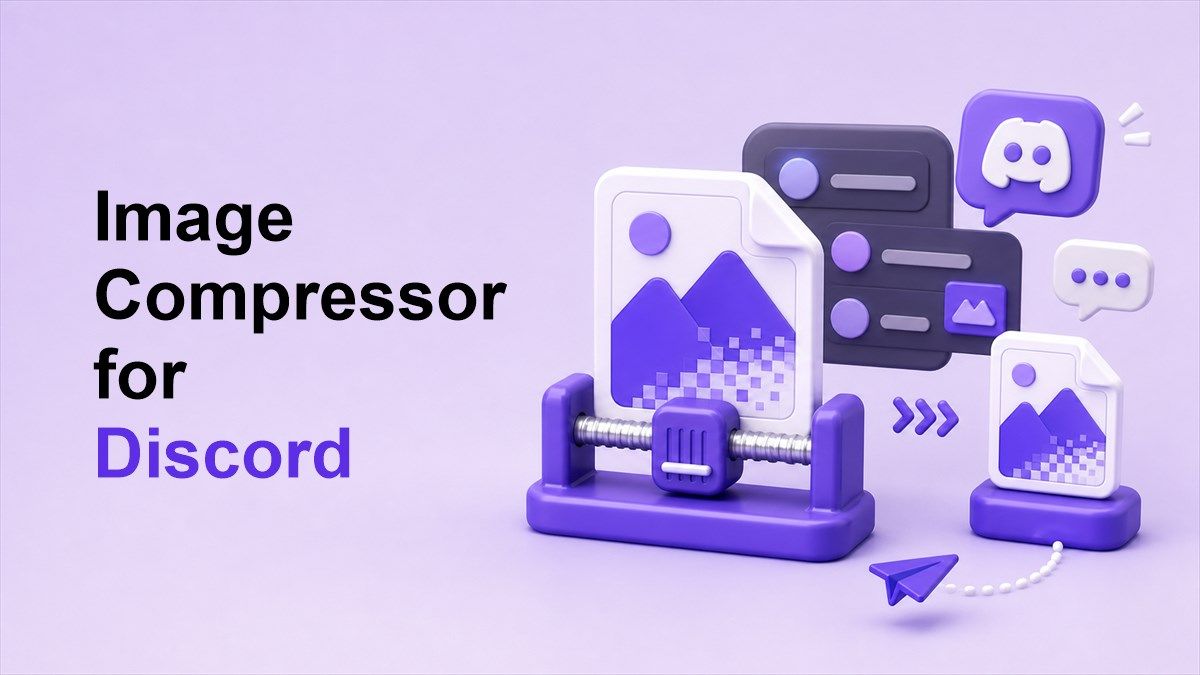
Jika unggahan gambar Anda gagal atau terlalu lama, menggunakan kompresor gambar untuk Discord dapat membantu Anda mengirim gambar lebih cepat tanpa membuatnya terlihat berantakan. Discord dirancang untuk percakapan cepat, tetapi gambar berukuran besar dapat memperlambat berbagi, terutama di server yang sibuk atau obrolan seluler. Panduan ini menunjukkan cara mengompres gambar untuk Discord dengan metode sederhana yang menjaga ukuran file Anda lebih kecil dan lebih mudah diunggah.
Mengapa Anda Harus Mengompres Gambar untuk Discord?
Discord sering digunakan untuk berbagi cepat. Orang-orang mengirim tangkapan layar, meme, karya seni, tangkapan game, pratinjau produk, dan gambar komunitas setiap hari. Ketika file-file tersebut terlalu besar, mereka dapat mengganggu alur percakapan.
Kompresor gambar untuk Discord membantu mengurangi ukuran file sebelum diunggah. File yang lebih kecil biasanya terkirim lebih cepat, pratinjau lebih lancar, dan lebih mudah dibuka oleh pengguna lain. Ini berguna baik Anda mengobrol di DM pribadi atau memposting di dalam server komunitas besar.
Kompresi juga membantu saat Anda mengirim beberapa gambar. Beberapa tangkapan layar beresolusi tinggi dapat dengan cepat menjadi berat. Jika Anda belajar cara mengompres gambar untuk Discord, Anda dapat berbagi lebih lancar tanpa harus berulang kali mengubah ukuran atau menghapus file.
Unggahan Lebih Cepat
Gambar berukuran besar membutuhkan waktu lebih lama untuk diunggah. Ini bisa mengganggu ketika Anda ingin berbagi tangkapan layar selama diskusi langsung. Gambar yang dikompres lebih ringan dan biasanya bergerak melalui proses unggah lebih cepat.
Ini paling penting pada jaringan seluler atau Wi-Fi yang lebih lambat. Jika file lebih kecil, Anda menghabiskan lebih sedikit waktu menunggu. Itulah salah satu alasan banyak pengguna mencari kompresor gambar Discord sebelum memposting.
Lebih Sedikit Kesalahan Unggah
Unggahan gambar dapat gagal ketika file terlalu besar atau koneksi tidak stabil. Kompresi menurunkan ukuran file dan membuat unggahan lebih mudah diselesaikan. Ini dapat menghemat waktu ketika Anda mencoba mengirim sesuatu dengan cepat.
Jika Anda pernah bertanya cara mengompres gambar untuk Discord karena file tidak terkirim, masalahnya mungkin adalah ukuran. Mengurangi file sebelum diunggah biasanya lebih cepat daripada mencoba file besar yang sama lagi. Ini juga membantu menghindari kegagalan unggah berulang.
Pengalaman Berbagi yang Lebih Baik
Gambar yang dikompres lebih mudah dilihat oleh orang lain. Mereka memuat lebih cepat di obrolan dan tidak terlalu membuat frustrasi bagi orang-orang di perangkat seluler. Ini membuat percakapan terasa lebih lancar.
Kompresi yang baik seharusnya tidak merusak gambar. Tujuannya adalah menjaga gambar tetap jelas sambil mengurangi data yang tidak perlu. Kompresor gambar yang baik untuk Discord harus membantu Anda menemukan keseimbangan itu.
Apa Itu Kompresor Gambar untuk Discord?
Kompresor gambar untuk Discord adalah alat yang mengurangi ukuran file gambar sebelum Anda mengunggahnya ke Discord. Ini dapat mengecilkan foto, tangkapan layar, grafik, dan file gambar lainnya. Hasilnya adalah file yang lebih kecil yang lebih mudah dikirim.
Kompresi dapat bekerja dengan cara yang berbeda. Beberapa alat mengurangi kualitas sedikit, beberapa mengubah ukuran gambar, dan beberapa menghapus data tambahan dari file. Banyak alat menggabungkan metode ini untuk membuat gambar yang lebih kecil yang tetap terlihat bagus.
Untuk Discord, Anda biasanya tidak memerlukan file kamera resolusi penuh. Sebagian besar gambar dilihat di dalam jendela obrolan atau dibuka sebentar untuk konteks. Itu berarti kompresi cerdas dapat mengurangi ukuran file tanpa merusak pengalaman melihat yang sebenarnya.
Seberapa Kecil Seharusnya Gambar Discord?
Ukuran file terbaik tergantung pada apa yang Anda kirim. Meme, tangkapan layar cepat, atau gambar kasual biasanya dapat dikompresi secara signifikan. Karya seni, pratinjau desain, dan tangkapan layar yang banyak teks mungkin memerlukan kualitas yang lebih tinggi.
Tujuan praktis adalah membuat gambar cukup kecil untuk diunggah dengan cepat sambil menjaga detail penting tetap terbaca. Jika gambar menyertakan teks, perbesar dan periksa apakah huruf-hurufnya masih jelas. Jika itu adalah foto atau tangkapan layar game, periksa apakah warna dan tepinya masih terlihat alami.
Jangan hanya fokus pada file sekecil mungkin. Kompresi ekstrem dapat menciptakan keburaman, tepi kasar, dan blok warna. Kompresor gambar terbaik untuk Discord memberi Anda file yang lebih ringan yang tetap terlihat bersih di obrolan.
3 Cara Sederhana untuk Mengompres Gambar untuk Discord
Ada beberapa cara untuk menyiapkan gambar sebelum mengunggahnya ke Discord. Anda dapat menggunakan kompresor online, mengubah ukuran gambar, atau mengekspornya dengan pengaturan kualitas yang lebih rendah. Setiap metode berfungsi, tetapi beberapa lebih cepat daripada yang lain.
Bagi sebagian besar pengguna, alat online adalah pilihan termudah. Ini tidak memerlukan instalasi perangkat lunak atau perubahan pengaturan yang rumit. Ini adalah jawaban tercepat jika Anda perlu tahu cara mengompres gambar untuk Discord sekarang juga.
Di bawah ini adalah tiga metode sederhana. Mulailah dengan metode pertama jika Anda menginginkan alur kerja tercepat. Gunakan metode lain ketika Anda membutuhkan lebih banyak kontrol atas dimensi gambar atau kualitas akhir.
Metode 1: Gunakan Lynote Image Compressor
Cara termudah untuk mengurangi ukuran gambar adalah dengan menggunakan Lynote Image Compressor. Ini berfungsi secara online, sehingga Anda dapat mengompres gambar Anda sebelum mengunggahnya ke Discord. Ini berguna untuk tangkapan layar, foto, grafik, pengumuman server, dan gambar komunitas.
Pertama, buka Lynote di browser Anda. Unggah file gambar yang ingin Anda perkecil. Jika Anda memiliki beberapa file, mengompresnya sebelum memposting dapat membuat berbagi jauh lebih mudah.
Selanjutnya, pilih hasil kompresi atau ukuran target yang Anda inginkan. Ini membantu ketika Anda membutuhkan gambar yang lebih kecil untuk Discord tetapi masih ingin terlihat tajam. Ukuran target bisa sangat berguna untuk tangkapan layar atau foto besar.
Setelah kompresi, pratinjau gambar sebelum mengunduh. Periksa detail penting seperti teks, wajah, elemen UI, atau garis karya seni. Kemudian unduh file yang dikompresi dan unggah ke Discord.
Alur kerja ini sederhana karena menghindari coba-coba. Daripada menebak cara mengompres gambar untuk Discord secara manual, Anda dapat menggunakan alat yang dibuat untuk pengurangan ukuran file. Itu menjadikan Lynote kompresor gambar praktis untuk pengguna Discord yang menginginkan kecepatan dan kejelasan.
Metode 2: Ubah Ukuran Gambar Sebelum Mengunggah
Mengubah ukuran adalah salah satu cara paling efektif untuk mengurangi ukuran file. Banyak gambar lebih besar dari yang dibutuhkan pengguna Discord. Tangkapan layar atau foto mungkin berukuran ribuan piksel lebarnya, meskipun akan dilihat di jendela obrolan yang jauh lebih kecil.
Anda dapat mengubah ukuran gambar dengan aplikasi foto, alat pratinjau, alat desain, atau editor bawaan. Pertahankan rasio aspek asli agar gambar tidak terlihat meregang. Mengurangi lebar dan tinggi seringkali menurunkan ukuran file secara signifikan.
Metode ini berfungsi dengan baik untuk tangkapan layar, foto, dan gambar yang diambil dari tampilan resolusi tinggi. Jika gambar berukuran 4000 piksel lebarnya, coba kurangi ke ukuran web yang lebih masuk akal. Kemudian gunakan kompresor gambar untuk Discord untuk mengecilkannya lebih lanjut.
Metode 3: Ekspor Gambar dengan Kualitas Lebih Rendah
Banyak editor gambar memungkinkan Anda mengontrol kualitas ekspor. Menurunkan kualitas dari maksimum ke tinggi dapat mengurangi ukuran file secara signifikan. Dalam banyak kasus, perbedaannya sulit diperhatikan di Discord.
Metode ini membantu jika Anda sudah mengedit gambar sebelum membagikannya. Buka gambar, pilih ekspor atau simpan sebagai, dan sesuaikan pengaturan kualitas. Simpan salinan, lalu bandingkan ukuran file dan hasil visualnya.
Berhati-hatilah dengan gambar yang banyak teks. Jika kompresi membuat teks buram, tingkatkan kualitas atau gunakan format yang berbeda. Ketika Anda belajar cara mengompres gambar untuk Discord, tujuannya selalu file yang lebih kecil dengan hasil yang terbaca.
Format Gambar Terbaik untuk Discord
JPEG adalah pilihan yang baik untuk foto dan tangkapan layar game. Biasanya menghasilkan file yang lebih kecil dan berfungsi dengan baik untuk gambar dengan banyak warna. Jika file Anda adalah foto besar, kompresi JPEG dapat membuat perbedaan besar.
PNG lebih baik untuk tangkapan layar, grafik, gambar antarmuka, dan gambar dengan teks tajam. Namun, file PNG bisa jauh lebih besar daripada file JPEG. Jika PNG terlalu berat, gunakan kompresor gambar Discord untuk menguranginya sebelum mengunggah.
WebP juga dapat membuat file kecil dengan kualitas baik. Ini berguna untuk alur kerja web modern, meskipun kompatibilitas dapat bervariasi tergantung di mana gambar digunakan setelah Discord. Jika Anda menginginkan pilihan sehari-hari yang paling aman, JPEG dan PNG masih merupakan pilihan yang paling umum.
Cara Mengompres Gambar untuk Discord Tanpa Kehilangan Kejelasan
Mulailah dengan memeriksa apa yang penting dalam gambar. Jika itu adalah tangkapan layar, teks dan detail UI harus tetap terbaca. Jika itu adalah karya seni, tepi, warna, dan gradien harus tetap bersih.
Gunakan kompresi sedang terlebih dahulu. Unduh gambar yang dikompresi dan buka pada ukuran tampilan normal. Jika terlihat jelas, file tersebut mungkin siap untuk Discord.
Hindari mengompres gambar yang sama berulang kali. Kompresi berulang dapat perlahan merusak kualitas. Simpan file asli dan buat satu versi yang dioptimalkan dengan kompresor gambar untuk Discord.
Kesalahan Umum yang Harus Dihindari
Kesalahan pertama adalah mengunggah file kamera asli secara langsung. File-file ini bisa jauh lebih besar dari yang dibutuhkan untuk Discord. Mengompresnya terlebih dahulu membuat unggahan lebih mudah.
Kesalahan kedua adalah membuat file terlalu kecil dengan mengorbankan keterbacaan. Jika orang tidak dapat membaca teks atau melihat detailnya, gambar tersebut tidak lagi berguna. Kompresi seharusnya meningkatkan berbagi, bukan merusak pesan.
Kesalahan ketiga adalah menggunakan format yang salah. PNG tidak selalu terbaik untuk foto, dan JPEG tidak selalu terbaik untuk tangkapan layar yang tajam. Pilih format berdasarkan jenis gambar, lalu kompres.
Kapan Seharusnya Anda Mengompres Gambar Discord?
Kompres gambar ketika unggahan lambat, file terlalu besar, atau Anda perlu mengirim beberapa gambar sekaligus. Kompresi juga berguna sebelum memposting pengumuman, panduan, atau sumber daya server. Gambar yang lebih kecil membuat saluran lebih mudah dijelajahi.
Anda juga harus mengompres gambar saat berbagi dari ponsel. Foto seluler seringkali beresolusi tinggi dan dapat memakan waktu lebih lama untuk diunggah. Langkah kompresi cepat dapat membuat berbagi jauh lebih cepat.
Jika gambar dimaksudkan untuk dicetak atau diedit secara profesional, simpan versi aslinya secara terpisah. Kirim versi yang dikompresi di Discord untuk pratinjau atau diskusi. Bagikan file kualitas penuh melalui penyimpanan cloud saat dibutuhkan.
FAQ
Apa kompresor gambar terbaik untuk Discord?
Kompresor gambar terbaik untuk Discord adalah yang mengurangi ukuran file sambil menjaga gambar cukup jelas untuk dilihat di obrolan. Lynote adalah pilihan online yang sederhana karena Anda dapat mengunggah, mengompres, pratinjau, dan mengunduh gambar Anda. Ini berfungsi dengan baik untuk berbagi Discord sehari-hari.
Bagaimana cara mengompres gambar untuk Discord?
Anda dapat mengompres gambar untuk Discord dengan menggunakan alat online, mengubah ukuran gambar, atau mengekspornya dengan pengaturan kualitas yang lebih rendah. Metode termudah adalah mengunggah file ke Lynote, mengurangi ukurannya, dan mengunduh versi yang dioptimalkan. Kemudian Anda dapat mengunggah file yang lebih kecil ke Discord.
Bagaimana cara mengompres gambar untuk Discord tanpa buram?
Untuk mengompres gambar untuk Discord tanpa buram, hindari kompresi ekstrem dan pratinjau hasil akhir sebelum mengirim. Jaga agar teks dan detail penting tetap terbaca. Jika gambar terlihat terlalu lembut, gunakan pengaturan kualitas yang lebih tinggi atau kurangi dimensi dengan tidak terlalu agresif.
Apakah JPEG atau PNG lebih baik untuk Discord?
JPEG biasanya lebih baik untuk foto dan tangkapan layar berwarna karena menghasilkan file yang lebih kecil. PNG lebih baik untuk grafik tajam, tangkapan layar antarmuka, dan gambar dengan teks. Pilihan terbaik tergantung pada isi gambar.
Kesimpulan
Menggunakan kompresor gambar untuk Discord membuat berbagi gambar lebih cepat, lebih bersih, dan tidak terlalu membuat frustrasi. Mulailah dengan Lynote saat Anda membutuhkan alat online cepat, lalu ubah ukuran atau sesuaikan format saat diperlukan. Dengan alur kerja yang tepat, kompresor gambar untuk Discord menjadi langkah sederhana sebelum mengirim gambar besar di obrolan apa pun.

Ditulis oleh Janet L. Harris
Spesialis Penulisan AI
Janet meninjau detektor AI dan alat humanisasi, dengan fokus pada akurasi, batasan, dan penggunaan yang bertanggung jawab. Lihat semua artikel →