Cara Mendapatkan Transkrip Video YouTube: 5 Cara Cepat & Gratis (2026)

Anda menemukan video YouTube yang sempurna, tetapi Anda tidak punya 20 menit untuk duduk dan menontonnya. Mungkin Anda membutuhkan kutipan tertentu, catatan belajar, atau Anda hanya ingin membaca kontennya sesuai kecepatan Anda sendiri.

Jika Anda bertanya-tanya bagaimana cara mendapatkan transkrip konten video YouTube tanpa mengetiknya secara manual, Anda memiliki beberapa pilihan. Pilihan yang tepat tergantung pada apakah Anda membutuhkan file teks bersih untuk dikerjakan atau hanya perlu membaca beberapa baris saat video diputar.
Berikut adalah panduan lengkap untuk mengekstrak teks dari video YouTube mana pun, mulai dari alat sekali klik hingga fitur bawaan resmi.
Putusan Cepat: Apa Cara Terbaik untuk Mengekstrak Transkrip?
Jika Anda tidak punya waktu untuk membaca penjelasan lengkapnya, jawabannya sepenuhnya tergantung pada apa yang Anda rencanakan dengan teks tersebut.
Apakah Anda hanya memeriksa kutipan? Tombol bawaan YouTube berfungsi dengan baik. Apakah Anda perlu mengubah video menjadi postingan blog, buletin, atau catatan belajar? Anda memerlukan alat khusus, atau Anda akan menghabiskan berjam-jam untuk memperbaiki format yang rusak.
Berikut adalah perbandingan singkat metode-metode teratas:
| Metode | Kecepatan | Kualitas Pemformatan | Biaya / Usaha | Terbaik Digunakan Untuk |
|---|---|---|---|---|
| Generator Online (Lynote) | Cepat | Tinggi (Bersih & Dapat Diekspor) | Gratis / Tanpa Login | Mendaur ulang konten, mengunduh file teks, dan mendapatkan stempel waktu yang bersih. |
| Tombol Bawaan YouTube | Instan | Rendah (Baris Putus-putus) | Gratis / Bawaan | Membaca cepat sambil menonton video. |
| Aplikasi Seluler YouTube | Instan | T/A (Hanya Lihat) | Gratis / Bawaan | Membaca teks di mana saja (tidak dapat menyalin teks dengan mudah). |
| Ekstensi Peramban | Cepat | Sedang/Tinggi | Gratis / Membutuhkan Instalasi | Pengguna berat yang membutuhkan transkrip setiap hari di dalam peramban mereka. |
Intinya
- Untuk Teks Bersih & Unduhan: Gunakan Generator Online. Jika Anda perlu menyalin teks ke Google Docs, Notion, atau ChatGPT tanpa memperbaiki ratusan baris yang terputus secara manual, ini adalah satu-satunya pilihan yang layak. Ini menghilangkan kekacauan dan memberi Anda file .txt yang dapat digunakan secara instan.
- Untuk Pemeriksaan Cepat: Gunakan Tombol Bawaan "Tampilkan Transkrip". Jika Anda hanya perlu menemukan stempel waktu tertentu atau membaca kalimat saat video diputar, fitur bawaan ini sudah cukup.
Bagian 1: Generator Transkrip Online Terbaik (Tanpa Instalasi)
Bagi sebagian besar pengguna, tujuannya sederhana: mengeluarkan teks dari video tanpa membuat akun, menginstal perangkat lunak, atau membayar biaya langganan. Generator transkrip online adalah solusi paling efisien karena mereka menghilangkan elemen "berat" dari video dan menghasilkan teks bersih, polos.
Sang Juara: Lynote YouTube Transcript Generator

Jika Anda membutuhkan transkrip segera—tanpa kerumitan—Lynote adalah solusi tercepat. Tidak seperti alat lain yang memaksa Anda mendaftar dengan email atau menunggu layar pemuatan, Lynote dirancang untuk tanpa gesekan. Ini menarik transkrip langsung dari sumber video dan membersihkan formatnya sehingga Anda tidak perlu melakukannya.
Berikut cara mendapatkan transkrip Anda dalam waktu kurang dari 10 detik:
- Salin Tautan: Buka YouTube dan salin URL video yang ingin Anda transkripsikan.
- Buka Alat: Buka Lynote.ai/youtube-transcript.
- Tempel & Hasilkan: Tempel tautan Anda ke kotak input dan klik tombol "Generate".
- Ekspor: Setelah teks muncul, gunakan tombol "One-Click Copy" untuk menyalin teks ke papan klip Anda, atau tekan "Download TXT" untuk menyimpannya sebagai file.

Mengapa ini adalah metode terbaik:
Masalah terbesar dengan transkrip bawaan YouTube adalah pemformatannya—sering kali ditempel sebagai kolom teks yang rusak dengan stempel waktu yang mengganggu di setiap baris. Lynote menyusun teks menjadi paragraf yang mudah dibaca. Ditambah lagi, karena tidak diperlukan pendaftaran, Anda menjaga privasi dan menghemat waktu.
Pilihan Alternatif
Jika Anda mencari suite pengeditan tugas berat daripada hanya alat ekstraksi cepat, ada pemain lain di bidang ini. Alat seperti Otter.ai dan Descript sangat kuat, tetapi mereka melayani tujuan yang berbeda.

- Otter.ai / Descript: Ini adalah platform pengeditan media lengkap.
- Kelebihan: Mereka menawarkan fitur canggih seperti identifikasi pembicara, pengeditan kolaboratif, dan kemampuan untuk mengedit video dengan mengedit teks.
- Kekurangan: Mereka berlebihan jika Anda hanya membutuhkan teks. Anda harus membuat akun, memverifikasi email Anda, dan seringkali membayar langganan jika Anda melebihi jumlah menit tertentu per bulan.
Bagi pelajar, peneliti, dan pembuat konten yang hanya membutuhkan teks sumber untuk mulai bekerja, alat "berat" ini seringkali menambah hambatan yang tidak perlu dibandingkan dengan generator khusus seperti Lynote.
Bagian 2: Metode "Bawaan" Resmi (Desktop)
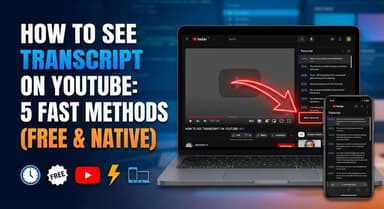
Jika Anda lebih suka tidak menggunakan situs web eksternal, YouTube memiliki fitur transkrip bawaan yang dapat diakses langsung dari peramban Anda. Metode ini dapat diandalkan untuk membaca cepat sambil menonton video, meskipun tidak memiliki opsi ekspor yang baik.
Menggunakan Fitur "Tampilkan Transkrip" YouTube

Menemukan tombol transkrip bisa jadi rumit karena YouTube menyembunyikannya di dalam deskripsi. Ikuti langkah-langkah ini untuk menemukannya:
- Buka Video: Buka video YouTube di peramban desktop Anda.
- Perluas Deskripsi: Di bawah judul video, klik tombol "...lainnya" untuk memperluas kotak deskripsi lengkap.
- Temukan Tombol: Gulir ke bagian bawah teks deskripsi. Anda akan melihat bagian berlabel "Transkrip".
- Luncurkan Bilah Samping: Klik tombol "Tampilkan transkrip". Sebuah panel akan terbuka di sisi kanan layar menampilkan teks lengkap yang disinkronkan dengan audio.
"Jebakan": Mengapa Menyalin-Menempel Sulit
Meskipun metode ini bagus untuk melihat teks, mengekstraknya adalah masalah besar. Jika Anda mencoba menyorot teks di bilah samping dan menyalin-menempelkannya ke dalam dokumen, Anda akan menghadapi dua masalah besar:
- Kekacauan Stempel Waktu: Secara default, setiap baris teks menyertakan stempel waktu (misalnya, 0:12, 0:15, 0:19). Anda dapat mematikan ini dengan mengklik tiga titik (⋮) di header transkrip dan memilih "Toggle timestamps," tetapi ini tidak menyelesaikan masalah kedua.
- Baris Putus-putus: YouTube memformat transkrip sebagai baris dialog yang berbeda daripada paragraf. Ketika Anda menempelkannya ke Google Docs atau Word, Anda akan mendapatkan daftar fragmen kalimat yang panjang dan vertikal daripada blok teks yang mudah dibaca.
Putusan: Gunakan metode bawaan untuk pemeriksaan fakta cepat, tetapi tetap gunakan generator khusus jika Anda membutuhkan teks bersih untuk postingan blog atau ringkasan.
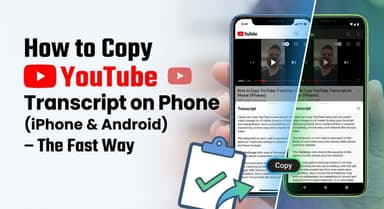
Bagian 3: Cara Mendapatkan Transkrip di Seluler (iOS & Android)
Dengan lebih dari 70% waktu tonton YouTube terjadi di perangkat seluler, mengetahui cara mengakses teks di mana saja sangat penting. Baik Anda menggunakan iPhone atau Android, aplikasi YouTube resmi memiliki fitur bawaan untuk melihat skrip.
Sang Juara: Aplikasi Seluler Resmi YouTube

Prosesnya identik untuk pengguna iOS dan Android. Metode ini tidak memerlukan aplikasi eksternal, tetapi dirancang khusus untuk melihat daripada mengekstrak.
Panduan Langkah demi Langkah:
- Buka Video: Luncurkan aplikasi YouTube dan buka video Anda.
- Perluas Deskripsi: Ketuk teks "...Lainnya" yang terletak tepat di bawah judul video.
- Temukan Bagian Transkrip: Gulir ke bawah melewati teks deskripsi hingga Anda melihat kotak berlabel "Transkrip".
- Ketuk "Tampilkan Transkrip": Klik tombol untuk membuka panel.
- Catatan: Teks akan bergulir sinkron dengan video. Anda dapat mengetuk baris mana pun untuk melompat secara spesifik ke stempel waktu tersebut.
⚠️ Batasan Utama: Akses Hanya Baca
Kekurangan terbesar dari aplikasi seluler adalah Anda tidak dapat menyalin teks. Antarmuka tidak memungkinkan Anda untuk menyorot kalimat, memilih semua, atau mengekspor file.
Jika Anda menggunakan perangkat seluler dan perlu benar-benar menyimpan atau mengedit teks, buka peramban seluler Anda (Chrome atau Safari), buka Lynote.ai, dan tempel tautan video di sana.
Bagian 4: Ekstensi Peramban untuk Pengguna Tingkat Lanjut
Jika Anda membutuhkan transkrip beberapa kali sehari—mungkin Anda seorang pembuat konten atau peneliti yang berdedikasi—pergi ke situs web terpisah mungkin terasa seperti terlalu banyak klik. Untuk "pengguna tingkat lanjut" ini, ekstensi peramban menambahkan tombol transkrip langsung ke antarmuka YouTube.
Rekomendasi Teratas: Ringkasan YouTube (Glasp)

Meskipun ada banyak pilihan, Glasp dan YouTube Summary with ChatGPT saat ini adalah standar industri. Alat-alat ini menempatkan widget di atas pemutar video YouTube, memungkinkan Anda untuk melihat, menyalin, atau meringkas transkrip tanpa meninggalkan halaman.
Cara Menginstal dan Menggunakan:
- Kunjungi Toko Web: Buka Chrome Web Store (atau Edge Add-ons) dan cari "YouTube Summary with ChatGPT."
- Tambahkan ke Peramban: Klik "Tambahkan ke Chrome" dan konfirmasi instalasi.
- Sematkan Ekstensi: Klik ikon potongan puzzle di bilah alat peramban Anda dan "Sematkan" ekstensi untuk akses mudah.
- Buka Video: Segarkan halaman YouTube Anda. Anda sekarang akan melihat kotak "Transkrip & Ringkasan" muncul di samping atau di atas pemutar video.
Kelebihan vs. Kekurangan Ekstensi
Meskipun ekstensi nyaman, mereka datang dengan pertukaran terkait kinerja sistem dan privasi.
| Fitur | Yang Baik (Kelebihan) | Yang Buruk (Kekurangan) |
|---|---|---|
| Alur Kerja | Akses tanpa klik. Transkrip ada di halaman video. | Kekacauan Layar. Overlay dapat memblokir tombol YouTube lain atau mengacaukan antarmuka. |
| Kecepatan | Akses instan setelah diinstal. | Peramban Lambat. Terlalu banyak ekstensi dapat secara signifikan memperlambat Chrome, menyebabkan video macet. |
| Privasi | Tidak perlu menyalin-menempel URL. | Akses Data. Sebagian besar ekstensi memerlukan izin untuk "Membaca dan mengubah data di semua situs web," yang merupakan risiko keamanan bagi sebagian pengguna. |
Putusan: Ekstensi sangat baik untuk penggunaan harian yang berat, tetapi bagi pengguna yang memprioritaskan privasi atau ingin menjaga peramban mereka tetap cepat, generator online (seperti yang ada di Bagian 1) tetap menjadi pilihan yang lebih aman dan bersih.
Bagian 5: Metode Pengembang (Python & API)
Jika Anda adalah pengguna biasa yang ingin mengambil resep atau catatan kuliah, metode di atas sempurna. Namun, jika Anda seorang ilmuwan data atau pengembang yang perlu mengekstrak transkrip dari ratusan video sekaligus, menyalin-menempel secara manual bukanlah pilihan.
Untuk ekstraksi massal, standar industri adalah menggunakan Python dan pustaka sumber terbuka.
Solusi: youtube_transcript_api

Meskipun YouTube memiliki API Data resmi, seringkali rumit dan sangat terbatas terkait teks. Sebagian besar pengembang lebih memilih youtube_transcript_api, pustaka Python yang berfungsi sebagai pembungkus ringan untuk mengambil transkrip secara terprogram.
Metode ini memungkinkan Anda untuk:
- Otomatiskan Unduhan Massal: Masukkan daftar ID video (misalnya, seluruh saluran) dan unduh semua file teks secara instan.
- Akses Metadata Tersembunyi: Ekstrak kode waktu, durasi, dan kode bahasa tertentu.
- Format untuk AI: Keluarkan data langsung ke format JSON atau CSV, yang penting jika Anda membangun dataset untuk pelatihan LLM atau analisis sentimen.
Untuk Siapa Ini?
Pendekatan ini membutuhkan pengetahuan kerja tentang antarmuka baris perintah dan Python. Ini tidak direkomendasikan untuk pengguna umum karena menyiapkan lingkungan membutuhkan waktu lebih lama daripada hanya menggunakan generator online seperti Lynote.
Ringkasan Alur Kerja:
- Instal pustaka melalui PIP (pip install youtube_transcript_api).
- Tulis skrip untuk memasukkan ID Video.
- Jalankan skrip untuk mengikis dan menyimpan data transkrip secara lokal.
Panduan Perbandingan: Metode Mana yang Tepat untuk Anda?
Memilih metode transkripsi yang tepat tergantung pada alur kerja Anda.
Jika Anda hanya perlu memverifikasi kutipan atau memahami kalimat yang tidak jelas saat menonton, fitur bawaan YouTube sudah cukup. Namun, jika Anda seorang pembuat konten, pelajar, atau spesialis SEO yang ingin mendaur ulang konten video menjadi blog atau catatan, menggunakan alat bawaan akan memperlambat Anda karena masalah pemformatan.
Berikut adalah ringkasan singkat untuk membantu Anda memutuskan:
| Fitur | Lynote (Alat Online) | Fitur Bawaan YouTube | Ekstensi Peramban |
|---|---|---|---|
| Terbaik Untuk | Daur Ulang & Penelitian. Mendapatkan teks bersih yang dapat diunduh secara instan. | Penayangan Santai. Membaca sambil video diputar. | Pengguna Tingkat Lanjut. Pengguna harian berat yang tidak keberatan menginstal perangkat lunak. |
| Pemformatan | Sempurna. Menghilangkan baris putus-putus yang aneh; opsi untuk menyimpan/menghapus stempel waktu. | Buruk. Hasil salin-tempel berupa baris yang rusak dan stempel waktu yang berantakan. | Baik. Biasanya menawarkan opsi ekspor yang bersih. |
| Hambatan Masuk | Tidak Ada. Tanpa login, tanpa instalasi. | Tidak Ada. Fitur bawaan. | Sedang. Membutuhkan instalasi dan izin peramban. |
Mengapa Kami Merekomendasikan Lynote untuk Kreator
Meskipun tombol transkrip bawaan YouTube nyaman untuk melihat, itu sangat buruk untuk mengekspor. Ketika Anda menyalin teks langsung dari antarmuka YouTube, Anda sering mendapatkan fragmen kalimat yang rusak yang membutuhkan waktu berjam-jam untuk dihapus secara manual.
Lynote memperbaiki masalah spesifik ini. Ini mengekstrak data yang sama tetapi membersihkannya secara instan, memungkinkan Anda mengunduh file .txt yang rapi atau menyalin blok teks bersih ke papan klip Anda. Ini menawarkan kegunaan ekstensi peramban tanpa risiko keamanan atau "pembengkakan" karena menginstal plugin pihak ketiga.
FAQ Penting: Transkrip & Teks
Bisakah saya mendapatkan transkrip jika video tidak memiliki CC?
Tergantung. Sebagian besar video YouTube saat ini memiliki Teks Otomatis yang dibuat oleh AI pengenalan suara YouTube. Bahkan jika pembuatnya tidak mengunggah file subtitle, alat seperti Lynote masih dapat mengekstrak teks dari teks yang dibuat secara otomatis ini.
Namun, jika pembuatnya secara eksplisit menonaktifkan teks untuk video tertentu itu, atau jika audionya tidak dapat dipahami (hanya keheningan/musik saja), baik YouTube maupun alat pihak ketiga tidak dapat menghasilkan transkrip.
Bagaimana cara mengunduh transkrip sebagai file teks?
Antarmuka bawaan YouTube tidak memiliki tombol unduh; itu hanya memungkinkan Anda untuk melihat teks di panel samping.
Untuk mendapatkan file yang bersih dan dapat diunduh:
- Salin URL video.
- Tempelkan ke Lynote's YouTube Transcript Generator.
- Klik tombol "Download TXT".
Ini memberi Anda file teks biasa yang sempurna untuk disimpan ke catatan Anda atau didaur ulang menjadi postingan blog.
Apakah legal mengunduh transkrip YouTube?
Secara umum, mengunduh transkrip untuk penggunaan pribadi, penelitian, atau aksesibilitas termasuk dalam "Penggunaan Wajar." Banyak pelajar dan profesional menggunakan transkrip untuk mempelajari konten atau menganalisis data.
Namun, teks tersebut masih merupakan kekayaan intelektual pembuatnya. Anda tidak dapat mengambil transkrip, mengunggahnya kembali sebagai skrip Anda sendiri, atau menerbitkan teks lengkap di situs web tanpa izin.
Bisakah saya menerjemahkan transkrip secara instan?
Ya. Jika Anda menonton di YouTube, Anda dapat menggunakan fitur "Terjemahan Otomatis" di ikon roda gigi pengaturan. Namun, ini seringkali menghasilkan terjemahan yang kaku dan literal.
Untuk hasil yang lebih baik, lebih cepat untuk mengekstrak transkrip bahasa Inggris terlebih dahulu menggunakan generator. Setelah Anda memiliki teks yang bersih, Anda dapat menempelkannya ke alat terjemahan berkualitas tinggi seperti DeepL atau ChatGPT untuk mendapatkan terjemahan yang lebih alami dalam hitungan detik.
Kesimpulan: Cara Tercepat untuk Mengekstrak Teks
Mendapatkan teks dari video seharusnya tidak terasa seperti pekerjaan manual. Meskipun tombol "Tampilkan Transkrip" bawaan YouTube berguna untuk memeriksa baris tertentu dengan cepat saat Anda menonton, itu tidak memadai ketika Anda benar-benar perlu bekerja dengan konten tersebut. Menyalin teks dari pemutar bawaan seringkali meninggalkan Anda dengan stempel waktu yang rusak, baris putus-putus yang aneh, dan kekacauan pemformatan yang membutuhkan waktu lebih lama untuk diperbaiki daripada mengetiknya.
Jika Anda seorang kreator, pelajar, atau peneliti yang ingin mendaur ulang konten video secara efisien, Anda memerlukan alat yang melakukan pekerjaan berat untuk Anda.
Mengapa puas dengan teks yang berantakan?
Tandai Lynote YouTube Transcript Generator untuk lain kali Anda perlu mengubah video menjadi postingan blog atau catatan belajar. Ini adalah satu-satunya solusi yang memberi Anda teks bersih, dapat diunduh, dan tag waktu yang akurat secara instan—tanpa instalasi, tanpa kartu kredit, dan tanpa login yang diperlukan.

Ditulis oleh Janet L. Harris
Spesialis Penulisan AI
Janet meninjau detektor AI dan alat humanisasi, dengan fokus pada akurasi, batasan, dan penggunaan yang bertanggung jawab. Lihat semua artikel →