Cara Mencari Skrip Video YouTube: 4 Metode Cepat (Gratis & Bertenaga AI)

Jika Anda bertanya-tanya bagaimana cara mencari skrip video YouTube, Anda tidak sendirian. Baik Anda perlu mengambil kutipan untuk postingan blog, belajar untuk ujian, atau sekadar membaca teks saat menonton, memiliki versi teks dari sebuah video sangatlah berguna.

Berita baiknya adalah Anda tidak perlu mengetiknya secara manual. Di bawah ini, kami membahas empat cara tercepat untuk mendapatkan transkrip, mulai dari fitur resmi YouTube hingga alat AI yang merapikan formatnya untuk Anda.
Putusan Cepat: Apa Cara Terbaik untuk Mendapatkan Transkrip?
Jika Anda sedang terburu-buru dan tidak punya waktu untuk membaca panduan lengkapnya, berikut adalah jawaban cepatnya. Metode terbaik sepenuhnya bergantung pada mengapa Anda membutuhkan skrip tersebut.
Berikut adalah perbandingan cepat dari tiga metode teratas:
| Jenis Metode | Kecepatan | Kegunaan Terbaik | Opsi Ekspor
| Jenis Metode | Kecepatan | Kegunaan Terbaik | Opsi Ekspor
| | --- | --- | --- | --- | | Online AI Tool (Lynote) | Instan | Terbaik Secara Keseluruhan. Ideal bagi kreator dan pelajar yang membutuhkan teks bersih dan mudah dibaca tanpa timestamp yang berantakan. | Salin ke Clipboard, Unduh TXT | | Fitur Bawaan YouTube | Cepat | Bagus untuk Pemeriksaan Fakta. Terbaik untuk mencari kata tertentu dengan cepat di dalam pemutar video. | Tidak Ada (Sorot & Salin Manual) | | Aplikasi Seluler YouTube | Cepat | Bagus untuk Menonton. Terbaik untuk membaca teks sambil menonton di ponsel Anda. | Tidak Ada (Hanya Lihat) |
Intinya: Jika Anda perlu menyalin, menempel, atau mengedit teks, lewati fitur bawaan YouTube. Fitur tersebut menyertakan timestamp yang di-hard-code sehingga sulit dihapus secara manual. Gunakan Alat Online seperti Lynote untuk mendapatkan blok teks yang bersih dengan segera.
Bagian 1: Generator Transkrip Online Terbaik (Tanpa Instalasi)
Bagi sebagian besar pengguna, generator online khusus adalah pilihan terbaik. Berbeda dengan fitur resmi YouTube—yang memaksa Anda menggulir sidebar kecil—alat online mengekstrak seluruh skrip menjadi dokumen yang bersih dan mudah dibaca.
Alat-alat ini berjalan di browser Anda, jadi Anda tidak perlu mengunduh perangkat lunak atau memenuhkan layar Anda dengan ekstensi. Anda cukup menempelkan tautan dan mendapatkan teksnya.
Sang Juara: Lynote YouTube Transcript Generator

Lynote YouTube Transcript Generator adalah favorit bagi konten kreator dan pelajar karena memecahkan masalah terbesar pada transkrip YouTube: format yang buruk.
Transkrip bawaan sering kali memecah kalimat menjadi fragmen, membuatnya mustahil untuk di-copy-paste tanpa menghabiskan waktu berjam-jam memperbaiki jeda baris. Lynote menggunakan AI untuk memproses audio dan caption, memberikan blok teks bersih yang siap untuk postingan blog atau catatan studi. Alat ini gratis dan tidak memerlukan pembuatan akun.
Berikut cara mengekstrak skrip Anda dalam waktu kurang dari 10 detik:
- Salin URL: Buka video YouTube yang ingin Anda transkrip dan salin tautan dari bilah alamat (atau tombol "Share").
- Tempel ke Lynote: Buka Lynote YouTube Transcript Generator dan tempel tautan Anda ke dalam kotak input.
- Ekstraksi Instan: Klik "Generate Transcript." AI akan memproses video dan mengekstrak dialog secara instan.
- Ekspor atau Salin: Anda dapat membaca teks langsung di layar, klik "Copy to Clipboard" untuk menempelnya ke dokumen, atau tekan "Download TXT" untuk menyimpannya guna penggunaan offline.

Tips Pro: Banyak alat scraper gratis mengalami crash saat mencoba memproses video panjang, seperti podcast berdurasi 3 jam. Lynote dioptimalkan untuk menangani konten panjang tanpa timeout.
Opsi Online Alternatif
Jika Anda secara khusus membutuhkan file subtitle untuk pengeditan video dan bukan teks yang dapat dibaca, pengunduh subtitle umum seperti DownSub adalah alternatif yang solid.

Situs-situs ini bekerja dengan cara yang sama—Anda menempelkan tautan dan klik unduh. Namun, mereka fokus pada mengekstrak file SRT mentah.
Putusan: Gunakan alternatif ini jika Anda perlu mengunggah caption ke pemutar video yang berbeda. Namun, jika tujuan Anda adalah membaca atau mempelajari kontennya, alat ini kurang efektif karena mengekspor teks dengan kode waktu (timecodes) yang terlampir pada setiap fragmen kalimat.
Bagian 2: Metode Resmi (Fitur Bawaan YouTube)

Jika Anda tidak ingin menggunakan alat pihak ketiga, YouTube memiliki fitur transkrip bawaan. Fitur ini dapat diandalkan karena teksnya berasal langsung dari caption yang diunggah kreator atau subtitle yang dibuat otomatis oleh YouTube.
Namun, metode ini dirancang untuk dilihat, bukan diekspor. Ini paling baik digunakan ketika Anda hanya perlu memeriksa fakta kutipan dengan cepat atau melompat ke bagian tertentu dari video.
Cara Membuka Transkrip di Desktop
Mengakses skrip memerlukan beberapa klik yang tersembunyi di dalam kotak deskripsi:
- Buka Video: Buka video YouTube di browser desktop Anda.
- Buka Deskripsi: Lihat di bawah judul video. Anda akan melihat cuplikan teks deskripsi; klik "…more" (selengkapnya) untuk memperluas kotak penuh.
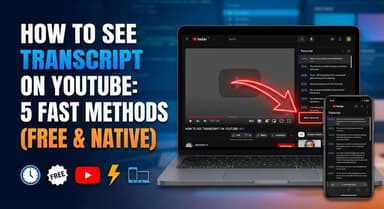
- Temukan Tombol Transkrip: Gulir ke bagian bawah deskripsi. Anda akan melihat bagian bertuliskan "Transcript" dengan tombol yang bertuliskan "Show transcript". Klik tombol tersebut.
- Lihat Sidebar: Sebuah panel akan terbuka di sisi kanan video yang berisi skrip lengkap yang disinkronkan dengan pemutaran video.
⚠️ Keterbatasan "Copy-Paste"
Meskipun fitur bawaan ini gratis, menggunakannya untuk catatan atau penulisan sangat menjengkelkan.
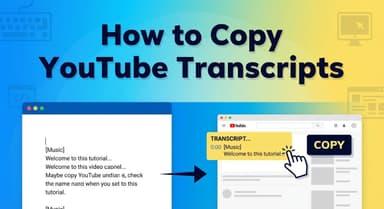
Jika Anda mencoba menyorot teks di sidebar untuk menyalinnya, YouTube secara otomatis menyalin timestamp bersama dengan setiap baris dialog.
Contoh hasil yang Anda dapatkan:
0:00 In this video we are going to...
0:04 talk about the best way to...
0:07 find a transcript.
Anda harus menghapus timestamp ini secara manual baris demi baris. Jika Anda membutuhkan blok teks yang bersih, menggunakan Generator Transkrip Online (seperti metode di Bagian 1) jauh lebih cepat.
Bagian 3: Cara Melihat Skrip Video di Ponsel (iOS & Android)
Jika Anda sedang dalam perjalanan, Anda masih dapat mengakses transkrip langsung melalui aplikasi resmi YouTube. Metode ini bekerja dengan cara yang sama untuk perangkat iOS (iPhone/iPad) dan Android.
Menggunakan Aplikasi Seluler YouTube

Meskipun antarmuka seluler lebih kecil, fitur transkrip terselip di dalam deskripsi video.
- Buka Deskripsi: Ketuk judul video atau tombol "…More" yang terletak tepat di bawah jendela pemutar video.
- Temukan Tombol Transkrip: Gulir ke bawah melewati teks deskripsi. Anda akan melihat bagian bertuliskan "Transcript" dengan tombol yang bertuliskan Show Transcript.
- Lihat Skrip: Ketuk tombol untuk membuka jendela geser. Teks akan disorot selaras dengan audio video saat diputar.
⚠️ Kekurangan Penting: Aplikasi seluler hanya untuk dilihat saja. Tidak seperti versi desktop, Anda tidak dapat memilih atau menyalin teks dari jendela transkrip di aplikasi seluler. Jika Anda perlu mengekspor teks, Anda harus menggunakan generator online melalui browser ponsel Anda.
Bagian 4: Ekstensi Browser untuk Pengguna Berat
Jika Anda membutuhkan skrip video setiap hari—mungkin Anda bekerja di bidang SEO atau riset—menyalin-tempel URL ke alat online mungkin akan terasa repetitif.
Bagi pengguna berat, menginstal ekstensi browser menciptakan solusi permanen. Alat-alat ini menambahkan tombol "Get Transcript" tepat di sebelah pemutar video, menghemat beberapa klik per video.
Rekomendasi Teratas: YouTube Summary with ChatGPT & Glasp

Meskipun ada banyak ekstensi yang tersedia, YouTube Summary with ChatGPT & Claude (didukung oleh Glasp) saat ini merupakan standar emas. Ekstensi ini andal dan mengekstrak teks lengkap secara efektif.
Cara mengaturnya:
- Buka Chrome Web Store (atau add-ons Safari/Edge).
- Cari "YouTube Summary with ChatGPT & Claude."
- Klik "Add to Chrome" untuk menginstalnya.
- Refresh halaman YouTube Anda. Anda sekarang akan melihat kotak "Transcript & Summary" di dekat kanan atas pemutar video.
Kelebihan & Kekurangan Menggunakan Ekstensi
Sebelum menginstal perangkat lunak pihak ketiga, pertimbangkan manfaat dan kerugiannya:
- Kelebihan:
- Tanpa Hambatan: Tombol transkrip selalu ada; tidak perlu membuka tab baru.
- Integrasi AI: Banyak ekstensi memungkinkan Anda mengirim skrip langsung ke ChatGPT untuk membuat ringkasan.
- Kekurangan:
- Masalah Privasi: Ekstensi memerlukan izin untuk "membaca dan mengubah data" di situs web yang Anda kunjungi.
- Browser Jadi Berat: Terlalu banyak ekstensi dapat memperlambat komputer Anda.
- Perlu Instalasi: Berbeda dengan alat online seperti Lynote, Anda tidak dapat menggunakan metode ini di komputer umum atau perangkat kantor di mana Anda tidak memiliki hak admin.
Panduan Perbandingan: Metode Mana yang Harus Anda Gunakan?
Memilih metode yang tepat sepenuhnya bergantung pada apa yang akan Anda lakukan dengan teks tersebut.
Jika Anda hanya perlu memeriksa satu kalimat, mengunduh file itu berlebihan. Namun, jika Anda mengubah video menjadi postingan blog, sidebar bawaan YouTube akan membuang waktu Anda karena formatnya yang berantakan.
Gunakan matriks cepat ini untuk menemukan alat yang tepat bagi alur kerja Anda:
| Tujuan Anda | Metode Terbaik | Mengapa?
| | --- | --- | --- | | Repurposing Konten / Menulis Blog | Lynote (Alat Online) | Menghapus timestamp dan memperbaiki jeda baris sehingga teks siap untuk di-copy-paste. | | Memeriksa Fakta Kutipan Tertentu | Fitur Bawaan | Opsi tercepat. Anda dapat mencari (Ctrl+F) di sidebar tanpa meninggalkan tab video. | | Membaca Offline / Catatan Studi | Lynote (Unduh TXT) | Memungkinkan Anda mengekspor skrip lengkap sebagai file teks bersih untuk dibaca di mana saja. | | Menonton saat di Perjalanan | Aplikasi Seluler YouTube | Transkrip tersinkronisasi dengan pemutaran video, sehingga mudah dibaca di layar kecil. |
Putusan untuk Kreator
Jika Anda seorang konten kreator, pelajar, atau peneliti, Generator Online (Lynote) umumnya merupakan pilihan yang lebih baik.
Transkrip bawaan YouTube "di-hard-code" dengan timestamp di setiap baris. Mencoba menyalin teks tersebut menghasilkan blok yang terputus-putus dan memerlukan pengeditan manual besar-besaran. Alat bertenaga AI membersihkan kekacauan itu secara instan, memberi Anda struktur paragraf yang mudah dibaca dan siap digunakan.
Pertanyaan yang Sering Diajukan (FAQ)
Bisakah saya mendapatkan transkrip jika video tidak memiliki CC?
Ya, pada sebagian besar kasus. YouTube secara otomatis membuat caption untuk sebagian besar video menggunakan pengenalan suara. Bahkan jika kreator tidak mengunggah file "Closed Caption" (CC) secara manual, alat seperti Lynote masih dapat mengekstrak caption yang dibuat otomatis ini. Namun, jika video benar-benar sunyi (tanpa suara), transkrip tidak dapat dibuat.
Bagaimana cara mengunduh skrip sebagai file teks?
Antarmuka bawaan YouTube tidak memiliki tombol "Download"; itu hanya memungkinkan Anda menyalin teks secara manual. Untuk mendapatkan file yang bersih, gunakan alat eksternal. Dengan Lynote, Anda cukup menempelkan URL video dan klik "Download TXT" untuk mendapatkan skrip yang diformat dengan sempurna secara instan.
Apakah legal menggunakan skrip YouTube untuk konten saya?
Berhati-hatilah. Teks video secara teknis adalah kekayaan intelektual kreator (sama seperti buku atau postingan blog).
- Penggunaan Pribadi: Menggunakan skrip untuk catatan studi atau penelitian umumnya diperbolehkan.
- Publikasi Ulang: Menyalin skrip kata demi kata ke blog Anda sendiri tanpa izin dapat melanggar hukum hak cipta.
- Penggunaan Wajar (Fair Use): Mengutip bagian-bagian kecil untuk komentar atau kritik sering dianggap sebagai "Fair Use," asalkan Anda menyebutkan sumbernya.
Apakah ini berfungsi untuk YouTube Shorts?
Ya. YouTube Shorts hanyalah video standar yang ditampilkan secara vertikal. Sebagian besar generator transkrip memperlakukan Shorts persis sama dengan video berdurasi panjang. Cukup salin URL Shorts dan tempelkan ke generator untuk mengambil teksnya.
Kesimpulan
Menemukan skrip video tidak harus melibatkan pengetikan manual atau menggulir tanpa henti melalui sidebar kecil. Meskipun fitur bawaan YouTube bagus untuk pemeriksaan fakta cepat, fitur tersebut sering kali kurang memadai ketika Anda membutuhkan teks yang bersih dan terformat untuk belajar atau pembuatan konten.
Jika Anda mencari alur kerja yang paling efisien, hindari kesalahan copy-paste dan kekacauan timestamp.
Untuk hasil tercepat dan terbersih tanpa repot membuat akun, coba Lynote YouTube Transcript Generator hari ini. Alat ini mengubah video menjadi teks yang dapat dibaca dalam hitungan detik, memungkinkan Anda untuk fokus menggunakan konten tersebut daripada sekadar mengekstraknya.

Ditulis oleh Janet L. Harris
Spesialis Penulisan AI
Janet meninjau detektor AI dan alat humanisasi, dengan fokus pada akurasi, batasan, dan penggunaan yang bertanggung jawab. Lihat semua artikel →