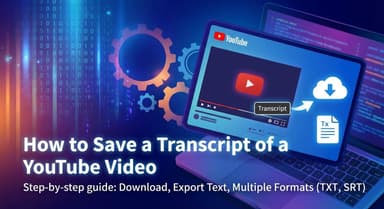
Cara Mengunduh Transkrip dari YouTube (Cepat, Gratis & Tanpa Daftar)

Mempelajari cara mengunduh transkrip dari YouTube dapat menghemat waktu Anda berjam-jam dari mengetik manual. Baik Anda membutuhkan naskah lengkap untuk posting blog, catatan belajar untuk kuliah, atau teks keterangan (caption) untuk proyek video, Anda tidak perlu menjadi ahli teknologi untuk mendapatkan teksnya.

Meskipun secara teknis YouTube mengizinkan Anda melihat transkrip, prosesnya sering kali kaku dan menghasilkan format yang berantakan. Di bawah ini, kami menguraikan metode tercepat dan terbersih untuk mengekstrak teks dari video apa pun—dimulai dengan perbandingan singkat agar Anda dapat memilih alat yang tepat dengan segera.
Putusan Cepat: Cara Terbaik Mengekstrak Teks YouTube
Jika Anda membutuhkan teks sekarang juga dan tidak punya waktu untuk menguji lima metode berbeda, gunakan tabel perbandingan ini untuk menemukan alur kerja yang sesuai dengan kebutuhan Anda.
| Metode | Terbaik Untuk... | Kelebihan | Kekurangan |
|---|---|---|---|
| Alat Online (Lynote) | Pelajar, Penulis & Kreator. Pengguna yang membutuhkan teks bersih dan terformat secara instan tanpa membuat akun. | Opsi tercepat. Tidak perlu instalasi. Menghapus stempel waktu secara otomatis. | Membutuhkan koneksi internet. |
| Fitur Bawaan YouTube | Cek Fakta Cepat. Ketika Anda hanya perlu membaca baris tertentu atau memeriksa kutipan dengan cepat. | Tidak perlu alat pihak ketiga. Sumber resmi. | "Kekacauan Copy-Paste." Menyalin teks menghasilkan format yang rusak dan label waktu yang tidak diinginkan. |
| Ekstensi Browser | Power User. Orang yang mengekstrak 10+ transkrip setiap hari dan menginginkan tombol langsung di dalam YouTube. | Integrasi yang nyaman. Akses satu klik. | Mengharuskan instalasi perangkat lunak pihak ketiga yang memantau aktivitas browser. |
| CLI (yt-dlp) | Developer & Pengarsip. Pengguna teknis yang perlu mengunduh transkrip untuk 100+ video sekaligus. | Otomatisasi yang sangat kuat. Mendukung pengunduhan massal. | Hambatan masuk tinggi. Membutuhkan pengetahuan command line (tidak ada antarmuka grafis). |
Kesimpulannya:
- Untuk Kecepatan & Kualitas: Jika Anda menginginkan file .txt bersih yang siap untuk ChatGPT atau posting blog, lompat ke Metode 1 (Alat Online).
- Untuk Pengecekan Sekali Waktu: Jika Anda hanya perlu membaca apa yang dikatakan tanpa menyimpannya, gunakan Metode 2 (Cara Bawaan).
- Untuk Pengarsipan Massal: Jika Anda seorang developer, lompat ke Metode 5 (Teknis).
Metode 1: Generator Transkrip Online Terbaik (Opsi Tercepat)
Bagi kebanyakan orang, alat online khusus adalah rute yang paling efisien. Tidak seperti ekstensi browser, Anda tidak perlu menginstal apa pun, dan tidak seperti metode "resmi" YouTube, alat-alat ini memperbaiki format yang rusak secara otomatis.
Ini adalah solusi ideal jika Anda ingin menghindari "Kelelahan Login" dan hanya ingin mengambil teksnya dengan segera.
Sang Juara: Generator Transkrip YouTube Lynote
Jika Anda membutuhkan transkrip yang bersih dan mudah dibaca tanpa harus melalui proses yang rumit, Lynote adalah pilihan unggulan. Alat ini dirancang khusus untuk menghilangkan kekacauan yang ditemukan dalam data mentah YouTube, memberikan Anda file teks yang rapi atau ringkasan dengan stempel waktu dalam hitungan detik.
Keuntungan terbesarnya di sini adalah kemudahannya: Tanpa kartu kredit, tanpa pembuatan akun, dan tanpa instalasi perangkat lunak. Alat ini menggunakan AI untuk memastikan ekstraksi akurat dan diformat dengan benar untuk penggunaan langsung dalam catatan atau artikel.
Cara mengekstrak teks menggunakan Lynote:
- Salin URL video YouTube yang ingin Anda transkripsikan.
- Buka situs Generator Transkrip YouTube Lynote.
- Tempel tautan ke dalam kotak input dan klik "Generate" (Hasilkan).
- Setelah transkrip dimuat, klik "Copy" untuk menyalin ke clipboard atau "Download TXT" untuk menyimpan file bersih ke perangkat Anda.

Mengapa alat ini menang:
- 100% Gratis & Tanpa Daftar: Anda tidak perlu menyerahkan alamat email hanya untuk mendapatkan teks.
- Format Bersih: Ini menghapus jeda baris yang canggung dan stempel waktu berlebihan yang biasanya merusak hasil copy-paste.
- Kompatibilitas Universal: Bekerja sempurna di Chrome, Safari, dan Edge (Windows dan Mac).

Opsi Alternatif: DownSub
Jika tujuan spesifik Anda adalah mengunduh file subtitle (seperti .SRT) untuk diimpor ke perangkat lunak pengeditan video seperti Adobe Premiere atau DaVinci Resolve, DownSub adalah alternatif yang layak.
Sementara Lynote berspesialisasi dalam teks yang mudah dibaca dan catatan untuk manusia, DownSub berfokus pada file subtitle mentah. Alat ini mengambil data keterangan (caption) langsung dari server YouTube.
Kelebihan & Kekurangan:
- Yang Bagus: Sangat baik untuk mengunduh file .SRT atau .VTT untuk pengeditan video.
- Yang Buruk: Antarmuka sering kali penuh dengan iklan tampilan yang agresif dan pop-up, membuat pengalaman pengguna jauh kurang mulus dibandingkan Lynote.
Metode 2: Cara Resmi (Fitur Bawaan YouTube)
Jika Anda lebih suka tidak menggunakan alat pihak ketiga, YouTube memiliki fitur transkrip bawaan. Fitur ini andal untuk memeriksa kutipan tertentu dengan cepat, tetapi peringatan: fitur ini dirancang untuk aksesibilitas, bukan untuk penggunaan ulang konten.
Meskipun metode ini tidak memerlukan perangkat lunak eksternal, hasilnya sering kali berantakan dan sulit untuk dikerjakan.
Menggunakan Tombol "Show Transcript"
Akses ke transkrip tersembunyi di dalam deskripsi video. Berikut cara menemukan dan menyalinnya:
- Buka Deskripsi: Klik "...more" (...selengkapnya) di kotak deskripsi di bawah pemutar video.
- Temukan Transkrip: Gulir ke bawah ke bagian "Transcript" dan klik tombol "Show transcript" (Tampilkan transkrip). Sebuah sidebar akan terbuka di sebelah kanan (desktop) atau di bawah video (ponsel).
- Alihkan Stempel Waktu (Timestamps): Secara default, YouTube menyertakan label waktu (misalnya, 0:12) pada setiap baris. Untuk menghapusnya, klik tiga titik (⋮) di sudut kanan atas header transkrip dan pilih "Toggle timestamps" (Alihkan stempel waktu).
- Salin Teks: Klik dan seret mouse Anda untuk menyorot teks yang Anda butuhkan, tekan Ctrl+C (Cmd+C), dan tempel ke dalam dokumen Anda.


Masalah "Pemformatan"
Kelemahan terbesar dari metode resmi adalah "Kekacauan Copy-Paste."
Ketika Anda menempelkan teks langsung dari YouTube ke Google Docs atau Microsoft Word, teks tersebut tidak berperilaku seperti paragraf standar. Sebaliknya, Anda sering mendapatkan:
- Jeda Baris Keras: Teks ditempel sebagai kolom vertikal yang panjang dan sempit, bukan kalimat yang mengalir.
- Alur Terputus: Anda harus menghapus jeda baris secara manual di akhir setiap kalimat agar dapat dibaca.
- Sisa Stempel Waktu: Bahkan jika Anda mematikannya secara visual, beberapa keanehan format sering kali tetap ada.
Jika Anda hanya mengambil satu kalimat, metode ini tidak masalah. Namun, jika Anda membutuhkan naskah lengkap untuk posting blog atau ringkasan, Anda kemungkinan akan menghabiskan 15–20 menit untuk memperbaiki format secara manual.
Tips Pro: Untuk menghindari menekan "Backspace" ratusan kali guna memperbaiki jeda baris, kami menyarankan penggunaan alat khusus seperti Generator Transkrip YouTube Lynote (Metode 1) untuk mendapatkan file teks bersih dengan format paragraf secara instan.
Metode 3: Ekstensi Browser (Untuk Power User)
Jika Anda mengekstrak teks dari puluhan video setiap hari, berpindah tab ke konverter online mungkin mulai terasa repetitif. Untuk pengguna berat, ekstensi browser dapat menyederhanakan proses dengan menyisipkan tombol transkrip langsung ke dalam antarmuka YouTube.
Meskipun metode ini mengharuskan instalasi perangkat lunak pihak ketiga di browser Anda, metode ini menawarkan tingkat integrasi tertinggi untuk "power user."
Rekomendasi Teratas: YouTube Summary with ChatGPT & Claude
Ekstensi yang paling andal saat ini adalah YouTube Summary with ChatGPT & Claude (dikembangkan oleh Glasp). Tidak seperti banyak ekstensi yang rusak setiap kali YouTube memperbarui tata letak situsnya, alat ini sering dipelihara dan menawarkan fitur-fitur canggih di luar ekstraksi teks sederhana.
Cara Menginstal dan Menggunakannya:
- Buka Web Store: Buka Chrome Web Store (atau Edge Add-ons) dan cari "YouTube Summary with ChatGPT & Claude."
- Instal: Klik "Add to Chrome" dan konfirmasi izin instalasi.
- Refresh YouTube: Buka video YouTube dan muat ulang (refresh) halaman.
- Temukan Kotak Transkrip: Cari kotak baru "Transcript & Summary" di sisi kanan atas pemutar video.
- Salin Teks: Klik Ikon Salin kecil untuk mengambil teks biasa dengan segera, atau klik ikon ChatGPT untuk mengirim transkrip langsung ke AI untuk diringkas.


Kelebihan & Kekurangan Menggunakan Ekstensi
Sementara ekstensi menawarkan kecepatan, mereka datang dengan kompromi mengenai privasi dan kinerja sistem dibandingkan dengan alat berbasis web seperti Lynote.
| Fitur | Yang Bagus (Kelebihan) | Yang Buruk (Kekurangan) |
|---|---|---|
| Kecepatan | Akses Instan: Tombol transkrip berada tepat di dalam pemutar YouTube. | Waktu Pengaturan: Membutuhkan pencarian, instalasi, dan penyematan ekstensi. |
| Performa | Alur Kerja: Bagus untuk meringkas video saat Anda menontonnya. | Membebani Browser: Ekstensi menghabiskan RAM dan dapat memperlambat browser jika Anda menginstal terlalu banyak. |
| Privasi | Kenyamanan: Tidak perlu menyalin-tempel URL. | Izin: Sebagian besar ekstensi memerlukan izin "Read and Change Data" (Baca dan Ubah Data) di YouTube, yang dianggap mengganggu oleh beberapa pengguna. |
Putusan: Gunakan ekstensi jika Anda seorang peneliti yang menganalisis 20+ video sehari. Untuk pengguna biasa yang menginginkan transkrip cepat dan bersih tanpa menginstal perangkat lunak yang memantau aktivitas browser, Generator Online (Metode 1) tetap menjadi pilihan yang lebih aman dan ringan.
Metode 4: Cara Mengunduh Transkrip di Ponsel (Android & iOS)
Jika Anda pernah mencoba menyalin transkrip langsung di dalam aplikasi seluler YouTube, Anda tahu betapa sulitnya itu. Meskipun aplikasi resmi mengizinkan Anda untuk melihat transkrip dengan memperluas deskripsi video, itu tidak mengizinkan Anda untuk menyorot atau menyalin teksnya. Anda bisa membacanya, tetapi Anda tidak bisa membawanya.
Mencoba mengambil tangkapan layar (screenshot) dan menggunakan alat gambar-ke-teks itu lambat dan tidak akurat. Untungnya, ada solusi yang jauh lebih cepat yang tidak memerlukan instalasi aplikasi baru.
Solusi Lewat Browser Seluler
Karena aplikasi resmi YouTube mengunci antarmuka teks, solusi termudah adalah membawa tautan video ke alat ramah seluler yang tidak memiliki batasan tersebut.
Berikut cara mengambil teks dalam waktu kurang dari 30 detik di perangkat iPhone atau Android apa pun:
- Salin Tautan Video: Buka video di aplikasi YouTube Anda, ketuk tanda panah Bagikan, dan pilih "Salin link".
- Buka Browser Anda: Beralih ke Chrome, Safari, atau browser seluler pilihan Anda.
- Buka Lynote: Buka situs Generator Transkrip YouTube Lynote.
- Tempel dan Generate: Tempel tautan Anda ke dalam kotak input dan ketuk "Generate".
- Salin Sekali Ketuk: Setelah teks dimuat, cukup ketuk tombol "Copy Text" untuk menyimpan seluruh transkrip ke clipboard ponsel Anda.
Metode ini sepenuhnya melewati batasan "hanya baca" dari aplikasi YouTube. Anda mendapatkan file teks bersih terformat yang siap ditempel langsung ke aplikasi Catatan, Google Docs, atau draf email seluler Anda.
Metode 5: Opsi Teknis (Command Line / Developer)
Untuk developer, pengarsip data, atau siapa saja yang nyaman menggunakan terminal, alat berbasis browser mungkin terasa terlalu lambat—terutama jika Anda perlu mengunduh transkrip untuk seluruh playlist atau saluran sekaligus.
Metode ini menggunakan yt-dlp, alat antarmuka baris perintah (CLI) yang kuat. Ini adalah standar industri untuk ekstraksi video dan data secara terprogram.
Menggunakan yt-dlp (CLI)
Metode ini mengharuskan Anda untuk menginstal Python dan yt-dlp di sistem Anda. Ini hanya untuk pengguna yang memahami Command Prompt (Windows) atau Terminal (Mac/Linux).
Jika Anda sudah menyiapkan lingkungannya, Anda dapat mengekstrak subtitle tanpa mengunduh file video yang berat dengan menggunakan "flag" tertentu.
Perintahnya:
yt-dlp --write-sub --skip-download [MASUKKAN_URL_VIDEO]
Apa yang dilakukan perintah ini:
- --write-sub: Memberitahu alat untuk mengunduh file subtitle (biasanya mengunduh keterangan yang dibuat otomatis jika yang manual tidak tersedia).
- --skip-download: Sangat penting untuk kecepatan. Ini mencegah alat mengunduh file video (MP4), dan hanya mengambil teksnya saja.
Putusannya:
Ini adalah metode paling ampuh untuk pemrosesan massal (batch processing). Secara teori, Anda dapat mengunduh 1.000 transkrip dalam hitungan menit dengan satu perintah. Namun, bagi pengguna rata-rata yang hanya ingin mengambil teks dari satu video, menyiapkan Python dan dependensinya terlalu berlebihan.
Tips Pro: Jika Anda melihat output file .vtt, Anda masih perlu mengonversinya menjadi teks biasa atau membersihkan stempel waktunya. Ini membawa Anda kembali ke masalah "kekacauan format" yang diselesaikan oleh alat online seperti Lynote.


Panduan Perbandingan: Alat Mana yang Tepat untuk Anda?
Memilih metode yang tepat sepenuhnya bergantung pada alur kerja Anda. Apakah Anda seorang pelajar yang membutuhkan kutipan cepat, kreator konten yang membutuhkan naskah bersih untuk penggunaan ulang, atau editor yang membutuhkan subtitle yang disinkronkan waktu?
Jika Anda menghargai kecepatan dan privasi, menginstal ekstensi browser yang membaca data Anda mungkin berlebihan. Di sisi lain, jika Anda hanya membutuhkan satu kalimat, metode copy-paste bawaan YouTube berfungsi dengan baik—sampai Anda perlu memformatnya.
Berikut adalah perbandingan berdampingan dari metode teratas untuk membantu Anda memutuskan.
Tabel Perbandingan Fitur
| Fitur | Lynote (Alat Online) | YouTube Bawaan (Copy-Paste) | Ekstensi Browser | DownSub |
|---|---|---|---|---|
| Perlu Daftar? | Tidak | Ya (Akun Google) | Tidak (Tapi perlu instal) | Tidak |
| Instal Software? | Tidak | Tidak | Ya (Add-on Browser) | Tidak |
| Hapus Stempel Waktu? | Ya (Otomatis) | Alihkan Manual | Bervariasi tergantung ekstensi | Tidak (Dioptimalkan untuk SRT) |
| Ekspor ke TXT? | Ya | Tidak (Hanya clipboard) | Ya | Ya |
| Tingkat Gangguan Iklan | Rendah / Tidak Ada | T/A | Rendah | Tinggi |
| Biaya | 100% Gratis | Gratis | Freemium | Gratis |
Faktor Kritis untuk Dipertimbangkan
1. Privasi
Ekstensi browser memang nyaman, tetapi sering kali memerlukan izin untuk "membaca dan mengubah semua data Anda di situs web yang Anda kunjungi." Bagi banyak pengguna, ini adalah risiko privasi. Alat online seperti Lynote memproses URL video secara eksternal, yang berarti mereka tidak pernah menyentuh riwayat browser atau data pribadi Anda.
2. Biaya Waktu "Pembersihan"
Biaya tersembunyi terbesar dari penggunaan metode YouTube Bawaan adalah pemformatan. Saat Anda menyalin teks langsung dari jendela transkrip YouTube, teks tersebut sering kali ditempel sebagai kolom sempit dengan jeda baris yang keras.
- YouTube Bawaan: Anda menghabiskan 5–10 menit menghapus stempel waktu dan memperbaiki jeda baris di Word atau Google Docs.
- Lynote: Anda mendapatkan blok teks bersih dengan format paragraf secara instan, menghemat pekerjaan pembersihan manual.
3. Format Output: TXT vs. SRT
- Pilih .SRT (SubRip Subtitle): Jika Anda seorang editor video yang memuat keterangan ke Premiere Pro atau DaVinci Resolve. Alat seperti DownSub lebih baik di sini.
- Pilih .TXT (Text Biasa): Jika Anda seorang penulis, pelajar, atau peneliti yang meringkas konten. Lynote adalah juara di sini karena menghilangkan metadata teknis, menyisakan konten yang murni dan mudah dibaca.
FAQ Penting tentang Transkrip YouTube
Bisakah saya mengunduh transkrip dari video tanpa CC (Closed Captions)?
Ya, dalam banyak kasus. Bahkan jika kreator tidak mengunggah file subtitle secara manual, YouTube menggunakan teknologi pengenalan suara canggih untuk membuat Keterangan yang Dibuat Otomatis (Auto-generated Captions).
- CC Manual: Dibuat oleh pengunggah. Ini biasanya 100% akurat dan menyertakan tanda baca.
- CC Dibuat Otomatis: Dibuat oleh AI YouTube. Ini umumnya akurat tetapi mungkin kesulitan dengan aksen, jargon teknis, atau kebisingan latar belakang.
Alat seperti Lynote dapat mengekstrak kedua jenis tersebut. Namun, jika sebuah video tidak memiliki audio ucapan atau kreator secara khusus menonaktifkan keterangan, transkrip tidak dapat dibuat.
Bagaimana cara mendapatkan transkrip tanpa stempel waktu?
Jika Anda menyalin teks langsung dari jendela transkrip bawaan YouTube, Anda sering mendapatkan daftar tag waktu yang berantakan (misalnya, 00:15, 00:18) yang bercampur dengan kata-kata.
- Cara Manual: Di YouTube, buka transkrip, klik menu tiga titik (kanan atas kotak transkrip), dan pilih "Toggle timestamps" untuk menyembunyikannya sebelum menyalin.
- Cara Lebih Cepat: Gunakan alat khusus seperti Lynote. Saat Anda membuat transkrip via Lynote, alat ini secara otomatis menghapus stempel waktu dan memformat output menjadi paragraf bersih yang mudah dibaca. Ini menyelamatkan Anda dari menghapus tag waktu baris demi baris secara manual.
Apakah legal mengunduh transkrip?
Secara umum, mengunduh transkrip untuk penggunaan pribadi, belajar, atau penelitian termasuk dalam penggunaan wajar (fair use) di banyak yurisdiksi. Namun, teks tersebut secara teknis adalah kekayaan intelektual kreator video.
- Penggunaan Aman: Menggunakan teks untuk meringkas video bagi catatan Anda sendiri, menganalisis strategi konten, atau mengutip potongan pendek dengan atribusi (mencantumkan sumber).
- Penggunaan Berisiko: Menyalin seluruh naskah dan memposting ulang di blog Anda sendiri sebagai artikel orisinal, atau menjual kembali konten tersebut.
Penafian: Ini bukan nasihat hukum. Selalu hormati hukum hak cipta dan ketentuan kreator.
Format apa yang terbaik untuk penggunaan ulang konten?
Format file yang Anda pilih sepenuhnya bergantung pada apa yang Anda rencanakan dengan teks tersebut.
- TXT (Plain Text): Pilihan terbaik untuk penggunaan ulang konten. Gunakan ini jika Anda ingin menempelkan teks ke ChatGPT untuk membuat ringkasan, menulis posting blog, atau membuat caption media sosial. Format ini menghapus semua kode pemformatan.
- SRT (SubRip Subtitle): Penting untuk pengeditan video. Format ini menyertakan kode waktu kapan tepatnya teks harus muncul di layar. Gunakan ini jika Anda mengunggah video ke LinkedIn atau Facebook dan perlu menambahkan subtitle.
- VTT (WebVTT): Mirip dengan SRT tetapi berisi metadata untuk gaya (warna/font). Kebanyakan digunakan oleh developer web untuk pemutar video HTML5.
Kesimpulan
Mendapatkan teks dari video YouTube seharusnya tidak menjadi tugas manual yang membosankan. Meskipun antarmuka bawaan YouTube baik-baik saja untuk memeriksa kutipan tertentu dengan cepat, fitur ini kurang memadai ketika Anda membutuhkan naskah lengkap. Fitur "Show Transcript" sering kali meninggalkan clipboard yang berantakan penuh dengan stempel waktu dan jeda baris rusak yang membutuhkan waktu lebih lama untuk diperbaiki daripada proses pengunduhan itu sendiri.
Jika Anda menghargai waktu Anda dan menginginkan file teks yang bersih dan mudah dibaca dengan segera, alat online khusus adalah pilihan yang lebih unggul. Ini menghilangkan "kekacauan copy-paste" dan menghapus hambatan login.
Untuk hasil tercepat tanpa membuat akun atau menginstal perangkat lunak:

Ditulis oleh Janet L. Harris
Spesialis Penulisan AI
Janet meninjau detektor AI dan alat humanisasi, dengan fokus pada akurasi, batasan, dan penggunaan yang bertanggung jawab. Lihat semua artikel →