Apa yang Terjadi Ketika Google Foto Mengompres Gambar Anda?

Apakah Google Foto mengompres gambar saat Anda mencadangkan rol kamera Anda? Ya, bisa, tetapi hanya jika Anda memilih Storage saver atau mengonversi cadangan kualitas asli yang sudah ada. Kualitas asli menjaga foto dalam resolusi dan kualitas yang sama, sementara Storage saver mengurangi ukuran file untuk menghemat penyimpanan akun. Bagian yang sulit adalah mengetahui kapan kompresi itu membantu dan kapan Anda harus mengompres gambar sendiri sebelum mengunggah.
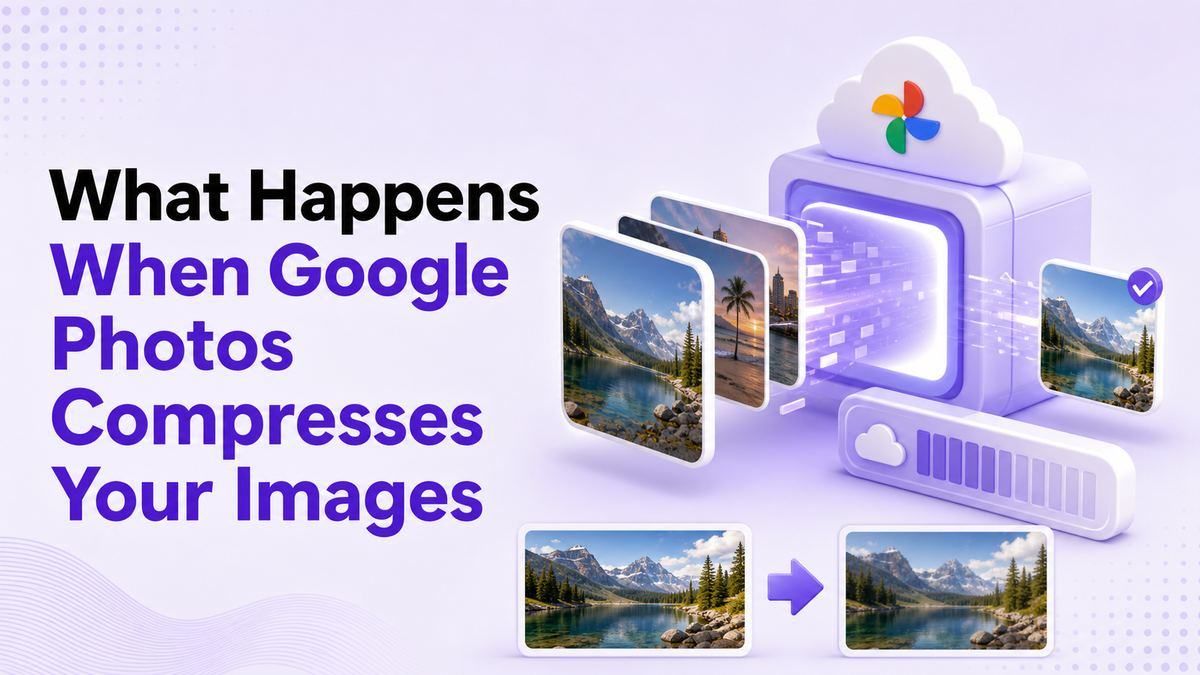
Google Foto nyaman karena menangani pencadangan, pencarian, album, dan sinkronisasi perangkat di satu tempat. Namun jika penyimpanan Anda hampir penuh, pertanyaan kompresi menjadi lebih praktis: apakah foto Anda masih akan terlihat bagus, apakah cadangan Pixel akan berperilaku berbeda, dan haruskah Anda menggunakan kompresor gambar lain sebelum Google Foto menyentuh file tersebut?
Jawaban Cepat: Apakah Google Foto Mengompres Gambar?
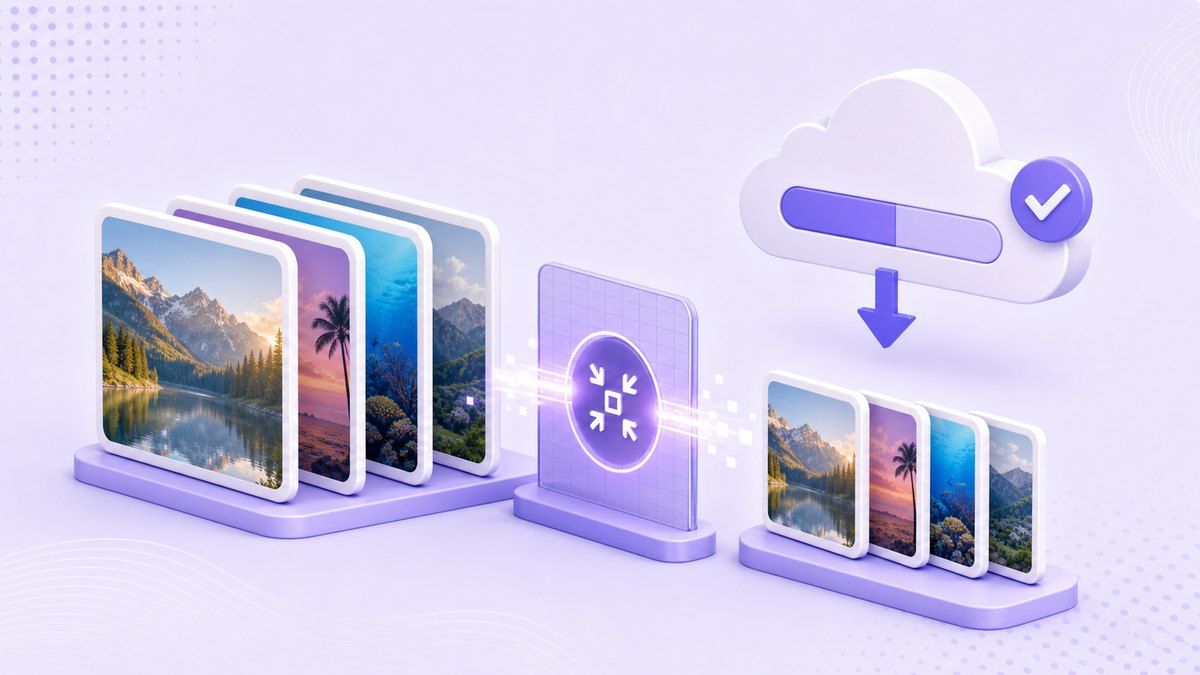
Ya, Google Foto mengompres gambar jika Anda mencadangkannya menggunakan kualitas Storage saver. Menurut halaman bantuan kualitas cadangan Google, Storage saver menyimpan foto dengan kualitas yang sedikit dikurangi dan mengubah ukuran foto yang lebih besar dari 16MP menjadi 16MP. Ini juga dapat mengonversi beberapa foto yang diunggah ke format lain, seperti JPG.
Jika Anda memilih kualitas Asli, Google Foto tidak mengompres gambar dengan cara yang sama. Kualitas asli menyimpan foto dan video dalam resolusi yang sama saat diambil, tanpa perubahan kualitas, tetapi file-file tersebut dihitung ke penyimpanan Akun Google Anda. Itulah mengapa pengaturan yang tepat bergantung pada apakah Anda lebih peduli pada fidelitas gambar maksimum atau menghemat ruang cloud.
| Pilihan cadangan | Apa yang terjadi | Terbaik untuk |
|---|---|---|
| Kualitas asli | Menjaga resolusi dan kualitas asli | Cetak besar, arsip, pengeditan |
| Penghemat penyimpanan | Mengompres dan dapat mengubah ukuran foto besar | Cadangan harian, foto ponsel, menghemat ruang |
| Ekspres | Kompresi lebih agresif jika tersedia | Paket data terbatas dan cadangan kasual |
| Lynote Kompres Gambar | Kompres sebelum mengunggah dengan kontrol pratinjau | Formulir situs web, email, berbagi, kebutuhan ukuran target |
Mengapa Saya Tidak Akan Bergantung pada Google Foto Saja
Artikel Android Authority yang menginspirasi struktur ini mengambil sudut pandang pembersihan penyimpanan yang praktis: jangan menunggu sampai peringatan Google One memaksa Anda membuat keputusan terburu-buru. Pola pikir yang sama berlaku di sini. Jika Anda hanya bertanya “apakah Google Foto mengompres gambar?” setelah akun Anda penuh, Anda mungkin sudah memiliki pustaka besar yang perlu dibersihkan.
Google Foto sangat bagus untuk pencadangan otomatis, tetapi tidak selalu menjadi tempat terbaik untuk membuat setiap keputusan kompresi. Penghemat penyimpanan dirancang untuk penghematan penyimpanan cloud umum, bukan untuk batas unggah situs web tertentu, batas lampiran email, formulir sekolah, daftar marketplace, atau halaman portofolio. Ketika Anda membutuhkan file yang lebih kecil dan presisi, seringkali lebih bersih untuk mengompres gambar sebelum mengunggahnya ke mana pun.
Di situlah Lynote Compress Image cocok secara alami. Anda dapat memilih ukuran target, mengunggah satu atau beberapa gambar, melihat pratinjau hasil sebelum dan sesudah, membandingkan ukuran file, dan mengunduh gambar yang dikompresi. Alih-alih menebak apa yang akan dilakukan Google Foto nanti, Anda memutuskan apa arti “cukup kecil” sebelum gambar meninggalkan alur kerja Anda.
Bagaimana Google Foto Mengompres Gambar?
Jika Anda bertanya bagaimana Google Foto mengompres gambar, jawaban paling sederhana adalah bahwa Storage saver menerapkan pengurangan ukuran file dan batas resolusi. Google mengatakan foto yang lebih besar dari 16MP diubah ukurannya menjadi 16MP, dan foto Storage saver disimpan dengan kualitas yang sedikit dikurangi. Dalam banyak kasus sehari-hari, itu mungkin masih terlihat bagus di ponsel, feed sosial, dan layar standar.
Kompresi tidak dimaksudkan untuk memberi Anda panel pengeditan yang detail. Anda tidak memilih target KB kustom, membandingkan tingkat kompresi, atau memutuskan berapa banyak detail yang harus dipertahankan di setiap gambar. Google Foto membuat keputusan penghematan penyimpanan untuk Anda berdasarkan aturan kualitas cadangannya.
Itu nyaman untuk pencadangan massal tetapi kurang berguna untuk penerbitan yang terkontrol. Jika tujuan Anda adalah “buat foto produk ini di bawah 500KB” atau “kompres tangkapan layar ini sebelum mengirimkannya ke klien,” kompresor khusus memberi Anda hasil yang lebih jelas. Dengan Lynote, alur kerja dibangun di sekitar file yang Anda butuhkan sekarang, bukan hanya penyimpanan cloud jangka panjang.

Seberapa Banyak Google Foto Mengompres Gambar?
Tidak ada jawaban tunggal untuk seberapa banyak Google Foto mengompres gambar karena itu tergantung pada file asli. Gambar ponsel 48MP dapat diubah ukurannya menjadi 16MP di Storage saver, sementara foto yang lebih kecil mungkin hanya dikompresi atau mungkin tetap mendekati aslinya yang terlihat. Beberapa file mungkin tidak memenuhi syarat untuk kompresi Storage saver sama sekali.
Untuk video, Google mengatakan Storage saver mengubah ukuran video yang lebih tinggi dari 1080p menjadi 1080p. Kualitas ekspres, jika tersedia, lebih agresif, mengubah ukuran foto yang lebih besar dari 3MP menjadi 3MP dan video yang lebih tinggi dari 480p menjadi 480p. Itu berguna untuk penyimpanan, tetapi juga menunjukkan mengapa kualitas cadangan tidak sama dengan alur kerja optimasi gambar kustom.
Jika Anda membutuhkan hasil yang dapat diprediksi, ukur file output secara langsung. Google Foto dapat membantu Anda mengurangi penyimpanan seiring waktu, tetapi Lynote membantu ketika Anda perlu mengompres gambar ke ukuran unggah yang praktis sebelum menggunakannya. Perbedaan itu penting ketika formulir menolak file Anda atau halaman web memuat terlalu lambat.
Apakah Google Foto Mengompres Gambar Merugikan Kinerja?
Jika yang Anda maksud adalah kinerja ponsel, kompresi Google Foto biasanya tidak merugikan kinerja lokal perangkat Anda secara langsung. Versi cadangan cloud mungkin dikompresi, tetapi salinan perangkat lokal Anda dapat tetap terpisah tergantung pada pengaturan Anda dan apakah Anda menghapus file lokal. Masalah kinerja yang lebih besar biasanya adalah tekanan penyimpanan, sinkronisasi, waktu unggah, dan bagaimana gambar besar berperilaku saat dibagikan atau disematkan di tempat lain.
Jika yang Anda maksud adalah kinerja gambar di situs web atau aplikasi, gambar terkompresi yang lebih kecil seringkali membantu. JPG atau PNG yang lebih kecil dapat mengunggah lebih cepat, memuat lebih cepat, dan menggunakan lebih sedikit bandwidth. Namun, kompresi yang terlalu banyak dapat membuat teks buram, wajah lembut, atau detail produk kurang dapat dipercaya.
Itulah mengapa pertanyaan “apakah Google Foto mengompres gambar merugikan kinerja” membutuhkan konteks. Untuk penyimpanan, kompresi dapat membantu; untuk kualitas visual, kompresi dapat mengurangi detail; untuk situs web, gambar yang terkompresi dengan baik dapat meningkatkan kecepatan halaman. Alat berbasis pratinjau seperti Lynote memberi Anda kesempatan untuk memeriksa pertukaran itu sebelum Anda berkomitmen.
Apakah Google Foto Mengompres Gambar di Pixel?
Situasi Pixel telah berubah seiring waktu, itulah sebabnya banyak pengguna masih mencari apakah Google Foto mengompres gambar di Pixel. Model Pixel lama memiliki keuntungan cadangan Google Foto khusus, tetapi ponsel Pixel yang lebih baru umumnya mengikuti aturan penyimpanan Google Foto saat ini. Android Authority telah meliput bagaimana promosi cadangan kualitas asli Pixel lama berakhir untuk banyak perangkat.
Saat ini, pertanyaan kuncinya masih pada pengaturan kualitas cadangan. Jika Pixel Anda menggunakan kualitas Asli, foto disimpan tanpa perubahan kualitas dan dihitung ke penyimpanan akun. Jika menggunakan Storage saver, Google Foto dapat mengompres gambar sesuai aturan Storage saver.
Pengguna Pixel harus memeriksa kualitas cadangan mereka saat ini daripada berasumsi keuntungan lama masih berlaku. Buka pengaturan Google Foto, tinjau Kualitas cadangan, dan periksa beberapa gambar yang diunggah di bawah detailnya. Jika Anda membutuhkan gambar yang lebih kecil untuk dibagikan di luar Google Foto, kompreslah secara sengaja sebelum mengunggah atau mengirimnya.

Apa yang Biasanya Benar dan Salah dalam Diskusi Reddit
Pencarian seperti apakah Google Foto mengompres gambar Reddit seringkali berasal dari pengguna yang menginginkan opini dunia nyata, bukan hanya dokumentasi resmi. Itu masuk akal karena kompresi bersifat visual: orang ingin tahu apakah mereka benar-benar akan melihat perbedaannya. Banyak pengguna melaporkan bahwa Storage saver terlihat baik-baik saja untuk tampilan ponsel normal, sementara yang lain lebih memilih kualitas Asli untuk arsip, pencetakan, atau pengeditan.
Pelajaran bergaya Reddit yang berguna adalah bahwa tidak ada pengaturan universal untuk semua orang. Jepretan keluarga, meme, tanda terima, tangkapan layar, dan foto perjalanan kasual mungkin baik-baik saja di Storage saver. Foto profesional, karya desain, seni yang dipindai, dokumen detail, dan gambar yang mungkin Anda edit nanti membutuhkan lebih banyak kehati-hatian.
Bagian yang seringkali menjadi berantakan adalah terminologi. Orang-orang mencampuradukkan kompresi cloud Google Foto, file perangkat lokal, penyimpanan Google One, keuntungan cadangan Pixel, dan kompresi gambar manual. Sebelum Anda membuat keputusan, pisahkan pertanyaan-pertanyaan itu: kualitas cadangan, kualitas file lokal, penyimpanan akun, dan ukuran file akhir yang Anda butuhkan untuk tugas tertentu.
Kapan Menggunakan Penghemat Penyimpanan Google Foto
Gunakan Storage saver ketika tujuan utama Anda adalah mengurangi penggunaan penyimpanan Akun Google. Ini sangat cocok untuk pustaka pribadi besar di mana sebagian besar foto dilihat di ponsel, dibagikan dalam album, atau disimpan sebagai kenangan daripada pengeditan detail. Ini juga berguna jika Anda menginginkan pengaturan otomatis yang sederhana dan tidak ingin mengompres gambar satu per satu.
Storage saver kurang ideal ketika setiap piksel penting. Jika Anda berencana mencetak spanduk besar, mengedit detail seperti RAW, mempertahankan teks kecil, atau mengarsipkan file kamera asli, kualitas Asli lebih aman. Google sendiri merekomendasikan kualitas Asli untuk foto di atas 16MP dan video di atas 1080p ketika Anda membutuhkan fidelitas tersebut.
Kebiasaan praktisnya adalah membagi alur kerja Anda. Gunakan Google Foto untuk pencadangan dan pencarian, tetapi gunakan kompresor terkontrol ketika Anda membutuhkan file yang lebih kecil untuk tujuan tertentu. Dengan begitu, pustaka cloud Anda dan gambar siap unggah Anda tidak harus mengikuti aturan yang sama.
Kapan Mengompres Gambar Sebelum Google Foto
Anda harus mengompres gambar sebelum Google Foto ketika Anda membutuhkan ukuran file target, bukan hanya penggunaan cloud yang lebih rendah. Contohnya termasuk portal pekerjaan, portal sekolah, daftar properti, gambar blog, lampiran email, foto produk e-commerce, atau formulir dengan batas unggah yang ketat. Dalam kasus ini, pertanyaannya bukan hanya “apakah Google Foto mengompres gambar” tetapi “apakah file ini akan memenuhi persyaratan?”
Google Foto tidak memberi Anda alur kerja sederhana “kompres ini menjadi 200KB”. Ini juga tidak berfokus pada tinjauan visual sebelum dan sesudah untuk satu tugas unggah. Ini adalah layanan cadangan dan galeri terlebih dahulu.
Lynote lebih berguna ketika Anda menginginkan kontrol sebelum berbagi. Anda memilih ukuran target, mengunggah gambar Anda, membiarkan kompresi berjalan secara otomatis, membandingkan hasil sebelum dan sesudah, dan mengunduh file yang lebih kecil. Alur kerja itu cukup sederhana untuk penggunaan sehari-hari tetapi lebih disengaja daripada mengandalkan pengaturan cadangan.
Cara Mengompres Gambar dengan Lynote Sebelum Mengunggah
Langkah 1. Pilih Ukuran Target
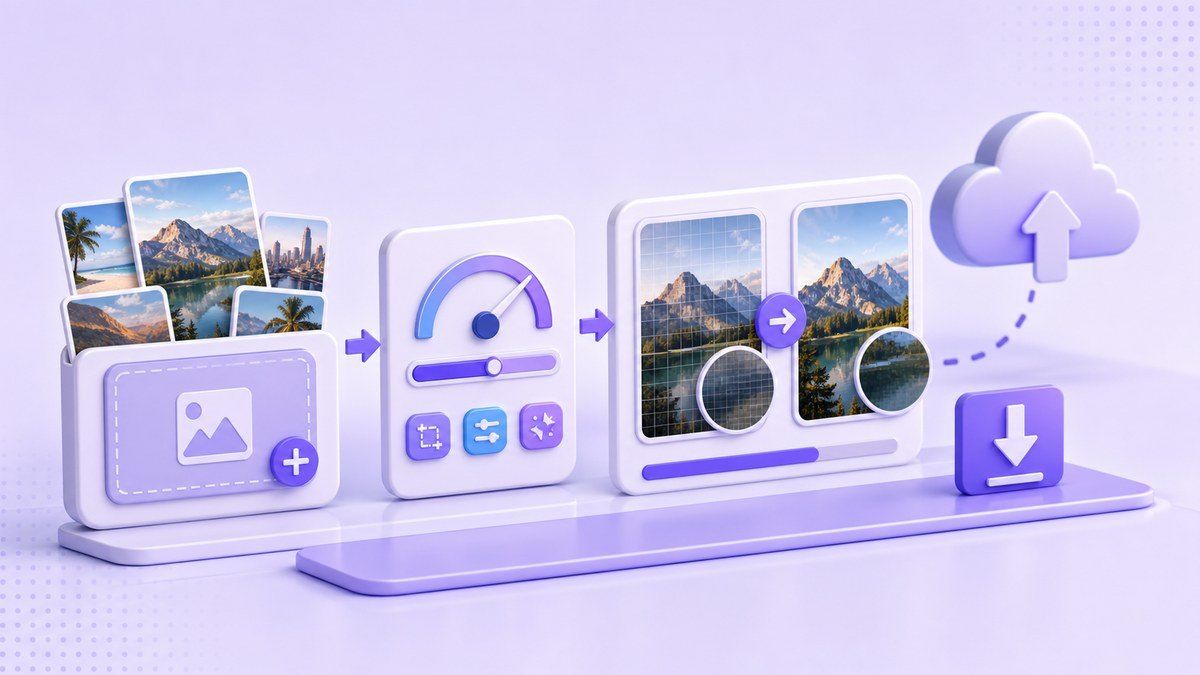
Buka Lynote Compress Image dan pilih ukuran target sebelum mengunggah. Ini membantu ketika platform penerima memiliki batas yang jelas, seperti formulir situs web, lampiran email, atau sistem manajemen konten. Memulai dengan target menjaga alur kerja tetap fokus pada ukuran file yang benar-benar Anda butuhkan.
Jika Anda tidak yakin target mana yang harus dipilih, pikirkan tentang tujuannya. Thumbnail situs web mungkin membutuhkan file yang lebih kecil daripada gambar portofolio, sementara lampiran email mungkin hanya perlu cukup kecil untuk dikirim dengan cepat. Intinya adalah untuk menghindari kompresi buta yang membuat gambar lebih kecil dari yang diperlukan.
Langkah 2. Unggah Satu atau Beberapa Gambar
Seret gambar ke Lynote atau pilih dari perangkat Anda. Kompresi dimulai secara otomatis setelah unggah, yang membuat alur kerja cepat untuk tangkapan layar, foto, dan batch. Ini berguna jika Anda membersihkan beberapa gambar sebelum memasukkannya ke dalam folder, situs web, presentasi, atau formulir.
Kompresi batch sangat membantu ketika Google Foto bukan tujuan akhir. Misalnya, Anda mungkin menginginkan gambar yang lebih kecil untuk postingan blog dan tetap menyimpan file asli Anda di tempat lain. Mengompres salinan memberi Anda fleksibilitas tanpa mengubah pustaka foto Anda menjadi satu-satunya sumber kebenaran.
Langkah 3. Bandingkan Sebelum dan Sesudah
Setelah kompresi selesai, bandingkan pratinjau gambar asli dan yang dikompresi. Periksa wajah, teks, tepi, bayangan, detail produk, dan area mana pun di mana keburaman akan menjadi masalah. Juga bandingkan ukuran file asli dan ukuran file yang dikompresi sebelum mengunduh.
Langkah pratinjau ini adalah alasan saya lebih memilih kompresor khusus untuk gambar penting. Google Foto dapat menghemat ruang, tetapi tidak mengundang Anda untuk memeriksa file tertentu sebelum menggunakannya di tempat lain. Lynote menjadikan pemeriksaan kualitas itu bagian dari alur kerja.
Langkah 4. Unduh Gambar yang Lebih Kecil
Unduh gambar yang dikompresi setelah pratinjau dan ukuran file terlihat benar. Gunakan file yang lebih kecil itu untuk unggahan, email, situs web, formulir, atau berbagi. Simpan yang asli secara terpisah jika Anda mungkin membutuhkan arsip berkualitas tinggi nanti.
Pendekatan ini memberi Anda dua versi bersih: yang asli untuk penyimpanan dan salinan yang dikompresi untuk penggunaan praktis. Ini juga menghindari kebingungan bertanya-tanya apakah pengaturan cadangan cloud mengubah versi yang akan Anda kirim. Untuk produktivitas sehari-hari, kejelasan itu sepadan dengan waktu ekstra satu menit.
Google Foto vs Lynote Kompres Gambar
| Tugas | Google Foto | Lynote Kompres Gambar |
|---|---|---|
| Pencadangan cloud otomatis | Sangat cocok | Bukan tujuannya |
| Hemat penyimpanan Akun Google | Sangat cocok dengan Penghemat penyimpanan | Membantu sebelum unggah, tetapi bukan layanan cadangan |
| Pilih ukuran target yang tepat | Terbatas | Ya, alur kerja ukuran target |
| Pratinjau kompresi sebelum dan sesudah | Terbatas | Ya, perbandingan visual |
| Kompresi gambar batch | Kompresi tingkat cadangan | Unggah satu atau beberapa gambar |
| Kasus penggunaan terbaik | Penyimpanan pustaka foto jangka panjang | Optimasi gambar siap unggah |
Pilihan terbaik bukanlah salah satu atau yang lain. Google Foto sangat baik untuk mengatur dan mencadangkan pustaka besar. Lynote lebih baik ketika Anda perlu menyiapkan file gambar yang lebih kecil sebelum mengirim, mengunggah, atau menerbitkannya.
FAQ Tentang Kompresi Gambar Google Foto
Apakah Google Foto mengompres gambar secara otomatis?
Google Foto mengompres gambar secara otomatis hanya ketika kualitas cadangan Anda diatur ke Storage saver atau Ekspres jika tersedia. Kualitas asli menjaga foto dalam resolusi dan kualitas yang sama seperti saat diambil. Selalu periksa pengaturan kualitas cadangan Anda sebelum berasumsi bagaimana unggahan baru disimpan.
Apakah Google Foto mengompres gambar yang sudah diunggah?
Google Foto dapat mengonversi cadangan kualitas asli yang sudah ada ke Storage saver melalui opsi Pulihkan penyimpanan. Google mengatakan ini dapat dilakukan dari web dan tidak mengubah kualitas unggahan di masa mendatang dengan sendirinya. Ini adalah tindakan pemulihan penyimpanan, bukan editor kompresi manual penuh.
Apakah kompresi Google Foto memengaruhi foto lokal?
Kompresi cadangan Google Foto terutama tentang versi cadangan cloud. File perangkat lokal Anda adalah salinan terpisah kecuali Anda menghapusnya, mengosongkan ruang perangkat, atau mengganti alur kerja Anda dengan versi yang diunduh. Jika yang asli penting, simpan cadangan lokal atau eksternal terpisah.
Apakah Google Foto mengompres gambar di ponsel Pixel?
Ponsel Pixel mengikuti aturan kualitas cadangan, meskipun model lama memiliki promosi cadangan khusus yang berubah seiring waktu. Pengguna Pixel yang lebih baru harus memeriksa pengaturan cadangan Google Foto saat ini daripada mengandalkan asumsi Pixel lama. Storage saver dapat mengompres gambar; kualitas Asli menjaganya tetap tidak berubah tetapi dihitung ke penyimpanan.
Seberapa banyak Google Foto mengompres gambar?
Storage saver mengubah ukuran foto yang lebih besar dari 16MP menjadi 16MP dan menyimpannya dengan kualitas yang sedikit dikurangi. Pengurangan ukuran file yang tepat tergantung pada gambar asli, format, detail, dan apakah file tersebut memenuhi syarat untuk kompresi. Untuk target yang presisi seperti 500KB atau 1MB, gunakan kompresor gambar khusus.
Putusan Akhir
Jadi, apakah Google Foto mengompres gambar? Ya, ketika Anda menggunakan Storage saver atau mengonversi cadangan yang sudah ada, tetapi kualitas Asli menjaga resolusi dan kualitas asli. Google Foto berguna untuk menghemat penyimpanan cloud, sementara Lynote Kompres Gambar lebih baik ketika Anda membutuhkan file yang terkontrol, dapat dipratinjau, dan siap unggah. Gunakan Google Foto untuk pustaka Anda, dan gunakan Lynote ketika gambar perlu lebih kecil sebelum Anda membagikannya.
Sumber: Bantuan Google Foto, artikel referensi Android Authority

Ditulis oleh Danny
Manajer Pemasaran Produk
Danny menjelaskan bagaimana fitur-fitur Lynote sesuai dengan alur kerja nyata, mulai dari produktivitas sehari-hari hingga kasus penggunaan penulisan berbasis produk. Lihat semua artikel →