Cara Membuat Transkrip dari Video (Metode Gratis, Instan & Tanpa Daftar)

Mempelajari cara membuat transkrip dari sumber video dapat menghemat waktu berjam-jam dari pengetikan manual yang membosankan. Baik Anda seorang pelajar yang mencari kutipan spesifik, peneliti yang menganalisis wawancara, atau kreator konten yang mengolah kembali video menjadi postingan blog, Anda tidak perlu menekan tombol "jeda" dan "mundur" ratusan kali.

Meskipun YouTube memiliki alat bawaan, alat tersebut sering kali kaku dan sulit digunakan. Untungnya, ada cara yang lebih cepat untuk menyelesaikan pekerjaan ini.
Putusan Cepat: Cara Terbaik untuk Mentranskrip Video
Metode "terbaik" sepenuhnya bergantung pada tujuan akhir Anda. Apakah Anda memerlukan kutipan cepat untuk esai, atau apakah Anda sedang mengedit film dokumenter berdurasi panjang?
Berikut adalah rincian cepat dari metode teratas yang dibandingkan berdasarkan kecepatan, biaya, dan kegunaan.
| Metode | Kecepatan | Biaya | Akurasi | Terbaik Untuk
| | --- | --- | --- | --- | --- | | Alat Web Online (misalnya, Lynote) | Instan | Gratis | Tinggi | Pelajar & Kreator. Terbaik untuk mengunduh teks bersih/file SRT tanpa login. | | YouTube Native | Cepat | Gratis | Sedang | Pemeriksaan Cepat. Bagus untuk membaca sambil menonton, tetapi sulit untuk di-copy/paste karena format yang buruk. | | Perangkat Lunak Desktop (misalnya, Descript) | Lambat | Berbayar | Tinggi | Editor Video. Ideal jika Anda perlu mengedit video aktual dengan menghapus teks. | | Ekstensi Browser | Cepat | Gratis | Tinggi | Power Users. Bagus untuk ringkasan, meskipun sering memerlukan kunci API. |
Pilihan Editor
- Untuk Hasil Instan: Jika Anda memerlukan transkrip sekarang juga tanpa membuat akun, Alat Web Online adalah pilihan terbaik. Mereka menangani format untuk Anda, memisahkan stempel waktu (timestamp) dari teks sehingga Anda dapat menyalin-tempel langsung ke catatan Anda.
- Untuk Pengeditan Berat: Jika Anda seorang editor video profesional, investasikan pada Perangkat Lunak Desktop. Meskipun lebih lambat untuk disiapkan, ini memungkinkan Anda memanipulasi file video itu sendiri menggunakan teks.
Bagian 1: Generator Transkrip Online Terbaik (Metode Tercepat)
Bagi sebagian besar pengguna, tujuannya bukanlah mengedit film; tujuannya adalah mengekstrak teks dengan segera. Generator online lebih unggul di sini karena berjalan sepenuhnya di browser Anda. Anda tidak perlu menginstal perangkat lunak berat atau mempelajari antarmuka yang rumit hanya untuk mendapatkan beberapa kutipan.
Sang Juara: Generator Transkrip YouTube Lynote
Jika Anda perlu mengubah video YouTube menjadi teks dengan segera, Lynote adalah alat yang paling lancar (frictionless) yang tersedia. Tidak seperti banyak pesaing yang memaksa Anda membuat akun atau menyerahkan alamat email sebelum menampilkan hasil, Lynote dirancang untuk akses instan.
Alat ini memperbaiki gangguan terbesar dari transkrip bawaan YouTube: pemformatan. Lynote mengekstrak ucapan dan menyajikannya dengan rapi, menjaga stempel waktu tetap terpisah sehingga Anda tidak perlu menghapusnya secara manual baris demi baris.
Cara mendapatkan transkrip Anda dalam hitungan detik:
- Salin URL video YouTube yang ingin Anda transkrip.
- Buka halaman Lynote YouTube Transcript.
- Tempel tautan ke dalam kotak input dan klik "Generate."
- Tinjau teksnya. Anda akan melihat dialog dipasangkan dengan jelas dengan stempel waktu yang tepat.
- Klik "Copy to Clipboard" untuk menempelkannya ke catatan Anda, atau tekan "Download TXT" untuk menyimpan file yang bersih.

Mengapa ini menang: Alat ini memanfaatkan AI untuk akurasi, tetapi keunggulan sebenarnya adalah pengaturan "Tanpa Login". Anda dapat mengambil transkrip, mengunduhnya, dan menutup tab dalam waktu yang lebih singkat daripada waktu yang dibutuhkan untuk login ke platform lain.
Opsi Alternatif: Otter.ai
Meskipun Lynote sangat baik untuk tautan YouTube, Otter.ai adalah alternatif yang kuat jika materi sumber Anda adalah file video mentah (seperti MP4 atau MOV di hard drive Anda).
Otter digunakan secara luas dalam pengaturan bisnis untuk merekam rapat. Alat ini menawarkan identifikasi pembicara yang kuat, artinya ia dapat membedakan antara "Pembicara A" dan "Pembicara B."
Putusan: Otter sangat kuat, tetapi menambah hambatan. Untuk menggunakannya, Anda harus membuat akun, dan paket gratis membatasi berapa menit yang dapat Anda proses per bulan. Ini sangat baik untuk catatan rapat tetapi berlebihan untuk pengambilan video cepat.
Bagian 2: Metode Resmi (Fitur Bawaan YouTube)
Jika Anda lebih suka tidak menggunakan alat pihak ketiga, YouTube menyediakan cara bawaan untuk melihat teks takarir (caption). Metode ini dapat diandalkan untuk membaca sambil menonton, tetapi jauh kurang efisien jika Anda ingin menyalin teks untuk catatan studi.
Cara Menggunakan "Show Transcript" Bawaan YouTube
Fitur ini tersedia di hampir setiap video yang mengaktifkan Closed Captions (CC).
- Buka Video: Pergi ke halaman video YouTube.
- Buka Deskripsi: Klik cuplikan teks "More" (Selengkapnya) yang terletak di bawah judul video.
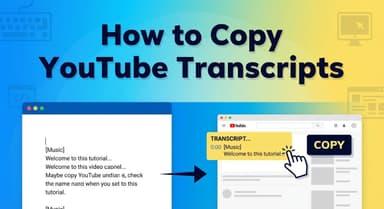
- Temukan Tombol: Gulir ke bagian bawah kotak deskripsi dan klik "Show transcript" (Tampilkan transkrip).
- Lihat Teks: Sebuah bilah sisi akan terbuka menampilkan dialog yang disinkronkan dengan stempel waktu.
Kelemahan "Tersembunyi": Copy-Paste Itu Sulit
Meskipun mengakses transkrip itu mudah, menggunakannya itu menyakitkan.
Jika Anda mencoba menyorot teks di panel samping dan menyalin-tempelnya ke dalam dokumen (seperti Word atau Google Docs), Anda akan mengalami masalah pemformatan:
- Kekacauan Stempel Waktu: Setiap baris menyertakan stempel waktu (misalnya, 0:12, 0:15), yang tidak dapat Anda matikan dengan mudah.
- Jeda Baris yang Canggung: YouTube memformat teks sebagai subtitle pendek. Teks yang Anda tempel akan terlihat seperti daftar panjang dan sempit, bukan paragraf.
Untuk membuat teks ini dapat digunakan, Anda harus menghapus ratusan stempel waktu secara manual dan memperbaiki jeda baris satu per satu. Masalah pemformatan inilah yang menjadi alasan mengapa alat khusus seperti Lynote lebih disukai untuk penelitian.
Bagian 3: Perangkat Lunak Desktop Profesional (Untuk Editor)
Jika tujuan Anda adalah mengedit konten video aktual menggunakan teks, konverter berbasis web tidaklah cukup. Anda memerlukan perangkat lunak desktop profesional. Alat-alat ini dirancang untuk kreator yang ingin memotong keheningan atau mengatur ulang klip video hanya dengan menghapus kata-kata dalam transkrip.
Sang Juara: Descript
Descript telah mengubah pengeditan video dengan memperlakukan file video seperti dokumen Word. Alih-alih memotong gelombang audio pada timeline, Anda cukup menyorot teks dan menekan "delete," dan bingkai video yang sesuai akan dihapus secara instan. Ini tersedia untuk Windows dan macOS.
Cara mentranskrip dan mengedit dengan Descript:
- Unduh dan Instal: Buka situs web Descript, buat akun, dan instal aplikasinya.
- Impor Video Anda: Seret dan lepas file video Anda ke dalam proyek baru.
- Transkripsi Otomatis: Descript akan memproses audio. Dalam beberapa menit, transkrip lengkap akan muncul disinkronkan dengan video Anda.
- Edit Teks: Anda sekarang dapat memperbaiki salah ketik atau menghapus bagian teks. Menonton pemutaran ulang akan mengonfirmasi bahwa rekaman telah diedit agar sesuai dengan perubahan teks Anda.
Catatan: Meskipun Descript menawarkan tingkat gratis, ini terutama merupakan alat berbayar yang dirancang untuk pembuatan konten tugas berat.
Opsi Alternatif: Adobe Premiere Pro
Bagi editor video profesional yang sudah berada di ekosistem Adobe, tidak perlu meninggalkan aplikasi. Premiere Pro memiliki alur kerja "Text-Based Editing" yang kuat.
Dengan membuka panel Text dan memilih "Transcribe Sequence," Adobe menggunakan AI pada perangkat untuk menghasilkan transkrip. Anda dapat mengklik kata apa saja untuk melompat ke bingkai yang tepat di timeline atau menghapus teks untuk membuat potongan. Ini adalah standar industri bagi pembuat film yang membutuhkan kontrol terperinci.
Bagian 4: Ekstensi Browser (Untuk Pengguna Sering)
Jika Anda memerlukan transkrip video beberapa kali sehari, berpindah tab mungkin terasa lambat. Bagi pengguna tingkat lanjut (power users), ekstensi browser adalah solusi yang solid. Mereka berintegrasi langsung ke antarmuka YouTube, menambahkan tombol "Get Transcript" di sebelah pemutar video.
Rekomendasi Teratas: YouTube Summary with ChatGPT
YouTube Summary with ChatGPT adalah pilihan populer bagi pengguna Chrome dan Safari. Ekstensi ini tidak hanya menarik teks; ia berintegrasi dengan OpenAI untuk memberikan ringkasan instan.
Cara mengaturnya:
- Buka Chrome Web Store (atau ekstensi Safari) dan cari nama ekstensi tersebut.
- Klik Add to Chrome untuk menginstalnya.
- Buka video YouTube apa saja dan refresh halamannya.
- Cari kotak "Transcript & Summary" baru di pojok kanan atas.
- Klik panah bawah untuk melihat teks lengkap, atau klik logo ChatGPT untuk menghasilkan ringkasan.
Kelebihan & Kekurangan:
- Kelebihan: Akses sangat cepat; Anda tidak perlu meninggalkan tab YouTube.
- Kekurangan: Bisa mengalami bug jika YouTube memperbarui tata letak situs mereka. Selain itu, untuk menggunakan fitur ringkasan AI tingkat lanjut, Anda sering kali harus login ke akun ChatGPT atau memberikan kunci API OpenAI Anda sendiri, yang bisa jadi teknis bagi pengguna biasa.
Panduan Perbandingan: Metode Mana yang Tepat untuk Anda?
Memilih alat yang tepat bermuara pada hambatan versus fitur.
- Pilih Alat Web Online (Lynote) jika Anda memerlukan file teks yang dapat diunduh segera dan tidak ingin membuat akun.
- Pilih Metode Resmi Bawaan jika Anda hanya perlu membaca sambil menonton.
- Pilih Perangkat Lunak Desktop (Descript) jika Anda seorang editor video yang perlu memotong adegan dengan menghapus teks.
Perbandingan Sekilas
| Fitur | Lynote (Alat Web) | YouTube Native | Descript (Desktop)
| | --- | --- | --- | --- | | Terbaik Untuk | Pelajar & Peneliti | Penonton Biasa | Editor Profesional | | Tujuan Utama | Mengekstrak teks untuk catatan | Membaca sambil menonton | Mengedit file video | | Kecepatan | Instan | Instan | Lambat (Perlu instalasi) | | Opsi Unduhan | File TXT / Clipboard | Tidak Ada | SRT, VTT, DOCX | | Perlu Akun? | Tidak | Tidak | Ya |
Mengapa Faktor "Tanpa Login" Itu Penting
Sebagian besar alat transkripsi menjanjikan transkrip gratis tetapi memaksa Anda masuk ke dalam jebakan "Freemium". Mereka meminta alamat email atau detail kartu kredit Anda sebelum Anda dapat melihat hasilnya.
Lynote menonjol sebagai satu-satunya alat dalam daftar ini yang menawarkan file teks yang dapat diunduh tanpa meminta data pribadi Anda. Jika Anda sedang mengerjakan makalah atau postingan blog, kemungkinan besar Anda hanya menginginkan teks mentah tanpa mengelola kata sandi lain.
Tips Penting untuk Akurasi & Penggunaan Transkrip
Mendapatkan teks dari video hanyalah langkah pertama. Untuk memastikan transkrip Anda dapat digunakan untuk pekerjaan profesional atau catatan studi, Anda perlu memahami bagaimana data tersebut dihasilkan.
Teks Otomatis vs. Manual
Akurasi output Anda bergantung pada sumber subtitle.
- Teks Manual (CC): Ini diunggah oleh pembuat video. Biasanya 99% akurat dan mencakup ejaan nama dan istilah teknis yang benar.
- Teks Otomatis: Sebagian besar video mengandalkan AI pengenalan suara YouTube. Meskipun mengesankan, AI ini kesulitan dengan aksen, bicara cepat, dan kebisingan latar belakang.
Tip Pro: Selalu lakukan pemindaian "Find and Replace" (Cari dan Ganti) cepat pada transkrip Anda untuk kata benda khusus (nama orang atau perusahaan) guna memastikan mereka ditangkap dengan benar.
Mengapa Stempel Waktu Itu Penting
Jika Anda seorang pelajar atau jurnalis, transkrip tanpa stempel waktu itu berisiko. Anda harus dapat memverifikasi kutipan terhadap materi sumber secara instan.
- Pemeriksaan Fakta: Stempel waktu memungkinkan Anda melompat ke detik yang tepat saat pernyataan dibuat untuk memverifikasi konteksnya.
- Mengutip Sumber: Dalam penulisan akademis, mengutip "Judul Video pada [04:20]" menambah kredibilitas.
- Pengeditan Video: Jika Anda mengedit video berdasarkan teks, stempel waktu bertindak sebagai "daftar potong" (cut list) Anda.
Mengolah Kembali Transkrip untuk Konten
Transkrip mentah jarang siap untuk diterbitkan sebagai postingan blog. Bahasa lisan penuh dengan kalimat bertele-tele dan kata-kata pengisi (um, ah, like).
Untuk mengubah transkrip menjadi konten bernilai tinggi:
- Hapus Pengisi: Hapus jeda percakapan agar teks mudah dibaca.
- Tambahkan Header: Pecah teks menjadi beberapa bagian untuk meningkatkan keterbacaan.
- Ringkas: Gunakan transkrip sebagai draf kasar. Tulis ulang argumen inti menjadi utas media sosial atau postingan LinkedIn.
Pertanyaan yang Sering Diajukan (FAQ)
Bisakah saya mentranskrip video yang tidak memiliki subtitle?
Tergantung pada alatnya. Sebagian besar pengekstrak gratis, termasuk Lynote, mengandalkan teks otomatis YouTube. Bahkan jika pembuatnya tidak mengunggah subtitle, YouTube biasanya membuatnya secara otomatis. Jika video tidak memiliki audio atau teks dinonaktifkan, Anda mungkin memerlukan alat AI khusus seperti Otter.ai untuk memproses file audio mentah.
Apakah legal mengunduh transkrip dari YouTube?
Secara umum, ya—asalkan Anda menggunakan teks tersebut untuk penggunaan pribadi, studi, atau penelitian. Namun, naskah tersebut adalah kekayaan intelektual pembuat video. Anda tidak boleh begitu saja menyalin transkrip, menerbitkannya di situs web Anda sendiri, dan mengklaimnya sebagai karya asli Anda. Selalu kutip video aslinya.
Bagaimana cara mengubah transkrip menjadi dokumen Word?
Jika Anda menggunakan Lynote, klik tombol "Copy to Clipboard", buka Microsoft Word (atau Google Docs), dan tekan Ctrl+V (Cmd+V di Mac). Atau, klik "Download TXT" untuk menyimpan file yang terbuka langsung di Word.
Bisakah saya mentranskrip video berdurasi panjang (1 jam+)?
Ya. Antarmuka asli YouTube sering kali lambat (lag) dengan video berdurasi panjang seperti podcast. Lynote menangani konten berdurasi panjang secara efisien, mengekstrak teks lengkap dengan stempel waktu dalam hitungan detik terlepas dari durasinya.
Kesimpulan
Meskipun fitur asli "Show Transcript" YouTube adalah cadangan yang berguna untuk pemeriksaan cepat, fitur ini kurang memadai ketika Anda membutuhkan teks yang diformat dan dapat digunakan. Waktu yang Anda hemat dengan tidak menginstal perangkat lunak akan hilang jika Anda harus menghabiskan satu jam menghapus stempel waktu dan memperbaiki jeda baris secara manual.
Bagi pelajar, peneliti, dan kreator konten yang menghargai kecepatan, alat ekstraksi khusus menawarkan keseimbangan terbaik antara akurasi dan kenyamanan. Anda tidak perlu menavigasi paywall hanya untuk mendapatkan file teks sederhana.
Siap mengambil teks Anda secara instan?
Berhenti berjuang dengan metode copy-paste yang berantakan. Coba Generator Transkrip YouTube Lynote sekarang—ini 100% gratis, menangani video panjang dengan mudah, dan tidak perlu mendaftar untuk memulai.

Ditulis oleh Janet L. Harris
Spesialis Penulisan AI
Janet meninjau detektor AI dan alat humanisasi, dengan fokus pada akurasi, batasan, dan penggunaan yang bertanggung jawab. Lihat semua artikel →