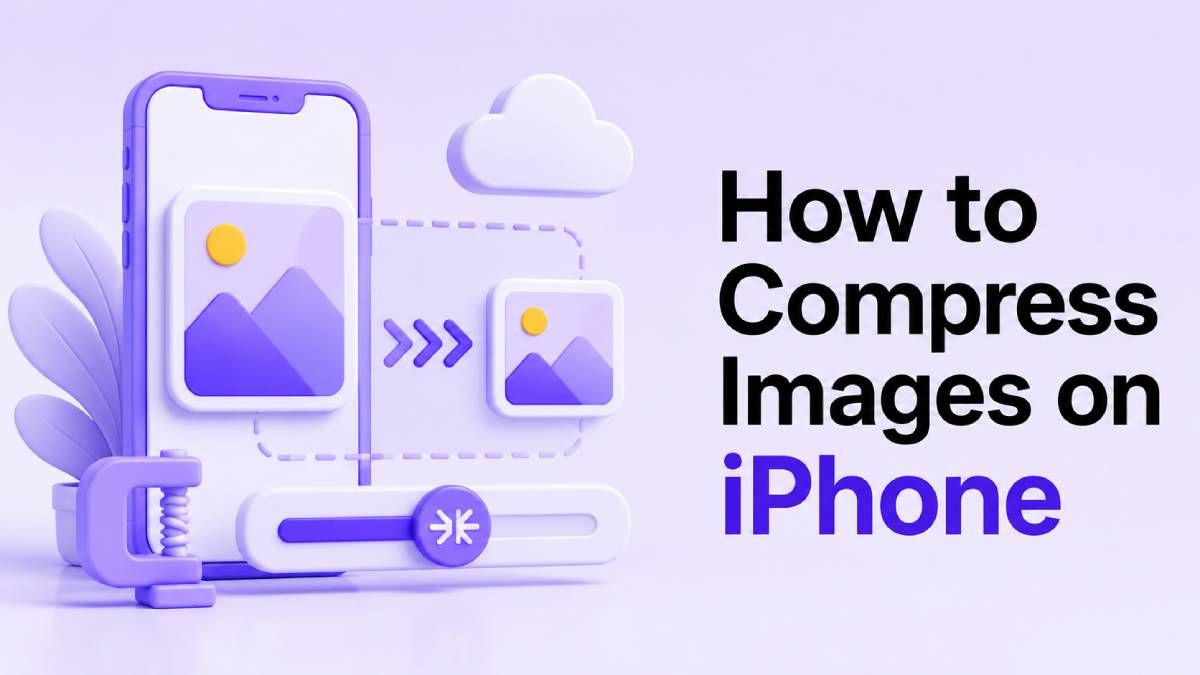
Cara Mengompres Gambar di iPhone

Jika Anda mencari cara mengompres gambar di iPhone, kemungkinan Anda kehabisan ruang penyimpanan atau kesulitan mengunggah foto berukuran besar. iPhone modern menangkap gambar berkualitas tinggi, tetapi file tersebut dapat dengan cepat menghabiskan ruang penyimpanan dan memperlambat proses berbagi. Untungnya, ada beberapa cara sederhana untuk mengurangi ukuran gambar sambil tetap mempertahankan kualitas visual yang baik.
Mengapa Anda Harus Mengompres Gambar di iPhone?
Kamera iPhone menghasilkan foto detail dengan ukuran file yang besar. Meskipun kualitasnya terlihat mengesankan, gambar berukuran besar dapat menimbulkan masalah untuk penyimpanan, lampiran email, unggahan media sosial, dan kinerja situs web.
Mempelajari cara mengompres gambar di iPhone membantu Anda menghemat ruang penyimpanan dan meningkatkan kecepatan berbagi file. File gambar yang lebih kecil juga lebih cepat diunggah ke layanan penyimpanan cloud seperti iCloud, Google Drive, dan Dropbox.
Alasan lain orang mencari cara mengompres ukuran gambar di iPhone adalah kinerja seluler. Gambar berukuran besar dapat memperlambat aplikasi, menghabiskan data, dan membuat situs web memuat lebih lambat.
Apa yang Terjadi Saat Anda Mengompres Gambar?
Kompresi gambar mengurangi ukuran file dengan mengoptimalkan data gambar. Beberapa metode kompresi menghilangkan informasi yang tidak perlu sambil mempertahankan kualitas visual yang tetap terlihat bagus bagi mata manusia.
Ada dua jenis kompresi gambar yang umum:
- Kompresi lossless
- Kompresi lossy
Kompresi lossless mempertahankan kualitas asli tetapi menghasilkan pengurangan yang lebih kecil. Kompresi lossy menghasilkan file yang jauh lebih kecil sambil sedikit mengurangi detail gambar.
Sebagian besar pengguna yang ingin mengetahui cara mengompres gambar di iPhone terutama mencoba mengurangi ukuran file untuk memudahkan berbagi dan pengelolaan penyimpanan.
Cara Terbaik untuk Mengompres Gambar di iPhone
Ada beberapa cara efektif untuk mengurangi ukuran foto langsung di iPhone Anda. Beberapa metode menggunakan pengaturan iOS bawaan, sementara yang lain mengandalkan alat online dan aplikasi pihak ketiga.
Metode 1: Gunakan Fitur “Optimalkan Penyimpanan iPhone”
Apple menyertakan fitur optimasi penyimpanan bawaan di dalam iOS. Opsi ini secara otomatis menyimpan versi foto yang lebih kecil di perangkat Anda sambil tetap menyimpan file asli di iCloud.
Cara Mengaktifkannya
- Buka Pengaturan
- Ketuk Foto
- Aktifkan Foto iCloud
- Pilih “Optimalkan Penyimpanan iPhone”
Metode ini berguna bagi pengguna yang mempelajari cara mengompres gambar di iPhone tanpa mengedit setiap foto secara manual. Ini membantu menghemat penyimpanan perangkat secara otomatis.
Namun, metode ini sebenarnya tidak mengurangi ukuran file gambar asli itu sendiri. Ini hanya menyimpan versi yang dioptimalkan secara lokal di perangkat.
Metode 2: Ubah Ukuran Foto Sebelum Mengirim
Cara sederhana lain untuk mengurangi ukuran gambar adalah dengan mengubah ukuran foto sebelum membagikannya. Dimensi yang lebih kecil biasanya berarti ukuran file yang lebih kecil.
Cara Mengubah Ukuran Foto Menggunakan Mail
- Buka aplikasi Foto
- Pilih gambar
- Ketuk Bagikan
- Pilih Mail
- Masukkan alamat email apa pun
- Ketuk Kirim
- Pilih ukuran Kecil, Sedang, atau Besar
Teknik ini populer di kalangan pengguna yang mencari cara mengompres ukuran gambar di iPhone karena cepat dan tidak memerlukan aplikasi tambahan.
Kelemahannya adalah mengubah ukuran gambar akan mengubah dimensi gambar, yang dapat mengurangi kejelasan keseluruhan untuk pencetakan atau pekerjaan desain profesional.
Metode 3: Gunakan Kompresi Tangkapan Layar
Tangkapan layar seringkali lebih kecil daripada foto aslinya. Beberapa pengguna mengambil tangkapan layar gambar besar untuk membuat versi yang lebih ringan agar mudah dibagikan.
Langkah-langkah
- Buka gambar
- Perbesar sesuai kebutuhan
- Ambil tangkapan layar
- Pangkas area yang tidak perlu
Pendekatan ini berguna untuk berbagi sementara tetapi tidak ideal untuk fotografi berkualitas tinggi. Ini terutama cocok untuk aplikasi perpesanan dan unggahan cepat.
Metode 4: Gunakan Alat Kompresi Gambar Online
Kompresor gambar online adalah salah satu solusi termudah dan paling efektif. Mereka mengurangi ukuran gambar tanpa memerlukan pengetahuan pengeditan yang rumit.
Jika Anda menginginkan solusi cepat untuk cara mengompres gambar iPhone, alat online biasanya memberikan keseimbangan terbaik antara kualitas dan pengurangan ukuran file.
Mengapa Alat Kompresi Online Populer
Alat online bekerja langsung di dalam browser Anda. Pengguna tidak perlu menginstal aplikasi atau mempelajari perangkat lunak pengeditan tingkat lanjut.
Manfaatnya meliputi:
- Kompresi cepat
- Tanpa instalasi
- Unggahan massal
- Optimasi file yang lebih baik
- Alur kerja sederhana
Banyak orang lebih menyukai alat berbasis browser karena menghemat waktu dan berfungsi di berbagai perangkat.
Cara Mengompres Gambar di iPhone Menggunakan Lynote
Jika Anda membutuhkan solusi cepat dan modern, Lynote Compress Image menawarkan cara mudah untuk mengoptimalkan gambar secara online.
Alat ini dirancang untuk kreator, pelajar, blogger, pemasar, penjual e-commerce, dan pengguna iPhone sehari-hari yang membutuhkan file gambar yang lebih kecil dengan cepat.
Langkah 1: Buka Alat Kompresi
Kunjungi Lynote Compress Image menggunakan Safari atau browser seluler apa pun di iPhone Anda.
Antarmuka sederhana dan ramah seluler, sehingga ideal untuk pemula.
Langkah 2: Unggah Gambar Anda
Ketuk area unggah dan pilih foto dari galeri iPhone Anda. Sistem ini mendukung berbagai format gambar, termasuk JPG dan PNG.
Proses ini sangat berguna bagi orang yang mencari cara mengompres gambar di iPhone tanpa mengunduh aplikasi tambahan.
Langkah 3: Mulai Kompresi
Platform ini secara otomatis mengoptimalkan gambar Anda menggunakan teknologi kompresi cerdas.
Pengguna dapat mengurangi ukuran file secara signifikan sambil mempertahankan kualitas gambar yang baik. Ini penting untuk unggahan media sosial, situs web, toko online, dan lampiran email.
Langkah 4: Unduh Gambar yang Dioptimalkan
Setelah kompresi selesai, unduh file gambar yang lebih kecil langsung ke iPhone Anda.
Gambar yang dikompresi lebih mudah diunggah, dikirim, dan disimpan sambil tetap mempertahankan tampilan visual yang baik.
Manfaat Mengompres Gambar di iPhone
Kompresi gambar menawarkan beberapa keuntungan selain penghematan penyimpanan.
Berbagi Lebih Cepat
Gambar yang lebih kecil dapat diunggah lebih cepat melalui aplikasi perpesanan, email, dan layanan penyimpanan cloud.
Ini adalah salah satu alasan utama mengapa pengguna sering mencari cara untuk mengompres ukuran gambar di iPhone sebelum membagikan foto secara online.
Menghemat Penyimpanan iPhone
Pustaka foto yang besar akan menghabiskan penyimpanan perangkat dengan cepat. Mengompres gambar membantu membebaskan ruang untuk aplikasi, video, dan dokumen.
Meningkatkan Kecepatan Situs Web
Gambar yang dikompresi membantu situs web memuat lebih cepat. Blogger dan bisnis e-commerce sering mengoptimalkan foto sebelum menerbitkan konten secara online.
Mengurangi Penggunaan Data Seluler
File yang lebih kecil membutuhkan lebih sedikit bandwidth seluler. Ini sangat berguna saat mengunggah foto melalui jaringan seluler.
Kesalahan Umum Saat Mengompres Gambar
Beberapa pengguna secara tidak sengaja mengurangi kualitas gambar terlalu banyak selama kompresi. Kompresi berlebihan dapat menghasilkan gambar buram dan artefak yang terlihat.
Berikut adalah beberapa kesalahan umum yang harus dihindari:
- Mengompres gambar beberapa kali
- Menggunakan pengaturan kualitas yang sangat rendah
- Mengubah ukuran gambar terlalu agresif
- Menyimpan tangkapan layar berulang kali
Pendekatan terbaik adalah menemukan keseimbangan antara kualitas gambar dan ukuran file.
Metode Kompresi Mana yang Terbaik?
Solusi terbaik bergantung pada kebutuhan Anda.
| Metode | Terbaik Untuk |
| --- | --- |
| Optimalkan Penyimpanan | Menghemat ruang perangkat |
| Ubah Ukuran melalui Email | Berbagi cepat |
| Metode Tangkapan Layar | Penggunaan sementara |
| Alat Kompresi Online | Pengurangan kualitas terbaik |
Bagi sebagian besar pengguna, alat online memberikan pengalaman terbaik karena mempertahankan kualitas gambar yang lebih baik sekaligus mencapai pengurangan ukuran file yang signifikan.
Tips untuk Kompresi Gambar yang Lebih Baik
Untuk mendapatkan hasil terbaik saat mempelajari cara mengompres gambar di iPhone, ikuti tips berikut:
Kompres File Asli
Selalu kompres gambar asli, bukan versi yang sudah dikompresi.
Gunakan JPG untuk Foto
File JPG biasanya memiliki ukuran yang lebih kecil daripada PNG untuk fotografi.
Hindari Ekspor Ulang Berulang
Pengeditan dan ekspor berulang dapat mengurangi kualitas gambar seiring waktu.
Gunakan Alat Kompresi yang Andal
Platform kompresi canggih memberikan optimasi yang lebih cerdas dan hasil visual yang lebih baik.
Mengapa Lynote Merupakan Alternatif yang Baik
Lynote Compress Image menyediakan alur kerja yang lebih cepat dan bersih dibandingkan dengan banyak kompresor gambar tradisional.
Keunggulan utama meliputi:
- Antarmuka ramah seluler
- Pemrosesan cepat
- Optimasi cerdas
- Tidak ada pengaturan yang rumit
- Bekerja langsung di browser
Pengguna yang secara rutin mengelola foto untuk blogging, e-commerce, SEO, atau media sosial seringkali mendapat manfaat dari alat kompresi berbasis browser modern.
Kesimpulan
Mempelajari cara mengompres gambar di iPhone dapat membantu Anda menghemat ruang penyimpanan, meningkatkan kecepatan unggah, dan menyederhanakan berbagi foto. Fitur bawaan iPhone berfungsi untuk optimasi dasar, tetapi alat online biasanya memberikan kompresi yang lebih baik dan hasil yang lebih berkualitas.
Jika Anda membutuhkan solusi cepat dan mudah digunakan bagi pemula tentang cara mengompres gambar di iPhone, Lynote Compress Image menawarkan cara efisien untuk mengurangi ukuran gambar sambil mempertahankan kualitas gambar.

Ditulis oleh Janet L. Harris
Spesialis Penulisan AI
Janet meninjau detektor AI dan alat humanisasi, dengan fokus pada akurasi, batasan, dan penggunaan yang bertanggung jawab. Lihat semua artikel →