Cara Mengompres Gambar Tanpa Hasil Buram

Jika Anda ingin tahu cara mengompres gambar tanpa blur, jawaban singkatnya adalah: kurangi ukuran file secara bertahap, pilih format yang tepat, hindari kompresi yang ekstrem, dan pratinjau hasilnya sebelum mengunduh. Kompresi gambar seharusnya membuat file lebih mudah diunggah atau dibagikan, bukan mengubah foto tajam menjadi grafik yang buram dan kotak.
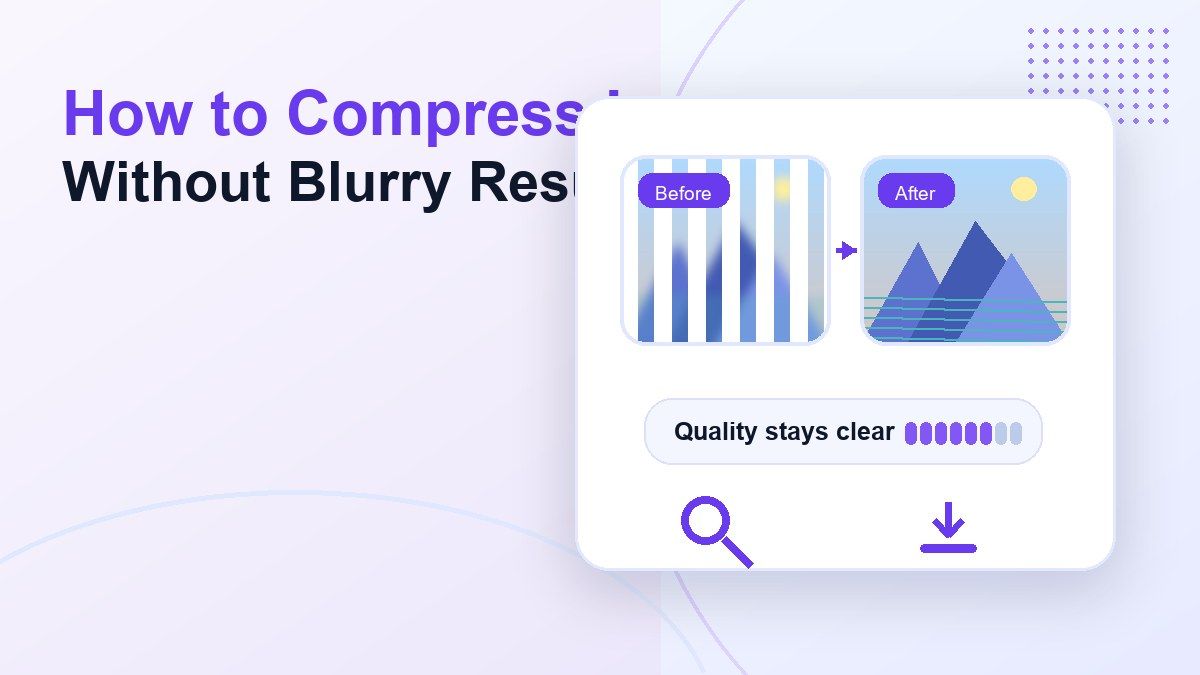
Tantangannya adalah banyak orang mengompres gambar hanya setelah platform menolak file. Keterburu-buruan itu sering kali mengarah pada pemilihan output terkecil yang mungkin, yang dapat merusak detail, teks, wajah, gambar produk, dan tangkapan layar. Panduan ini menunjukkan cara mengompres gambar dengan jelas menggunakan pengaturan praktis dan alur kerja online yang sederhana menggunakan Kompres Gambar Lynote.
Jawaban Singkat: Cara Mengompres Gambar Tanpa Blur
Cara terbaik untuk mengompres gambar tanpa blur adalah dengan memulai dengan ukuran target yang realistis alih-alih yang ekstrem. Misalnya, mengompres foto 12MB menjadi 2MB mungkin masih terlihat bersih, sementara memaksanya menjadi 100KB dapat menciptakan blur yang terlihat atau tepi yang kotak.
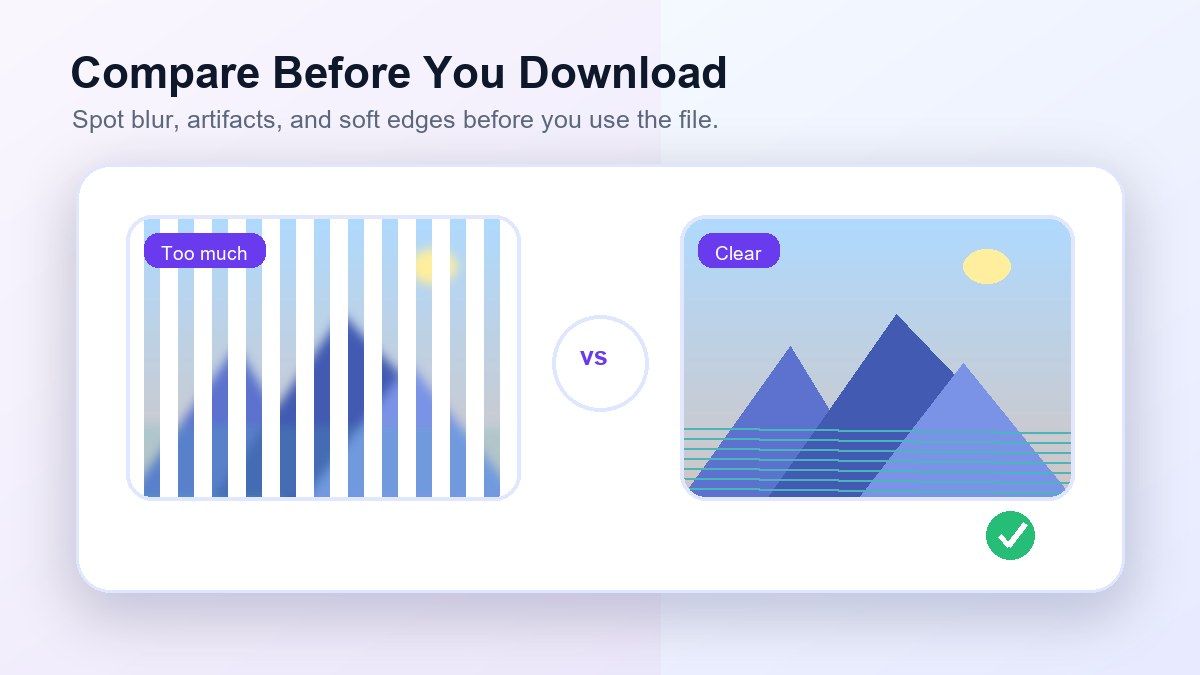
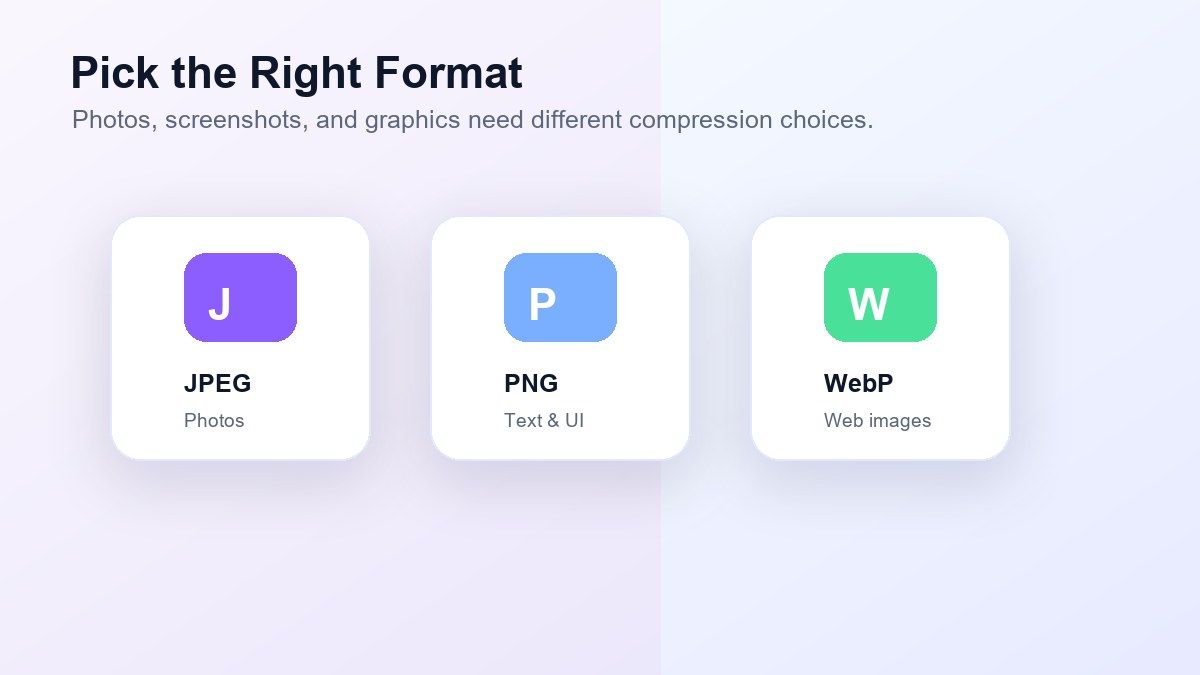
Gunakan JPEG untuk foto, PNG saat Anda memerlukan teks yang lebih tajam atau transparansi, dan WebP saat Anda memerlukan kompresi web yang kuat. Setelah kompresi, bandingkan pratinjau asli dan yang dikompres sebelum mengunduh. Lynote membantu dengan ini karena Anda dapat memilih ukuran target, mengunggah gambar, membandingkan hasil, dan mengunduh file yang dioptimalkan.
Mengapa Gambar Menjadi Buram Setelah Kompresi
Gambar menjadi buram ketika terlalu banyak data visual dihapus. Algoritma kompresi mengurangi ukuran file dengan menyederhanakan warna, tekstur, dan detail, tetapi pengaturan yang agresif dapat melembutkan tepi dan menghapus informasi halus.
Ini terutama terlihat pada foto dengan wajah, pemandangan, detail produk, tangkapan layar, dan grafik dengan teks kecil. Jika Anda sedang belajar cara mengompres ukuran file gambar untuk unggahan, tujuannya tidak selalu ukuran file terkecil. Tujuan yang lebih baik adalah ukuran file terkecil yang masih terlihat cukup jelas untuk penggunaan yang dimaksud.
Kompresi Lossy vs. Lossless
Kompresi lossy menghapus beberapa informasi gambar untuk membuat file lebih kecil. Kompresi JPEG biasanya bersifat lossy, itulah sebabnya dapat menciptakan blur, artefak, atau pita warna ketika dipaksakan terlalu jauh.
Kompresi lossless mengurangi ukuran file tanpa membuang detail yang terlihat, tetapi penghematan mungkin lebih kecil. Optimasi PNG sering menggunakan metode lossless atau hampir lossless. Jika gambar Anda mengandung teks, ikon, tangkapan layar UI, atau grafik, kompresi lossless mungkin mempertahankan kejernihan lebih baik daripada kompresi JPEG yang berat.
Format Terbaik untuk Kompresi Gambar yang Jelas
| Tipe Gambar | Format Terbaik | Mengapa Ini Membantu |
|---|---|---|
| Foto | JPEG atau WebP | File lebih kecil dengan detail yang dapat diterima |
| Tangkapan layar | PNG atau WebP | Lebih baik untuk teks dan tepi yang tajam |
| Gambar produk | JPEG atau WebP | Keseimbangan yang baik antara ukuran dan kejernihan |
| Logo atau ikon | PNG atau SVG | Menjaga tepi tetap bersih |
| Gambar sosial | JPEG atau WebP | Ukuran file yang ramah untuk unggahan |
Jika Anda perlu mengompres ukuran gambar JPEG, hindari menyimpan JPEG yang sama berulang kali. Setiap ekspor dapat mengurangi kualitas lebih lanjut. Mulailah dari file asli terbaik yang Anda miliki, lalu kompres sekali dengan target yang wajar.
Cara Mengompres Gambar dengan Lynote
Lynote berguna ketika Anda memerlukan alur kerja langsung di browser alih-alih membuka perangkat lunak desain. Anda dapat menggunakan Kompres Gambar Lynote untuk mengompres satu atau beberapa file gambar secara online, memilih ukuran target, membandingkan hasil sebelum dan sesudah, dan mengunduh gambar yang telah dikompres.
Ini cocok ketika Anda perlu mengompres ukuran gambar untuk email, situs web, formulir, portal sekolah, aplikasi online, atau berbagi. Alur kerja ini cukup sederhana untuk pekerjaan cepat tetapi tetap memberi Anda lebih banyak kontrol daripada sekadar mengecilkan gambar.
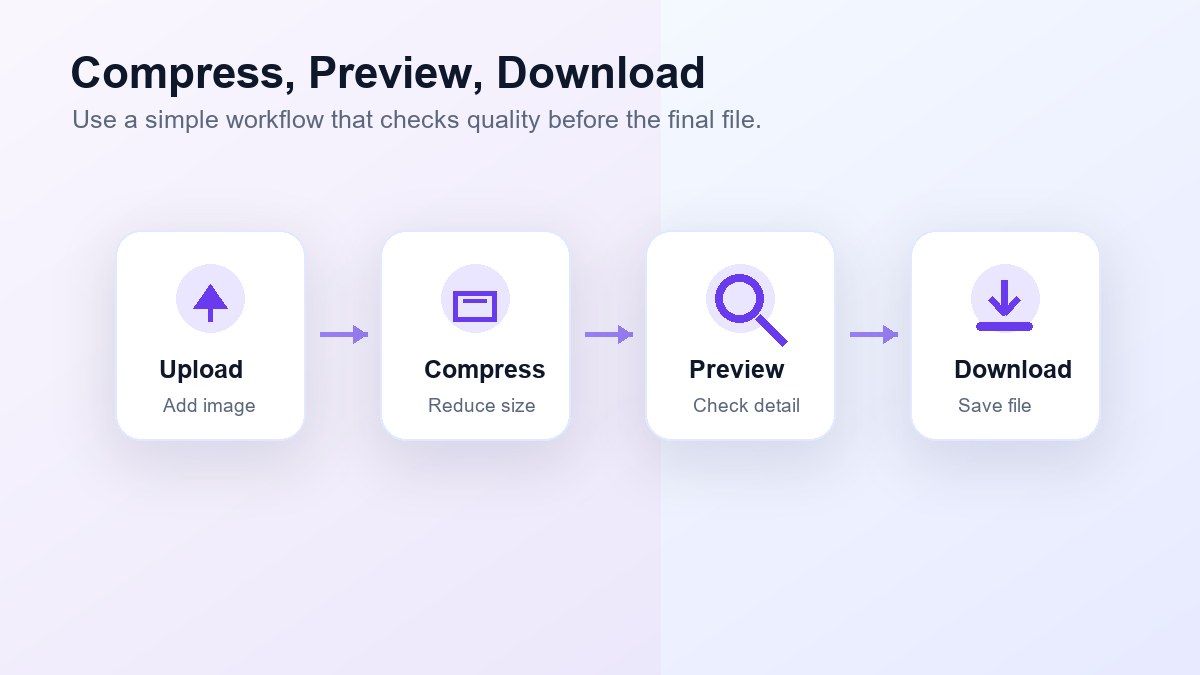
Langkah 1. Pilih Ukuran Target yang Realistis
Sebelum mengunggah, tentukan seberapa kecil gambar sebenarnya perlu. Jika sebuah formulir mengizinkan file di bawah 5MB, jangan kompres gambar menjadi 100KB kecuali platform secara khusus memerlukannya.
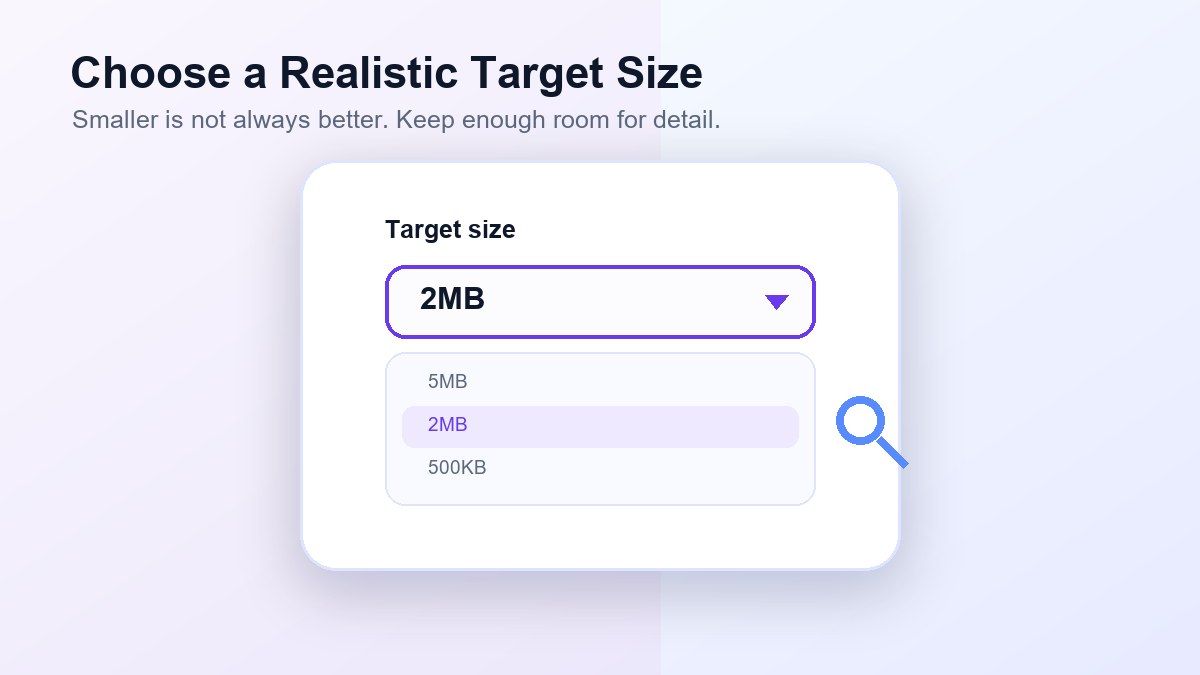
Ukuran target yang realistis membantu Anda mengompres gambar tanpa kehilangan kualitas. Untuk foto besar, target 1MB hingga 5MB mungkin cukup untuk banyak penggunaan online. Untuk formulir yang ketat, pilih batas yang diperlukan tetapi pratinjau hasilnya dengan hati-hati.
Langkah 2. Unggah Satu atau Beberapa Gambar
Seret gambar Anda ke area unggah atau pilih file dari perangkat Anda. Lynote dapat menangani gambar tunggal atau beberapa gambar saat Anda perlu mengompres gambar secara batch.
Ini berguna untuk gambar situs web, foto produk, tangkapan layar, file portofolio, atau lampiran dokumen. Kompresi batch menghemat waktu saat Anda memerlukan ukuran output yang konsisten di beberapa file.
Langkah 3. Prabaca Gambar Asli dan Gambar yang Dikompres
Setelah kompresi, bandingkan gambar asli dan gambar yang dikompres. Perhatikan detail penting seperti wajah, teks, tepi, bayangan, dan gradasi warna.
Langkah prabaca ini penting karena ukuran file saja tidak memberi tahu Anda apakah gambar masih terlihat baik. Jika hasilnya terlihat lembut atau berbintik, pilih ukuran target yang kurang agresif dan kompres lagi.
Langkah 4. Unduh Gambar yang Dikompres
Ketika prabaca terlihat jelas, unduh gambar yang dikompres. Gunakan untuk unggahan, lampiran email, halaman web, aplikasi, atau berbagi di cloud.
Jika Anda mengompres gambar untuk situs web, uji gambar di halaman yang sebenarnya. File yang terlihat baik dalam prabaca kecil mungkin menunjukkan blur saat diperbesar di banner besar.
Target Ukuran Praktis untuk Berbagai Penggunaan
| Kasus Penggunaan | Target yang Disarankan | Catatan |
|---|---|---|
| Lampiran email | 500KB-2MB | Mempercepat berbagi |
| Gambar blog | 100KB-500KB | Tergantung pada ukuran tampilan |
| Foto produk | 500KB-2MB | Mempertahankan detail dan warna |
| Foto profil | 100KB-500KB | Biasanya ditampilkan kecil |
| Formulir aplikasi | Batas platform yang diperlukan | Ikuti aturan unggah |
| Gambar portofolio | 1MB-5MB | Kualitas lebih baik untuk tinjauan |
Ini adalah titik awal praktis, bukan aturan tetap. Target terbaik tergantung pada ukuran gambar asli, dimensi, konten, dan persyaratan platform.
Cara Mengompres Gambar JPEG Tanpa Blur
JPEG umum digunakan karena dapat mengompres foto dengan baik. Namun, jika Anda ingin tahu cara mengompres ukuran file gambar JPEG tanpa blur, kuncinya adalah moderasi.
Hindari pengaturan kualitas yang sangat rendah kecuali gambar akan muncul sangat kecil. Pertahankan dimensi gambar mendekati ukuran tampilan, lalu kompres file. Jika JPEG berisi teks atau elemen UI, pertimbangkan PNG atau WebP sebagai gantinya karena JPEG dapat membuat teks kecil terlihat kabur.
Cara Mengompres Ukuran File Gambar Tanpa Kehilangan Kualitas
Tidak ada pengaturan ajaib yang menjaga setiap gambar identik sambil membuatnya jauh lebih kecil. Namun, Anda sering dapat mengompres ukuran file gambar tanpa kehilangan kualitas yang terlihat dengan menghapus berat file yang tidak perlu.
Ubah ukuran dimensi yang terlalu besar terlebih dahulu, gunakan format yang tepat, dan pilih ukuran target yang sesuai dengan penggunaan akhir. Foto selebar 4000px tidak perlu tetap sebesar itu jika akan ditampilkan sebagai gambar blog 900px. Mengurangi dimensi sebelum kompresi dapat menjaga hasil yang terlihat lebih bersih.
Kesalahan Umum yang Menyebabkan Blur
Salah satu kesalahan umum adalah mengompres terlalu jauh dalam satu langkah. Jika Anda mengambil foto yang sangat besar dan memaksanya menjadi file kecil, kompresor harus menghapus banyak informasi.
Kesalahan lain adalah menggunakan format yang salah. Tangkapan layar dengan teks sering terlihat lebih buruk sebagai JPEG yang dikompres berat. Kesalahan ketiga adalah mengunggah gambar yang telah dikompres, mengunduhnya, lalu mengompres versi yang diunduh itu lagi. Bekerjalah dari yang asli kapan pun memungkinkan.
Praktik Terbaik untuk Kompresi yang Jelas
Gunakan sumber asli dengan kualitas tertinggi yang tersedia. Gambar sumber yang kabur tidak dapat menjadi tajam hanya karena Anda mengompresnya dengan hati-hati.
Sesuaikan dimensi gambar dengan ukuran tampilan akhir. Jangan pertahankan dimensi besar jika gambar hanya akan muncul di blok konten kecil. Juga, bandingkan gambar sebelum dan sesudah pada ukuran di mana pengguna sebenarnya akan melihatnya.
Kapan Menggunakan Lynote Alih-alih Perangkat Lunak Desktop
Alat desktop berguna saat Anda memerlukan pengeditan lanjutan, koreksi warna, lapisan, atau kontrol ekspor manual. Namun, mereka bisa lambat ketika satu-satunya tugas adalah mengurangi ukuran file.
Lynote lebih baik untuk alur kerja kompresi online yang cepat. Ini sangat berguna ketika Anda perlu mengompres gambar secara gratis, menangani beberapa file, dan memeriksa hasil sebelum mengunduh. Trade-off-nya adalah bahwa pengeditan kreatif lanjutan masih menjadi bagian dari perangkat lunak desain.
Daftar Periksa: Mengompres Gambar Tanpa Blur
Gunakan daftar periksa ini sebelum Anda mengunduh file akhir:
| Periksa | Apa yang Harus Diperhatikan |
|---|---|
| Target file | Apakah batas ukuran realistis? |
| Format | Apakah JPEG, PNG, atau WebP pilihan yang lebih baik? |
| Dimensi | Apakah gambar lebih besar dari yang dibutuhkan? |
| Detail | Apakah wajah, teks, dan tepi masih jelas? |
| Pratinjau | Apakah versi terkompresi terlihat dapat diterima? |
| Penggunaan akhir | Apakah berfungsi dalam konteks email, web, formulir, atau unggahan? |
Daftar periksa ini menjaga alur kerja tetap praktis. Anda tidak hanya mengompres untuk angka; Anda mengompres untuk hasil yang dapat digunakan.
Pertanyaan yang Sering Diajukan tentang Mengompres Gambar Tanpa Blur
Bagaimana cara mengompres gambar tanpa blur?
Untuk mengompres gambar tanpa blur, pilih ukuran target yang realistis, hindari kompresi yang ekstrem, gunakan format yang tepat, dan pratinjau hasilnya sebelum mengunduh. Lynote dapat membantu karena memungkinkan Anda memilih ukuran target dan membandingkan hasil kompresi.
Bagaimana cara mengompres gambar tanpa kehilangan kualitas?
Gunakan file asli, kurangi dimensi hanya jika diperlukan, dan hindari memaksa gambar menjadi ukuran file yang sangat kecil. Beberapa perubahan kualitas mungkin terjadi dengan kompresi lossy, tetapi pengaturan yang hati-hati dapat membuat perbedaan sulit untuk diperhatikan.
Bagaimana cara mengompres gambar JPEG?
Untuk mengompres gambar JPEG, unggah ke alat kompresi gambar, pilih ukuran target, dan unduh file yang dioptimalkan. Pertahankan target yang wajar jika Anda ingin menghindari blur, artefak, atau kehilangan warna.
Bagaimana cara mengompres ukuran file gambar secara gratis?
Anda dapat menggunakan Lynote Compress Image untuk mengompres ukuran file gambar secara online. Unggah gambar, pilih ukuran target, pratinjau hasilnya, dan unduh file yang terkompresi.
Mengapa gambar saya terlihat buram setelah dikompresi?
Gambar Anda mungkin terlihat buram karena pengaturan kompresi terlalu agresif, file disimpan berulang kali, atau format tidak tepat untuk konten. Cobalah ukuran target yang lebih besar atau format yang lebih sesuai dengan jenis gambar.
Apakah PNG lebih baik daripada JPEG untuk gambar yang jelas?
PNG seringkali lebih baik untuk tangkapan layar, teks, ikon, dan grafik dengan tepi tajam. JPEG biasanya lebih baik untuk foto karena dapat mengurangi ukuran file dengan lebih efisien, tetapi kompresi JPEG yang berat dapat menyebabkan blur.
Kesimpulan Akhir
Belajar cara mengompres gambar tanpa blur adalah tentang keseimbangan. Gunakan ukuran target yang realistis, pilih format yang tepat, hindari kompresi berulang, dan pratinjau hasilnya sebelum mengunduh. Untuk alur kerja browser yang cepat, Lynote Compress Image memberikan cara sederhana untuk mengompres gambar, membandingkan kualitas, dan mengunduh file yang lebih mudah untuk diunggah dan dibagikan.

Ditulis oleh Janet L. Harris
Spesialis Penulisan AI
Janet meninjau detektor AI dan alat humanisasi, dengan fokus pada akurasi, batasan, dan penggunaan yang bertanggung jawab. Lihat semua artikel →